ARTICLE · 1253495
手把手教你安装GX Works3(GX Works3最新版)可编程逻辑控制器编程软件下载
说到PLC编程,GX Works3无疑是三菱系工程师的标配工具。作为一个经常跟可编程逻辑控制器打交道的技术人员,今天就把我安装这款工程软件的全流程记录下来,希望对有同样需求的朋友有所帮助。
GX Works3下载
https://nzlf4wz.pan.bee3kw.com
GX Works3 安装教程(超详细版)
正式开始之前有个前置条件——先确认你的系统是否安装了.NET Framework 3.5,如果还没装的话要先补上,不然这款工程软件后面可能会报错。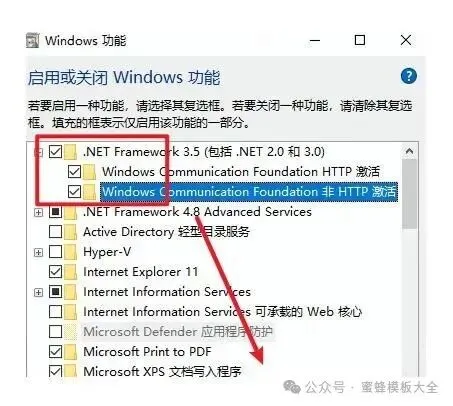
准备工作就绪后,我们按照下面的顺序一步一步来:
1、选中下载好的压缩包文件,鼠标右键菜单里选择"解压到 GX Works3"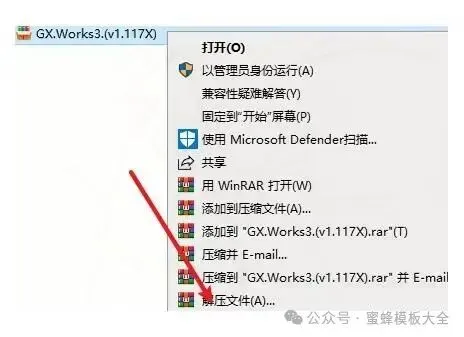
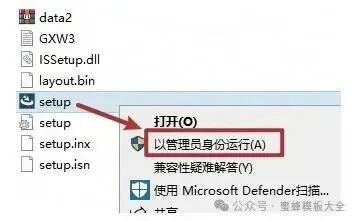
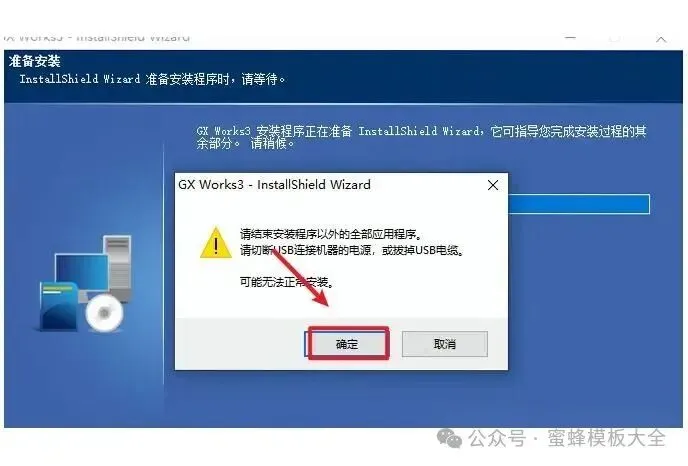
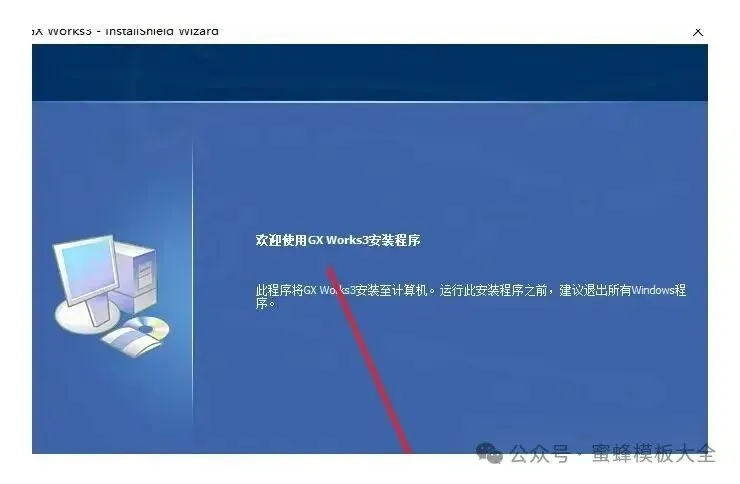
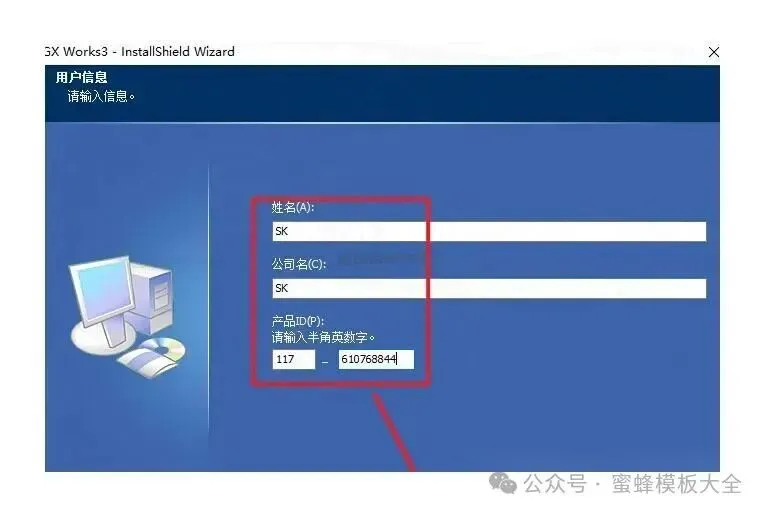
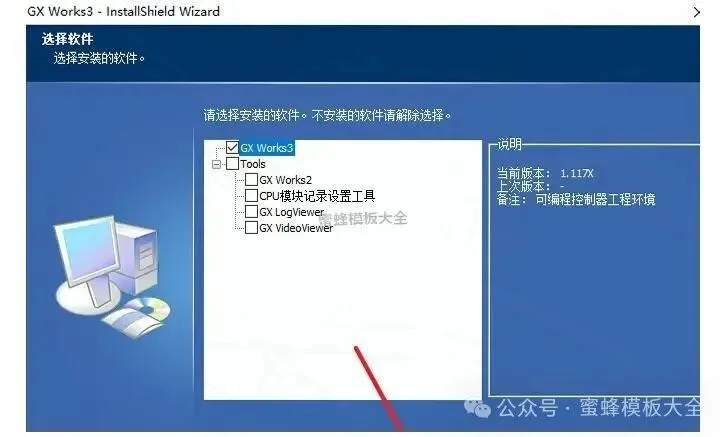
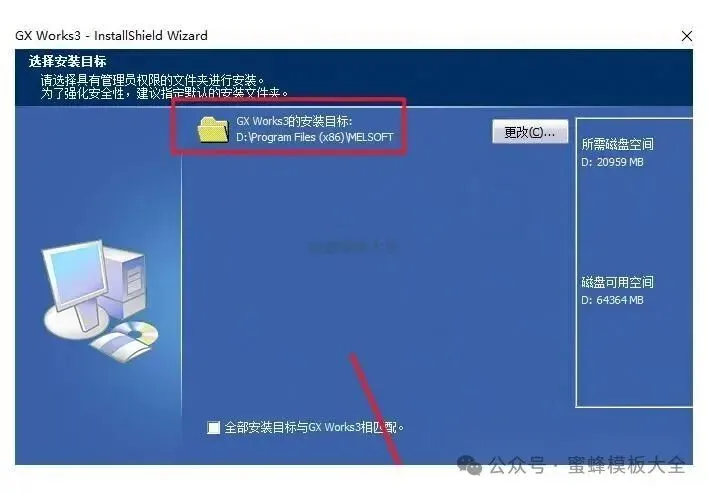
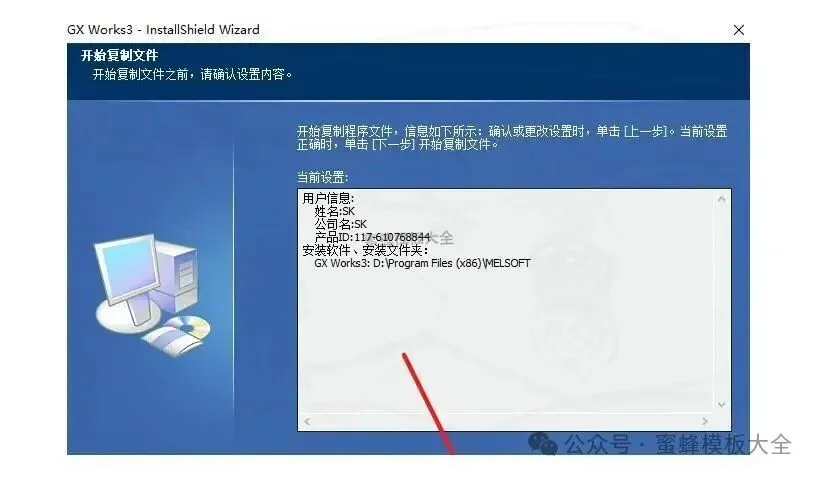
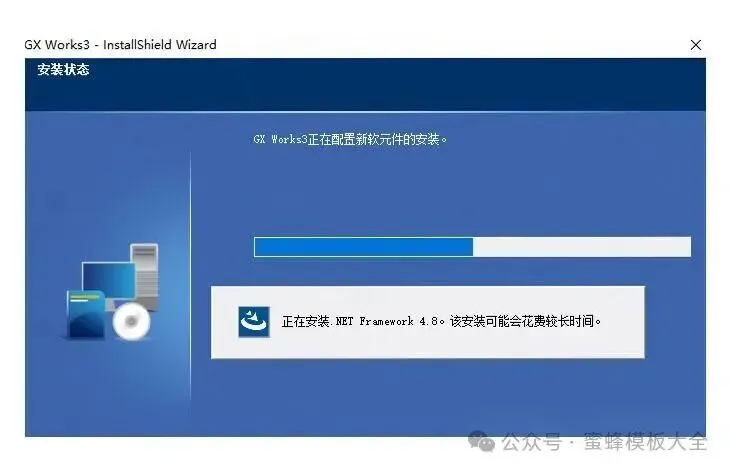
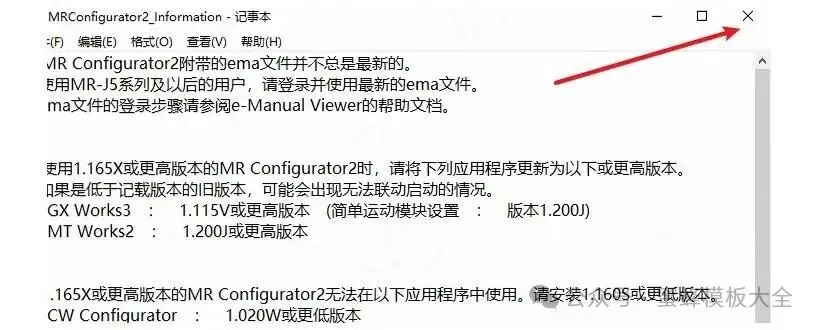
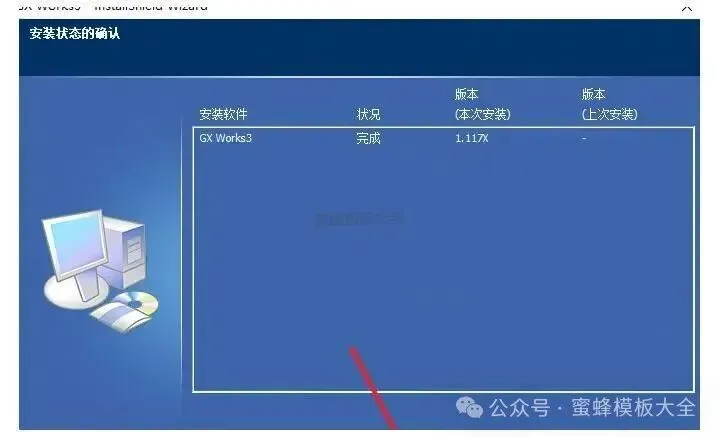
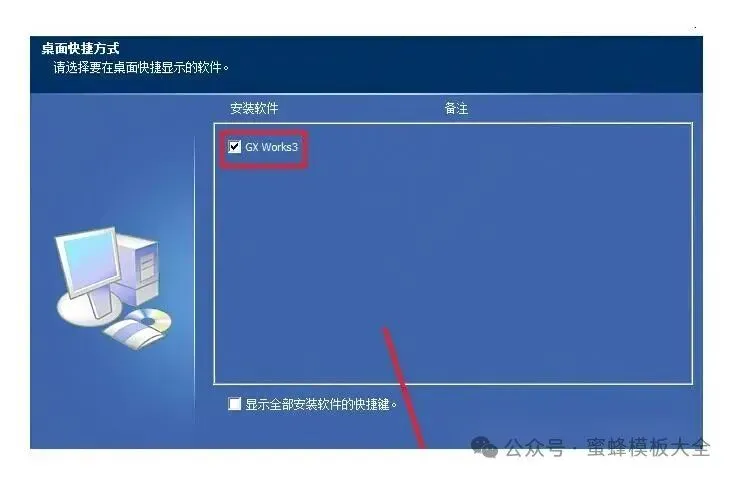
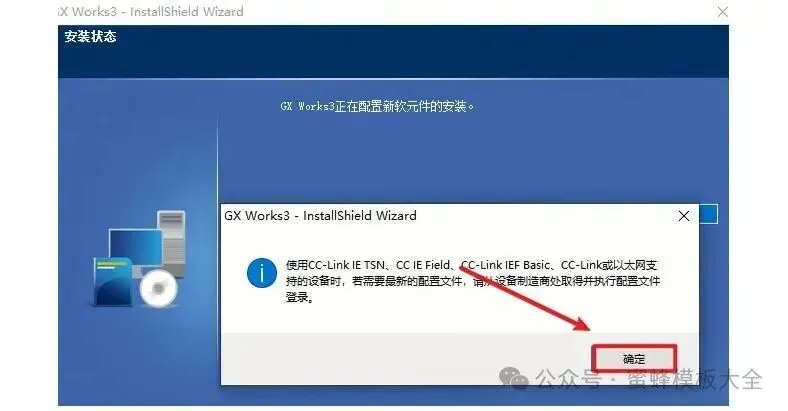
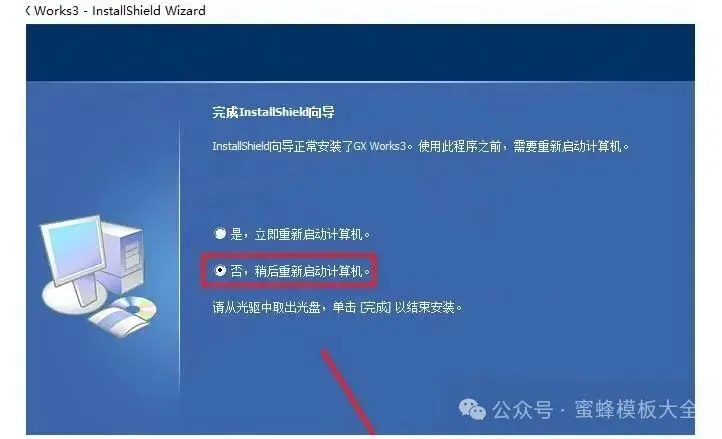
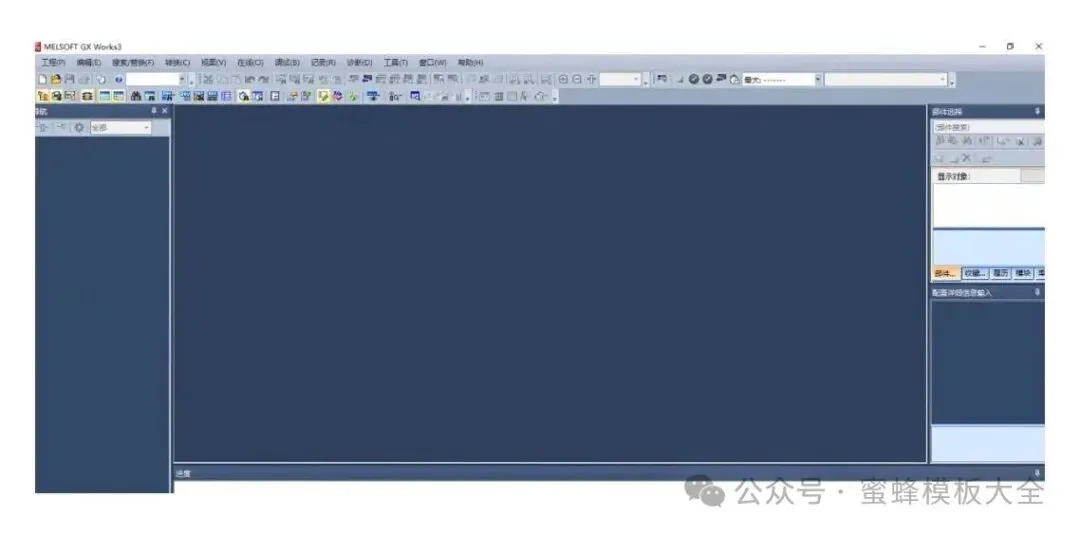
回头看看,其实安装这款可编程逻辑控制器编程软件并没有想象中那么复杂,只要按顺序走下来,注意路径别带中文、前置组件提前装好,基本就是一路顺畅。希望这份GX Works3安装教程对各位有所帮助。
GX Works3无法连接PLC?常见故障排查指南
上面讲完了GX Works3的完整安装流程,但装好软件只是第一步,实际使用中不少朋友会遇到这款工程软件连不上PLC设备的情况。下面整理几个高频问题及对应的解决方法,供大家参考。
第一个需要排查的点是通信线缆。GX Works3作为三菱可编程逻辑控制器的专用编程工具,对通信线的兼容性有一定要求——建议优先使用三菱原厂USB编程电缆,市面上部分第三方线缆虽然便宜但驱动不稳定,连上之后GX Works3可能根本不识别。接好线之后,别忘了在设备管理器里确认驱动程序是否正常加载,黄色感叹号说明驱动没装好。
第二个常见原因是通信参数设置不匹配。打开GX Works3的"连接目标设置"界面,确认PLC系列型号选对(比如用的是MELSEC iQ-R系列就不能选成iQ-F),COM口号要和设备管理器里看到的一致,波特率一般保持默认值就行,不要随意改动。
第三,防火墙或安全软件拦截也是个容易被忽略的因素。某些杀毒软件会阻断GX Works3与PLC之间的通信端口,可以尝试临时关闭防火墙做排除测试——如果关闭后通信恢复正常,就在防火墙规则里把GX Works3添加为例外程序。
第四,PLC本身的工作状态也要检查。确认设备通电正常、RUN指示灯亮起,如果PLC处于STOP或ERROR状态,GX Works3自然无法建立通信。另外部分PLC型号在上电后需要一定的初始化时间,别急着在软件里点连接。
总之,GX Works3连不上PLC通常不是单一原因造成的,按通信线→驱动→参数→防火墙→PLC状态的顺序逐一排查,绝大多数问题都能定位解决。