ARTICLE · 1254423
Word 文档设置页码,一页靠左、一页靠右,超简单
Word 文档设置页码,一页靠左、一页靠右,超简单很多朋友在用 Word 排版标书、论文、书籍类文档时,都需要设置奇偶页页码,奇数页页码靠右,偶数页页码靠左,打印出来装订才整齐美观。今天给大家分享详细操作步骤,新手也能一次学会。 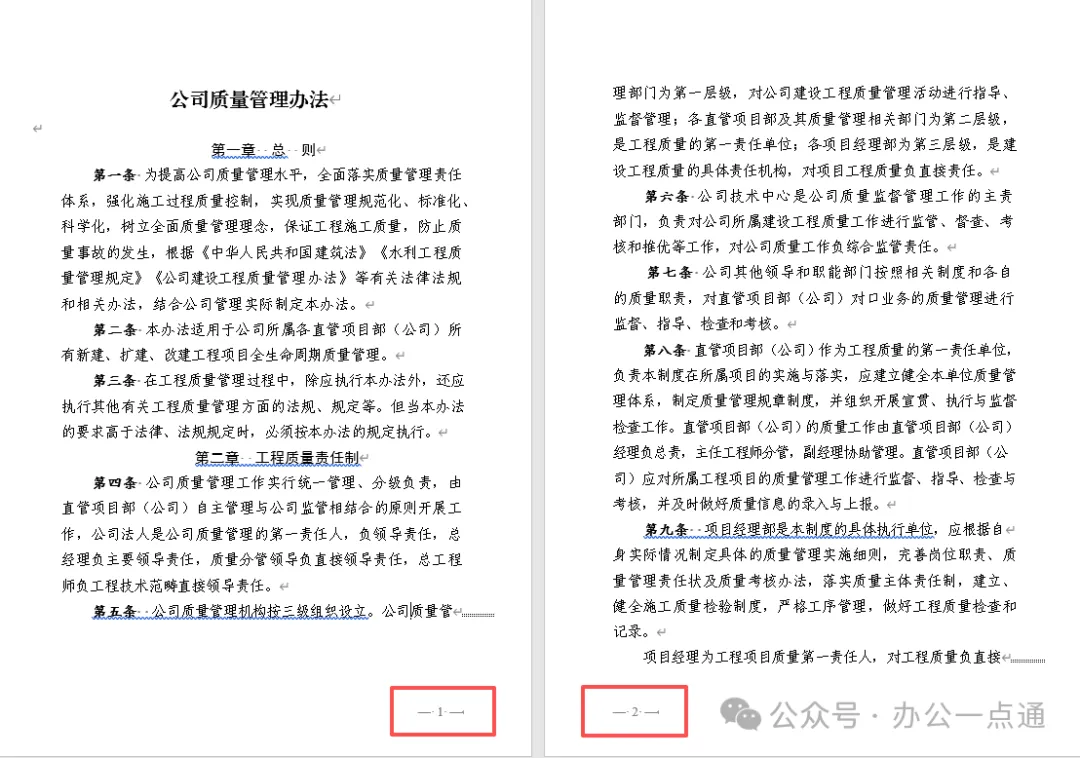
首先打开需要编辑的 Word 文档,找到页面底部的页脚位置,直接双击页脚区域,就能进入页眉和页脚的编辑状态,此时文档上方会出现【页眉和页脚】的功能菜单栏。 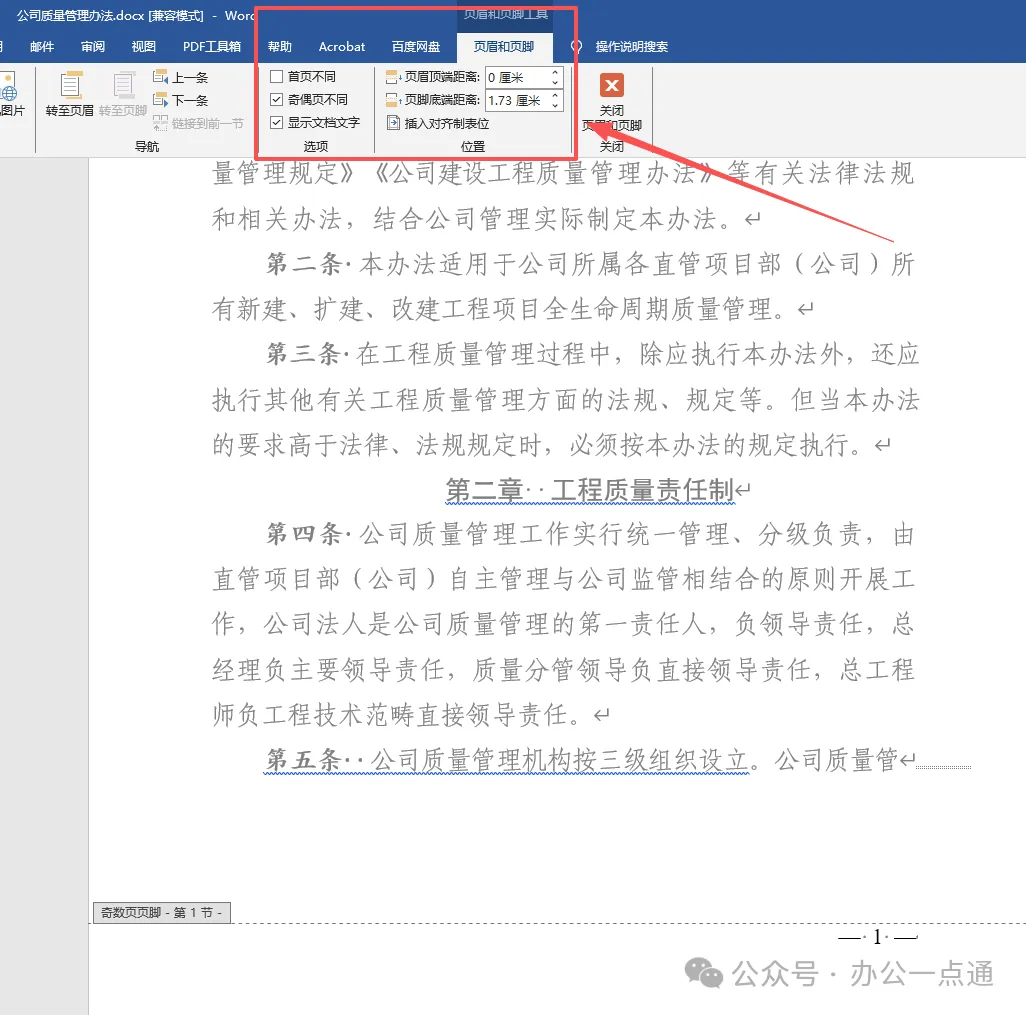
在菜单栏里找到并勾选奇偶页不同这个选项。勾选之后,Word 就会把奇数页和偶数页的页眉、页脚分开设置,奇数页和偶数页不再共用一套页脚内容。 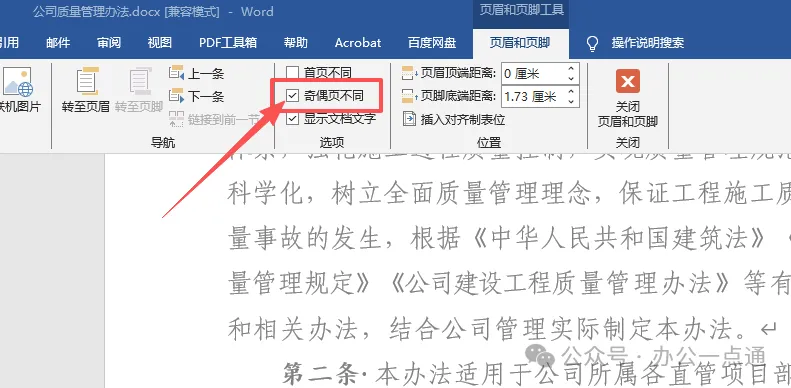
接下来把光标放到奇数页的页脚处,点击【插入页码】,选择页码位置设置为右侧;再滚动页面,切换到任意一个偶数页,同样插入页码,把页码位置设置为左侧。这样就实现了奇数页页码靠右,偶数页页码靠左的效果。 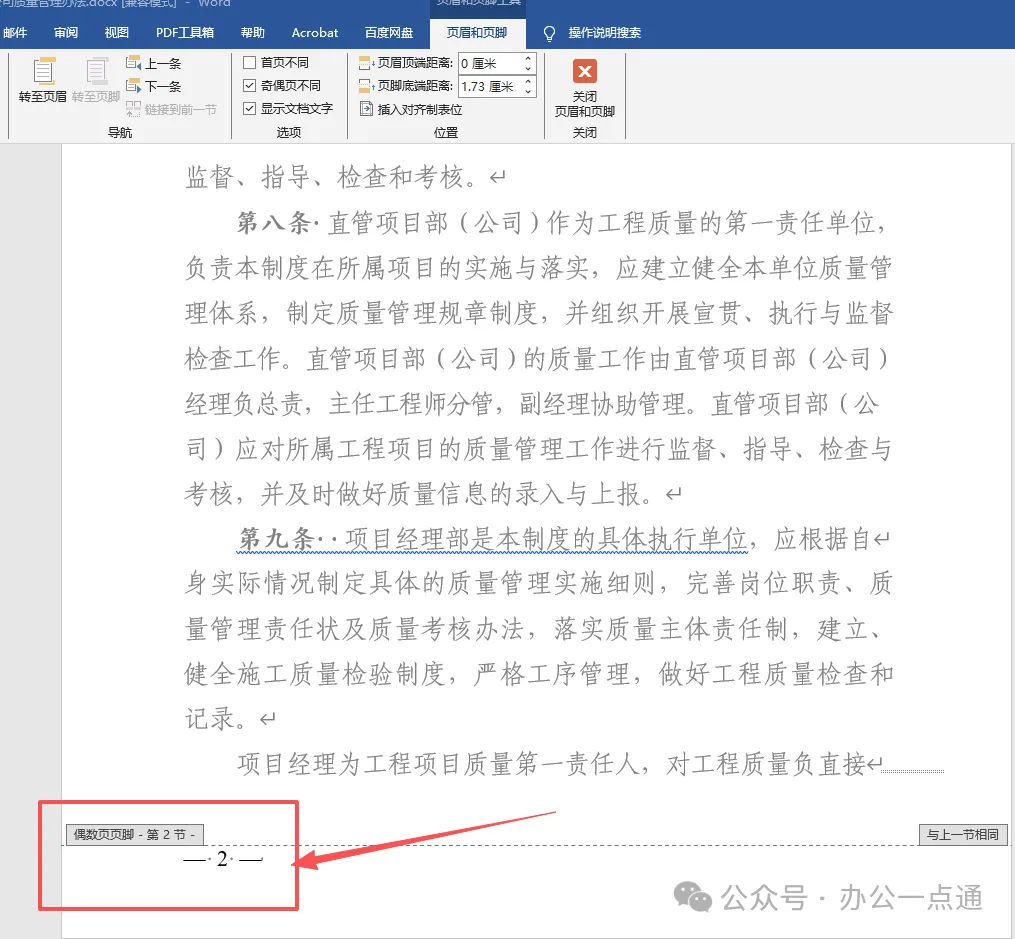
设置过程中,大家可以自行调整页码字体、大小和样式。全部调整完毕后,点击【关闭页眉和页脚】,退出编辑模式,回到正文页面,浏览全文检查页码是否正常。 提示语:高效办公不是目的,自由生活才是终点。分享高效技巧、实用工具,助您告别忙碌,把时间留给重要的人和事 ✳️【往期回顾】 身份证加水印超简单!3 个免费方法,手机就能搞定 10 分钟搞定 PPT!DeepSeek+Kimi 免费组合拳,打工人从此告别加班 电脑录屏还在找软件?QQ 和系统自带录屏工具就能封神!保姆级教程来了 电脑截屏全攻略!10种方法,从简单到高级一篇搞定! 手机桌面倒计时设置,3步搞定超简单!重要日子不再忘 微信双开教程:1台手机同时登录2个微信账号,工作生活两不误! Excel打印多页表格,表头只显示第一页?10秒设置,每页都带标题!