ARTICLE · 1258943
Codex Skills 安装教程
SKILLS 入门 · 安装篇
Codex Skills
安装教程
从装环境到装好第一个 Skill
把交互界面里的每个选项都讲清楚
一条核心命令 · 九个部分 · 真实截图对照
TL;DR — 三步速通
1装好 Node.js 和 Git
2执行 npx skills add 加地址
3弹窗里选 Global + Symlink
单次对话很好用,但一旦任务开始重复、开始复杂、开始需要固定流程,纯靠 prompt 就不太够了。
可以把 Skill 理解成:给 AI agent 安装一个「专门的能力包」,或者一套「固定工作流」。
PART 01
什么是 Skill
Skills 可以理解为一层「可复用能力」。Prompt 更像临时对话,Skill 更像长期可复用的能力模块。
比如,平时你可能会反复让 agent 做这些事:
写 PRD、RFC、proposal
分析仓库结构、生成测试方案、做网页自动化、处理文档格式
如果每次都重新写一大段 prompt,不仅麻烦,而且输出不稳定。而 Skill 的作用,就是把这些固定流程沉淀下来,让 agent 在合适的时候自动使用。
一句话:Prompt 是聊天,Skill 是装备
PART 02
为什么推荐从 skills.sh 开始
对第一次接触 Skills 的读者,更推荐直接从 skills.sh 入手:它既能用来找 skills,也能看安装文档,还能直接复制安装命令。
入口
skills.sh
公众号正文里的网址不能点。复制这个域名,粘到浏览器地址栏打开。
PART 03
安装之前,先准备两样东西
在安装 Skills 之前,先准备好基础环境。如果这些前置环境没有装好,后面执行命令时大概率会报错。
01安装 Node.js
因为 Skills 的常见安装方式是通过 npx 来执行,所以电脑里需要先装 Node.js。安装完成后,通常会自带 node、npm、npx。
装完重开终端,执行下面几个命令检查:
●●● 终端
$ node -v$ npm -v$ npx -v
如果都能正常输出版本号,就说明这部分环境基本没问题。
02安装 Git
很多 skills 都是从 GitHub 仓库安装的,所以建议提前装好 Git。检查方法也很简单:
●●● 终端
$ git --version
提示「不是内部或外部命令」,先关掉终端重开一次。还不行就是安装时 PATH 没勾上,卸载重装。
PART 04
Skills 最基础的安装方式
最常见、最推荐的安装方式就是这一条:
●●● 基础命令
$ npx skills add <仓库或技能地址>
例如:
●●● 实际例子
$ npx skills add vercel-labs/agent-skills
这条命令的意思是:通过 skills CLI,把指定仓库里的 skills 安装到你的 agent 环境中。
拆开看,三个部分
npx直接运行 CLI 工具,不用先全局安装
skills add安装 skill 的子命令
地址skill 的来源,仓库或具体技能
记住这三段,后面所有命令都是它的变体
PART 05
只装一个:以 doc-coauthoring 为例
除了安装整个仓库,更常见的场景是:只安装一个具体 skill。
比如,如果你只想安装一个专门用于文档协作写作的 skill,可以直接执行:
●●● 安装单个 skill
$ npx skills add https://github.com/anthropics/skills --skill doc-coauthoring
关键在结尾的 --skill,它把「整个仓库」收窄成「点名那一个」。
这个 doc-coauthoring 很适合这些场景:
写技术方案 · 写产品文档 · 写 PRD · 写 RFC · 写 proposal · 写 spec
如果你平时经常让 agent 帮你一起整理文档、搭文档结构、完善思路,这个 skill 很值得装。
PART 06
安装过程中怎么选
第一次安装时,很多人不是不会敲命令,而是不知道交互界面该怎么选。这一部分就结合实际安装流程,讲清楚三个关键选项。
① agent → ② 范围 → ③ 方式 → 完成
01选择安装到哪些 agents
运行安装命令后,通常会先看到一个 agent 选择界面,列出当前支持的一批 agent:
Amp、Cline、Codex、Cursor、Gemini CLI、GitHub Copilot、
Kimi Code CLI、OpenCode、Warp
有些工具会默认出现在通用列表里,另外还有一些会收在 Additional agents 里。
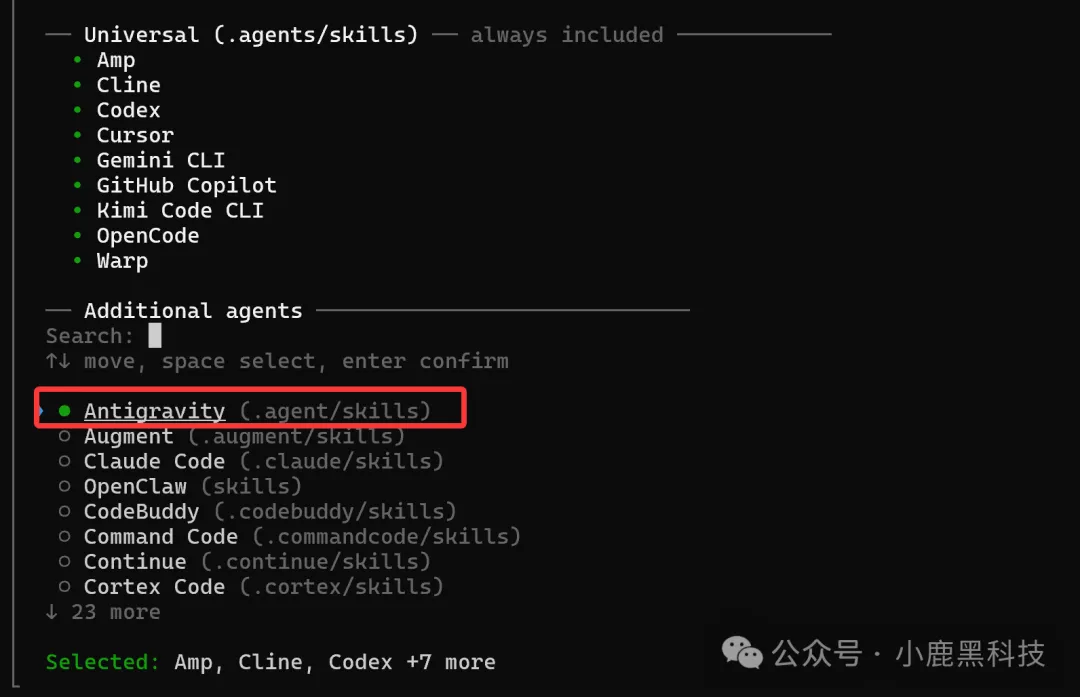
图 1|安装第一步:选择 agent。绿色圆点是已勾选,箭头由空格键切换
用 ↑↓ 移动,空格勾选,回车确认——别按成 Esc,那会直接退出安装。
02选择安装范围:Project 还是 Global
选完 agent 之后,通常会继续让你选择安装范围。常见会看到两个选项:
Project
只在当前项目里可用。适合某个 skill 只服务于当前仓库、或当前团队项目。
Global 推荐
安装到用户目录,在所有项目中都可用。适合个人长期使用:一次安装,后面多个项目都能直接复用。
如果你只是个人使用,或者你希望以后每个项目都能直接用到这个 skill,通常更推荐选 Global。

图 2|安装范围。光标默认停在 Project,记得移到 Global
03选择安装方式:Symlink 还是 Copy
接下来一般还会看到安装方式选择,常见有两个:Symlink 和 Copy to all agents。
Symlink 推荐
只保留一份 skill 的真实内容,然后在各个 agent 目录里建立符号链接。
✓ 只有一份源文件
✓ 后续更新更方便
✓ 多个 agent 共用同一份 skill
✓ 不容易出现多个副本不一致
Copy to all agents
把 skill 直接复制到每个 agent 目录中。这种方式也能用,但后续维护成本更高。除非你的环境对符号链接支持不好,否则一般不需要优先选它。

图 3|安装方式。Symlink 后面标了 Recommended
所以大多数情况下,更推荐:Symlink。
PART 07
怎么确认有没有装成功
安装完成后,最好检查一下 skill 是否真的已经装好了。可以执行:
●●● 查看已安装
$ npx skills list
如果想看全局安装的 skills,也可以继续查对应环境里的安装位置。通常来说,只要安装过程没有报错,并且列表里能看到目标 skill,就说明安装成功了。
PART 08
装完之后怎么用
这也是很多人第一次会问的问题:「装完之后,我还需要手动调用它吗?」
一般来说,不需要你每次都显式「打开插件」。安装完成后,当 agent 遇到相关任务时,就会更容易匹配到对应的 skill。
更省事的做法:直接告诉你的 agent 该用哪种 skill。它会更准确地命中,而不是自己猜。
以 doc-coauthoring 为例,安装之后,当你开始做这些事情时,它就更容易发挥作用:
01 让 agent 帮你写 PRD
02 让 agent 帮你整理 RFC
03 让 agent 帮你搭技术方案结构
04 让 agent 帮你写 proposal
05 让 agent 帮你完善文档逻辑
也就是说,装好 skill 之后,你的 agent 在对应任务上的表现会更「像有方法论」,而不是每次都从零开始组织。
PART 09
第一个该装什么:find-skills
如果是第一次接触 Skills,不知道应该先装哪一个,我更推荐先安装:
●●● 推荐第一个安装
$ npx skills add https://github.com/vercel-labs/skills --skill find-skills
find-skills 的作用很实用:它不直接帮你完成某一类具体任务,而是帮你更快找到适合当前场景的 skill。
很多人刚开始用 Skills 时,最大的难点其实不是「不会安装」,而是:
不知道有哪些 skill 可用
不知道当前任务适合哪个 skill
不知道应该先装哪一个
这时候,find-skills 就很适合作为第一个安装的 skill。因为它更像一个「技能发现器」或者「技能导航器」,可以帮你先解决「找 skill」这个问题,再谈怎么用。
Skill 真正的价值不是「装上了」,而是你终于可以把「每次都要跟它说一遍」的东西,变成「装一次就一直在」。
安装只是入口,用完第一次之后,你才会知道它到底省了你多少事。
下一步
装好 find-skills,让它替你找第二个
问它一句「我现在要做 XX,该用哪个 skill」——这比自己翻文档快得多。