ARTICLE · 1273551
AutoCAD 2027 安装包下载+CAD2027安装教程
AutoCAD 2027 安装包下载+安装教程
装AutoCAD 2027卡住的人,十个里有八个栽在差不多的地方:压缩包没解压干净、杀毒软件拦了文件、或者路径里带了中文。这篇按实际装机的顺序把流程捋了一遍,图对着看,基本不会翻车。
功能上集中在这么几块:二维制图:图层、标注、打印布局等传统制图功能齐全,图纸绘制效率高;三维设计:支持三维建模、渲染和可视化,可直观查看设计效果;协作共享:支持 DWG 格式交换,和团队、其他软件之间的数据互通方便;行业覆盖:建筑、机械、电气、土木等专业都有对应的功能模块。
正式动手前,先把这几件事处理掉,装 AutoCAD 2027 的时候能少踩不少坑。备好解压工具:WinRAR 或 7-Zip 都行,系统自带的解压遇到分卷包容易出错。确认系统版本和位数:Win10、Win11 都能装,32 位系统装不了 64 位程序,装之前先看一眼系统信息。
退出杀毒软件和防火墙:安装包里的激活文件经常被杀毒软件当成病毒直接删掉,装到一半缺文件基本都是这个原因。装完再打开就行。
1. 接着下载安装包。下载完先看一眼文件大小,和页面标的对不上就重下,别省这一步。
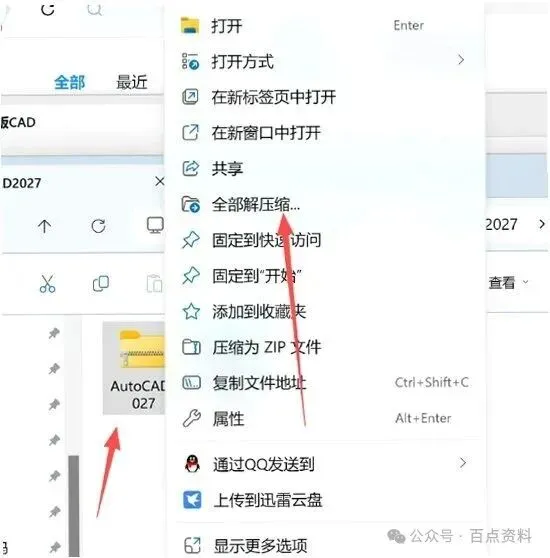
2. 右键压缩包,挑「解压到当前文件夹」。解压目录别挑 C 盘根目录,权限问题在后面会冒出来。
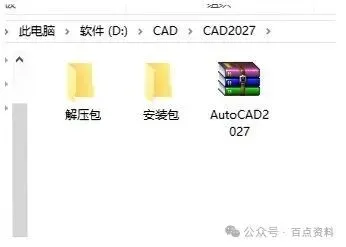
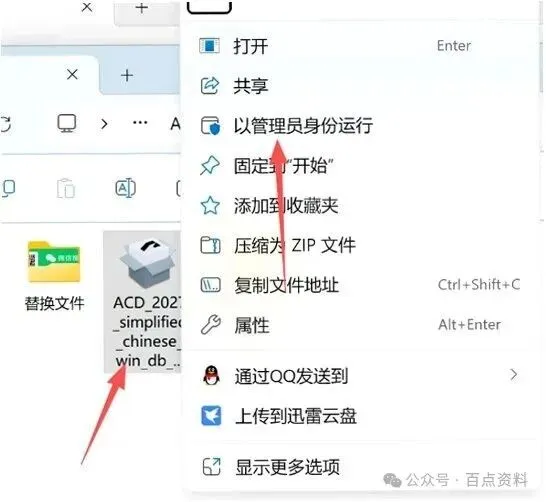
3. 进入解压后的文件夹,找到 ACD_2027_simplified_chinese_win_db_001_002.exe,右键选择「以管理员身份运行」。解压完确认文件数量和压缩包里一致,缺文件后面必然报错。
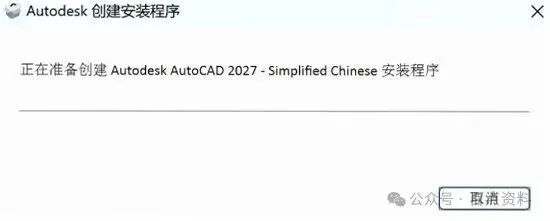
4. 安装程序启动后会做环境检查。大约需要 3~5 分钟,耐心等一会儿。首次启动加载慢是常态,等界面出来再操作。
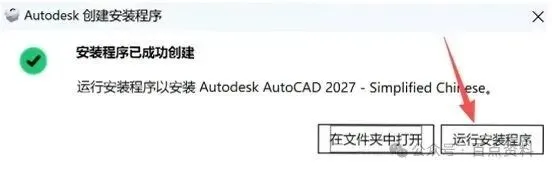
5. 预处理完成后,点击「运行安装程序」。安装程序双击没反应时,右键属性里勾一下「解除锁定」再试。
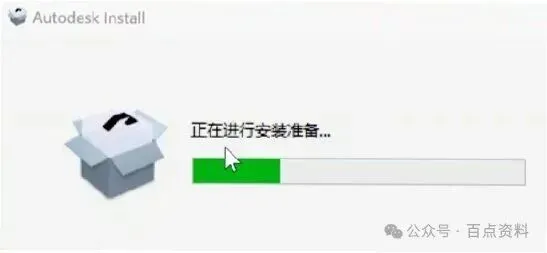
6. 继续等待安装准备完成。安装期间别开杀毒软件的实时防护,容易拦文件。
7. 阅读许可协议,打上勾「我同意使用条款」。点击「下一步」。进度条卡住先等十分钟,后台还在解包,别急着关。
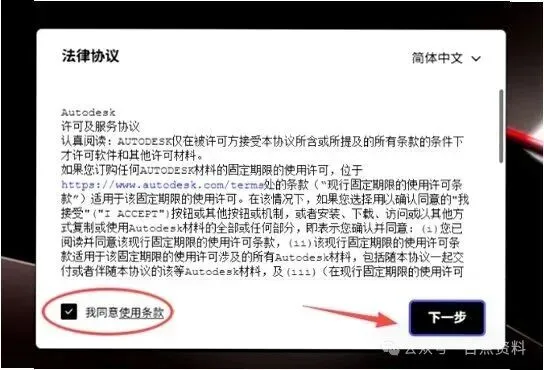
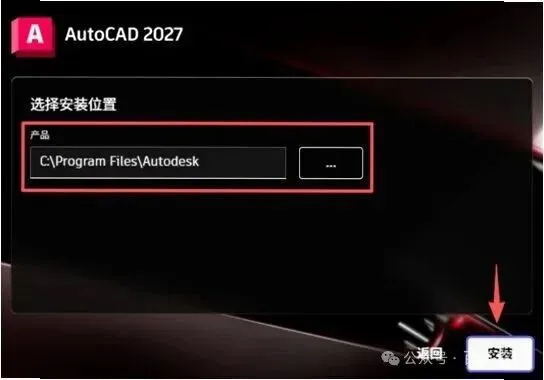
8. 接着建议将安装路径改到 D 盘。路径中不要有中文或空格,确认后单击「安装」。路径里带中文或空格,前期没事,后期启动闪退的概率很高。
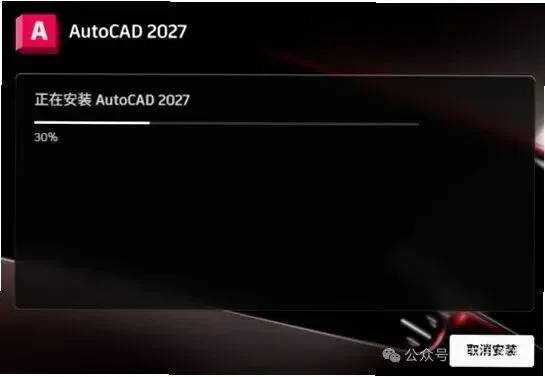
9. 安装开始,大约需要 5~15 分钟。期间不要关闭界面。
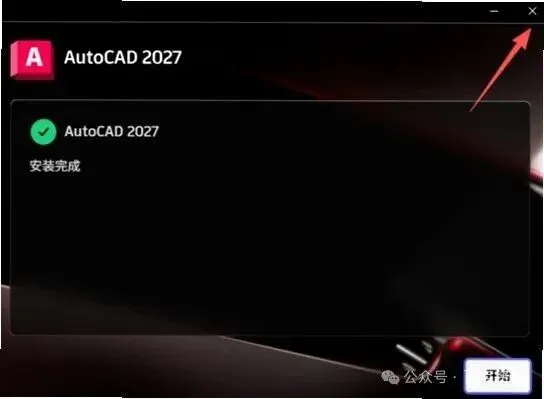
10. 安装完成后点一下右上角「X」关闭界面。此时软件已安装但尚未激活。
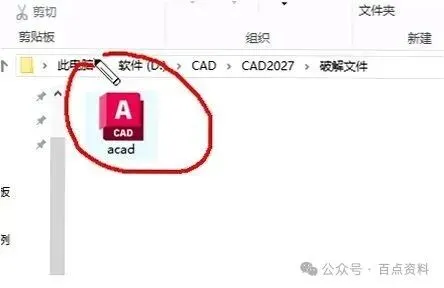
11. 接着回到安装包文件夹。找到 acad 激活文件,单击拷贝。
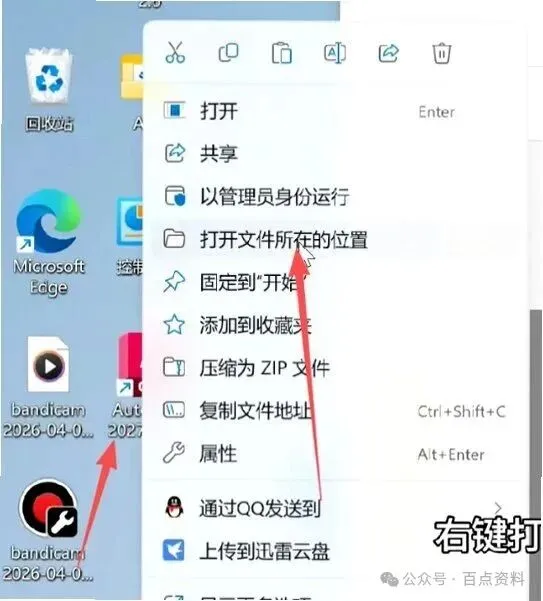
12. 在桌面右键 AutoCAD 2027 图标,选「打开文件所在的位置」。
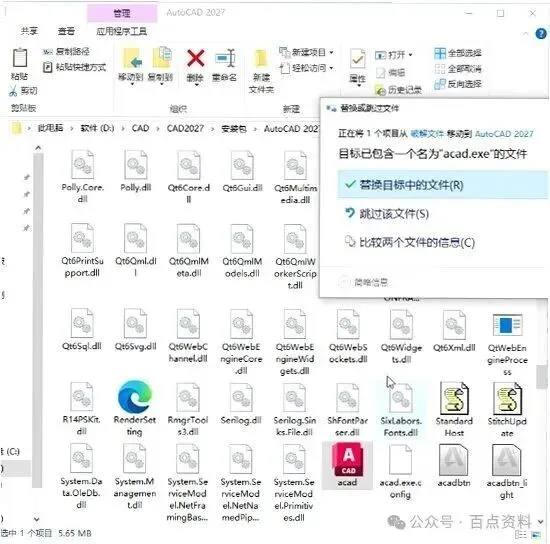
13. 在安装目录中贴进去,弹出提示时选「替换目标中的文件」,完成激活。替换完会弹确认框,一定点「替换目标中的文件」,跳过等于没激活。
14. 双击桌面图标启动软件。首次启动加载较慢,请耐心稍等。
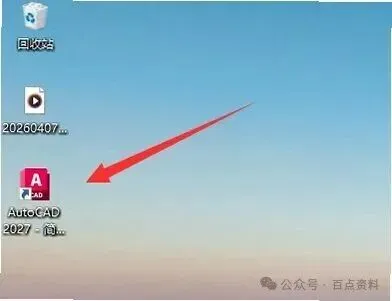
15. 软件正常打开即表示安装激活完成。如果出现试用版提示,请重新执行上一步的文件替换。激活文件要放进安装目录,放到桌面或下载文件夹里都不生效。
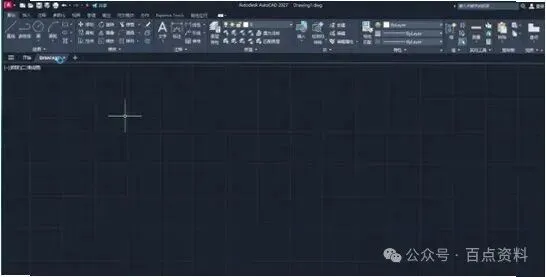
别急,一步一步来。
先设自动保存——装好第一件事:把自动保存间隔调到 10 分钟以内,路径放到非系统盘。这类软件最怕中途断电,图稿画了一下午没保存就白干。快捷键记常用的——L(直线)、C(圆)、M(移动)、CO(复制)、TR(修剪)这几个吃透,绘图速度至少快一半,不用全背。
图层要分类——别把所有线都画在 0 层上,粗实线、细实线、标注、文字分开设图层,后期改图和打印都省事。到这儿AutoCAD 2027就算装利索了,桌面图标点开能进主界面就说明没问题。装的时候卡在哪一步,回头对照截图再看一遍,多数情况都是小细节没到位。