ARTICLE · 1274555
VMware 26H1安装教程
VMware 26H1安装教程有同学反馈收不到推送,请大家星标Vposy,第一时间接收推送。 



软件介绍
VMware(虚拟机)是指通过软件模拟的具有完整硬件系统功能的、运行在一个完全隔离环境中的完整计算机系统,它能在Windows系统上虚拟出多个计算机,每个虚拟计算机可以独立运行,可安装各种软件与应用等。
软件下载
| 软件:VMware 26H1 | |
| 语言:简体中文 | 大小:215M |
| 安装环境:Win10及以上操作系统 | |
| 高速下载:☇ | |
 | |
| 普通下载:☇ | |
| 下载链接: https://ccnt14r0o4zc.feishu.cn/wiki/I2T8wys0wiGWROkxZfFchCnSnkO | |
| 下载方法:▷点击查看如何「下载软件」? 安装帮助:▷点击进入管家「帮助中心」! 更多软件:▷点击进入管家「软件目录」! |
安装步骤
1.解压安装包:①鼠标右击【VMware 26H1】压缩包②选择电脑上安装的解压软件(如:WinRAR)③点击【解压到VMware 26H1】。
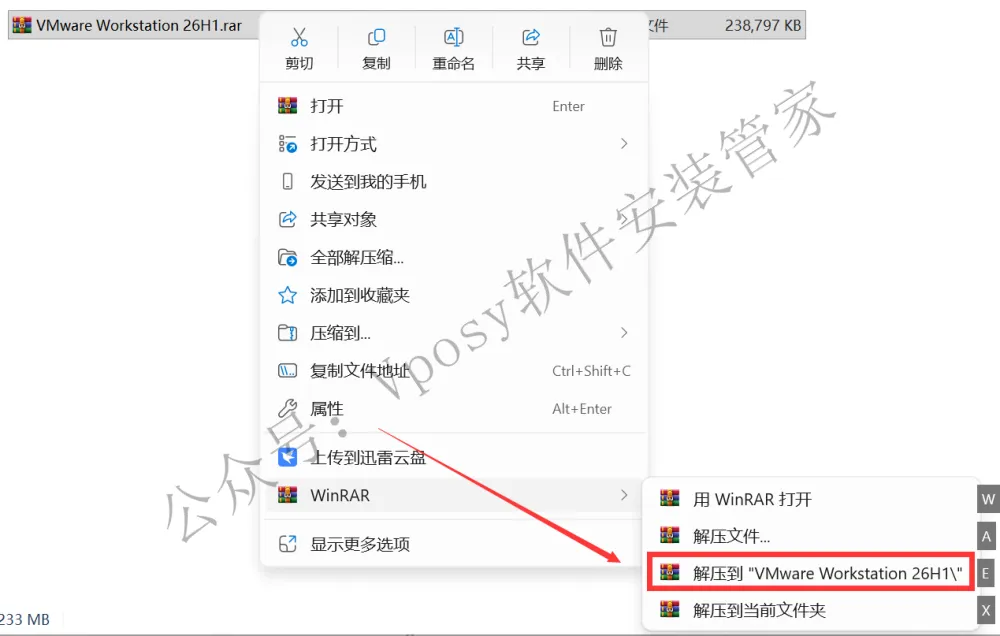
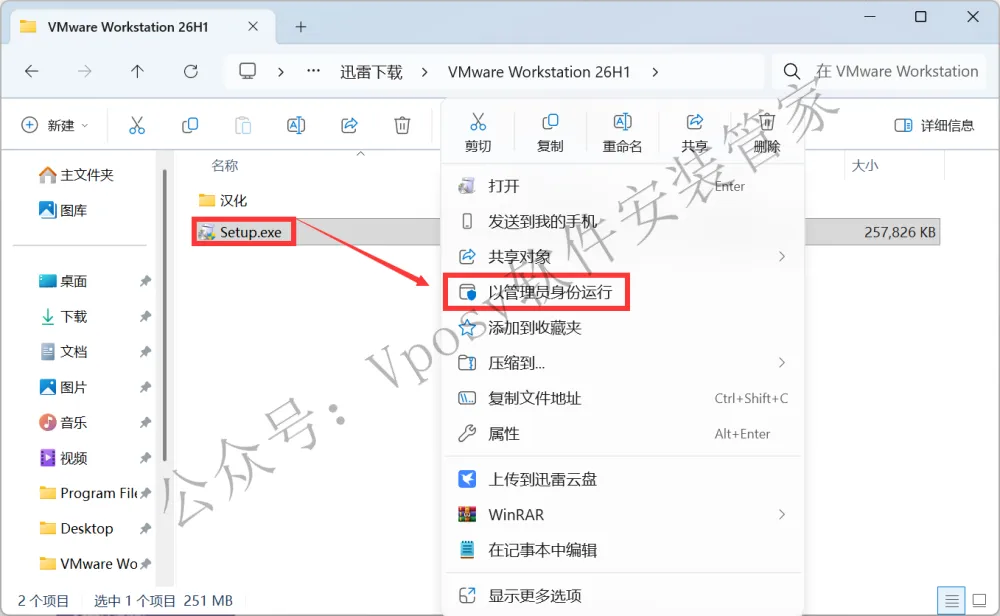
2.打开解压后的文件夹,鼠标右击【Setup】选择【以管理员身份运行】。
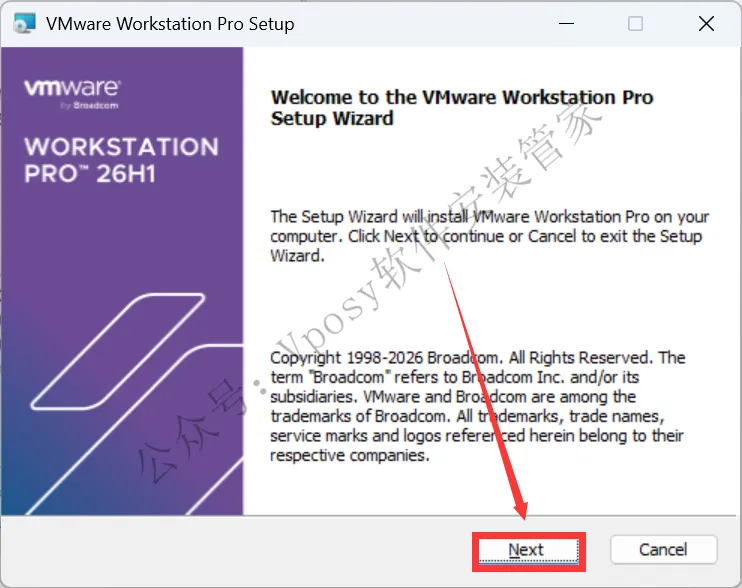
3.点击【下一步】。
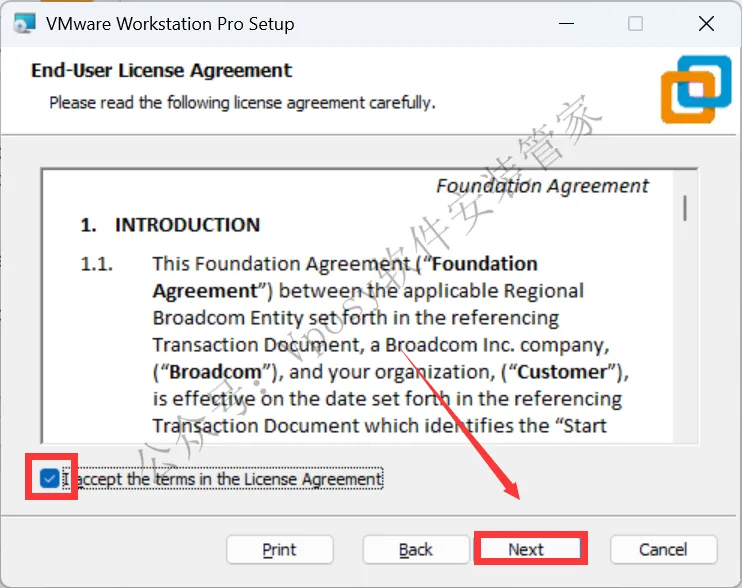
4.勾选【我接受许可协议……】,点击【下一步】。
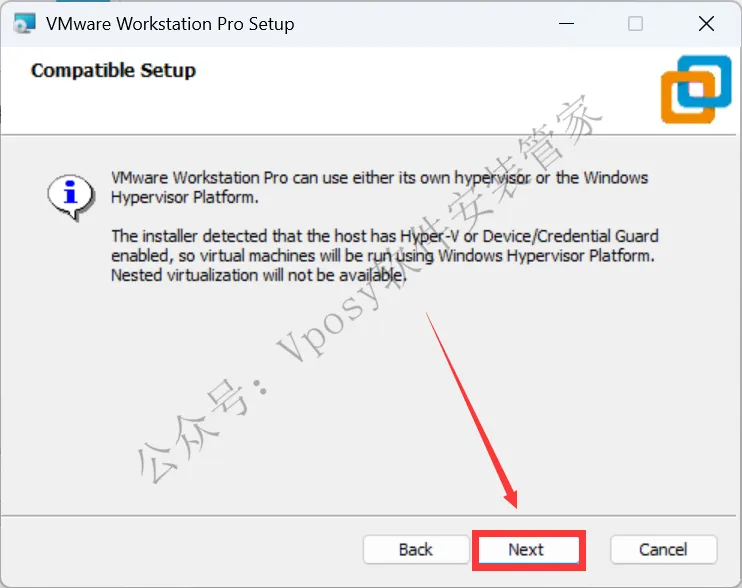
5.点击【下一步】。
6.点击【更改】。
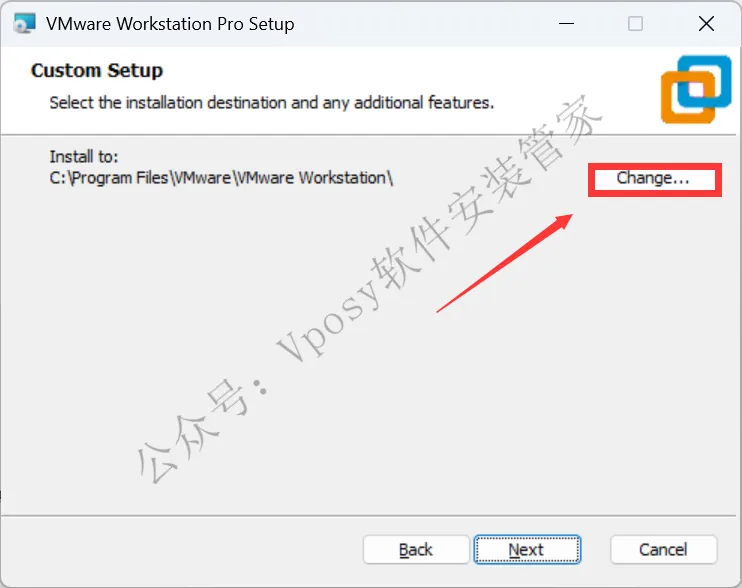
7.修改路径地址中的第一个字符C可更改安装位置(如:把C改为D软件将安装到D盘),点击【确定】。
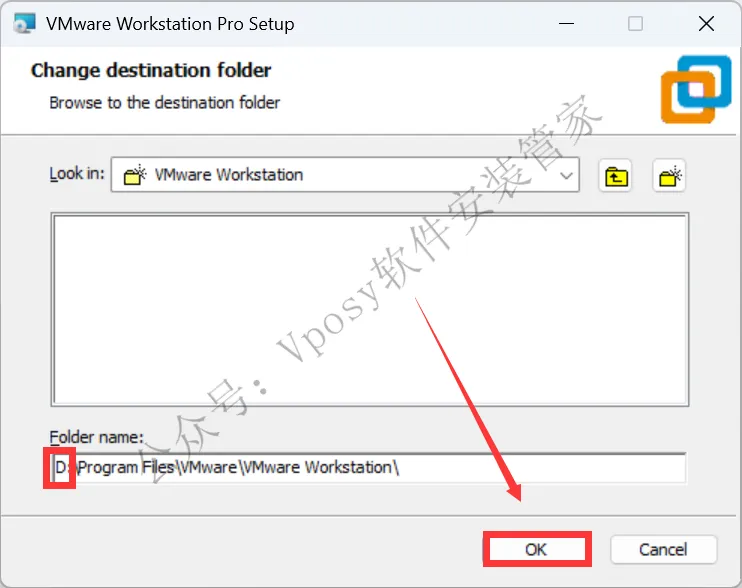
8.点击【下一步】。
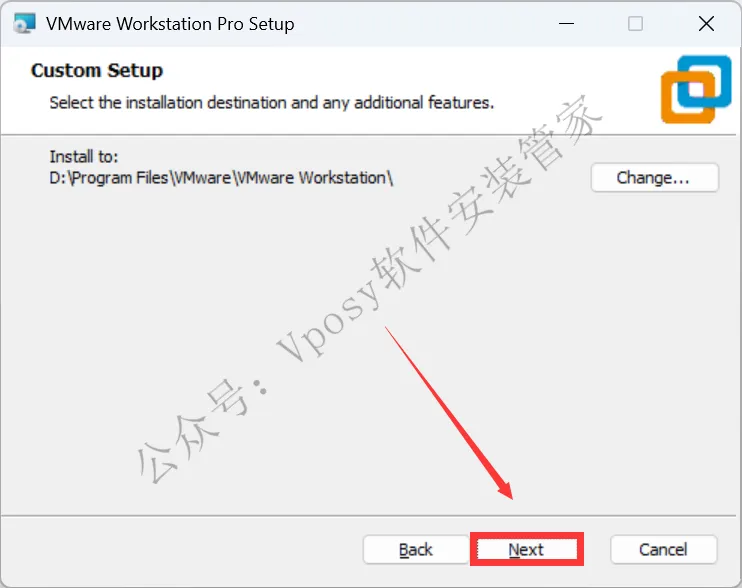
9.点击【确定】。
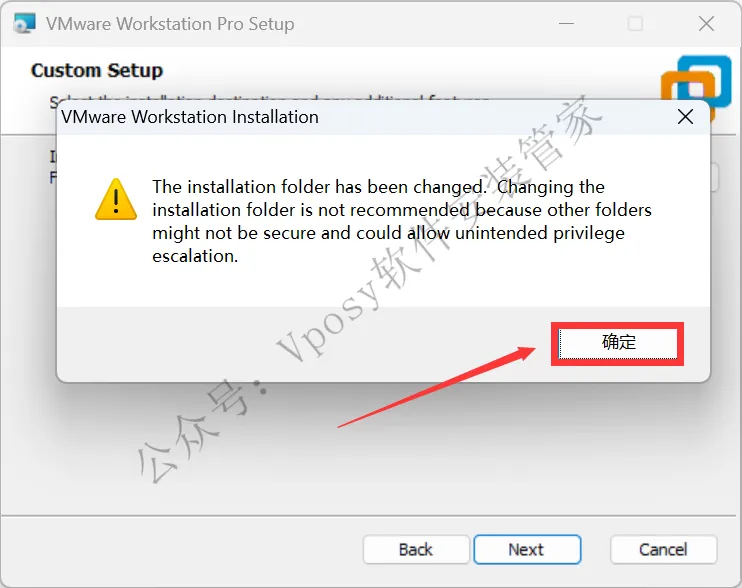
10.取消勾选【更新】,点击【下一步】。
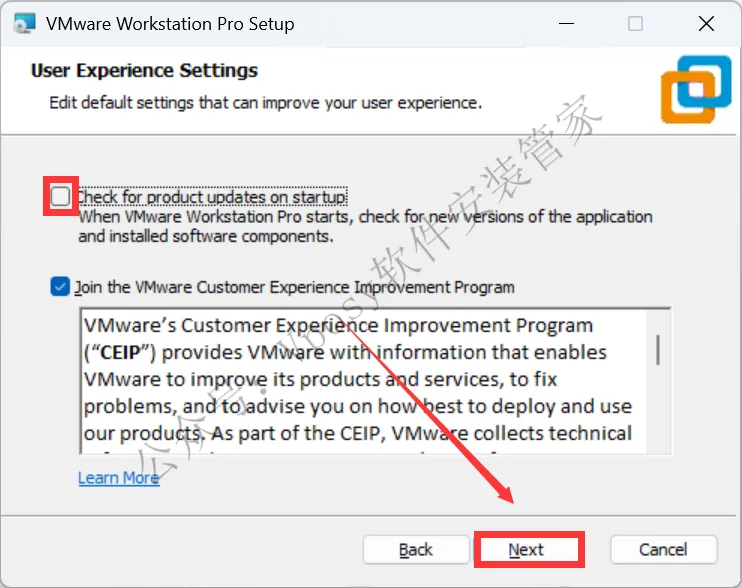
11.点击【下一步】。
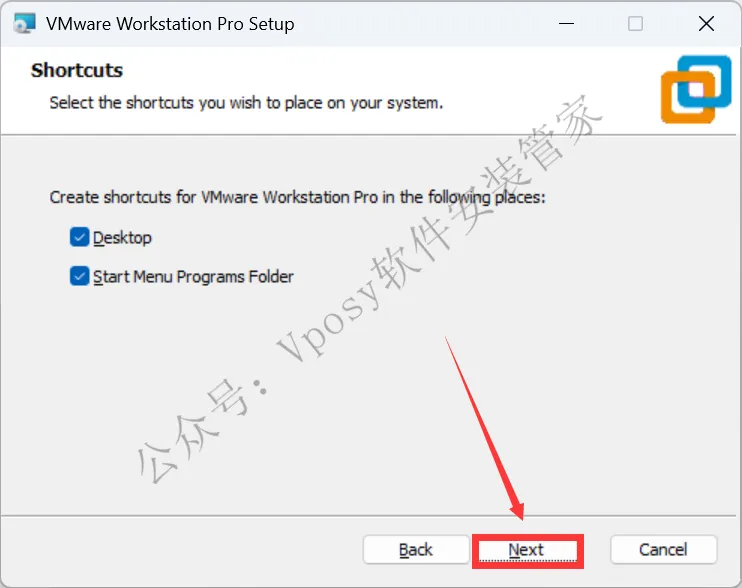
12.点击【安装】。
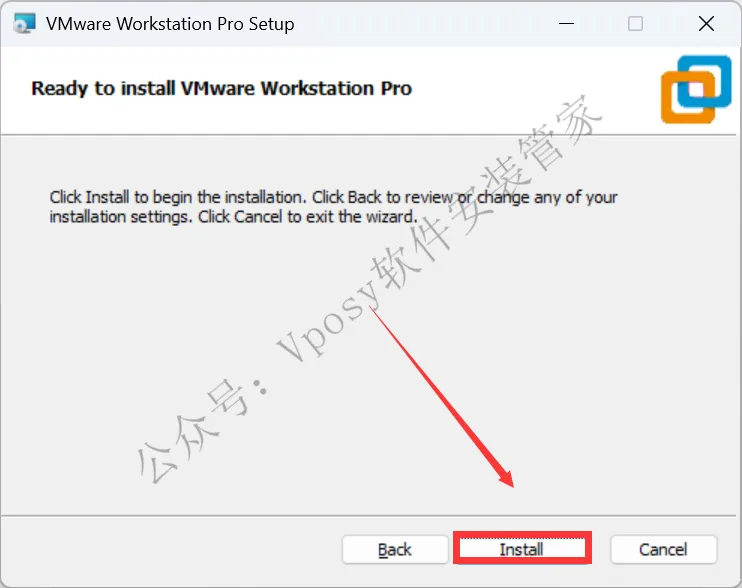
13.安装中……
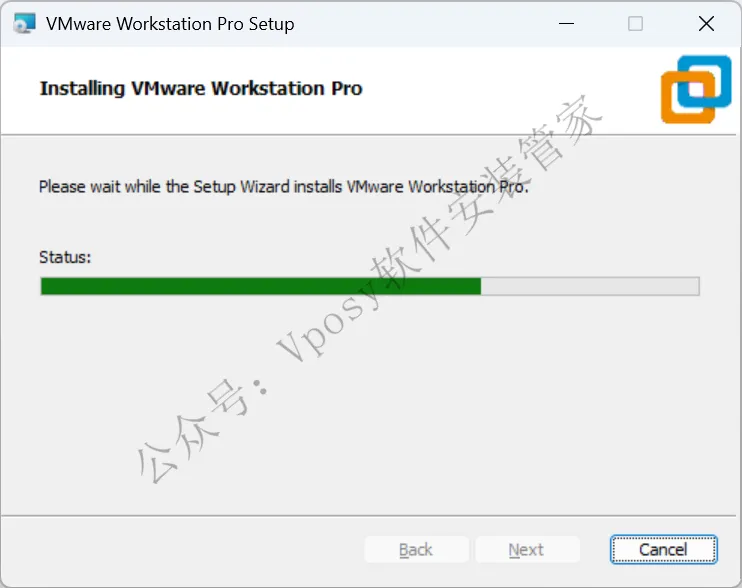
14.点击【完成】。
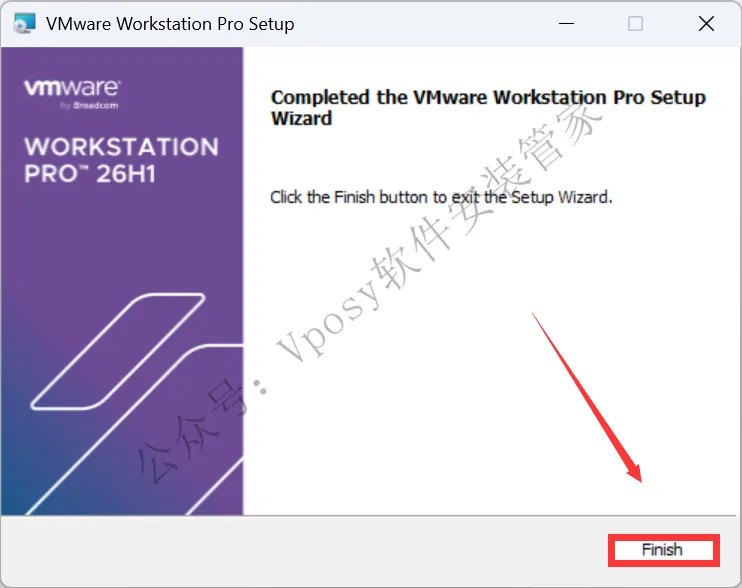
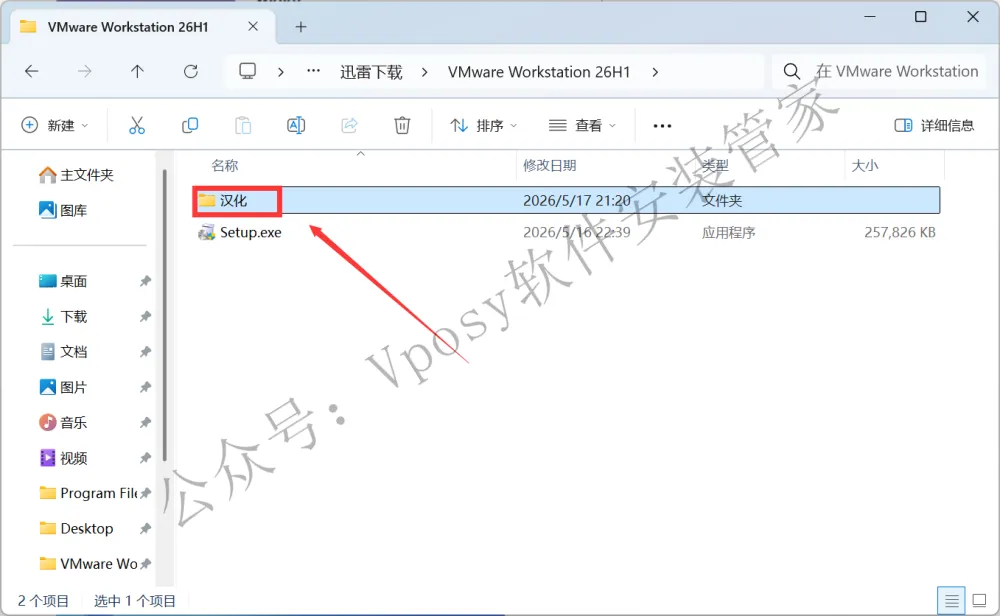
15.返回安装包解压后的【VMware】文件夹,双击打开【汉化】文件夹。
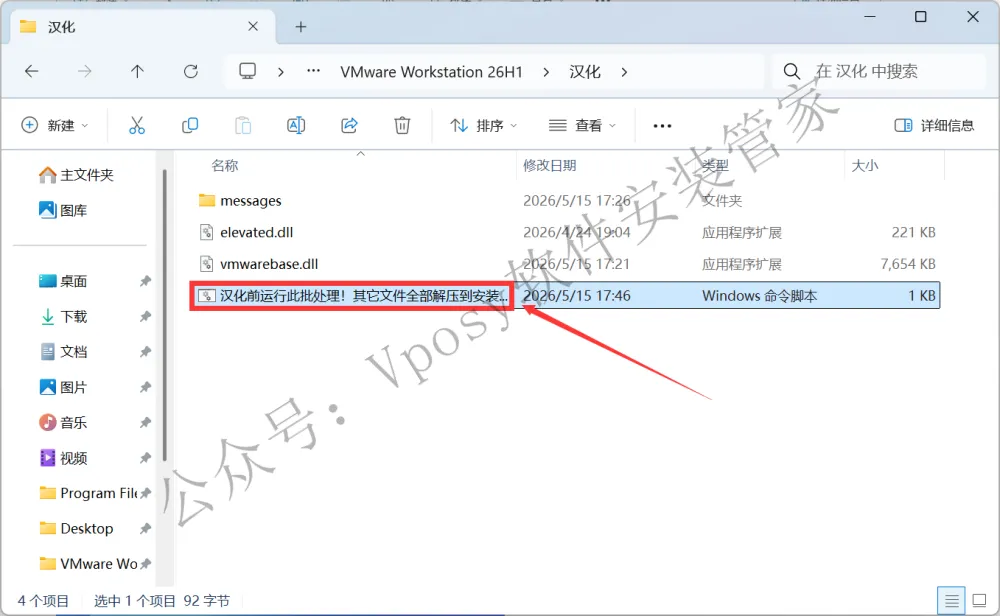
16.双击运行【汉化批处理】文件。
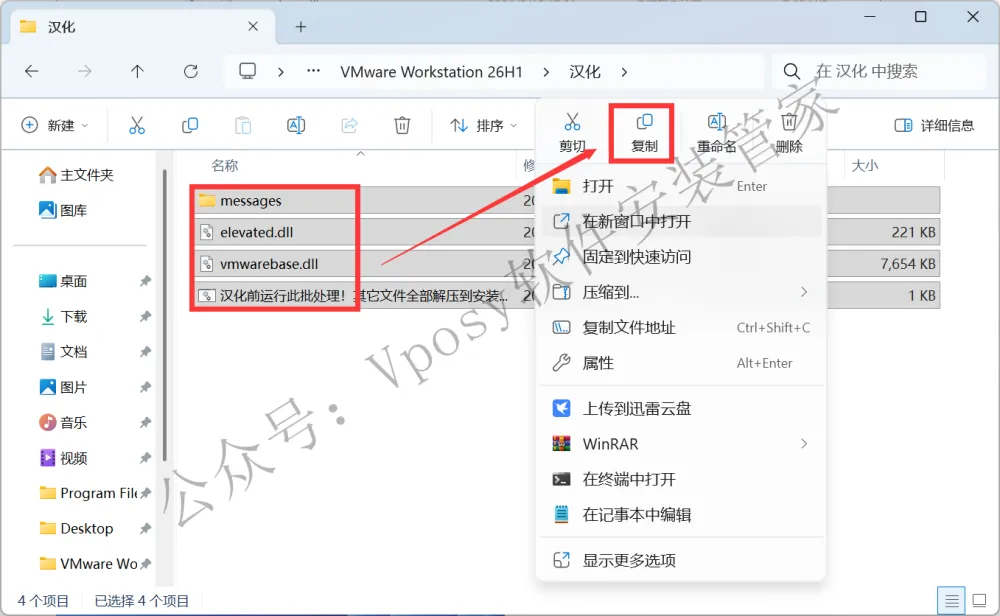
17.选中该文件夹中4个文件夹鼠标右击选择【复制】。
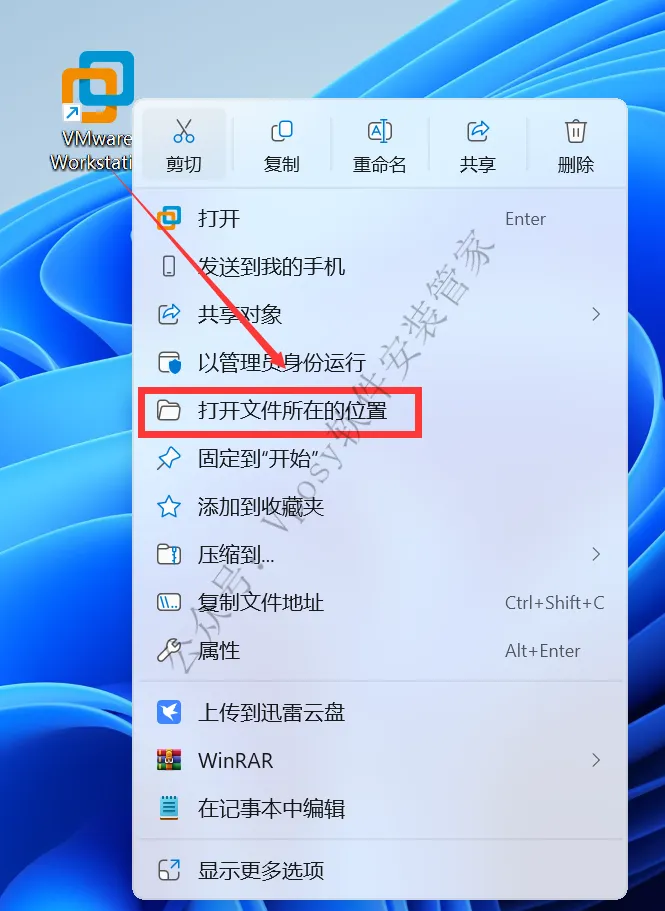
18.鼠标右击桌面【VMware】图标选择【打开文件所在的位置】。
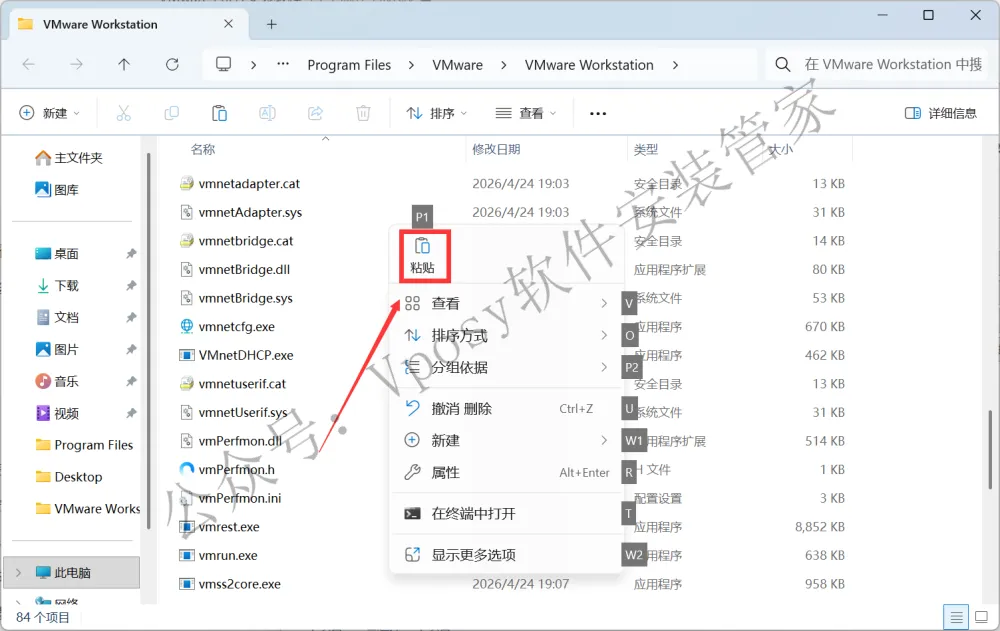
18.鼠标右击空白处选择【粘贴】。
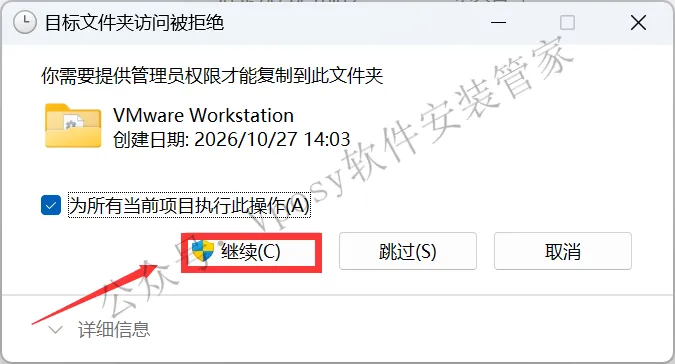
19.点击【替换目标中的文件】。
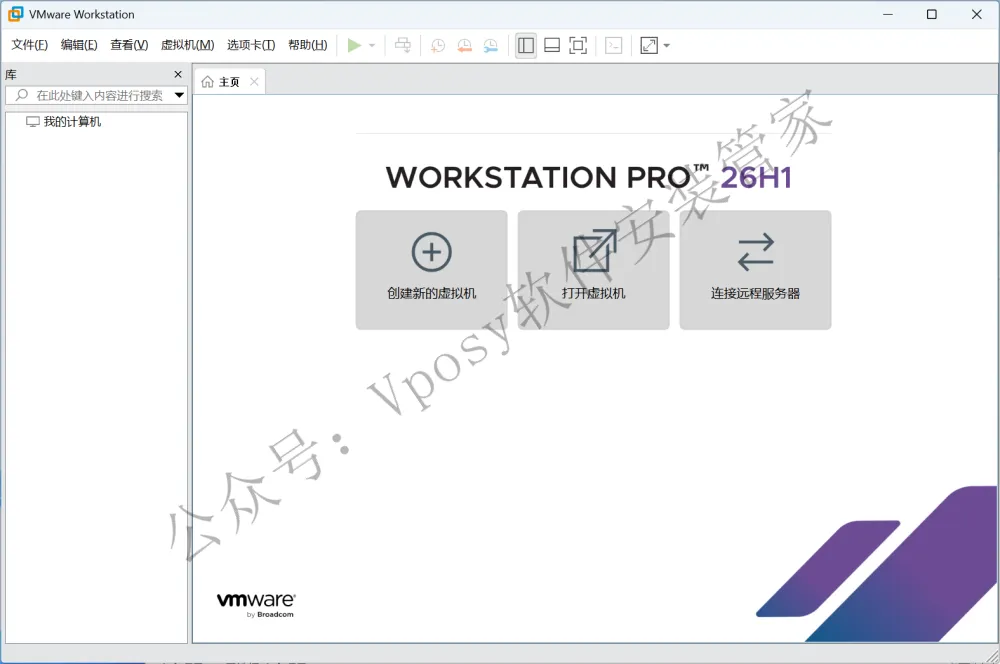
20.双击桌面【VMware……】图标启动软件。
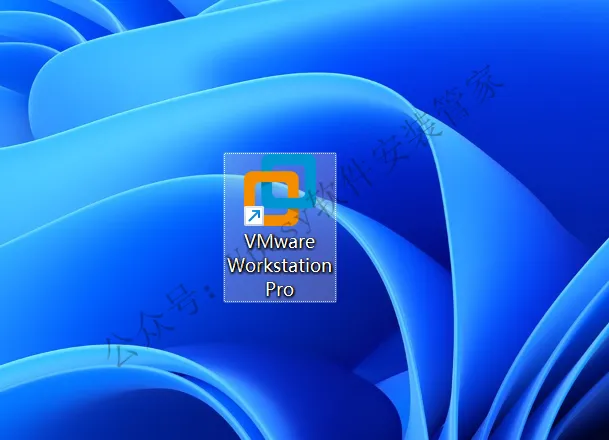
21.安装成功!