ARTICLE · 1283108
WPS 办公小技巧
WPS 办公小技巧










办公小技巧
如何把两页word表格合并成一页
Hi,各位小伙伴👋 平时用 WPS 处理文档、表格的时候,是不是经常遇到这些烦恼: 👉 一个个手动改格式,耗费大量时间 👉 找不到功能按钮,翻半天菜单栏 👉 同样的操作反复做,又累又容易出错
今天给大家分享一个简单又实用的 WPS 小技巧,零基础也能一次学会,几分钟就能上手,帮你省下大把时间!
场景演示
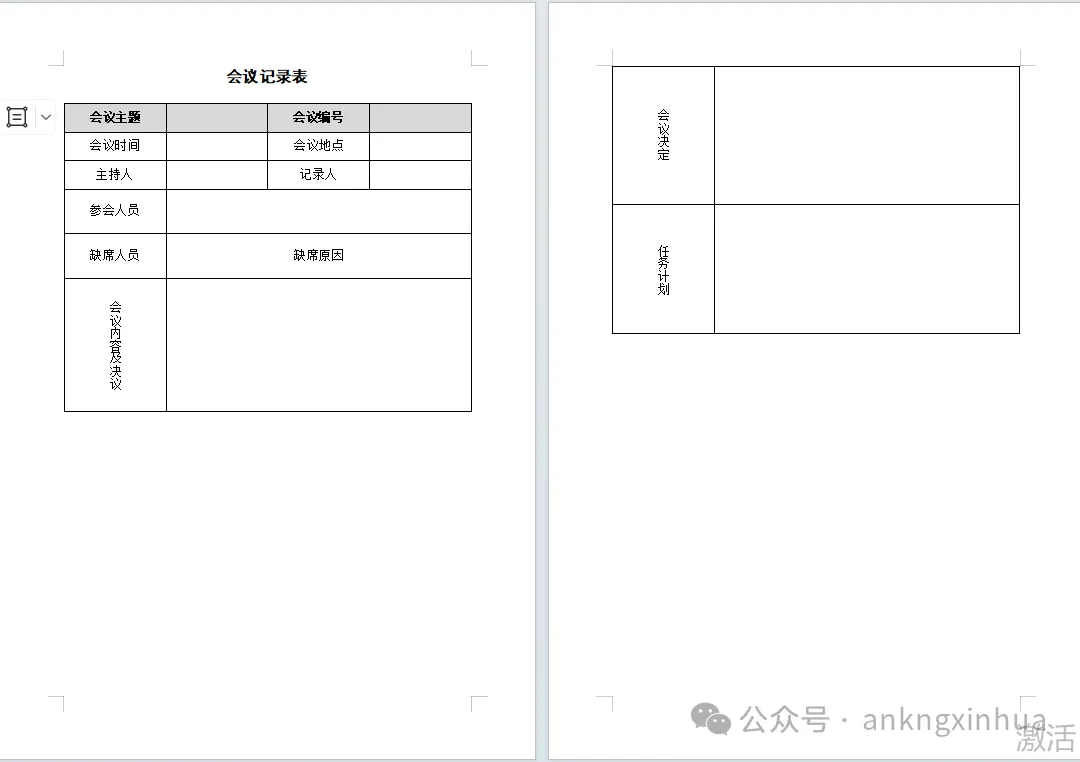
大家在做word表格的时候,有没有遇到过这种情况呢?明明是一个表格,但是占了两页纸,这种情况该怎么办呢,现在就由我来给大家出一个小妙招!
诸如此类,明明是一个表格但是却占了两页纸;
接下来大家看我操作
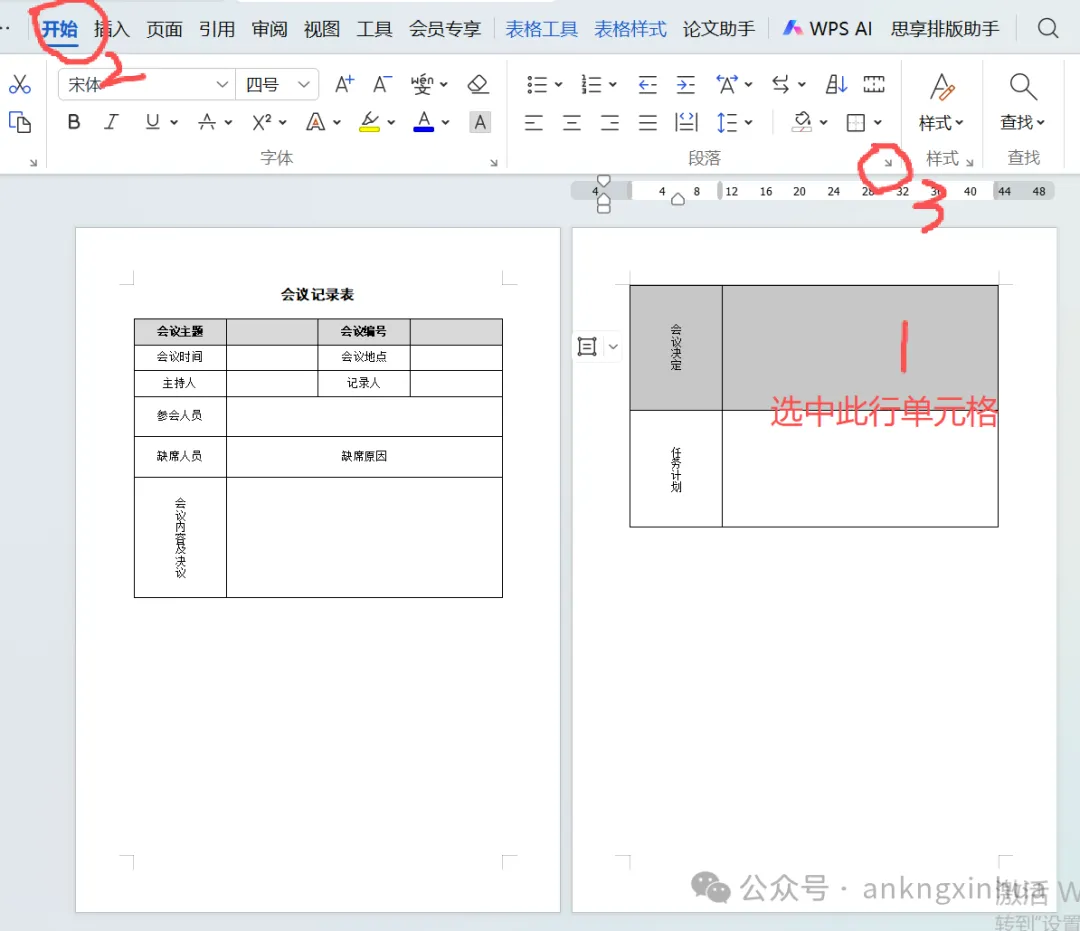
第一步骤:首先选中第二页的第一行单元格;
第二步骤:点击“开始”选项卡;
第三步骤:点击“段落组”快速启动器;
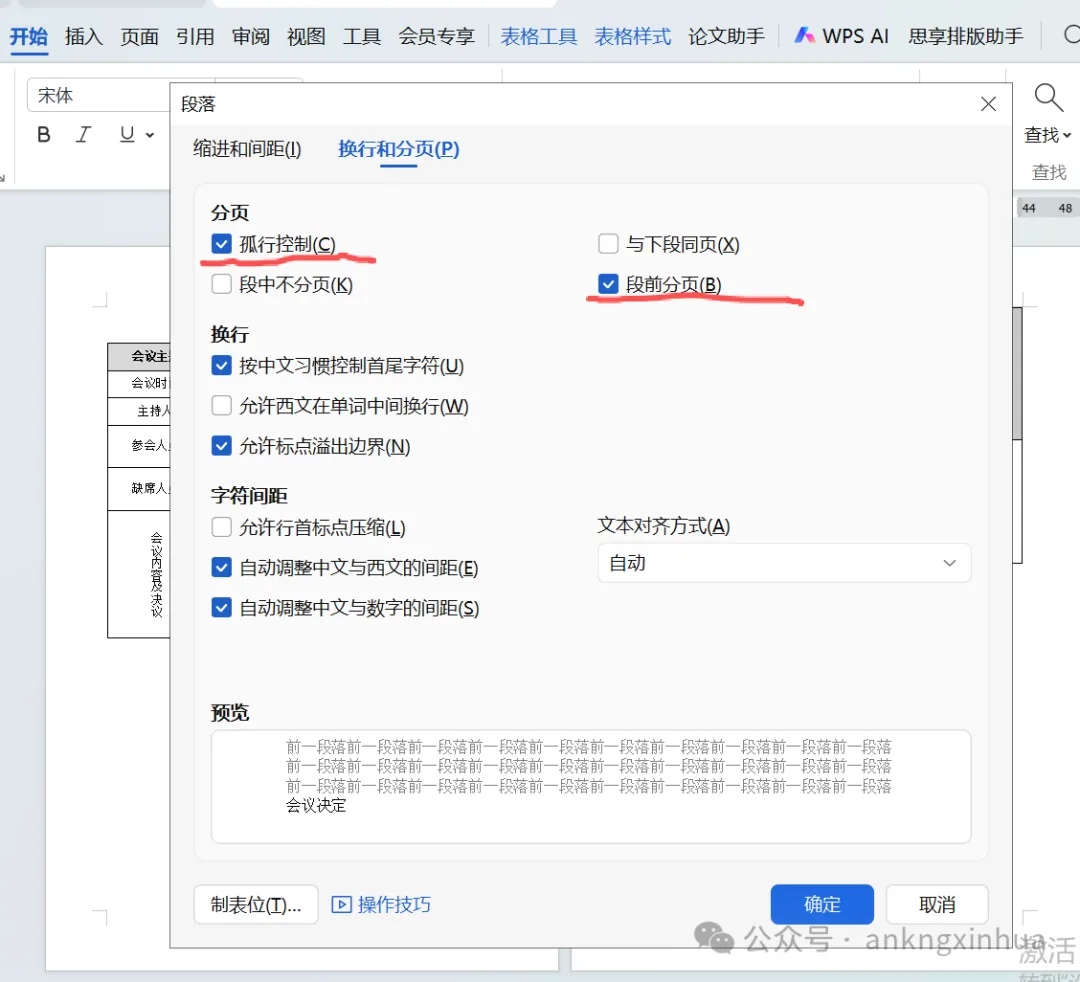
第四步骤:打开段落组快速启动器后,切换到“换行与分页”选项,将红线所标注的两项“孤行控制”、“段前分页”取消勾选,然后点击“确定”
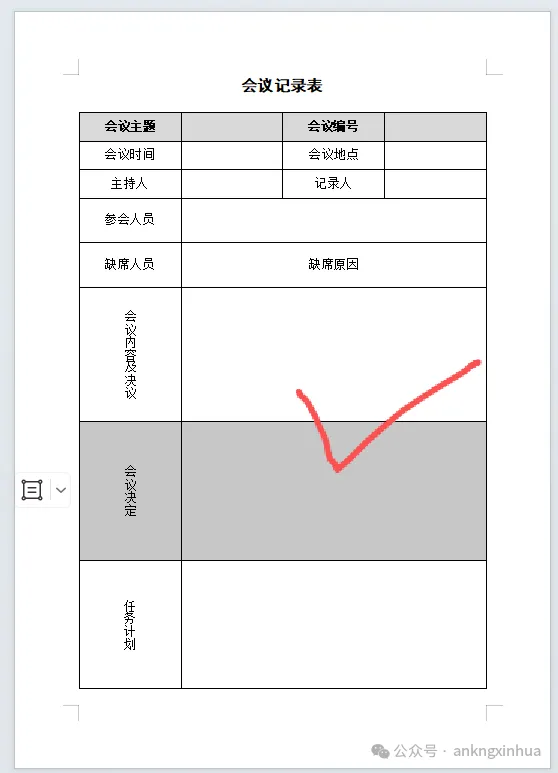
如上图所示,第二页的表格就和第一页的表格合并在一起了,大家学会了吗?
简单总结
大家记住一点,凡是遇到这种情况,只需要将第二页表格第一行选中,在段落组快速启动器里取消“孤行控制”和“段前分页”两项即可。
办公技巧贵在多练,看完文章记得打开 WPS 动手实操一遍,练两次就能熟练掌握啦。
完
人社局免费技能培训,
想学的同学请咨询我!
学校地址:高新万浩梦想小镇
江南城区南环路
联系电话:18891856750(微信同号)