ARTICLE · 1290178
AutoCAD 2020软件安装教程CAD2020下载,附详细图文安装步骤
AutoCAD 2020 安装教程下载,附详细图文安装步骤
装AutoCAD 2020卡住的人,十个里有八个栽在差不多的地方:压缩包没解压干净、杀毒软件拦了文件、或者路径里带了中文。这篇按实际装机的顺序把流程捋了一遍,图对着看,基本不会翻车。
下面这几条看着琐碎,但都是装 AutoCAD 2020 时真会卡住人的地方。关掉正在运行的同名软件:旧版本还开着的话,安装程序可能提示文件被占用,先退出再装。确认系统版本和位数:Win10、Win11 都能装,32 位系统装不了 64 位程序,装之前先看一眼系统信息。
备好解压工具:WinRAR 或 7-Zip 都行,系统自带的解压遇到分卷包容易出错。
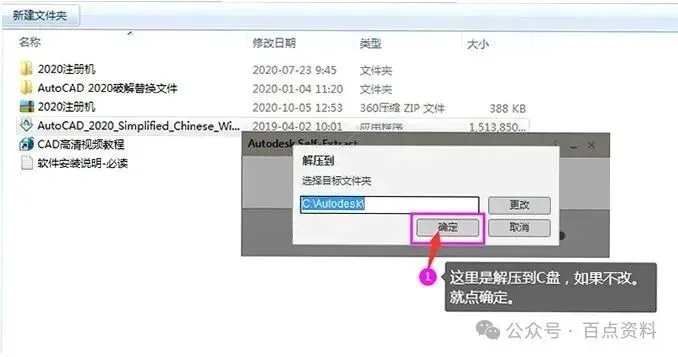
1. AutoCAD2020弹出解压到,点选确定。解压完确认文件数量和压缩包里一致,缺文件后面必然报错。
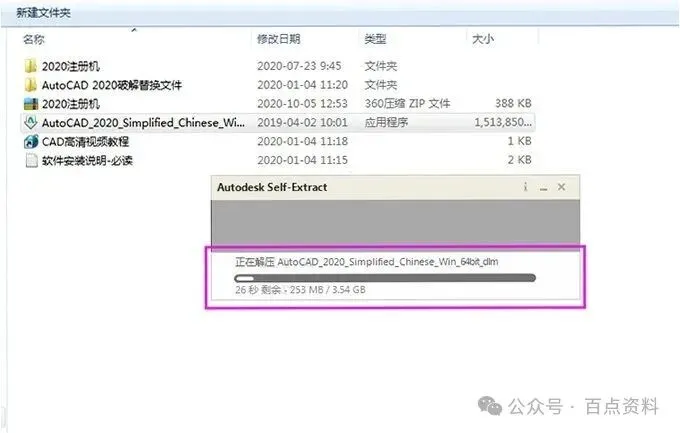
2. AutoCAD2020解压缩完,要30秒左右。
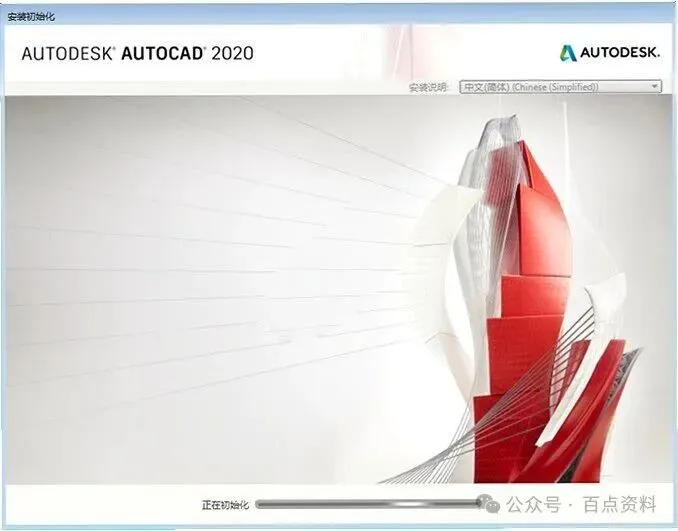
3. AutoCAD2020解压完后,自动弹出安装初始化。
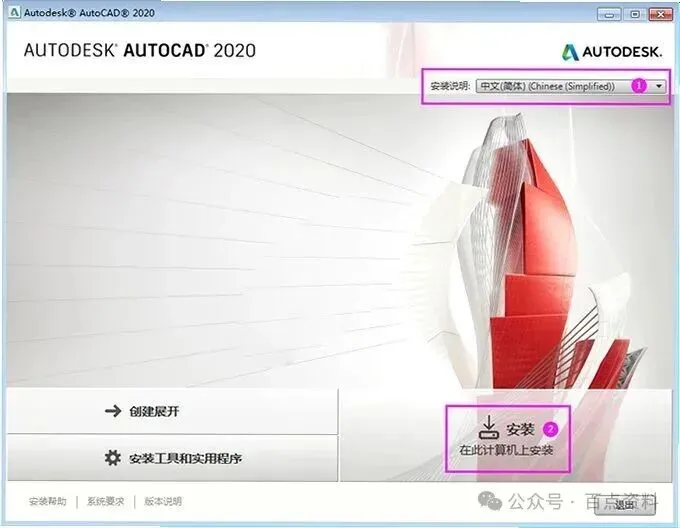
4. AutoCAD2020安装说明选【中文简体】,点选【安装】。这一步操作完成后稍等片刻即可。进度条卡住先等十分钟,后台还在解包,别急着关。
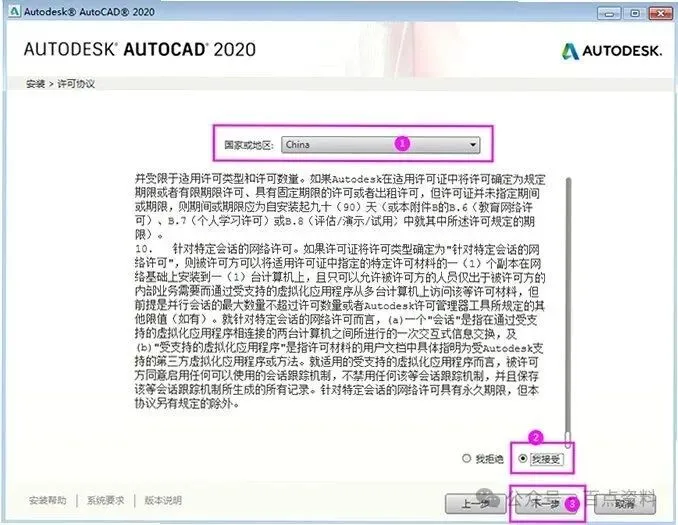
5. 然后国家或地区选【China】,点选【我接受】,点选【下一步】。安装期间别开杀毒软件的实时防护,容易拦文件。
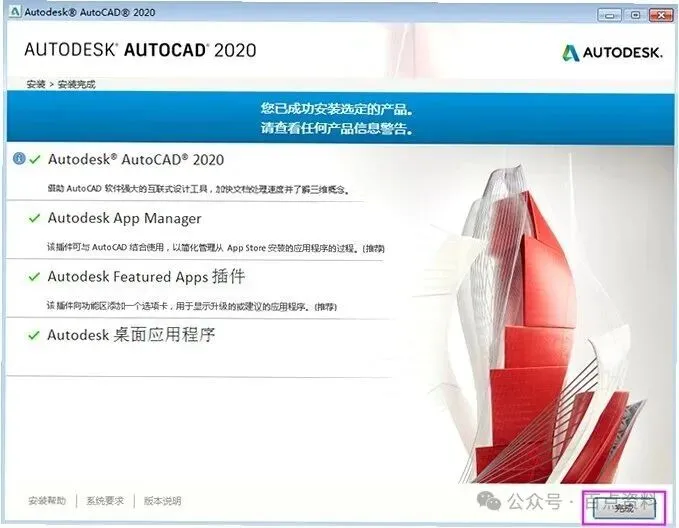
6. 然后打上勾【Autodesk AutoCAD2020】,如果要改安装目录,就点选浏览。最要不要变,点击【安装】。AutoCAD2020安装做中,效果如下:9、等AutoCAD2020安装后,就会到安装完成的页面,点击【完成】。
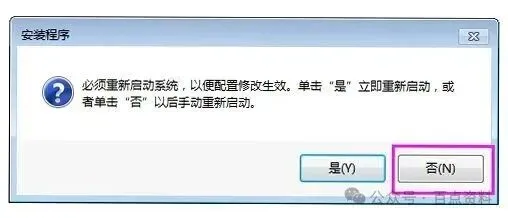
7. 先弹出CAD安装程序对话框。点选【否】,不重新启动系统。首次启动加载慢是常态,等界面出来再操作。
8. 然后桌面上就有了【CAD2020中文版图标】。这一步操作很简单,跟着截图点就行。

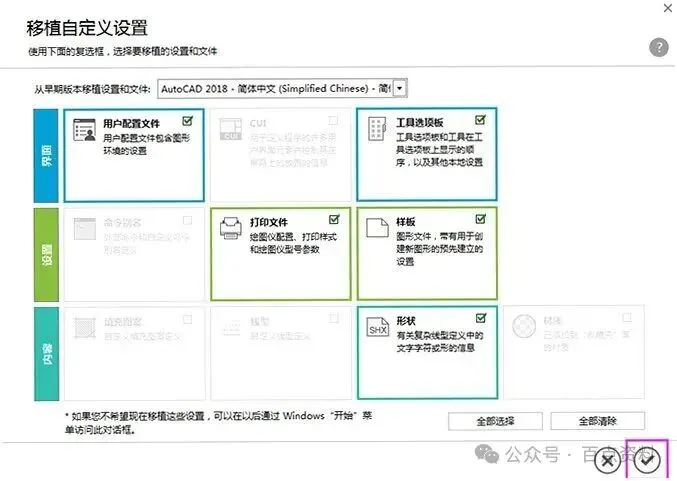
9. 到这一步,cad2020的配置方法:配置前一定要断网,还有就是退出杀毒软件。12、鼠标双击桌面上的【CAD2020图标】,弹出移植自定义设置。点一下【勾】图标。
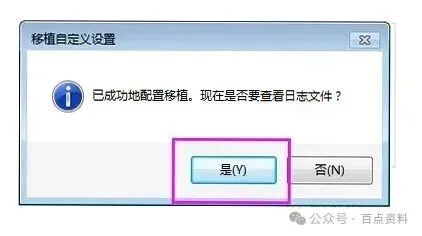
10. 然后往下,你可以点选【是】或是【否】,即可。界面加载需要一点时间,耐心等一下。
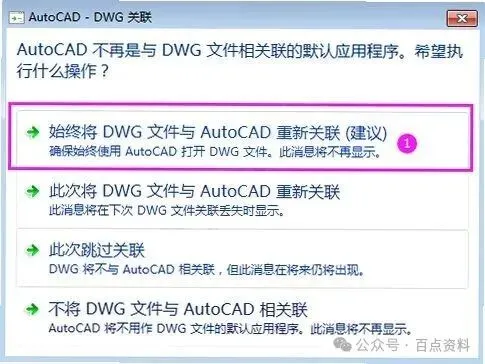
11. 继续操作,弹出【AutoCAD-DWG关联】。点选第一个即可。
12. 先再来看,选【单用户】,点一下【输入序列号】。序列号一般会自动填充。直接下一步即可,无需手动输入。

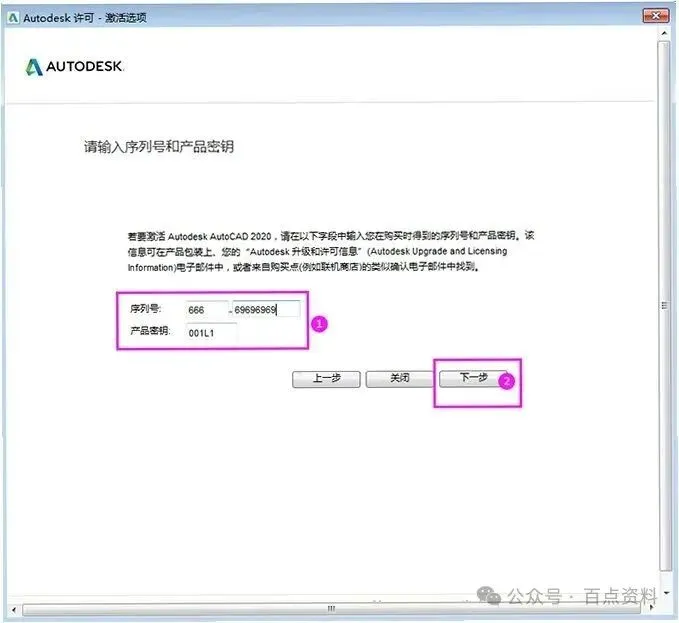
13. 紧接着,点选【我同意】。17、点选【配置】。18、序列号:【666-69696969】,产品密钥填写:【001L1】,点选【下一步】。
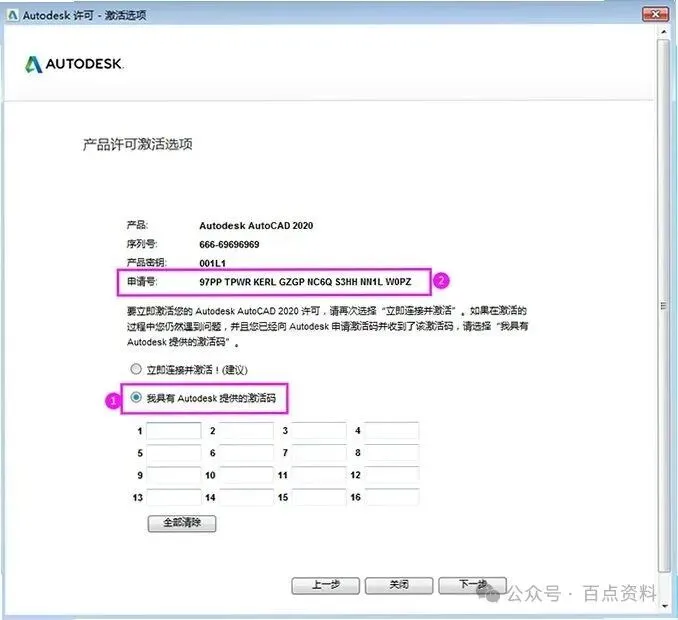
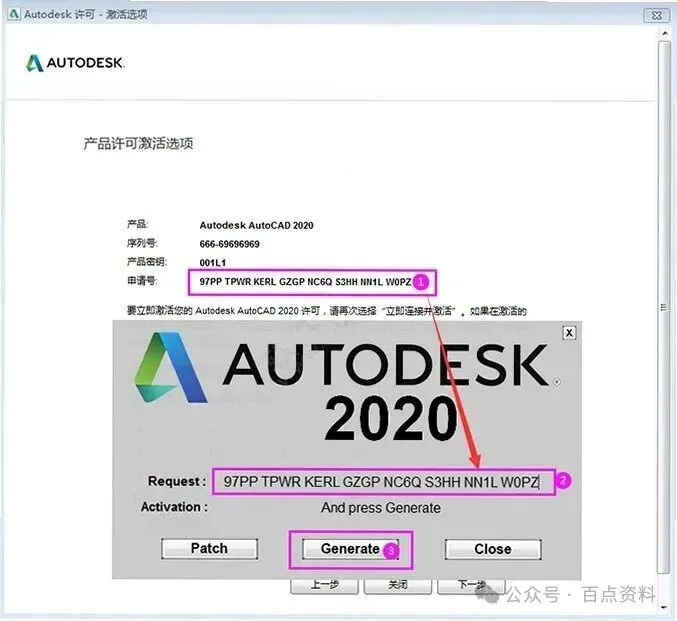
14. 先到了这里,勾选我具有Autodesk提供的授权码,再找到申请号。
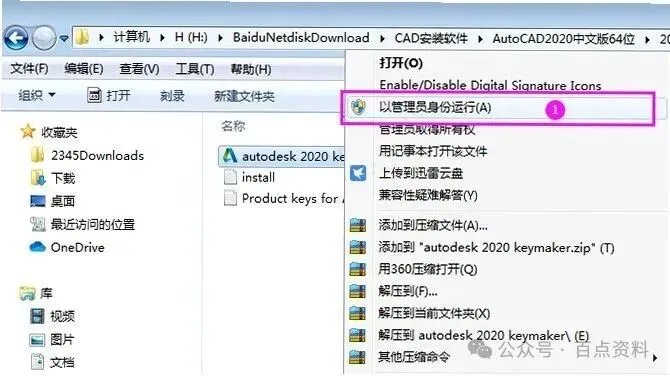
15. 先下一步要做的是,另外打开设置程序文件夹。右键点一下设置程序,点选【以管理员身份执行】。这一步很重要,不能少了。安装程序双击没反应时,右键属性里勾一下「解除锁定」再试。
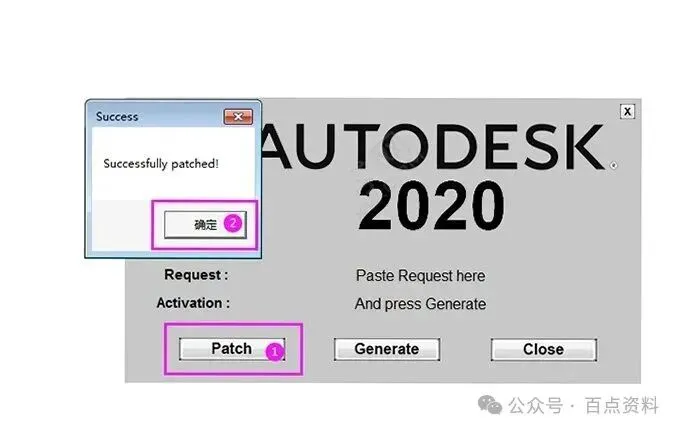
16. 顺着流程走,弹出【CAD2020设置程序】,点选【设置程序键】。再点选【确定】。
17. 接着按照提示,选中申请号。按【ctrl+c】做拷贝。到【Request】框中,按【ctrl+V】做贴进去。再点一下【Generate】键。
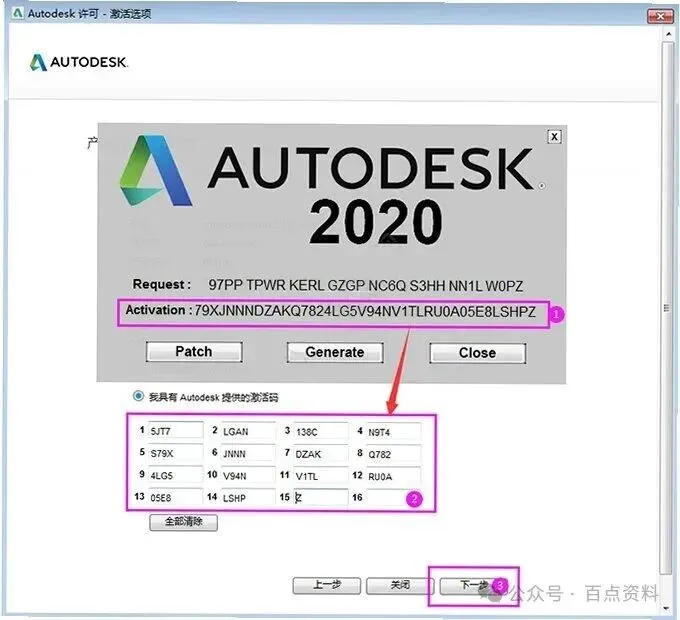
18. 在弹窗里,获取到申请码后,拷贝到16位授权码框中。点选【下一步】。下载完先看一眼文件大小,和页面标的对不上就重下,别省这一步。
19. 下一步等画面出现后,这样CAD2020就完成了配置。点选【完成】即可。关掉窗口不等于装完,后面还有激活环节。
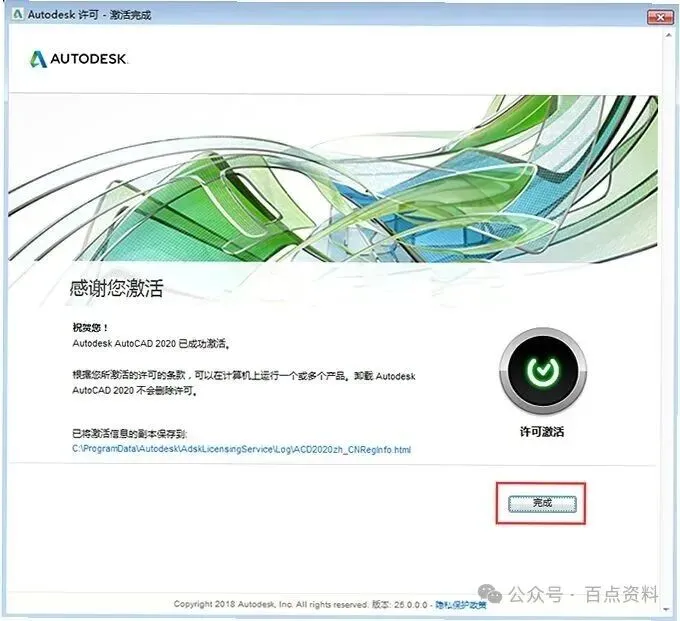
20. 接着确认无误后,进入CAD2020的操作界面。效果如下:。
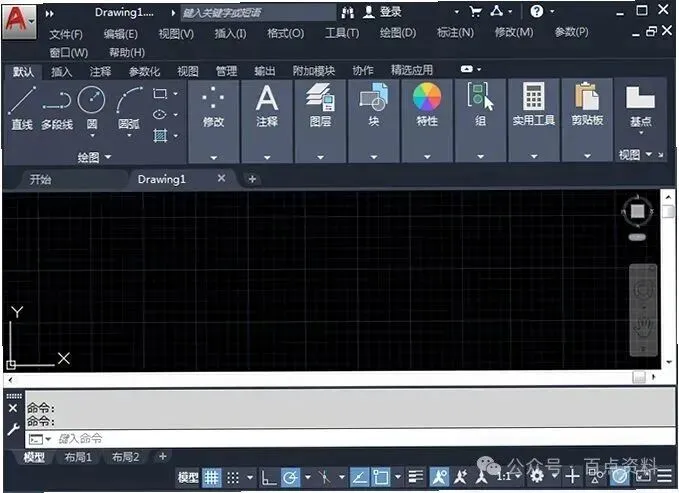
别急,一步一步来。
从 2026 一路用到 2027,安装环节的变化很小,主要差别在软件内部的功能细节,不影响怎么装。怎么选?电脑配置一般、或者公司项目还在用旧版,就跟着项目走;新装自用、机器也跟得上,直接上 2020 没毛病。装法上想省心的话,本篇 2020 的步骤对 2027、2026 同样适用。
安装后还能在线更新软件吗?:先在线更新一般不影响正常使用。但更新后若出现异常,可以重新运行安装程序修复。安装包安全吗?:请从教程给出的下载地址获取,安装前用杀毒软件扫描一遍更放心。
软件运行很卡怎么处理?:先更新显卡驱动,再关闭多余后台程序;如果依旧卡顿,考虑降低显示效果或升级硬件配置。到这儿AutoCAD 2020就算装利索了,桌面图标点开能进主界面就说明没问题。装的时候卡在哪一步,回头对照截图再看一遍,多数情况都是小细节没到位。