ARTICLE · 1292374
下载海外 App,只换「媒体与购买项目」即可

大家有没有遇到过,想在 iPhone 上下载某款海外APP,却在自己使用的中国区 App Store 里找不到?
假如你已经拥有一个海外地区苹果账号,例如美区账号,可以通过切换商店账号,进入相应地区的 App Store 下载。
这里有个容易弄混的地方:我们手机上的「主账号」和「商店账号」,可以是不同的账号。
先分清两个账号位置
什么叫主账号?就是「设置」顶部,你的姓名下面登录的苹果账号。
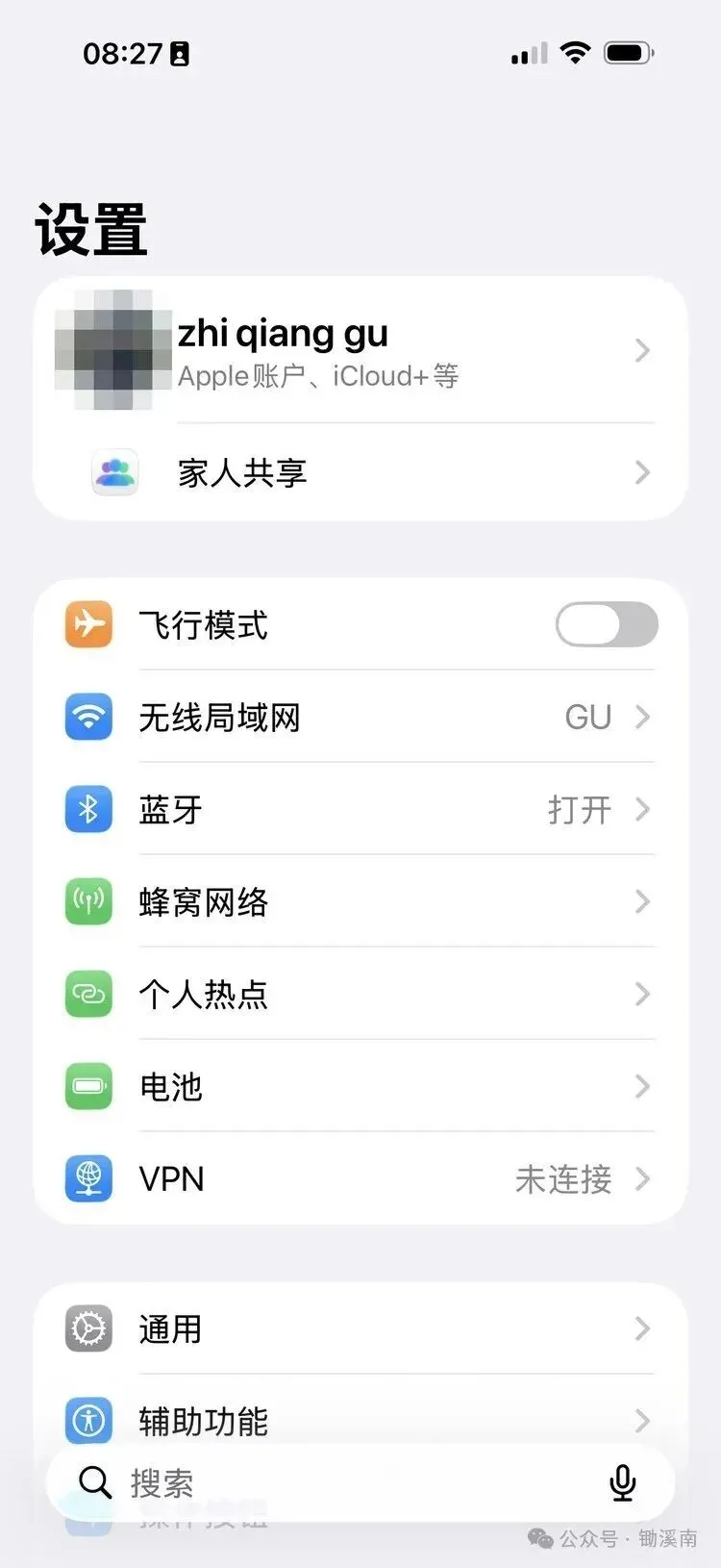
图1 「设置」顶部姓名处登录的,就是主账号
照片、通讯录、备忘录的 iCloud 同步,以及手机备份、「查找」等功能,都与它有关。
什么叫商店账号?就是「媒体与购买项目」里面登录的账号。它负责 App Store 下载应用,以及购买音乐、电影、图书等内容。
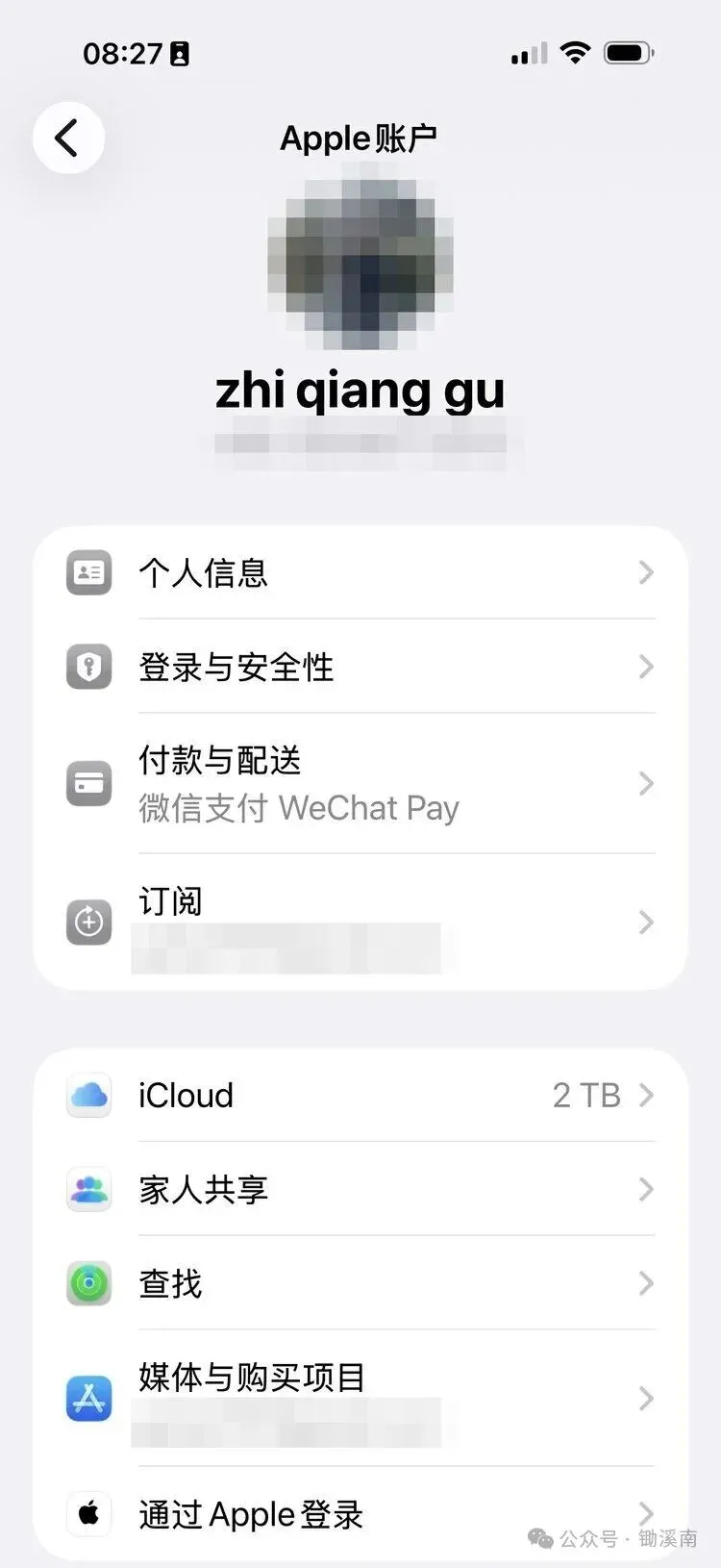
图2 「媒体与购买项目」里登录的,就是商店账号(个人信息已打码)
所以,「媒体与购买项目」的账号,就是 App Store 使用的账号,并不是第三个账号。
平时,这两个位置可能登录的是同一个账号,所以很多人没有注意到它们可以分开。
为什么不用退出主账号
如果只是为了下载海外应用,你不需要退出主账号。
退出主账号,会牵涉 iCloud 数据在手机上的保留和同步;重新登录后,还可能需要等待数据同步完成。而这些操作与下载APP本身没有必然的关系。
更简单的做法是:只切换「媒体与购买项目」里的商店账号。具体步骤如下:
登录后,回到「媒体与购买项目」看一眼,确认显示的是海外账号;顶部姓名下面,仍然是你原来的主账号。
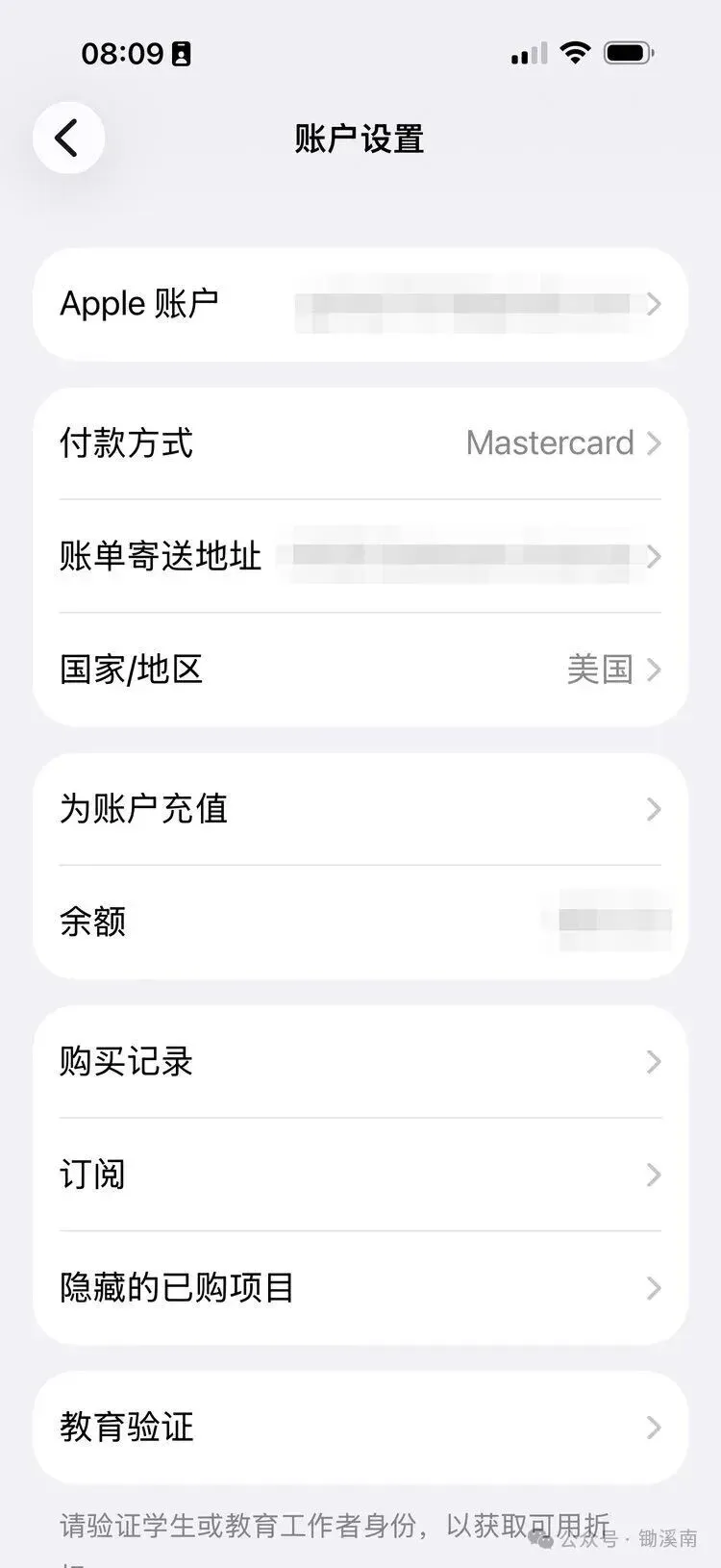
图3 商店账号的国家/地区显示为美国(个人信息已打码)
然后打开 App Store,就可以搜索和下载这个地区商店提供的应用。你的主账号保持不动,照片、通讯录等继续按原来的方式同步。
下载之后,更新怎么办
下载后,可以打开 App 自动更新。如果更新时要求验证原下载账号,就按提示完成验证;需要时,再切换商店账号处理。并不是每次更新,都必须退出账号重新登录。
另外,网上还流传着一个帮助更新的小技巧:通过「设置」里的「备忘录」账户设置,添加当初下载这些应用所用的海外 iCloud 账号。
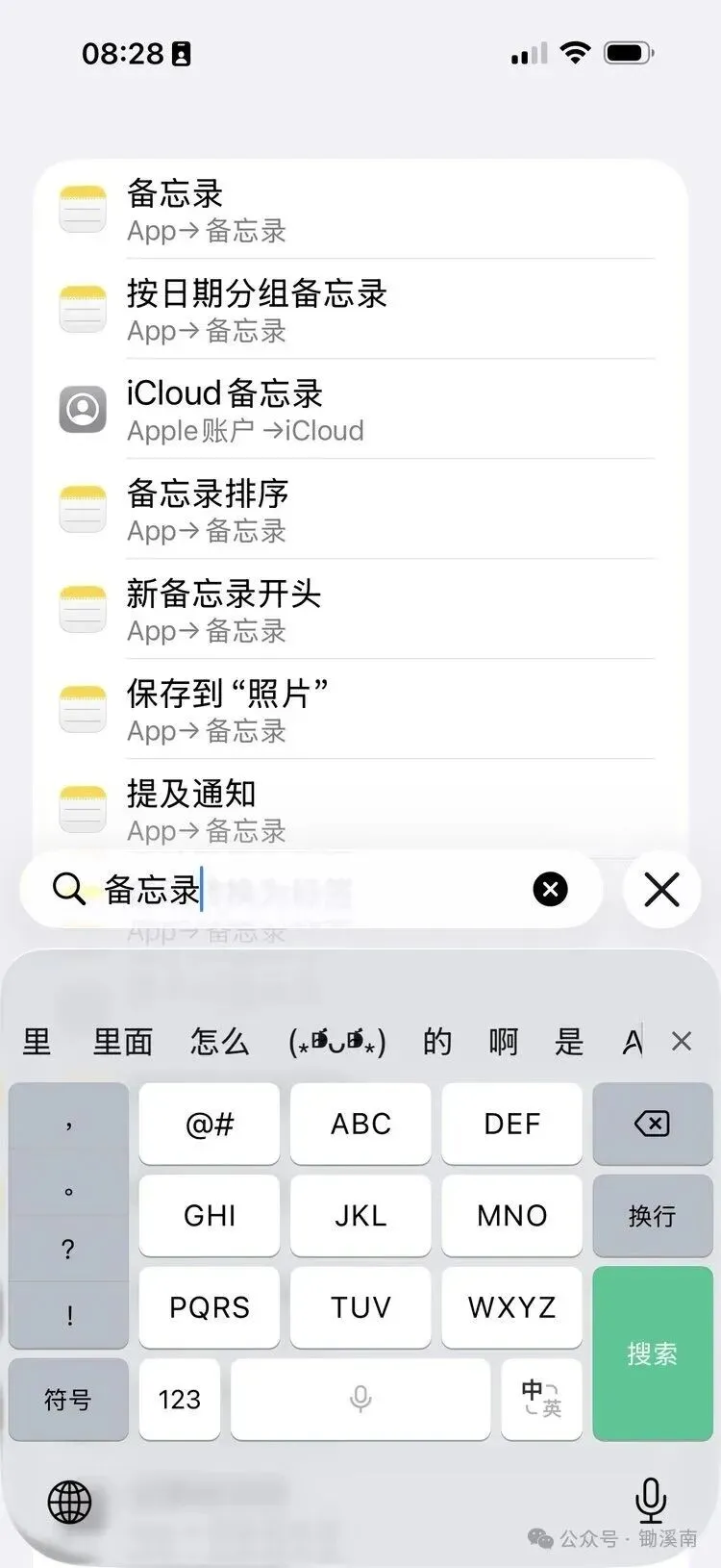
图4 在「设置」中搜索「备忘录」
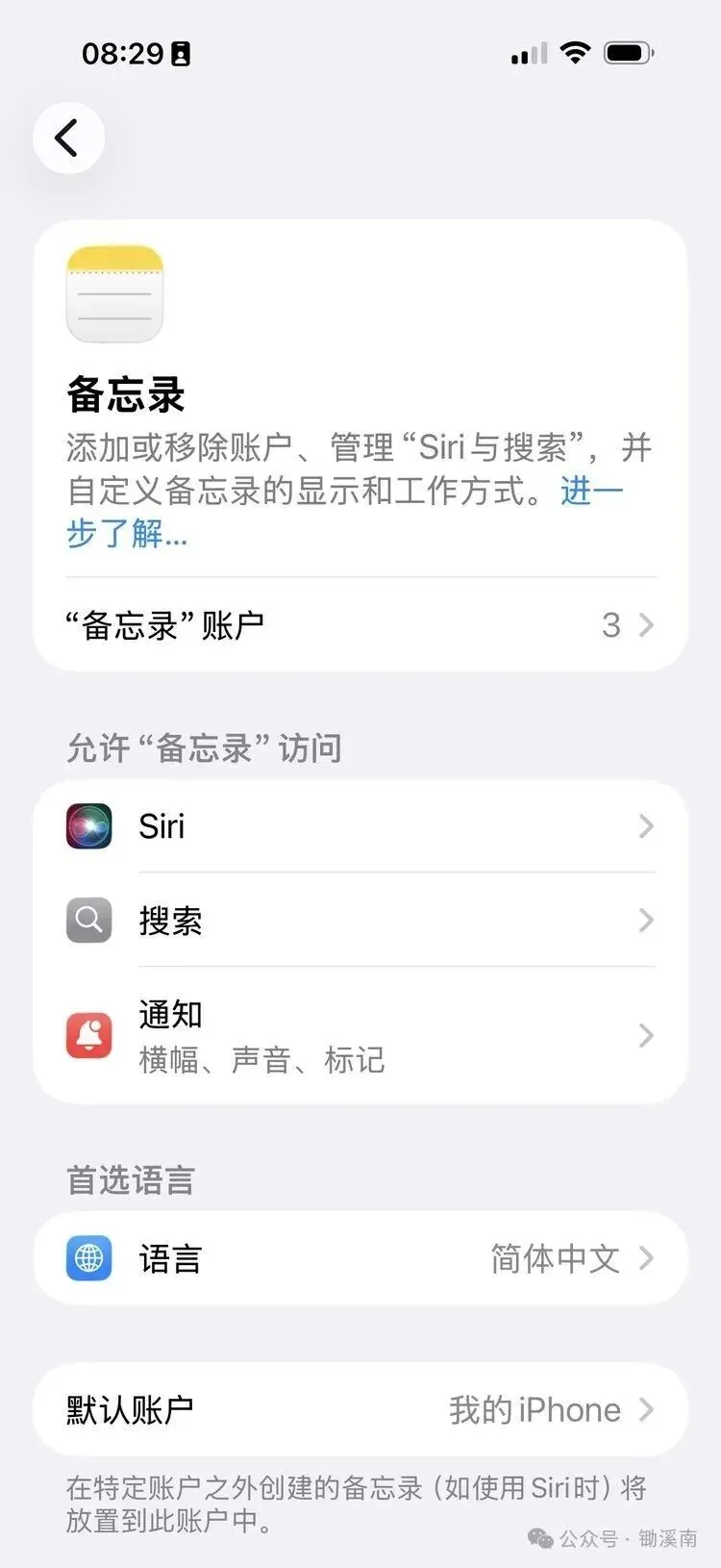
图5 「备忘录」设置中的“备忘录”账户入口
这一步,可以理解成:通过备忘录的账户管理入口,把另一个 iCloud 账号也添加到手机里。添加之后,账号会保留在账户设置中,但 App Store 当前使用的商店账号不会因此改变。
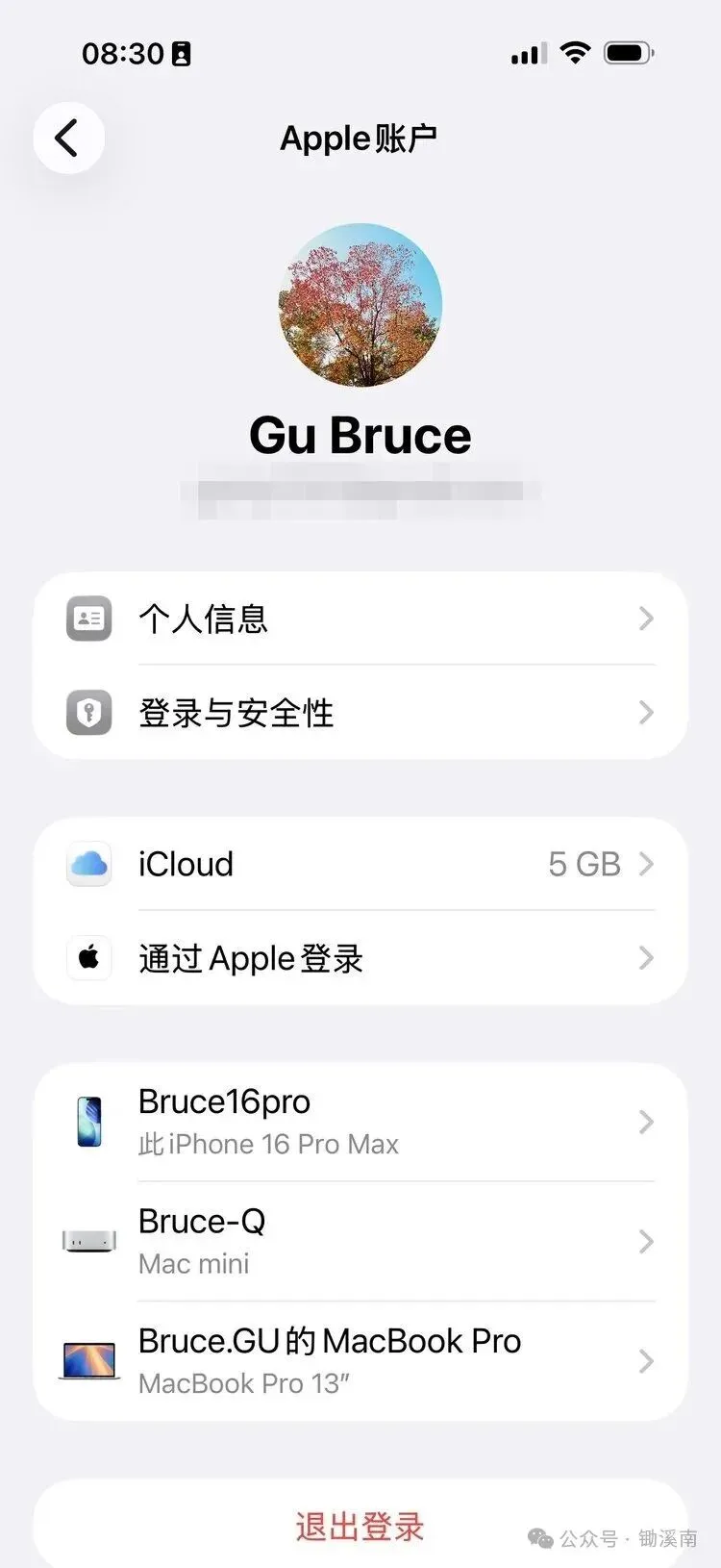
图6 添加后的海外账号(邮箱已打码)
这个技巧有什么用呢?有应用提供方介绍,添加后可以尝试直接更新已经安装的海外应用,减少切换商店账号的操作。
注意,它针对的是「已经安装的应用更新」。首次下载海外商店独有的应用,仍然要使用对应的商店账号。至于它为什么能帮助更新,苹果没有公开说明,也不能保证每台手机都有效,或者以后一直自动更新。
💡 划重点
因此,大家先掌握最实用的一点:主账号管个人数据和设备,商店账号管下载和购买。想下载海外应用,只切换商店账号就可以,不必把主账号也换掉。
最后,下载成功不等于一定能够使用。应用自身的服务地区、账号要求,以及正常访问服务所需的网络条件,也都需要满足。
参考资料
· 苹果官方:iCloud 与「媒体与购买项目」分别登录不同账户
· 苹果官方:在备忘录中添加或移除账户
· 苹果官方:手动更新及自动更新 App
· ChatGPT 与 Claude 官方支持地区列表
看更多文章,长按下方图片,识别二维码关注