文档文本内容
微信公众号:文采学社
~ 2025年教师资格证·《信息技术》~
多 媒 体 技 术 2 / 3
社
学
采
道
文
渠
:
新
号
更
众
一
公
唯
信
微
主讲老师 孙珍珍
粉笔教师教育 粉笔教师微信公众号:文采学社
社
学
采
道
文
渠
:
新
号
更
众
一
公
唯
信
微微信公众号:文采学社
社
学
采
道
文
渠
:
新
号
更
众
一
公
唯
信
微微信公众号:文采学社
第三节 Photoshop软件基础
社
学
采
道
文
渠
:
新
号
更
众
一
公
唯
信
微微信公众号:文采学社
社
学
采
道
文
渠
:
新
号
更
众
一
公
唯
信
微微信公众号:文采学社
P62
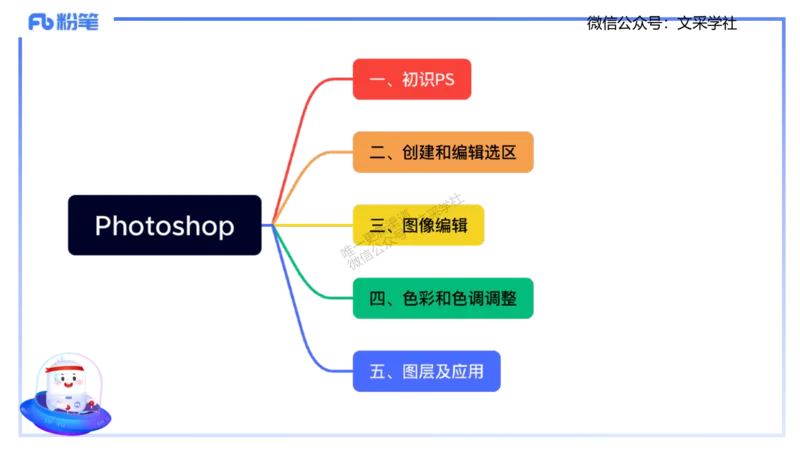
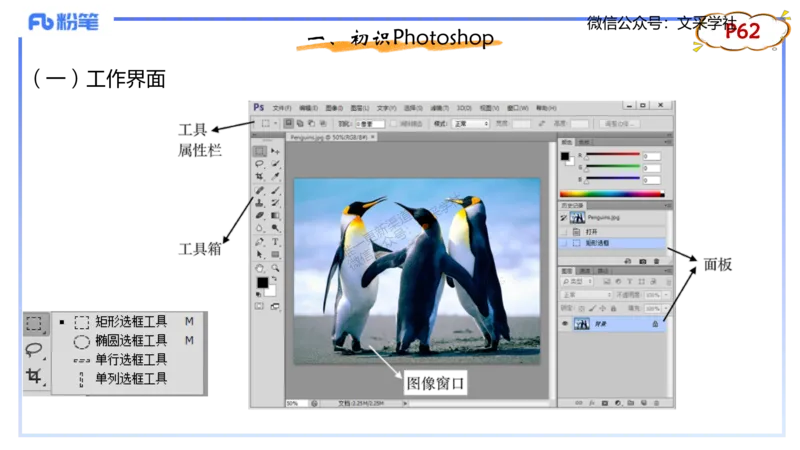
一、初识Photoshop
(一)工作界面
社
学
采
道
文
渠
:
新
号
更
众
一
公
唯
信
微微信公众号:文采学社
P64
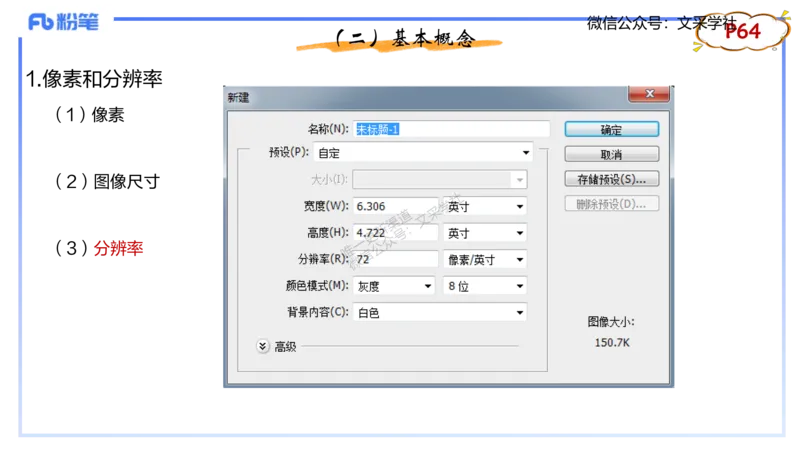
(二)基本概念
1.像素和分辨率
(1)像素
(2)图像尺寸
社
学
采
道
文
渠
:
新
号
更
众
一
(3)分辨率 唯 公
信
微微信公众号:文采学社
P64
(二)基础知识
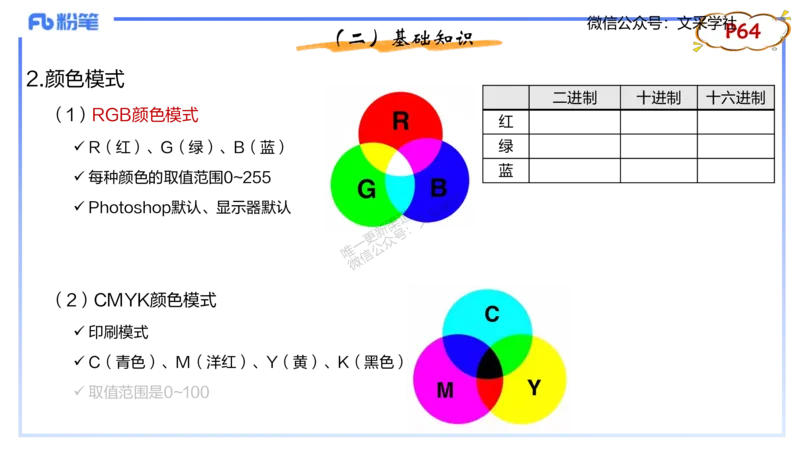
2.颜色模式
二进制 十进制 十六进制
(1)RGB颜色模式
红
ü R(红)、G(绿)、B(蓝) 绿
蓝
ü 每种颜色的取值范围0~255
社
ü Photoshop默认、显示器默认 学
采
道
文
渠
:
新
号
更
众
一
公
唯
信
微
(2)CMYK颜色模式
ü 印刷模式
ü C(青色)、M(洋红)、Y(黄)、K(黑色)
ü 取值范围是0~100微信公众号:文采学社
书上无
试题巩固
计算机中的图像色彩运用了三基色(RGB)原理,不同比例的三基色光相加得到彩色称为加色混合,
当RGB的值为R=0,G=0,B=0时,颜色是( )。
A.黄色
B.黑色
社
学
C.灰色
采
道
文
渠
:
新
号
更
D.白色 一 众
公
唯
信
微微信公众号:文采学社
P64
(二)基础知识
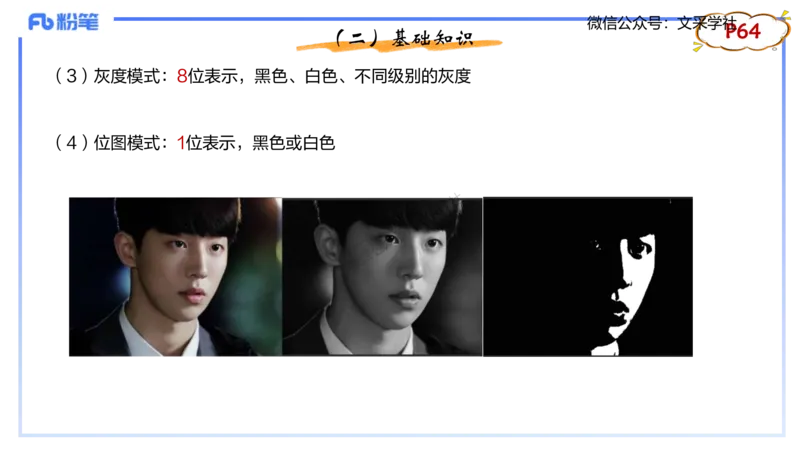
(3)灰度模式:8位表示,黑色、白色、不同级别的灰度
(4)位图模式:1位表示,黑色或白色
社
学
采
道
文
渠
:
新
号
更
众
一
公
唯
信
微微信公众号:文采学社
社
学
采
道
文
渠
:
新
号
更
众
一
公
唯
信
微微信公众号:文采学社
P65
二、创建和编辑选区
选择图像的部分区域
u
社
学
采
道
文
渠
:
新
号
更
众
一
公
唯
信
微微信公众号:文采学社
感知下
(一)创建选区
1.选框工具组 2.套索工具组 3.魔棒工具组
社
学
采
道
文
渠
:
新
号
更
众
一
公
根据形状边缘创建选 唯 区信 根据颜色创建选区
微
创建规则选区 创建不规则选区微信公众号:文采学社
P65
(一)创建选区
1.选框工具组【创建规则的选区】
(1)工具介绍
ü 矩形选框工具:用于创建规则的矩形或正方形选区
ü 椭圆选框工具:用于创建规则的椭圆或正圆选区
社
ü 单行选框工具:在图像的水平方向选择一行像素 学
采
道
文
渠
:
新
号
ü 单列选框工具:在图像的垂直方向选择一列 更 像众素
一
公
唯
信
微微信公众号:文采学社
P66
1.选框工具组
(2)属性工具栏
①选区运算按钮
社
学
采
道
文
渠
:
新
号
更
众
一
公
唯
信
微微信公众号:文采学社
书上无
试题巩固
(2019 下·初中)使用 Photoshop 软件中的魔棒工具对图像进行选取操作,在如下图所示的选区
增加过程中,需要使用的辅助按钮是( )。
社
学
采
道
文
渠
:
新
号
更
众
一
公
唯
信
微微信公众号:文采学社
P67
1.选框工具组
(2)属性工具栏
②羽化
ü 控制边缘柔和程度
社
学
ü 取值0~255 采
道
文
渠
:
新
号
更
ü 先设值,再框选 一 众
公
唯
信
微
③消除锯齿
ü 使边缘平滑
ü 针对有弧度的选区微信公众号:文采学社
书上无
试题巩固
(2018下·初中)在Photoshop软件编辑中,使用矩形工具建立矩形选区并描边后的效果如图所示,
这是因为( )。
A.在建立选区前选中了“羽化”选项
B.在建立选区后选中了“羽化”选项
社
学
C.在建立选区前选中了“消除锯齿”选项
采
道
文
渠
:
新
号
更
D.在建立选区后选中了“消除锯齿”选项 一 众
公
唯
信
微微信公众号:文采学社
P67
(一)创建选区
2.套索工具组【创建不规则的选区】
(1)套索工具:创建任意形状的选区
(2)多边形套索工具:创建棱角分明边缘呈直线的多边形选区
(3)磁性套索工具:创建沿着图像边界的选区
社
学
采
道
文
渠
:
新
号
更
众
一
公
唯
信
微
点击并拖拽 点击拐点 点击开始位置,自动吸附边缘微信公众号:文采学社
P68
(一)创建选区
3.魔棒工具组【根据颜色创建选区】
(1)快速选择工具
ü 圆形笔刷快速“画”出一个颜色相近的选区
社
学
采
道
文
渠
:
新
号
更
众
一
公
唯
信
微微信公众号:文采学社
P68
(一)创建选区
(2)魔棒工具
Ø选取图像中颜色相同或相近的区域
①容差:取值0~255,值越大,精度越低,选取的范围越大
社
学
采
②连续:勾选-1个选区;取消勾选-多个选区 道
文
渠
:
新
号
更
众
一
公
唯
信
微微信公众号:文采学社
书上无
试题巩固
(2017上·初中)下列关于Photoshop CS“魔棒工具”选项栏(如图所示)中“容差”值的表述
正确的是( )。
社
学
A.取值范围是0到128,输入的值越小选取的范围越大
采
道
文
渠
:
新
号
更
B.取值范围是0到255,输入的值越小选取的一范众围越大
公
唯
信
微
C.取值范围是0到128,输入的值越大选取的范围越大
D.取值范围是0到255,输入的值越大选取的范围越大微信公众号:文采学社
P69
(二)编辑选区
1.常用的编辑命令
(1)取消选区
(2)反选选区
ü 要将当前图像中的选区与非选区进行相互转换
社
学
(3)扩大选取 道 采
文
渠
:
新
号
更
众
ü 可选择与原有选区颜色相近且相邻的区域一
公
唯
信
微
(4)选取相似
ü 可选择与原有选区颜色相近的区域(包括不相邻的)微信公众号:文采学社
P69
(二)编辑选区
2.修改选区
(1)扩展选区:向外变大
(2)收缩选区:向内变小
(3)边界选区:形成环状
社
学
采
(4)平滑选区:=消除锯齿 道
文
渠
:
新
号
更
众
一
(5)羽化选区:=羽化,创建选区后 唯 公
信
微微信公众号:文采学社
P70
(二)编辑选区
3.变换选区
Ø对已有选区进行缩放、旋转和变形等操作
社
学
采
道
文
渠
:
新
号
更
众
一
公
唯
信
微微信公众号:文采学社
P70
(二)编辑选区
4.选区描边
Ø沿选区边缘描绘指定宽度的颜色
社
学
采
道
文
渠
:
新
号
更
众
一
公
唯
信
微微信公众号:文采学社
社
学
采
道
文
渠
:
新
号
更
众
一
公
唯
信
微微信公众号:文采学社
P70
三、图像编辑
(一)移动、复制和删除
1.移动图像
ü 使用“移动工具”
2.复制图像
社
学
(1)复制选区内图像:Ctrl+C 采
道
文
渠
:
新
号
更
(2)复制选区到新图层:Ctrl+J 一 众
公
唯
信
微
(3)复制图层:拖拽到
3.删除图像
(1)选区内的图像 :delete
(2)图层上的图像:拖拽到微信公众号:文采学社
P71
(二)图像的变换和变形
1.自由变换 【Ctrl+T】
Ø对图像进行缩放、旋转和变形等操作
社
学
采
道
文
渠
:
新
号
更
众
一
公
唯
信
微
变换选区 自由变换微信公众号:文采学社
P71
(二)图像的变换和变形
1.自由变换 【Ctrl+T】
社
学
采
道
文
渠
:
新
号
更
众
原图 透视 一 旋公转180° 顺时针旋转90° 垂直翻转
唯
信
微
2.图像变形微信公众号:文采学社
书上无
试题巩固
(2020下·高中)张老师希望使用Photoshop软件将如图所示的图像中最后一个卡通形象调大一些,
用作教学课件的封面。若实现张老师这种想法,应该使用( )。
A.缩放工具和编辑菜单中的自由变换功能
B.缩放工具和选择菜单中的扩大选取功能
社
学
C.矩形选框工具和编辑菜单中的自由变换功能
采
道
文
渠
:
新
号
更
D.矩形选框工具和选择菜单中的扩大选取功一能 众
公
唯
信
微微信公众号:文采学社
P71
(三)裁剪图像和调整图像大小
1.裁剪图像
Ø“裁剪工具” 可以对图像进行任意裁剪,并可以执行移动、缩放、旋转等操作
社
学
采
道
文
渠
:
新
号
更
众
一
公
唯
信
微微信公众号:文采学社
P72
(三)裁剪图像和调整图像大小
2.图像大小 3.画布大小
社
学
采
道
文
渠
:
新
号
更
众
一
公
唯
信
微微信公众号:文采学社
P72
(三)裁剪图像和调整图像大小
4.旋转和翻转画布
社
学
采
道
文
渠
:
新
号
更
众
一
公
唯
信
微微信公众号:文采学社
P72
(三)裁剪图像和调整图像大小
4.旋转和翻转画布
社
学
采
道
文
渠
:
新
号
更
众
一
公
唯
信
微微信公众号:文采学社
书上无
试题巩固
用photoshop软件对左图进行加工,得到右图效果,执行的主要操作是( )。
社
学
采
道
文
渠
:
新
号
更
众
一
公
唯
信
微
A.水平翻转,并进行羽化处理
B.顺时针旋转180度,并设置描边效果
C.水平翻转,并进行裁剪处理
D.逆时针旋转180度,并设置模糊效果微信公众号:文采学社
P73
(四)操作的撤销和重做
“历史记录”面板
u
Ø保留图像各种状态的快照
Ø单击即可回到之间的状态
社
学
采
道
文
渠
:
新
号
更
众
一
公
唯
信
微微信公众号:文采学社
P73
(五)图像的绘制和修饰工具
社
学
采
道
文
渠
:
新
号
更
众
一
公
唯
信
微微信公众号:文采学社
书上无
试题巩固
(2017上·高中)在图所示的Photoshop CS工具箱中,用来切换前景色和背景色的是( )。
A.图①所示的工具
B.图②所示的工具
C.图③所示的工具
社
学
D.图④所示的工具 采
道
文
渠
:
新
号
更
众
一
公
唯
信
微微信公众号:文采学社
P74
1.画笔工具组
(1)画笔工具 (2)铅笔工具
社
学
采
道
文
渠
:
新
号
更
众
一
公
唯
信
微微信公众号:文采学社
P74
1.画笔工具组
(3)颜色替换工具
Ø替换指定颜色
社
学
采
道
文
渠
:
新
号
更
众
一
公
唯
信
微微信公众号:文采学社
P74
2.图章工具组
(1)仿制图章工具
Ø将取样点(ALT)的图像区域复制到笔刷位置
社
学
采
道
文
渠
:
新
号
更
众
一
公
唯
信
微微信公众号:文采学社
P74
2.图章工具组
(2)图案图章工具
Ø用系统自带的或者用户自己定义的图案绘画
社
学
采
道
文
渠
:
新
号
更
众
一
公
唯
信
微微信公众号:文采学社
P75
3.橡皮擦工具组
(1)橡皮擦工具
Ø若在背景图层上擦除图像,被擦除区域将使用背景色填充
Ø若在普通图层上擦除图像,被擦除区域将使用透明色填充
社
学
采
道
文
渠
:
新
号
更
众
一
公
唯
信
微
背景图层 普通图层微信公众号:文采学社
P75
3.橡皮擦工具组
(2)背景橡皮擦工具
Ø通过涂抹的方式将取样颜色相近的区域擦除
社
学
采
道
文
渠
:
新
号
更
众
一
公
唯
信
微微信公众号:文采学社
P75
3.橡皮擦工具组
(3)魔术橡皮擦工具
Ø通过单击的方式将图像中颜色相近的区域擦除
社
学
采
道
文
渠
:
新
号
更
众
一
公
唯
信
微微信公众号:文采学社
P75
4.修复工具组
(1)污点修复画笔工具
Ø利用周围像素对污点遮盖进行修复 ,无需取样
社
学
采
道
文
渠
:
新
号
更
众
一
公
唯
信
微微信公众号:文采学社
P75
4.修复工具组
(2)修复画笔工具
Ø利用指定的取样点或预先设置好的图像来修复图像中的缺陷
Ø将取样点的图像自然融入目标位置
社
学
采
道
文
渠
:
新
号
更
众
一
公
唯
信
微微信公众号:文采学社
P75
4.修复工具组
(3)修补工具
Ø基于选区修复图像的
社
学
采
道
文
渠
:
新
号
更
众
一
公
唯
信
微微信公众号:文采学社
P76
4.修复工具组
(4)内容感知移动工具
Ø将选中的对象移动到其他区域后,可以重组和混合
社
学
采
道
文
渠
:
新
号
更
众
一
公
唯
信
微微信公众号:文采学社
P76
4.修复工具组
(5)红眼工具
Ø用于修复相片中的红眼现象
社
学
采
道
文
渠
:
新
号
更
众
一
公
唯
信
微微信公众号:文采学社
P76
5.图像修饰工具
Ø模糊工具:模糊图像细节
Ø锐化工具:可以增强相邻像素之间的对比
Ø涂抹工具:涂抹并混合颜色
社
学
采
道
文
渠
:
新
号
更
众
一
公
唯
信
微微信公众号:文采学社
P76
5.图像修饰工具
Ø减淡工具:增加曝光度,使区域变亮
Ø加深工具:降低曝光度,使区域变暗
Ø海绵工具:降低或增加饱和度
社
学
采
道
文
渠
:
新
号
更
众
一
公
唯
信
微微信公众号:文采学社
P76
6.填充工具组
(1)渐变工具:多种颜色间逐渐混合
社
学
采
道
文
渠
:
新
号
更
众
一
公
唯
信
微
(2)油漆桶工具:为一块封闭区域填充前景色颜色微信公众号:文采学社
社
学
采
道
文
渠
:
新
号
更
众
一
公
唯
信
微微信公众号:文采学社
P77
四、图像的色彩和色调调整
(一)图像的色彩调整
1.色相和饱和度
参数 特征
即色彩的相貌和特征。即色彩的名字
社
学
色相 道 采
文
渠
:
新
号
更
众
一
公
唯
信
微
指色彩的鲜艳程度或纯净程度。
饱和度
(纯度)
指色彩的亮度或明度。
明度
(亮度 )微信公众号:文采学社
P77
(一)图像的色彩调整
1.色相和饱和度
社
学
采
道
文
渠
:
新
号
更
众
一
公
唯
2.色彩平衡 信
微
Ø快速调整偏色的图片微信公众号:文采学社
P78
(二)图像的色调调整
1.亮度/对比度:一次性调整图像中所有像素的亮度和对比度
2.色阶命令:可以通过调整图像的阴影、中间调和高光的强度级别来校正图像
3.曲线命令:在曲线上增设锚点,灵活调整图像
社
学
采
道
文
渠
:
新
号
更
众
一
公
唯
信
微微信公众号:文采学社
P79
(三)特殊图像的颜色调整
1.去色
Ø将彩色图像转换为灰色图像(灰度模式)
社
学
采
道
2.阈值 文
渠
:
新
号
更
众
一
公
唯
Ø可将一个灰度或彩色图像转换为黑白两色信图像(位图模式)
微微信公众号:文采学社
P80
(四)颜色调整
3.反相
Ø将图像的颜色进行反相,以原图像的补色显示
社
学
采
道
文
渠
:
新
号
更
众
一
公
唯
信
微
4.色调均化
Ø均匀地调整整个图像的亮度色调微信公众号:文采学社
书上无
试题巩固
(2018 上·初中)如左图所示的灰度模式图像, 要在 Photoshop 中将其调整为如右图所示的效果,
可选择的操作是( )。
社
学
采
道
文
渠
:
新
号
更
众
一
公
唯
信
微
A.“图像→调整→反相”
B.“图像→调整→色调均化”
C.“图像→调整→阈值”,调整阈值色阶数值
D. 在位图对话框中选择“方法 > 使用 >50% 阈值”微信公众号:文采学社
书上无
试题巩固
(2018上·高中)如左图所示的灰度模式图像,要在Photoshop中将其调整为如右图所示的效果,
可以选择的操作是( )。
A.图像>调整>反相
B.图像>模式>双色调
社
学
C.图像>调整>色调均化
采
道
文
渠
:
新
号
更
D.图像>调整>阈值 一 众
公
唯
信
微微信公众号:文采学社
社
学
采
道
文
渠
:
新
号
更
众
一
公
唯
信
微微信公众号:文采学社
P80
五、图层及应用
(一)图层的概念
Ø透明玻璃、相互独立(操作互不干扰)、相互作用(叠放效果)
社
学
采
道
文
渠
:
新
号
更
众
一
公
唯
信
微微信公众号:文采学社
P81
(三)图层分类
2.普通图层
Ø最基本图层,编辑图像
1.背景图层
Ø标志:背景二字、最下方、加锁
社
学
采
道
Ø特点:不可添加样式和蒙版 渠 文
:
新
号
更
众
一
公
唯
Ø可转为普通图层(双击) 信
微
3.文字图层
Ø标志:“T”
Ø特点:只存放文字
Ø可转为普通图层(栅格化)微信公众号:文采学社
P82
(四)图层的基本操作
1. 选择、复制、删除图层
(1)选择图层
Ø编辑操作前,首先要先选中图层
(2)复制图层
社
学
采
道
文
渠
Ø拖至“新建图层”按钮 新 :
号
更
众
一
公
唯
信
(3)删除图层 微
Ø拖至“删除图层”按钮微信公众号:文采学社
P82
(四)图层的基本操作
2.调整图层顺序
Ø拖动即可
社
学
采
道
文
渠
:
新
号
更
众
一
公
唯
信
微微信公众号:文采学社
P82
(四)图层的基本操作
3.隐藏和显示图层
Ø“眼睛”图标
社
学
采
道
文
渠
:
新
号
更
众
一
公
唯
信
微微信公众号:文采学社
P83
(四)图层的基本操作
4.锁定图层
Ø标志“小锁”
(1)锁定透明像素
ü 表示禁止在透明区绘画
①加锁作用是图层内对象操作受限
社
学
(2)锁定图像像素 道 采
渠 文 ②可以拖动图层的上下顺序
:
新
号
更
众
ü 表示禁止编辑图像 一 公 ③图层能否删除,考虑2点
唯
信
微
(3)锁定位置 A.只有1个图层,不可删
B.≥2个图层且黑锁,不可删
ü 表示禁止移动图像
(4)锁定全部
ü 表示禁止进行任何操作微信公众号:文采学社
书上无
试题巩固
(2019上·高中)在使用Photoshop制作如图所示的效果时,当需要对文字图层中的部分文字进行
修改时发现操作不能完成,其原因是( )。
社
学
采
道
文
渠
:
新
号
更
众
一
公
唯
信
微
A.文字图层被锁定
B.文字图层被隐藏
C.文字图层添加了效果功能
D.文字图层不是当前操作图层微信公众号:文采学社
P83
(四)图层的基本操作
5.链接图层
Ø标志“链条”、可对链接图层同时操作,但删除不同时
社
学
采
道
文
渠
:
新
号
更
众
一
公
唯
信
微微信公众号:文采学社
P84
(四)图层的基本操作
6.合并图层
Ø将多个图层合并成一个图层,分合并图层和合并可见图层
社
学
采
道
文
渠
:
新
号
更
众
一
公
唯
信
微微信公众号:文采学社
书上无
试题巩固
(2016上·高中)使用Photoshop CS处理图片时,图层面板从左图到右图所执行的操作是( )。
A.向下合并
B.图层编组
C.拼合图像
社
学
D.合并可见图层 采
道
文
渠
:
新
号
更
众
一
公
唯
信
微微信公众号:文采学社
社
学
采
道
文
渠
:
新
号
更
众
一
公
唯
信
微微信公众号:文采学社
社
学
采
道
文
渠
:
新
号
更
众
一
公
唯
信
微
下
节
内
容微信公众号:文采学社
在 粉 笔
社
学
采
道
遇 见 不 一 样 的 自 己渠 文
:
新
号
更
众
一
公
唯
信
微
粉笔教师教育 粉笔教师