ARTICLE · 1292917
改一个标题,全文目录和页码全乱?WPS 文字排版该先"搭骨架",别急着糊墙面
改一个标题,全文目录和页码全乱?WPS 文字排版该先"搭骨架",别急着糊墙面
一份几十页的方案,领导让改个标题。改完发现:目录页码全对不上,页眉从第一章开始全是一个样,插入一页封面之后,后面所有页码集体后移。你只好一页页手工调,调到最后自己也记不清哪页改过。
很多人以为这是 WPS 或 Word 的通病。其实根源在于:文档从第一行起就是"糊"上去的——用空格、回车和手打编号堆出来的版面,天生经不起任何改动。
先理解:文档为什么一改就乱
一份文档里其实有两种信息:
内容:这一段是标题、那一段是正文; 格式:字号多大、缩进多少、段前段后留白。
手动排版做的事,是把格式直接涂在内容上。两者混在一起,文档里就只剩下"看起来像标题的文字",而没有"是标题的段落"。程序不知道谁是标题,自然无法自动生成目录、自动编号、自动更新页眉页脚。
WPS 文字里解决这件事的工具叫样式(和 Word 是同一套逻辑,毕竟它兼容 docx)。样式的本质,是把"格式"从"内容"里剥出来,给每一类段落一个名字:这一段叫"标题 1",那一段叫"正文"。
想通这一点就明白了:排版的本质是分类,不是美化。
搭骨架的三件套
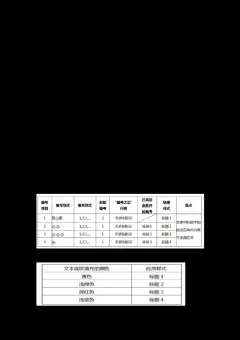
定义标题样式。 右键"标题 1" → 修改,按单位要求定好字体、字号、行距。之后凡是章节标题都套"标题 1",小节套"标题 2",全程不碰字号按钮。 把多级列表绑到标题上。 这一步最多人漏掉。开始在"多级列表"里选"定义新的多级列表",把第 1 级链接到"标题 1"、第 2 级链接到"标题 2",再设好编号格式(比如"第 1 章""1.1")。做完之后,你只负责套样式,编号自动出现;调整章节顺序,编号自动重排。 用分节符隔开不同部分。 封面、目录、正文之间插"分节符",页码才能"从头开始"或"从 1 重新计数";章节之间用"分页符",别靠敲回车凑。
三个"自动"是这套骨架的回报
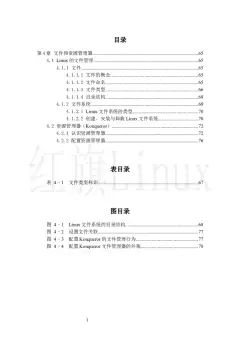
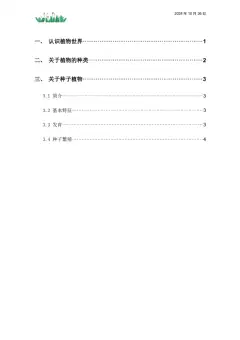
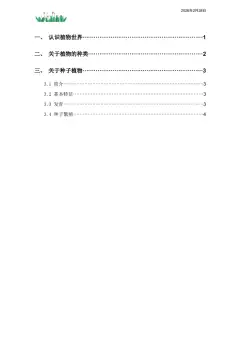
自动目录。 引用 → 插入目录 → 自动目录,直接按标题样式推出来。内容改完,右键"更新域",目录页码自动跟着走——再也不需要数页码。 页码分区。 在正文页脚插入页码 → 设置"起始页码为 1" → 取消"链接到前一条页眉",封面和目录就能不显示页码。 导航窗格当提纲。 视图 → 显示导航窗格,左边列出整篇的标题树,点一下直接跳转。几十页文档翻起来像翻文件夹。
三件事做错了就会一直返工
用空格排版。 想空一行,用"段前段后间距";想缩进,用"首行缩进"。用空格和空行堆出来的版面,一改样式全乱套。 手打编号。 "1.""(1)"手动敲进去,中间插一节就得全部重编。把编号交给列表去管。 在正文里塞文本框。 文本框里的内容不参与自动编号和目录。正文尽量别用,封面标题这类才适合。
公文、合同这类固定格式怎么做
要求格式固定的材料,把调好的样式另存为模板(.wps/.dotx),下次新建直接套用,开头就省十分钟。
需要同事统一格式时,把样式集导出给对方导入一份,比口头说"三号仿宋、行距 28 磅"靠谱一万倍——能写成文件的标准,就不要靠嘴传。
另外,WPS 的"文档校对""智能排版"可以辅助查错别字、清理多余空段,但别指望它替代样式:它修的是表面,不建骨架。
小提醒
按 Ctrl + Shift + 8打开编辑标记,那些看不见的空格、空行、分页符才会显形,才清得干净。从网上复制来的内容自带一堆格式,粘贴时选"只保留文本",再套样式最干净。 交接前检查字体:对方电脑没装你用的字体,格式一定跑。能嵌入就嵌入,否则统一用系统自带字体。 交出去之前先把目录和页码"更新域"一次,免得对方打开看到旧页码,还以为你发错了版本。
排版的本质是分类,不是美化。先给每一类段落起好名字,后面所有的"自动"才会生效。更多办公文档与 WPS 实用技巧,「文之君」持续更新,关注一下,少返工。