ARTICLE · 1293166
macos虚拟机安装教程
macos虚拟机安装教程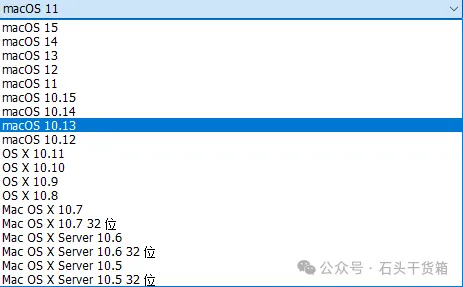
教程过程中使用的安装合集包: https://pan.baidu.com/s/1B6wn1YzNCven1cK0VdvBvw?pwd=7qwq https://pan.quark.cn/s/a00b4598fb8c 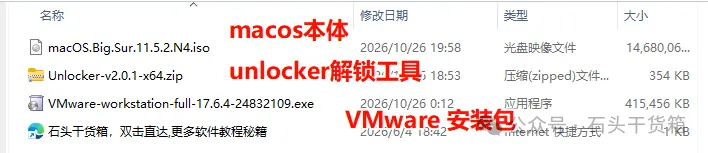
CPU 默认是锁死硬件虚拟化的。VT-x/AMD-V 是 CPU 给虚拟机用的硬件加速指令集。 不开:任何虚拟机(VMware、VirtualBox)都没法硬件虚拟化,只能纯软件模拟,速度极慢,macOS 直接无法启动。 Windows 的 Hyper-V、VMware 都依赖这个开关,只是谁抢到使用权的区别。 Intel CPU叫 VT-x(Intel Virtualization Technology) AMD CPU 叫 AMD-V,BIOS里一般叫 SVM Mode 右键开始菜单 → 任务管理器(Ctrl+Shift+Esc) → 性能 → CPU,页面上方会显示Intel/AMD。右下角还能直接看到:虚拟化:已启用 / 已禁用,可以用来验证是否成功。 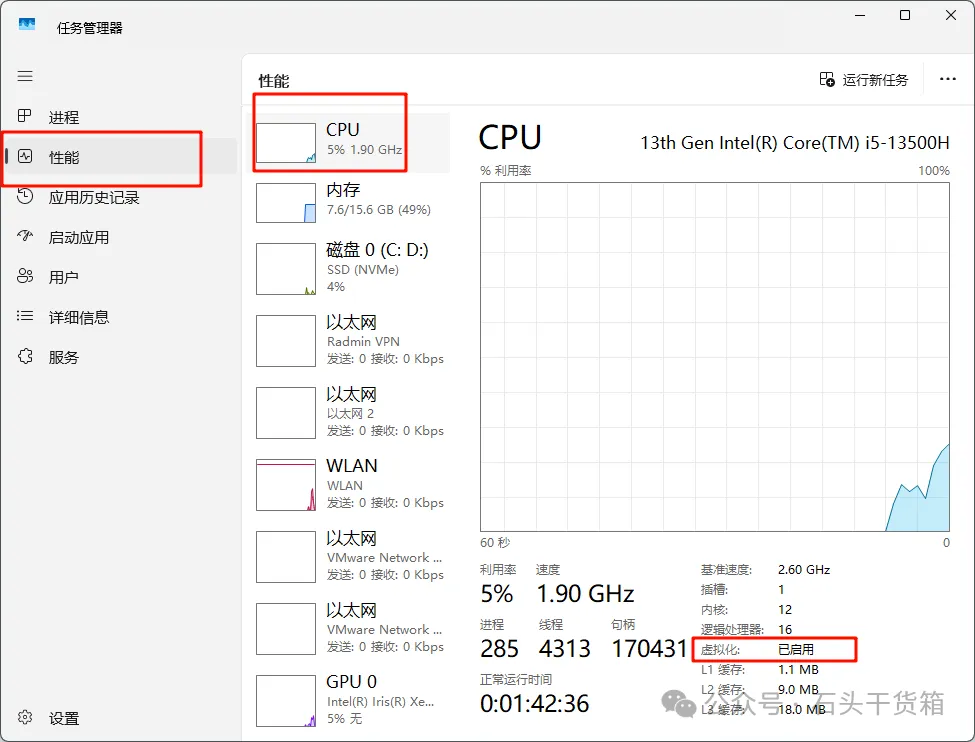
如果显示未启用就需要打开 Win10/Win11高级启动 设置 → 系统 → 恢复 → 高级启动 → 立即重启重启后选择:疑难解答 → 高级选项 → UEFI固件设置,直接进BIOS。 每个牌子的电脑界面都会有所不同 按win键搜索设置 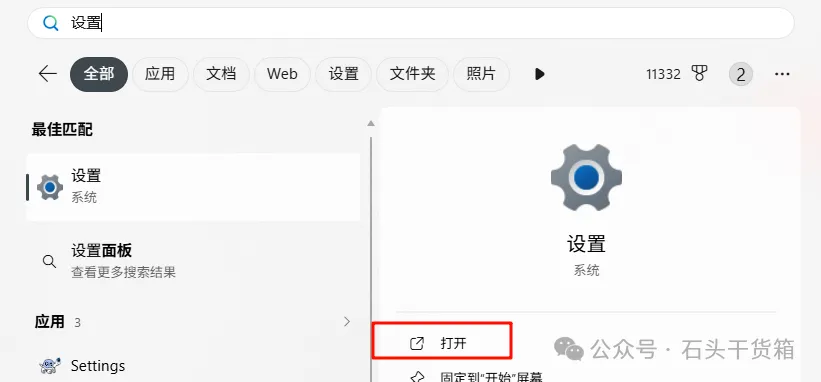
点击“系统” 和 恢复 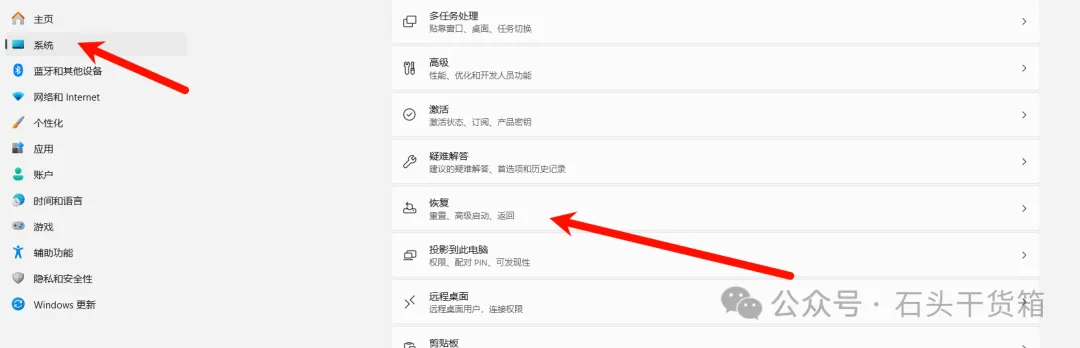
点击“立即重新启动” 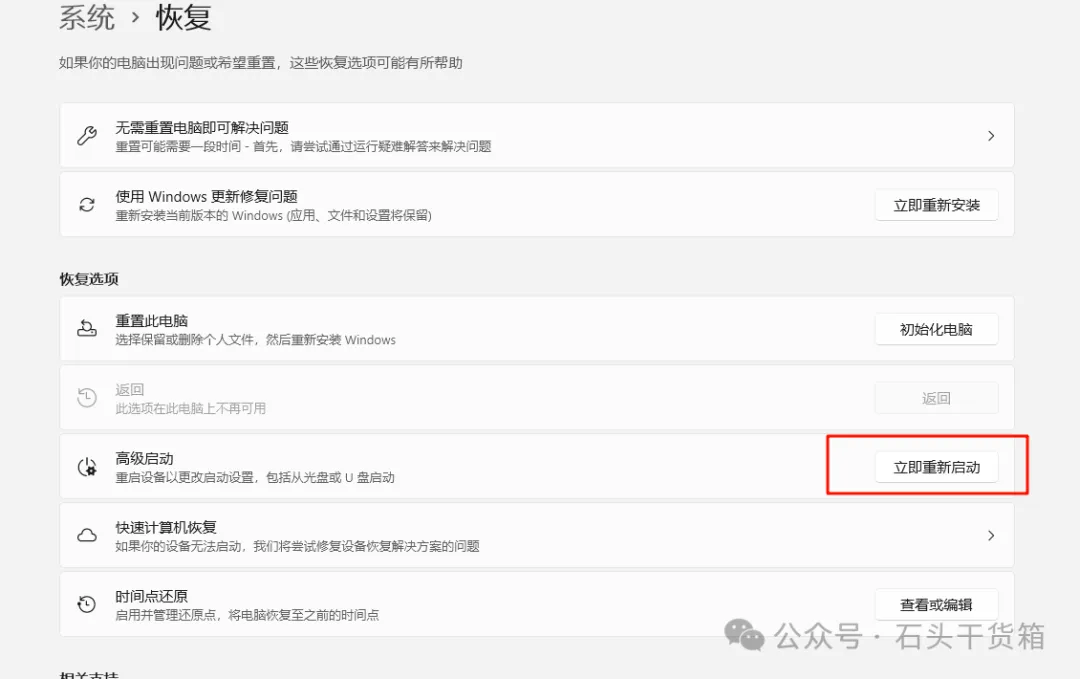
点击“立即重启” 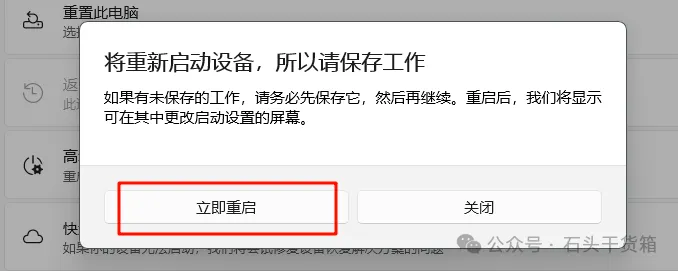
重启后选择:疑难解答 → 高级选项 → UEFI固件设置,直接进BIOS 进入BIOS后,用方向键操作,鼠标无效。一般在下面几个菜单里:Advanced(高级)→CPU Configuration(CPU设置)或者Security(安全) Intel CPU:找到 Intel Virtualization Technology / VT-x,设置为Enabled(启用) AMD CPU:找到 SVM Mode,设置为Enabled(启用) ⚠️ VT-d 可以不动,不用开启。 设置完成,按F10,选择Yes保存并重启电脑。 这三个全是微软的虚拟化组件: Hyper-V:微软原生虚拟机 虚拟机平台:WSL2、安卓子系统依赖 Windows Hypervisor Platform(WHP):就是弹窗里那个东西,是一套微软虚拟化兼容层只要它们启用,Windows 开机就会抢占虚拟化,VMware 只能被迫跑在 WHP 兼容模式下;👉 WHP 模式 = 不能装 macOS 虚拟机,会卡苹果 logo、内核崩溃,Unlocker 也无效。 1.键盘按下Win + R,弹出运行框,输入: 回车,直接打开【启用或关闭 Windows 功能】窗口 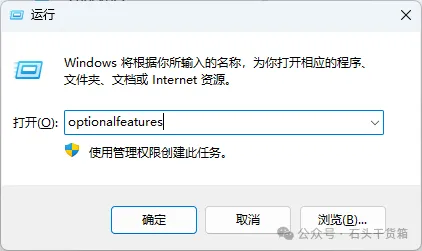
1.在列表里面,找到下面三项,全部取消前面的√: ✅ Hyper-V(直接取消最外层大框的勾选,里面子项会一起取消) ✅ 虚拟机平台(Virtual Machine Platform) ✅ Windows 虚拟机监控程序平台(WHP) 注意:不要只取消子项,Hyper-V 这一整行的勾要去掉。 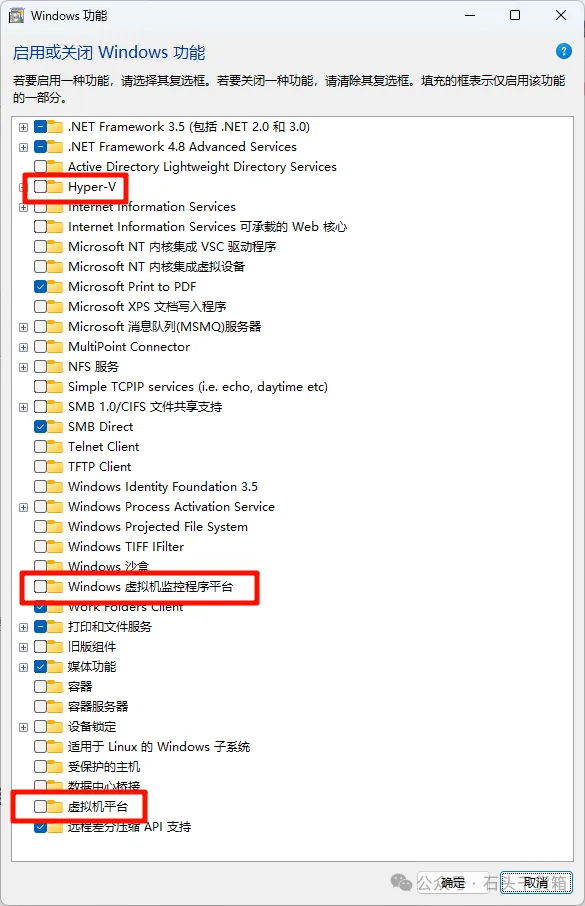
1.点【确定】,系统会开始应用更改。 ⚠️ 这里弹窗问你要不要重启 → 选择【稍后重启】!不要现在重启!我们还要执行 bcdedit 命令、关闭内存完整性,全部做完最后一次性重启。 只在 Windows 功能里取消勾选,是不彻底的!Windows 有一个开机引导项hypervisorlaunchtype: auto:开机自动加载微软虚拟化内核(hypervisor),哪怕你取消功能勾选,它依然可能偷偷加载 VBS / 内存完整性 off:告诉开机引导,不要加载微软虚拟化内核不执行这条,你看着 Hyper-V 关了,底层虚拟化还被占用,VMware 照样弹出 WHP 提示。 1.左下角开始菜单(或者按键盘的win键),搜索cmd 2.在 命令提示符 上右键 → 以管理员身份运行(必须管理员,否则命令报错) 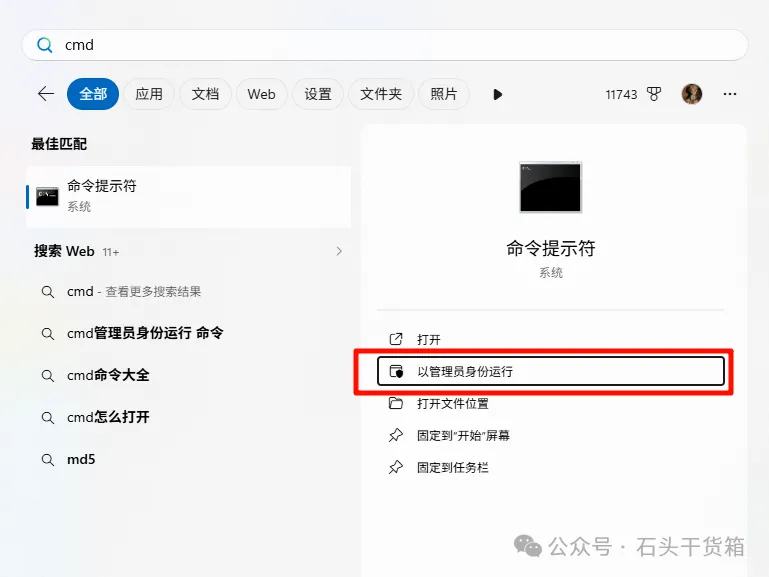
1.复制下面这一行,粘贴进去,按下回车 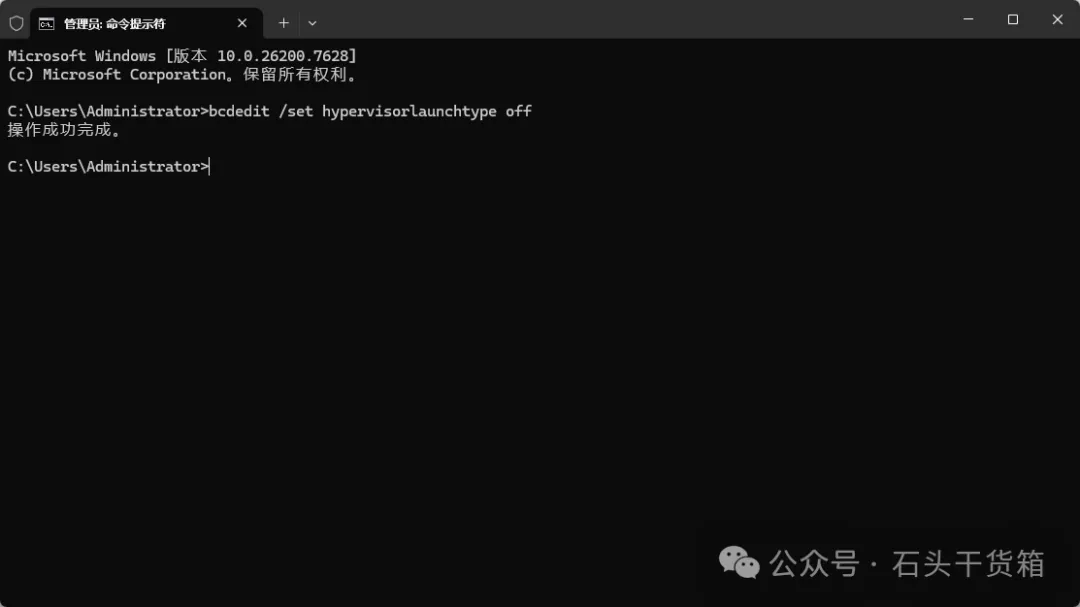
1.看到提示:操作成功完成,就代表这条命令生效了。 ⚠️ 如果提示【权限不足】:就是没开管理员;如果提示【该值受安全策略保护】:多半是内存完整性还锁着,后面关掉再试。 怎么确认这条设置有没有生效(可选) 继续在这个黑框里输入,回车查看当前状态: 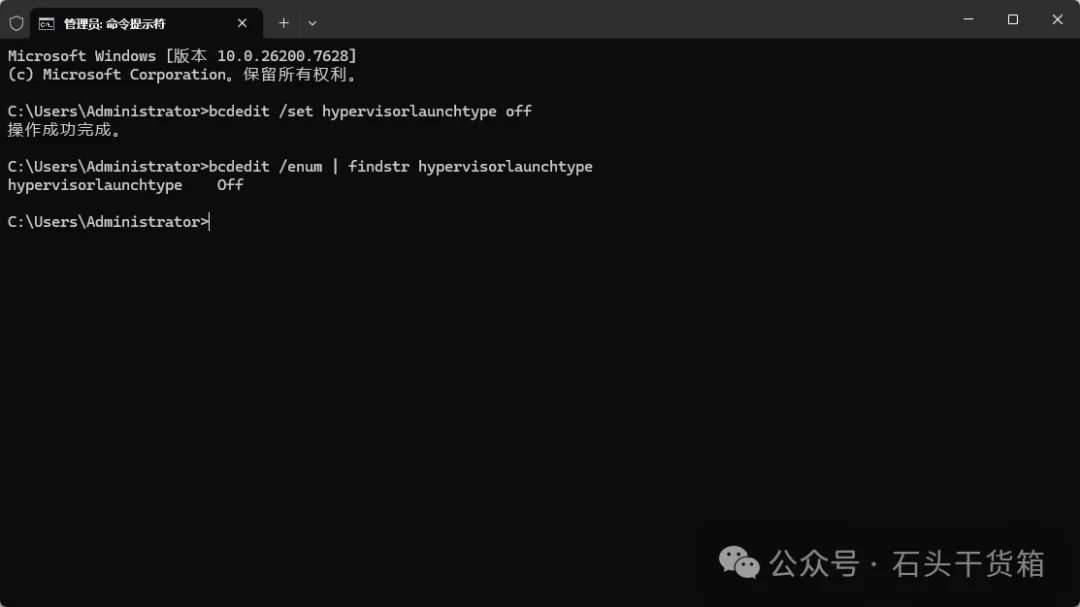
关闭 VBS(基于虚拟化的安全性,也就是内存完整性 / Device Guard 底层) 你的系统是精简版,没有 Windows 安全中心图形开关,直接注册表命令关闭继续在管理员 CMD 中,依次粘贴执行两条: 打开cmd(按win键,搜索cmd,以管理员的身份打开) 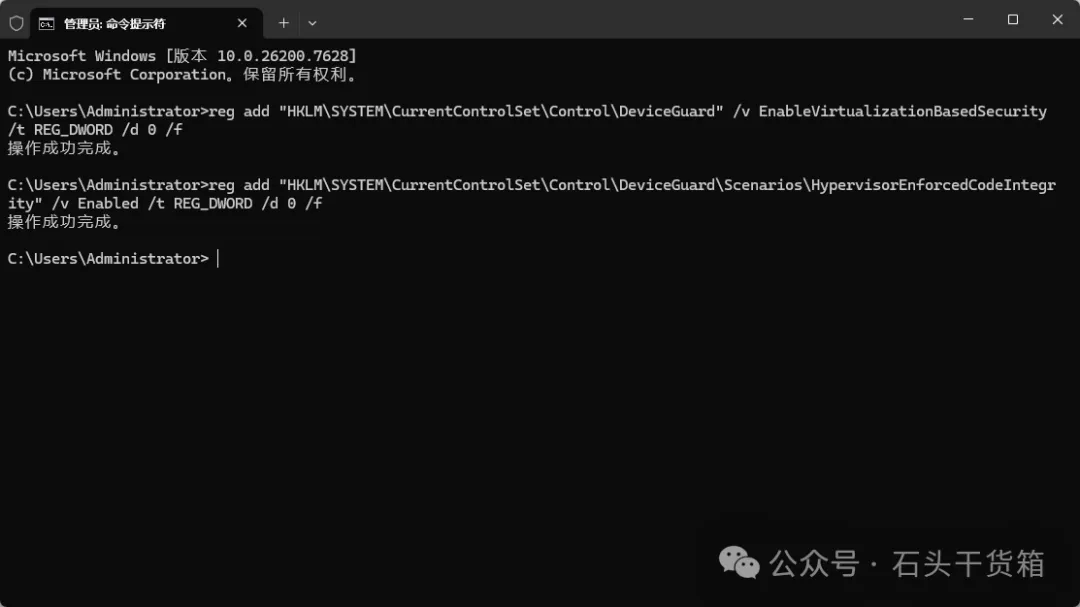
【兜底方案:注册表关闭无效时,进 BIOS 关闭安全启动 Secure Boot】 判断标准:做完上面全部、重启后,打开 msinfo32,VBS 依旧显示【正在运行】,就是 Secure Boot 强制锁死 VBS 1.重启电脑,开机按 BIOS 热键(F2 / Del / F10,看主板 / 品牌)进入 BIOS 2.找到Secure Boot(安全启动),设置为Disabled(关闭) 3.保存设置并退出 BIOS 上面所有修改(bcdedit、Windows 功能、内存完整性)全部要重启才会生效。不重启,内核还是旧状态,虚拟化还是被微软占用,前面操作等于白做。 可以直接下载我的安装合集包或者是直接去官网下载就可以 官网:Fusion and Workstation | VMware 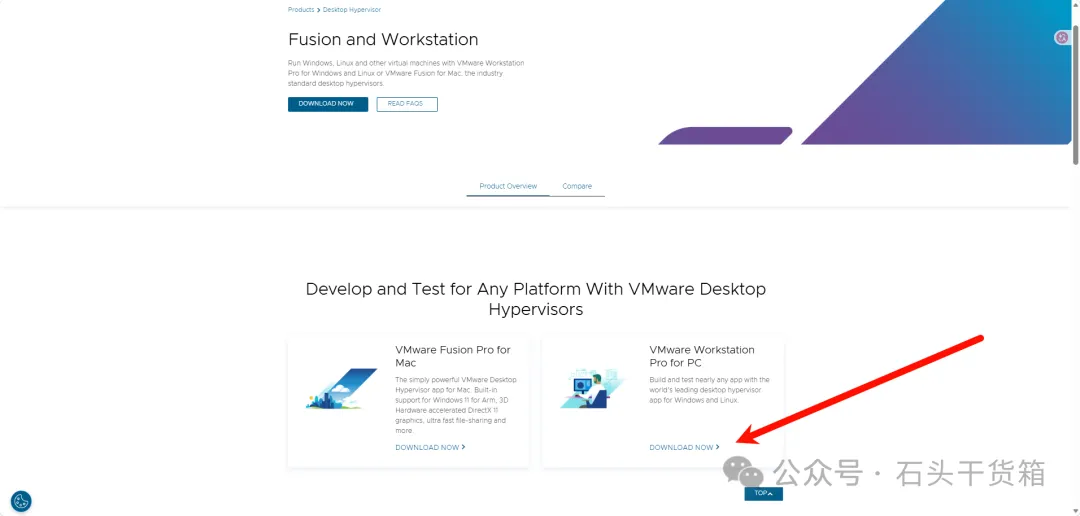
运行安装包 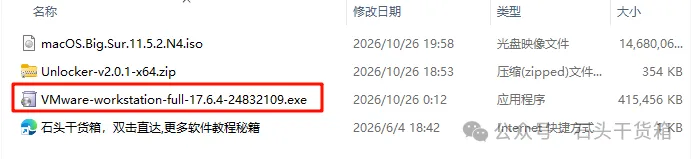
点击“下一步” 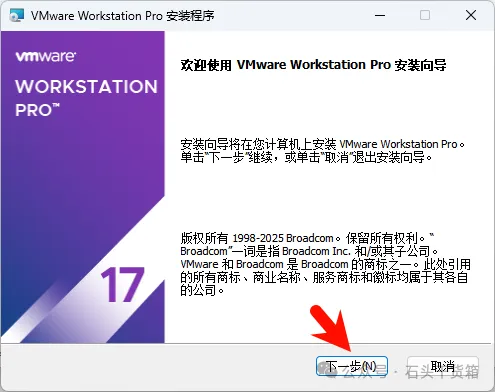
点击“下一步” 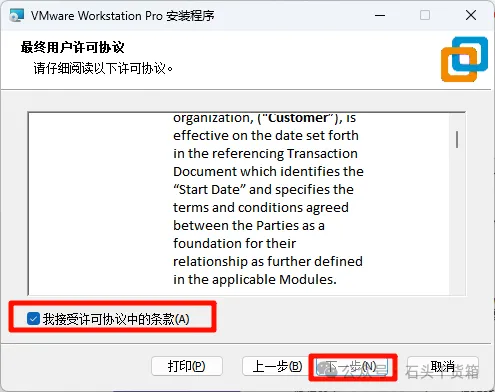
选择安装位置,点击“下一步” 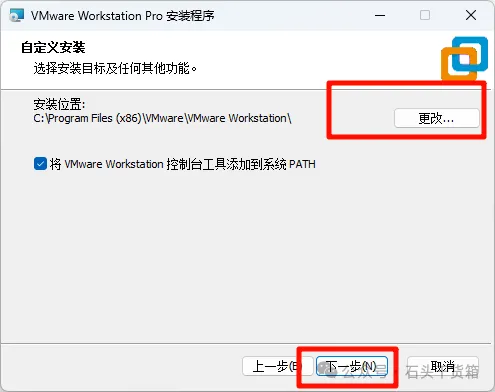
点击“下一步” 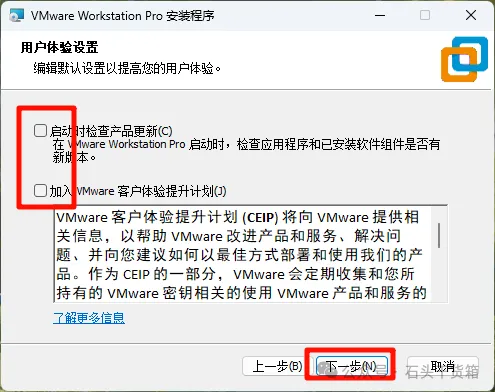
点击“下一步” 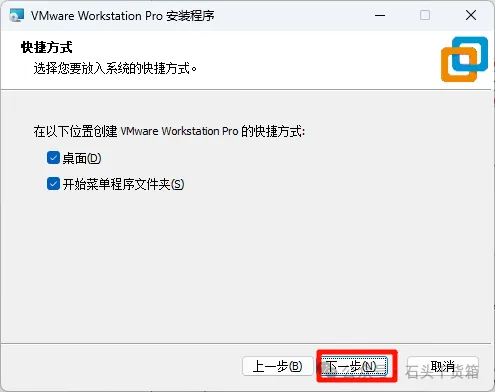
点击“安装” 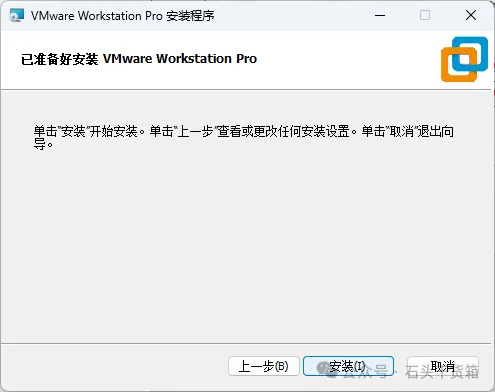
等待安装 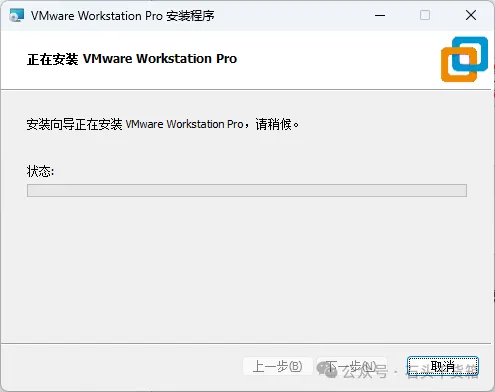
点击“完成” 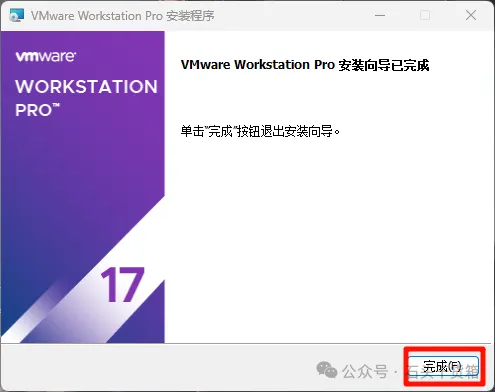
直接打开VMware是不支持创建macos虚拟机的,必须由unlocker解锁 
解压unlocker 运行 exe文件 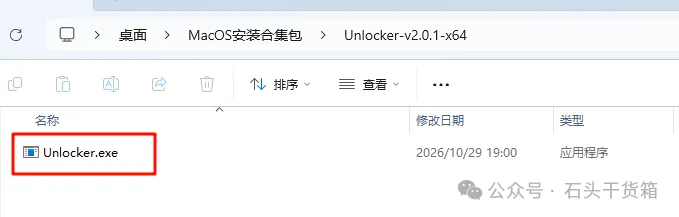
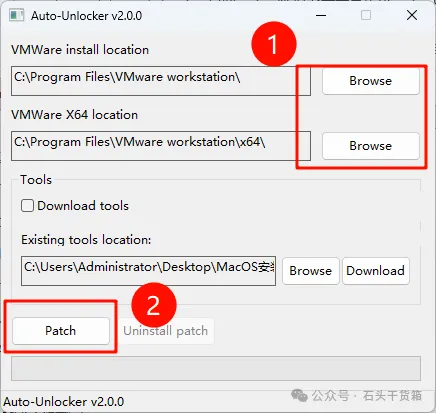
打开VMware 选择“创建新的虚拟机” 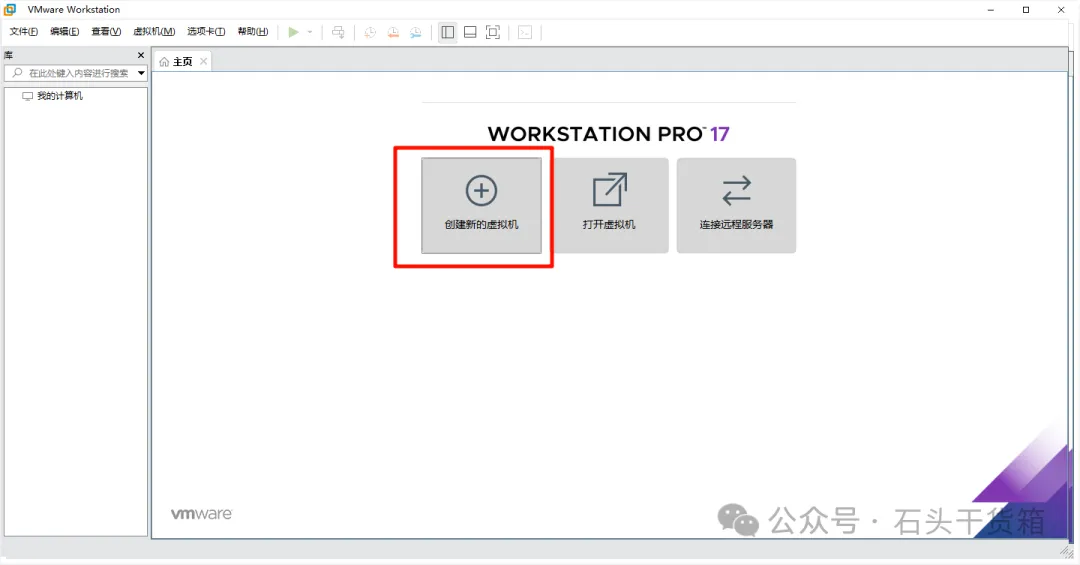
选择“自定义” 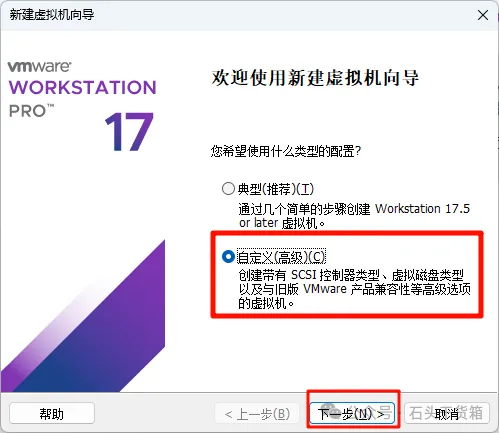
点击”下一步“ 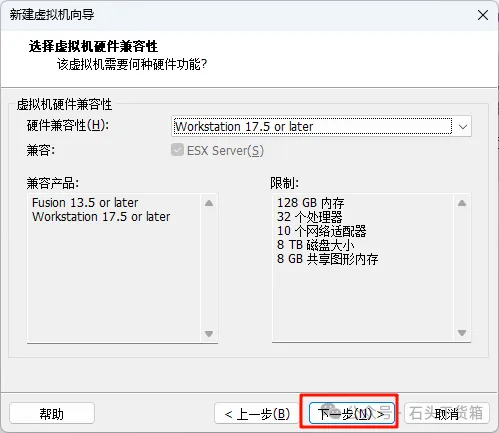
选择“稍后安装操作系统”,点击“下一步” 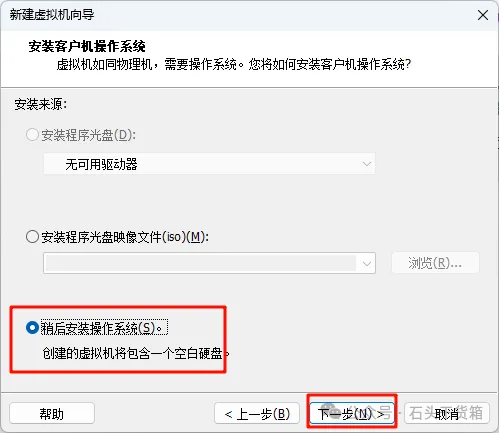
选择Apple macos 很对应版本 点击“下一步” 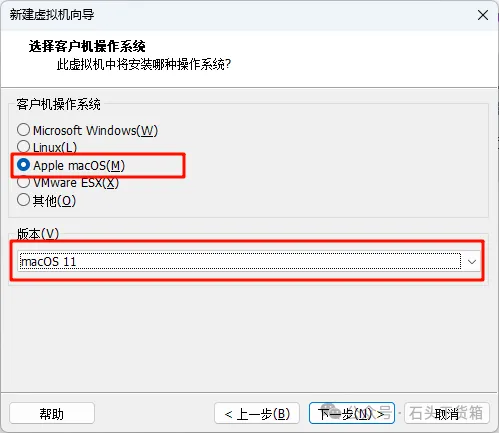
名字随便取 位置选择一个放相关数据的位置 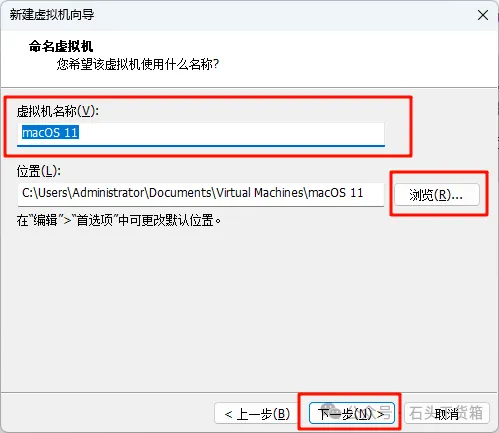
建议:不要低于4核 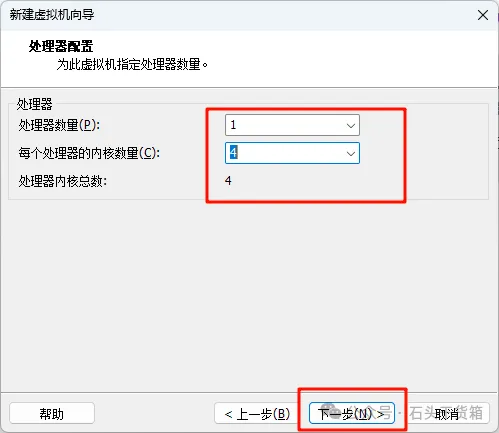
内存不要低于4g 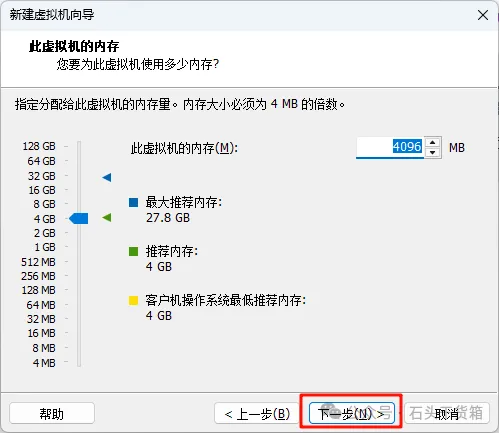
选择网络地址转换 点击下一步 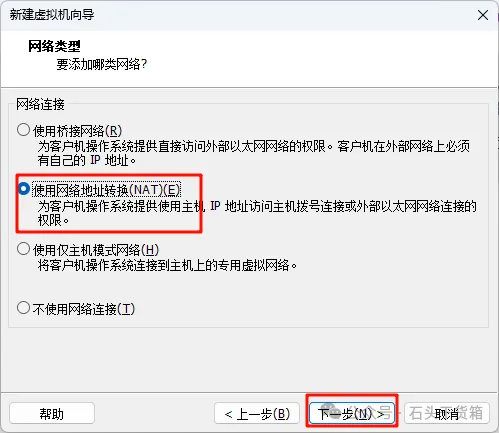
如下图选择 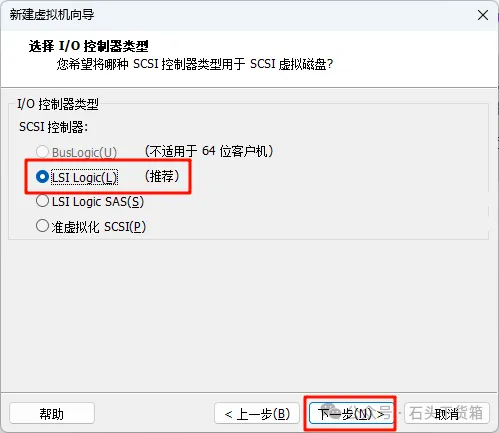
如下图选择 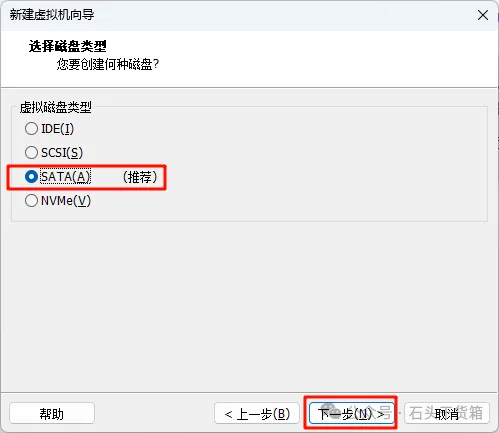
选“创建新虚拟磁盘” 选择“下一步” 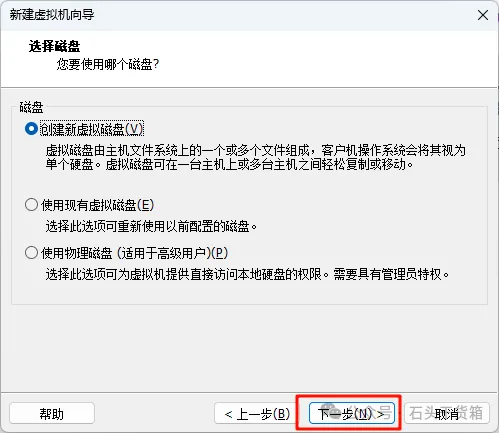
设置磁盘大小:建议80g 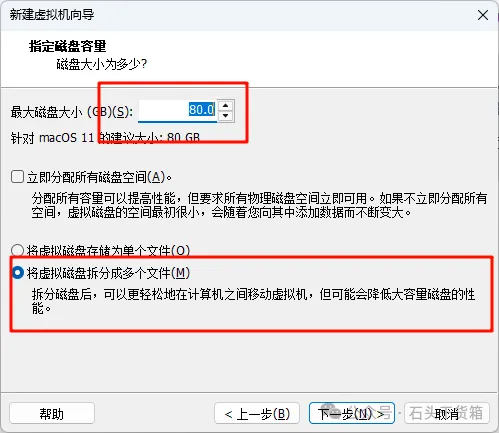
点击下一步 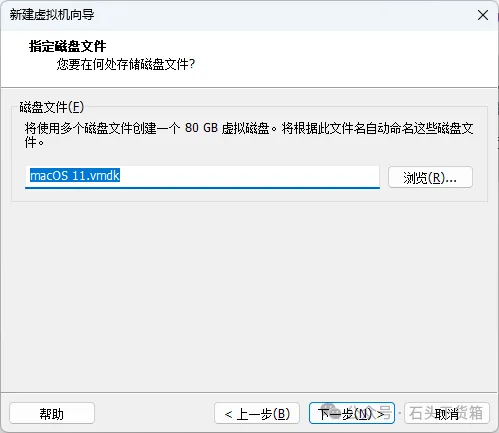
点击“完成” 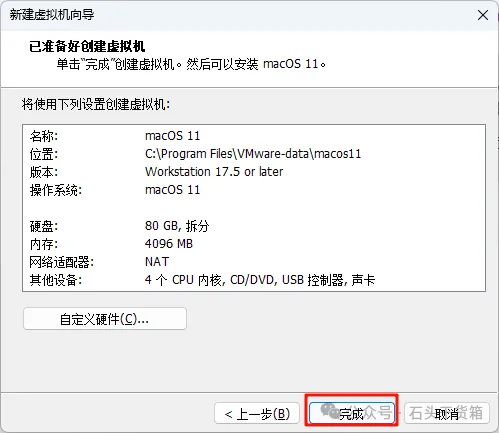
右键左侧的mac虚拟机名称 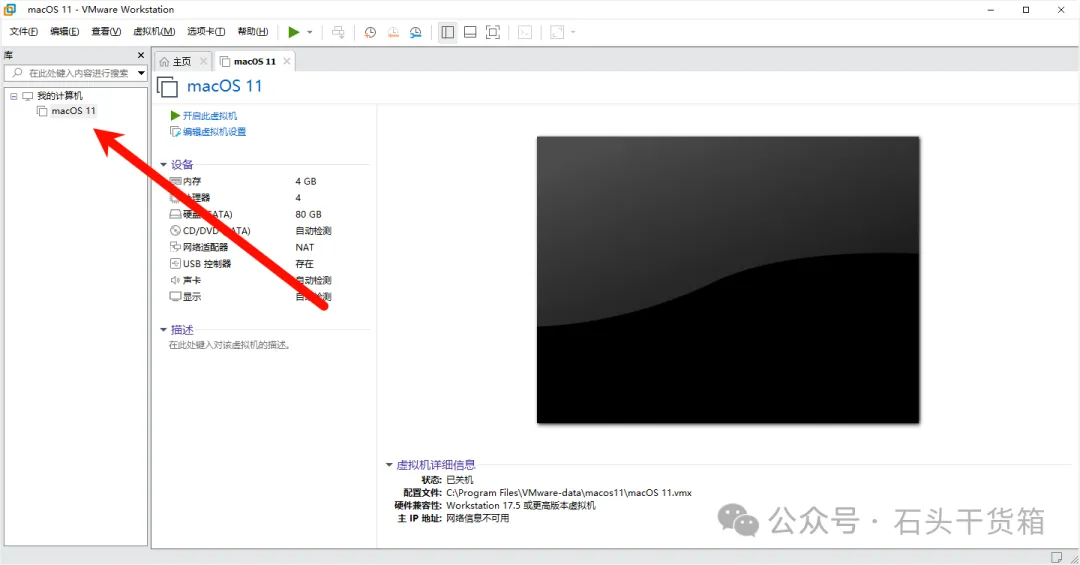
选择“打开虚拟机目录” 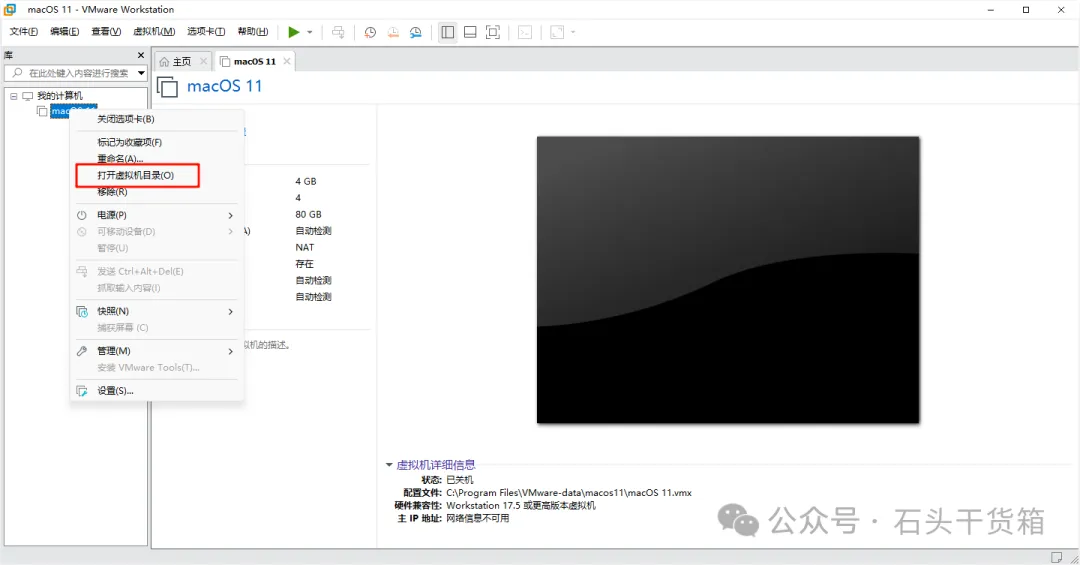
右键macos 11.vmx这个文件,记事本编辑 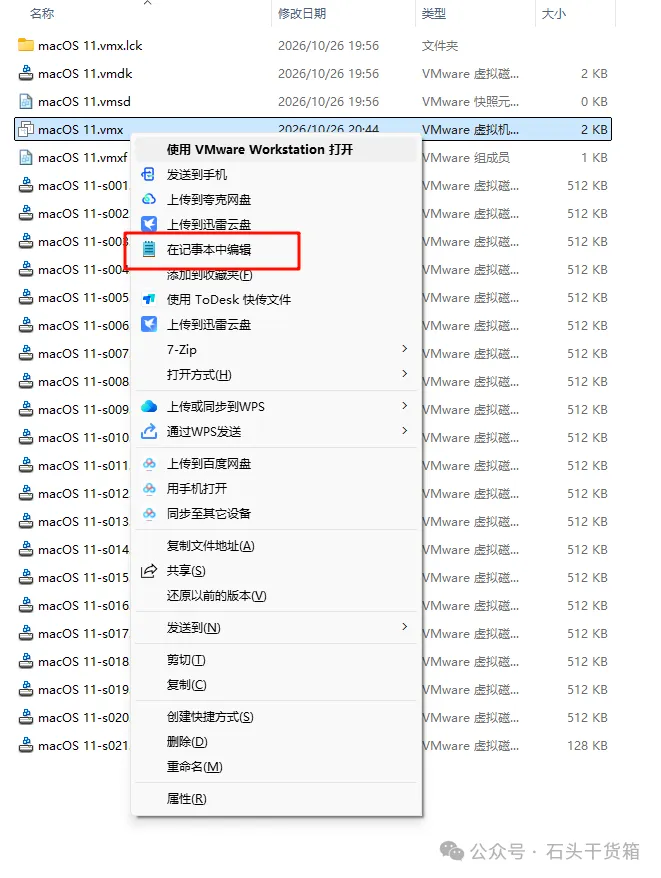
将下方的这些内容加到末尾 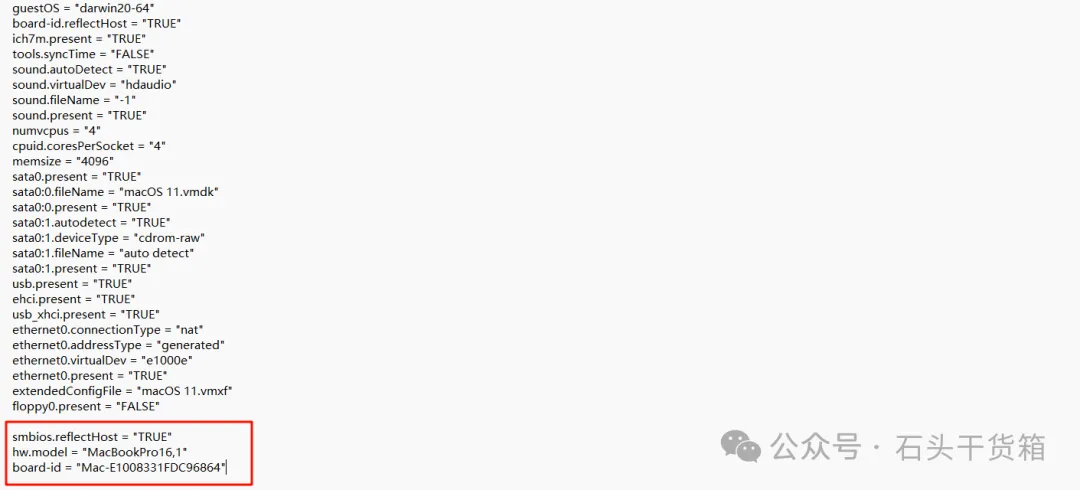
点击虚拟机设置 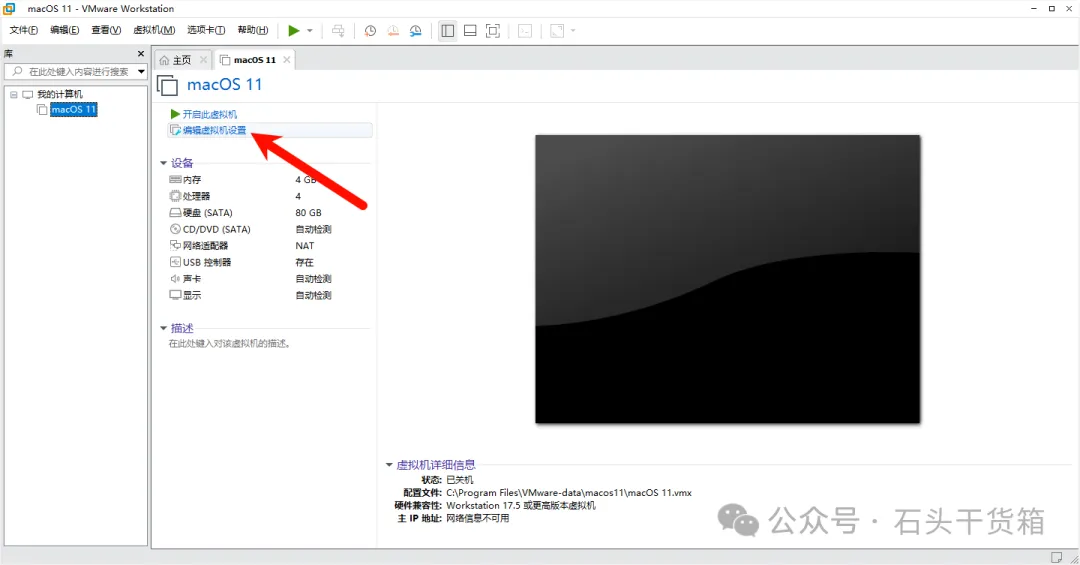
虚拟机设置: 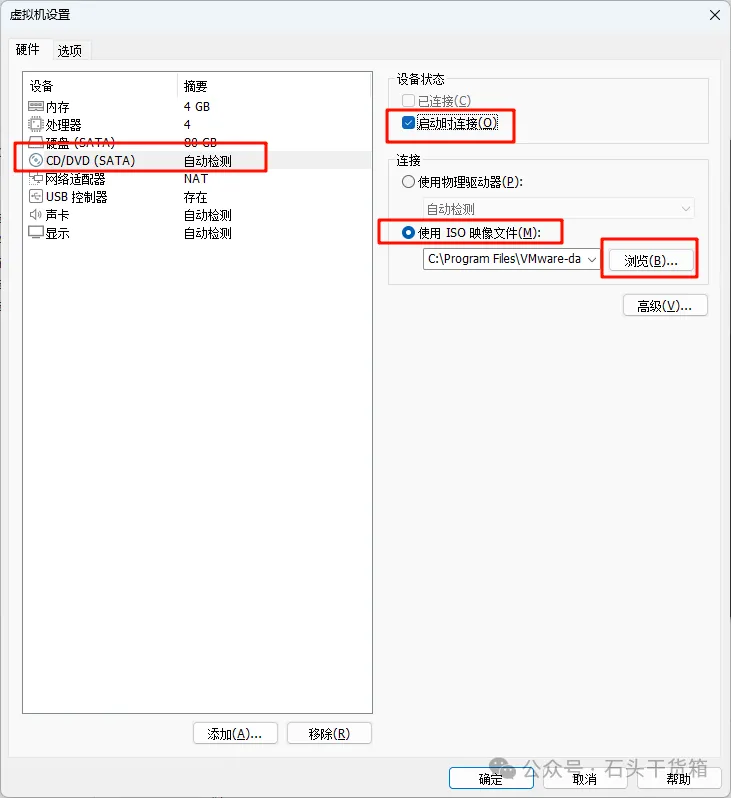
点击启动macos虚拟机 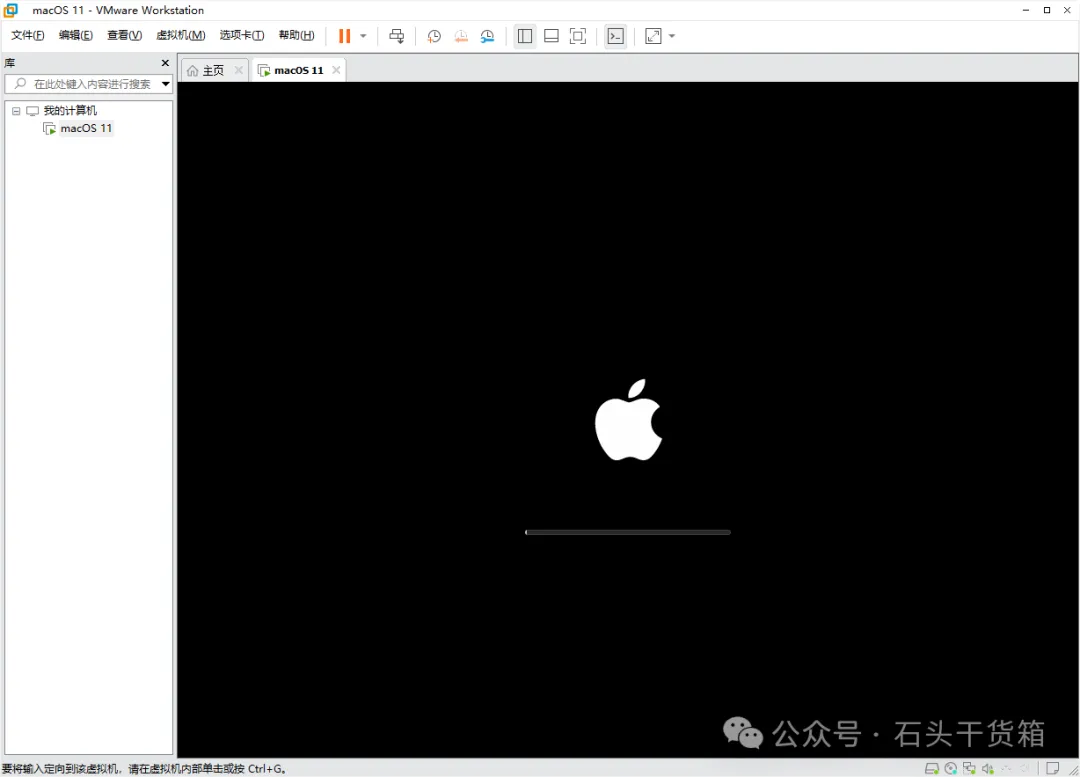
选择“简体中文” 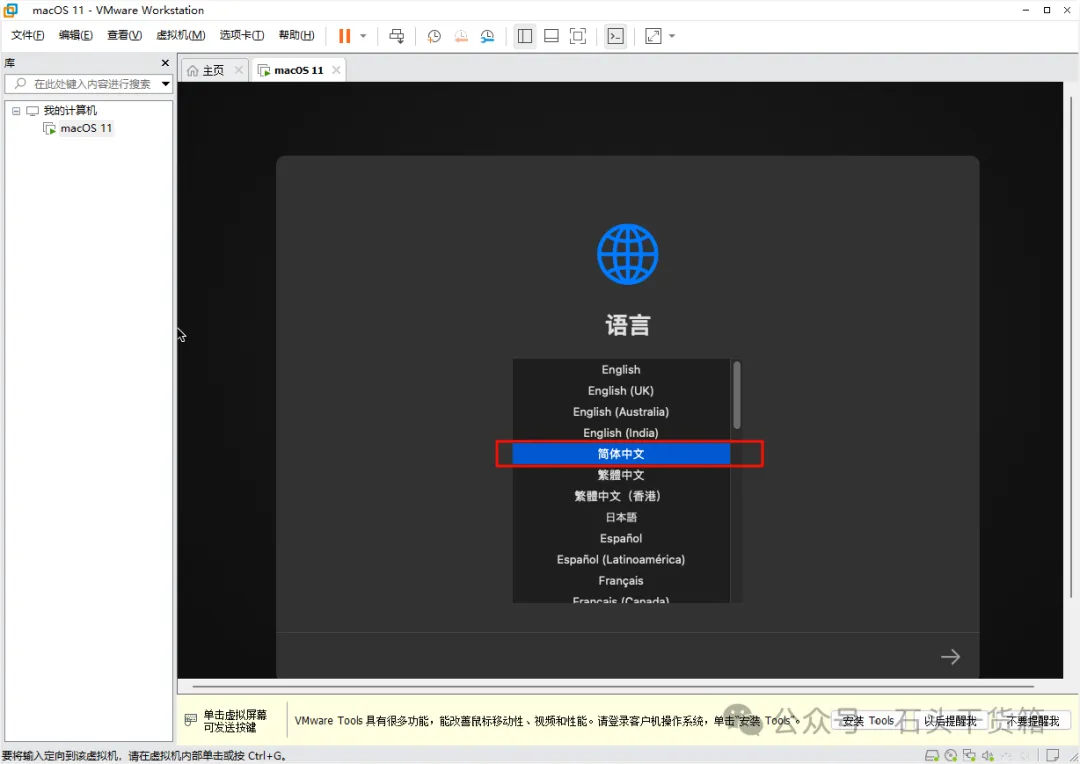
选择磁盘工具 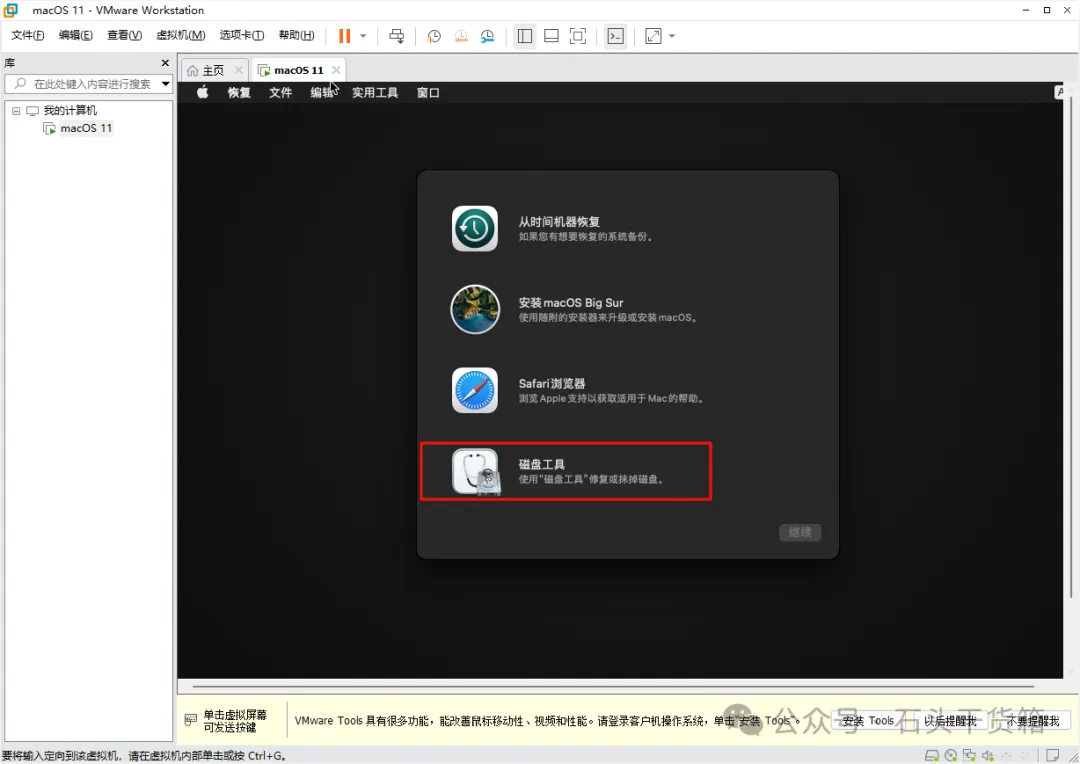
点击“抹除” 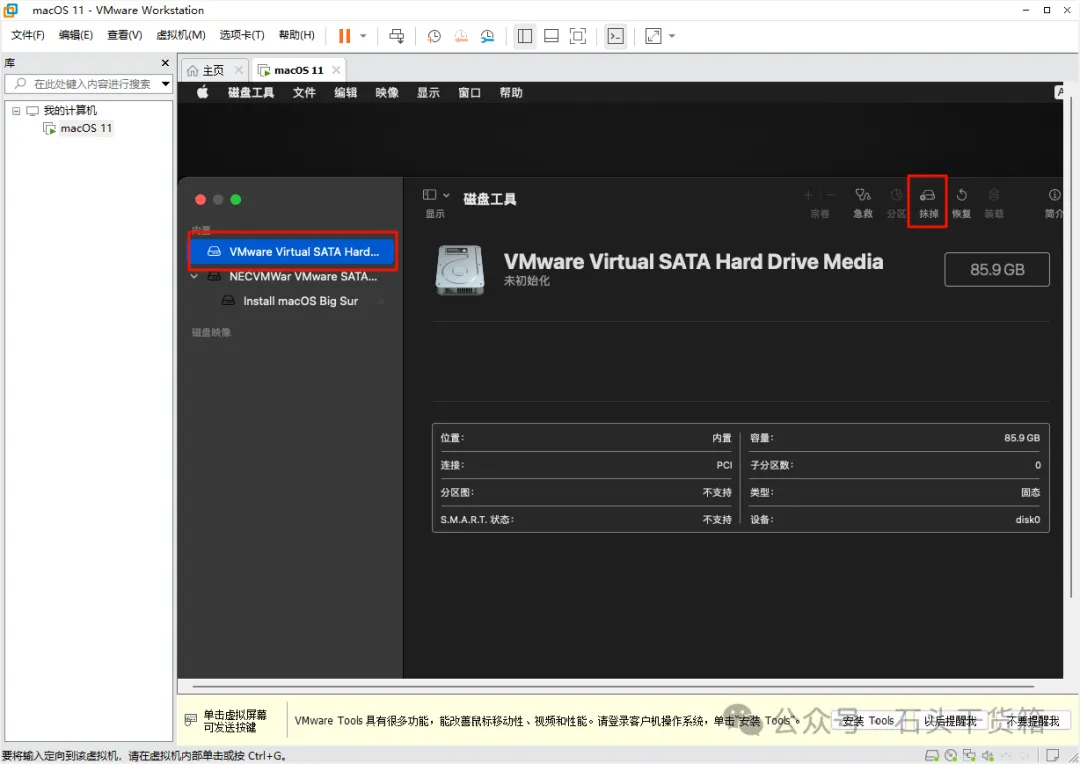
名字随便,如下图选择,点击抹掉 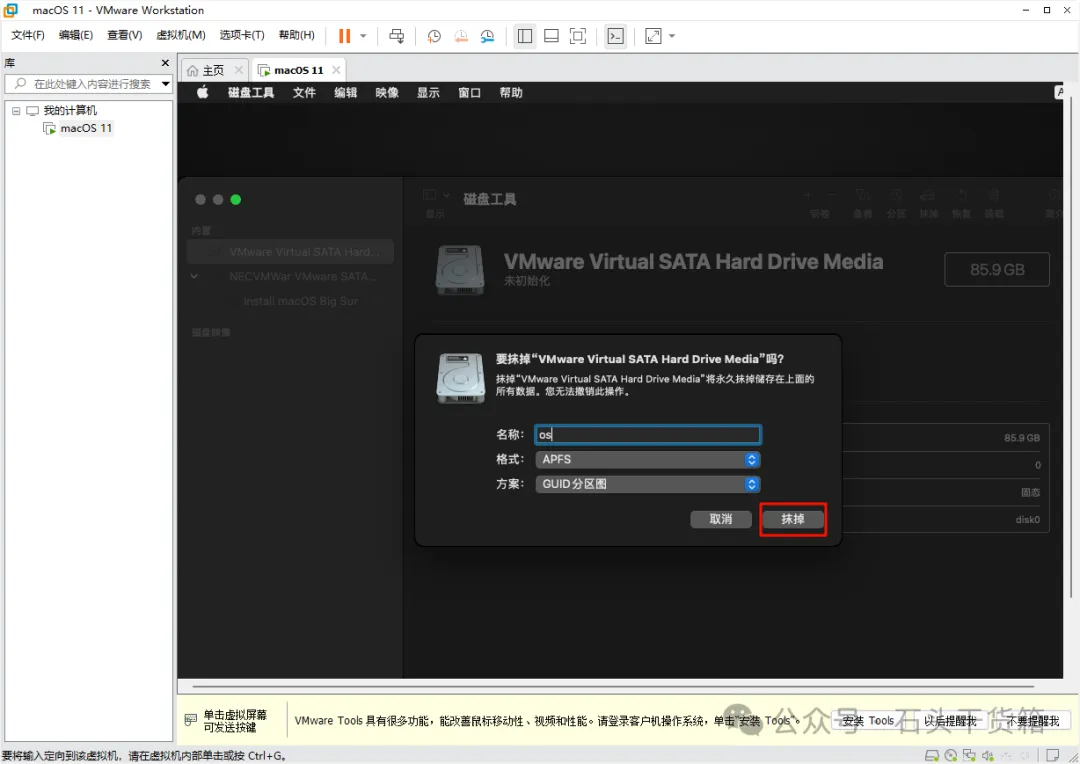
点击完成 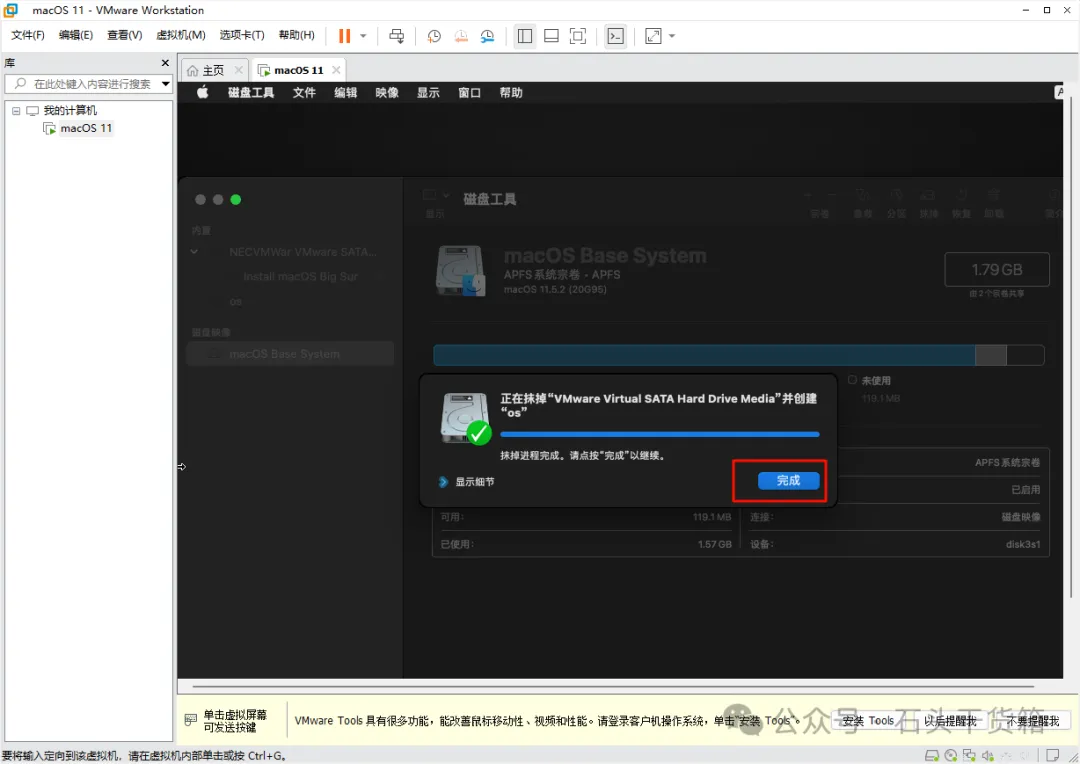
左上角,叉掉退出 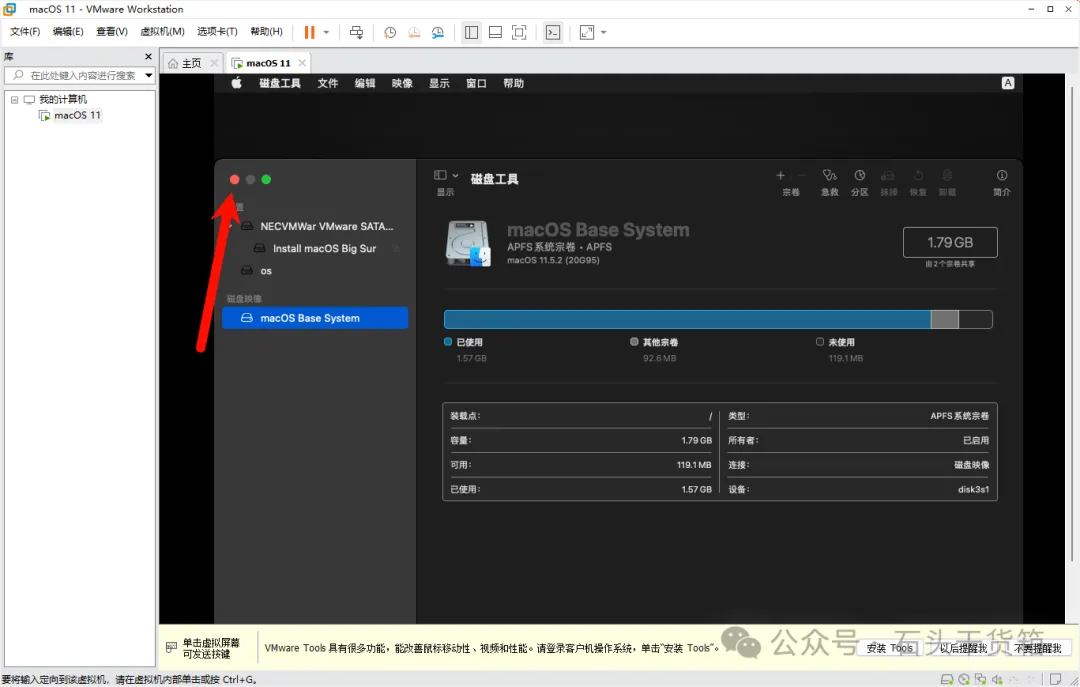
点击第二个安装 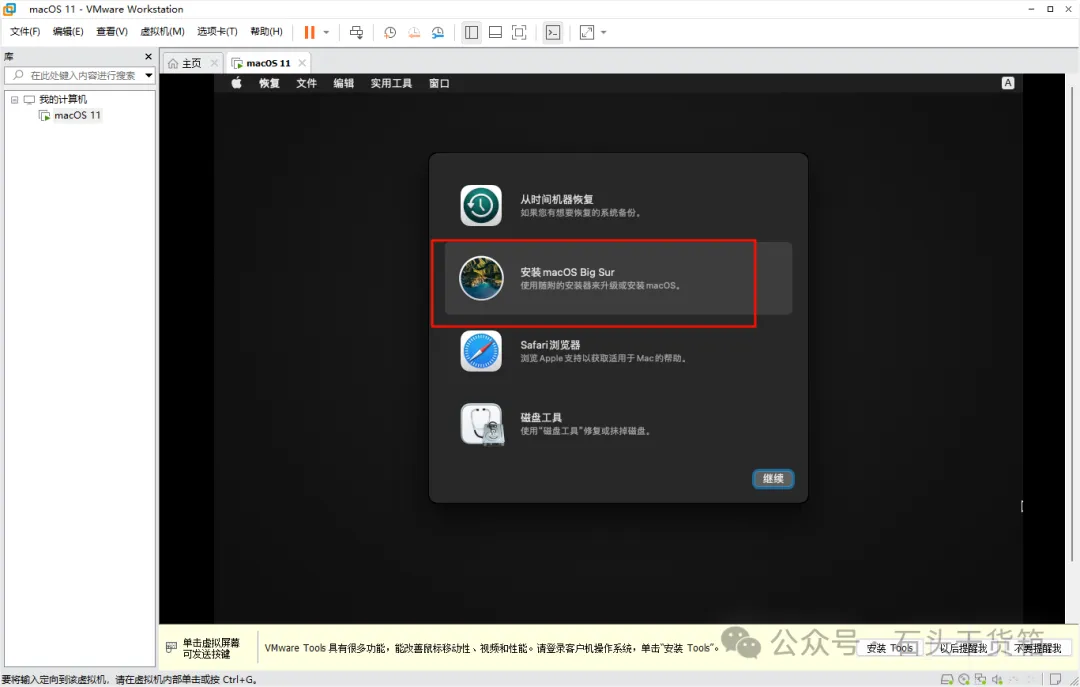
安装完成之后点继续 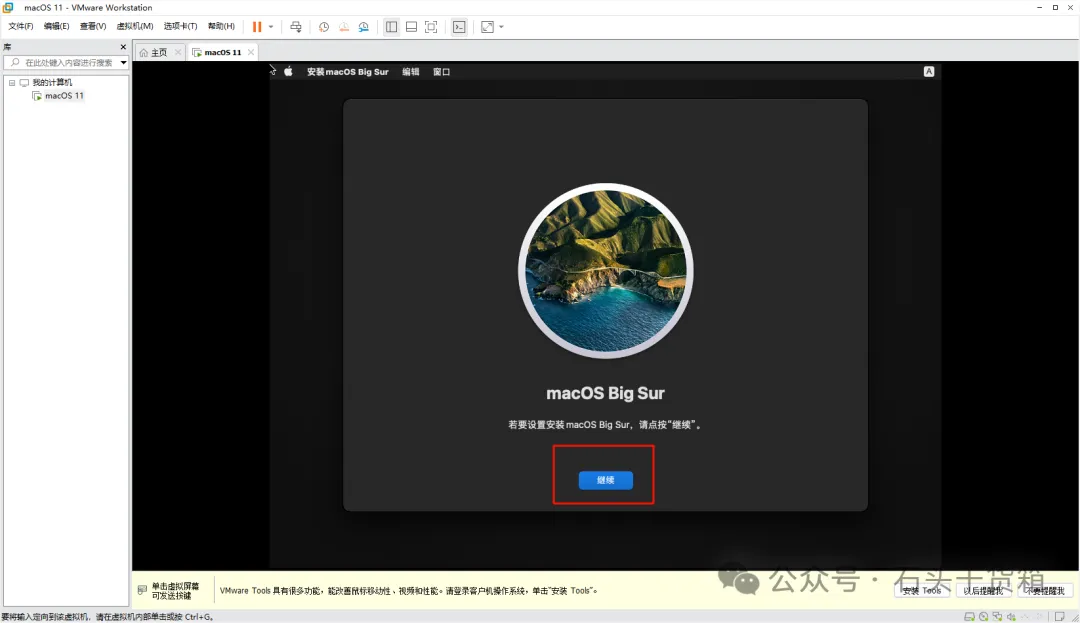
点击同意 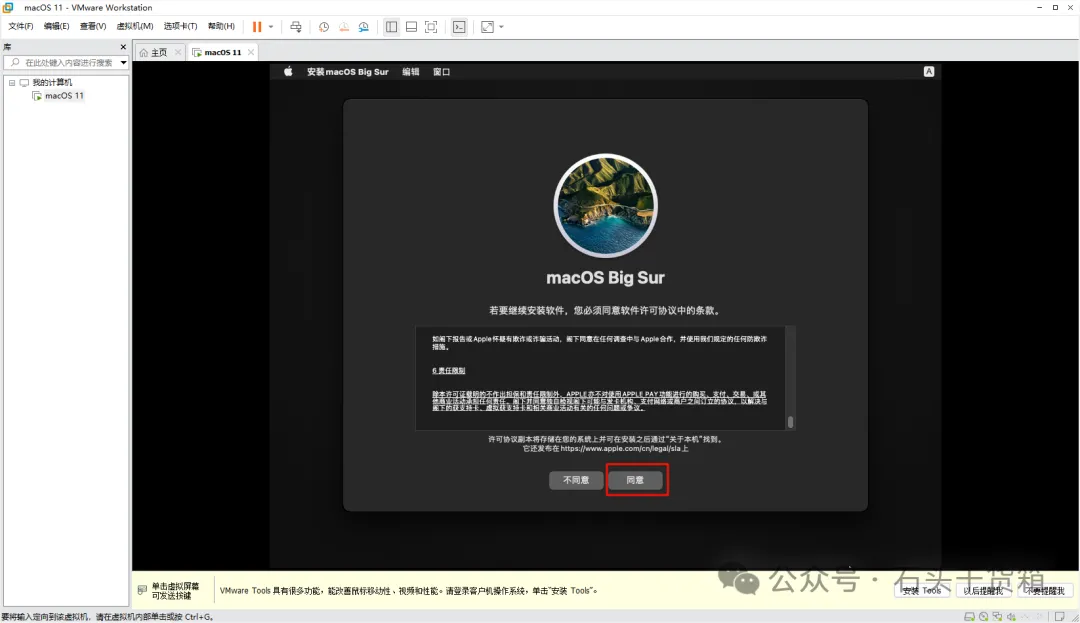
点击 “继续” 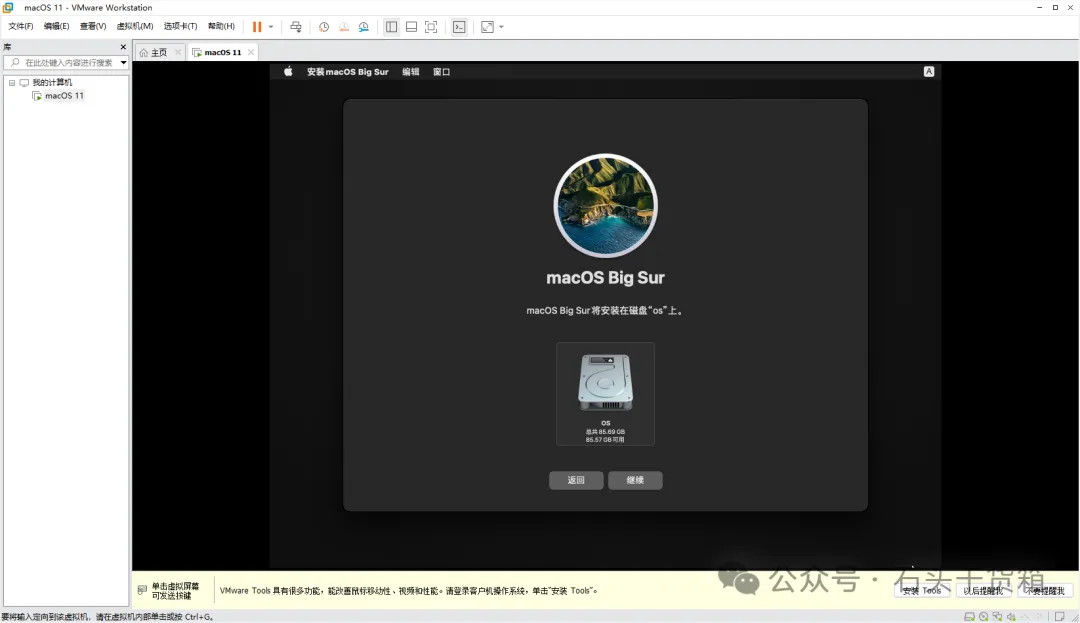
等待安装 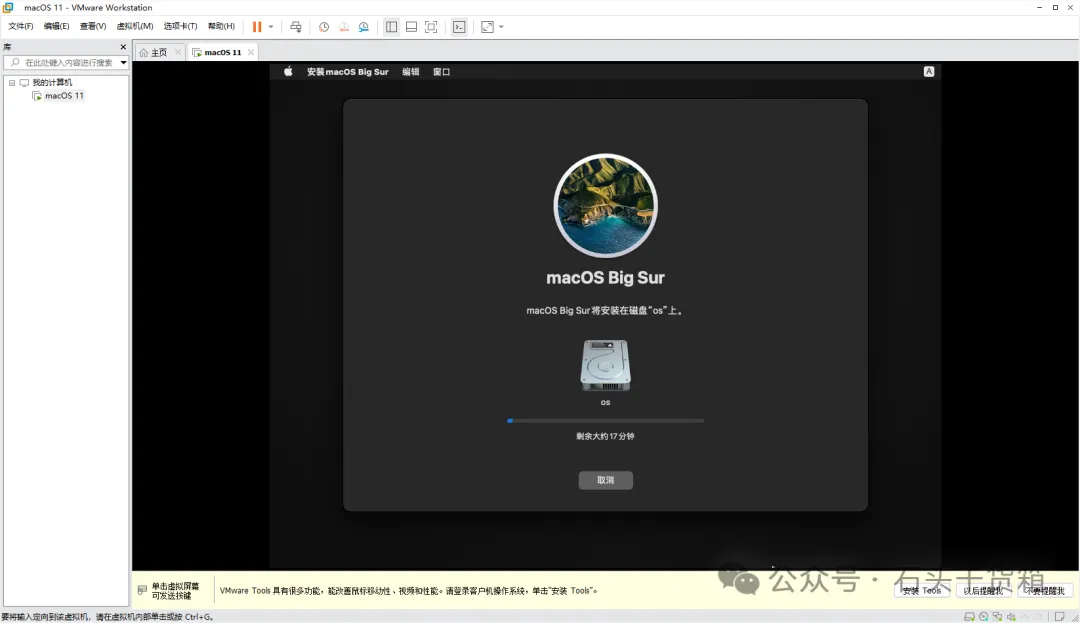
选择“中国大陆” 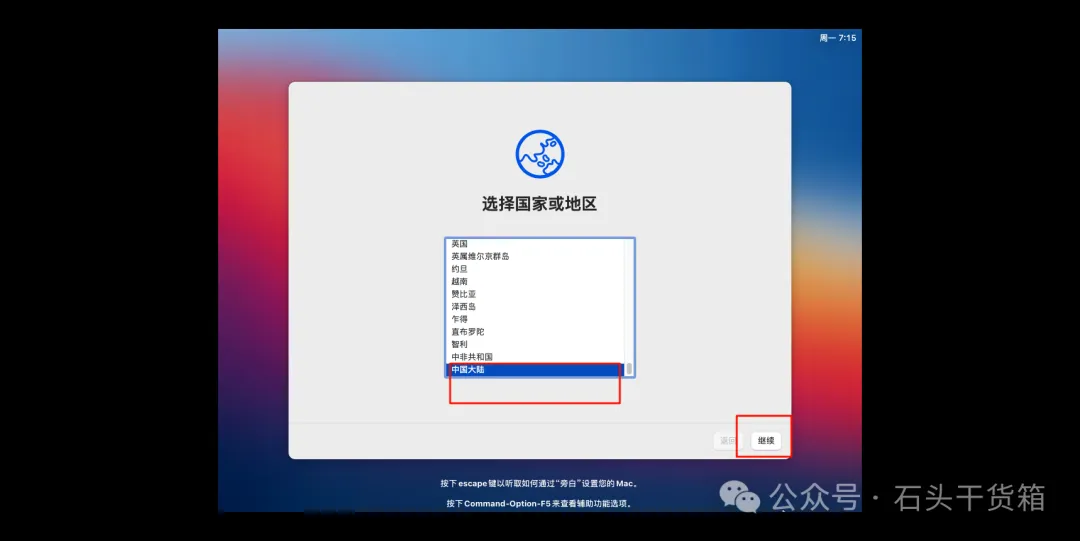
点击继续 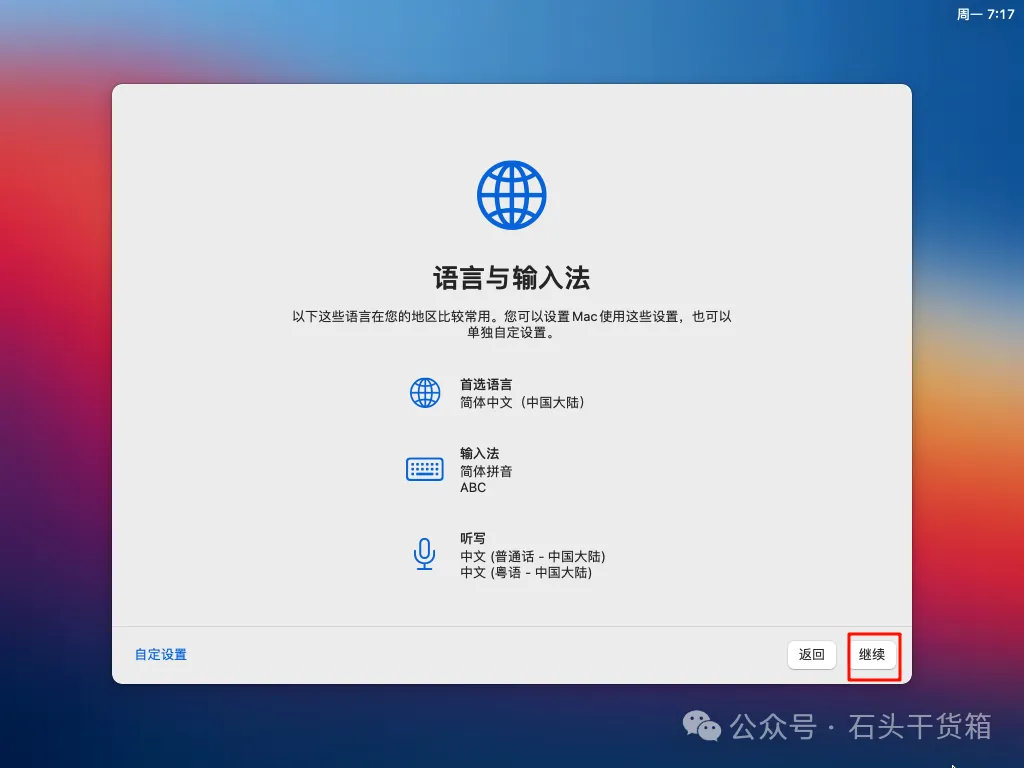
点击 以后 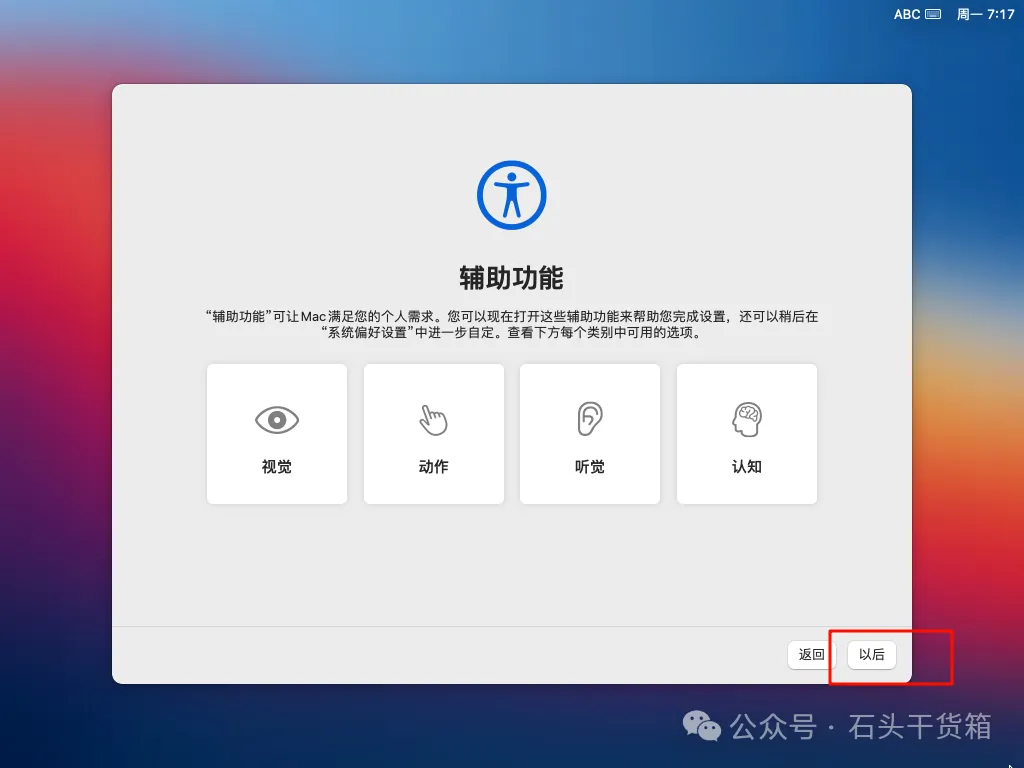
点击继续 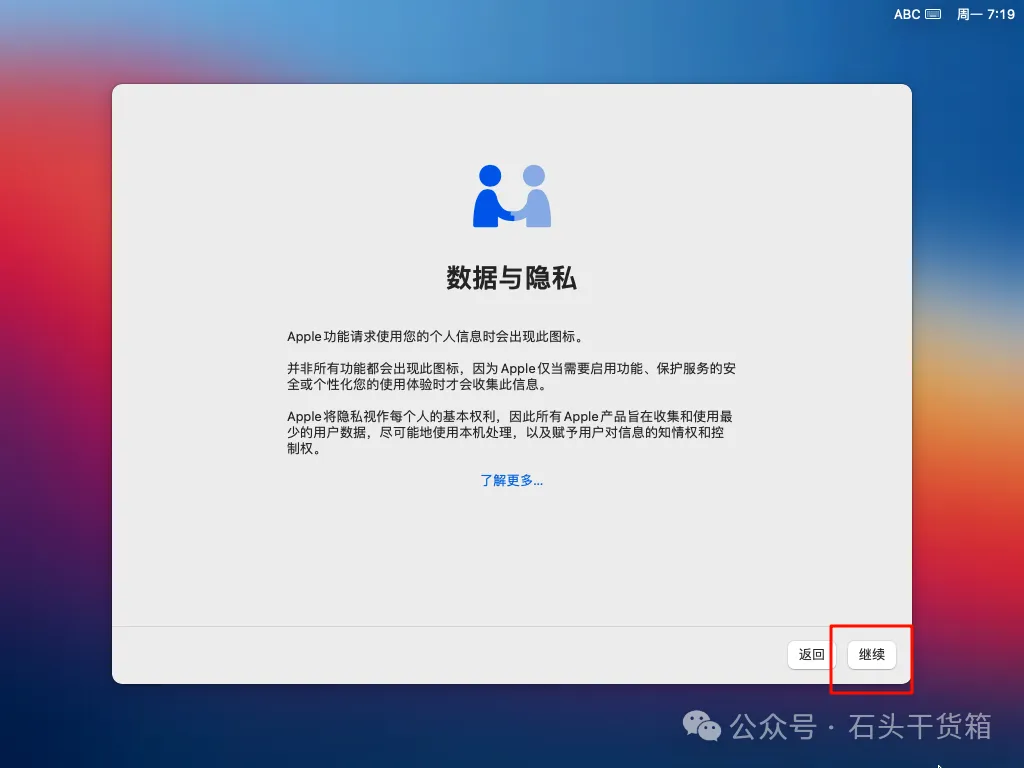
点击以后 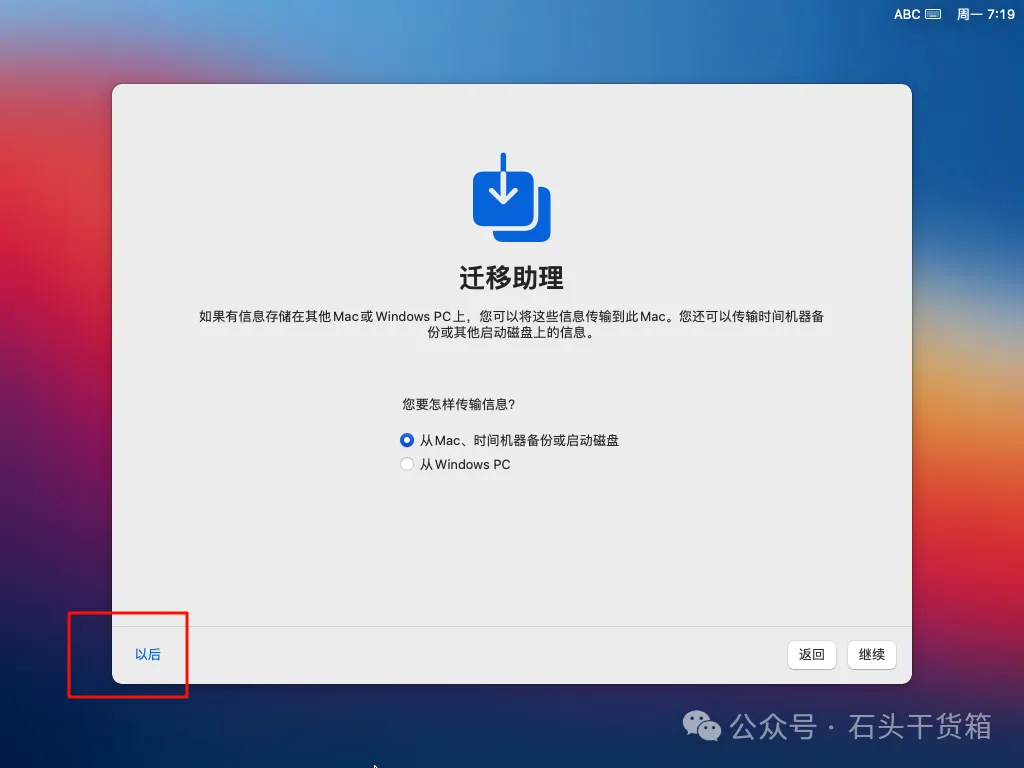
点击稍后设置 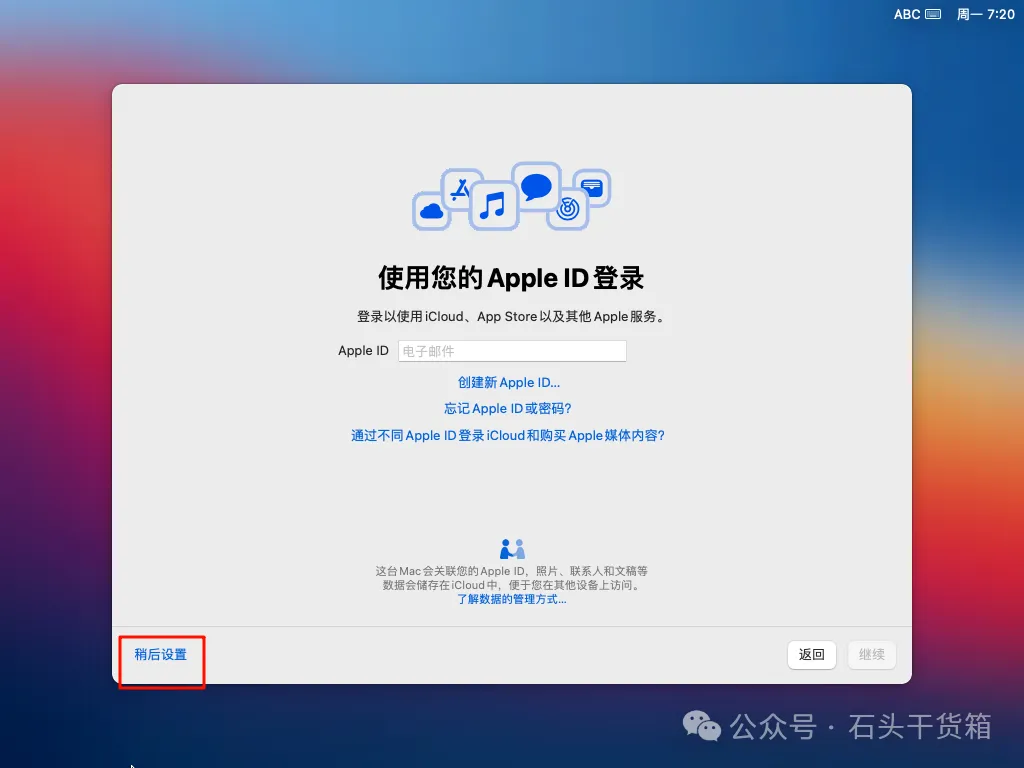
点击同意 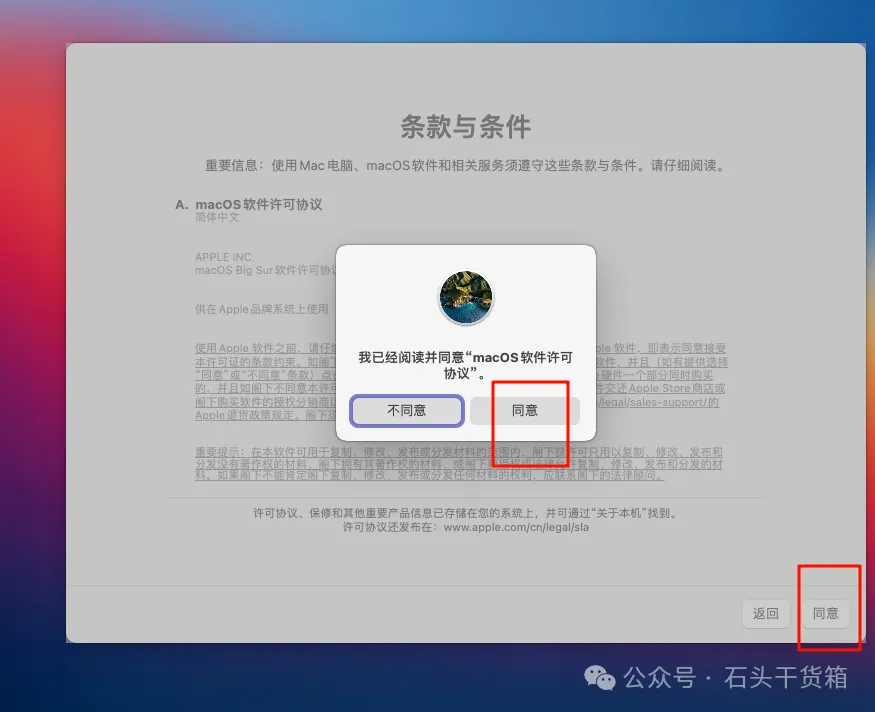
随便设置 密码需要记住 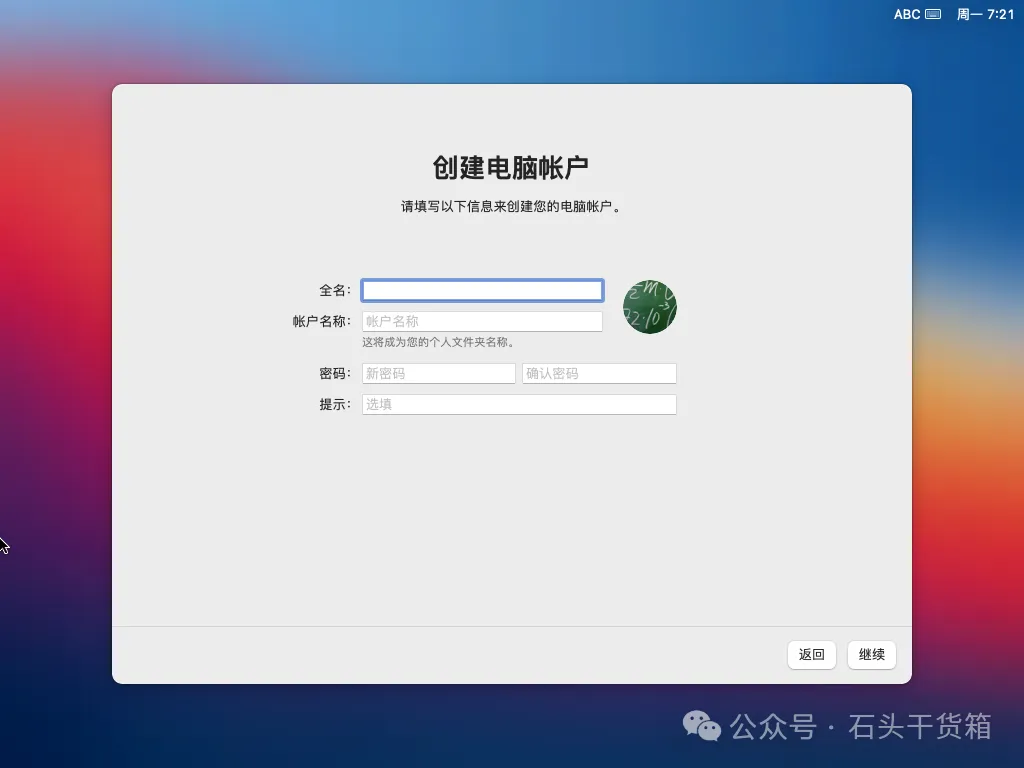
点击继续 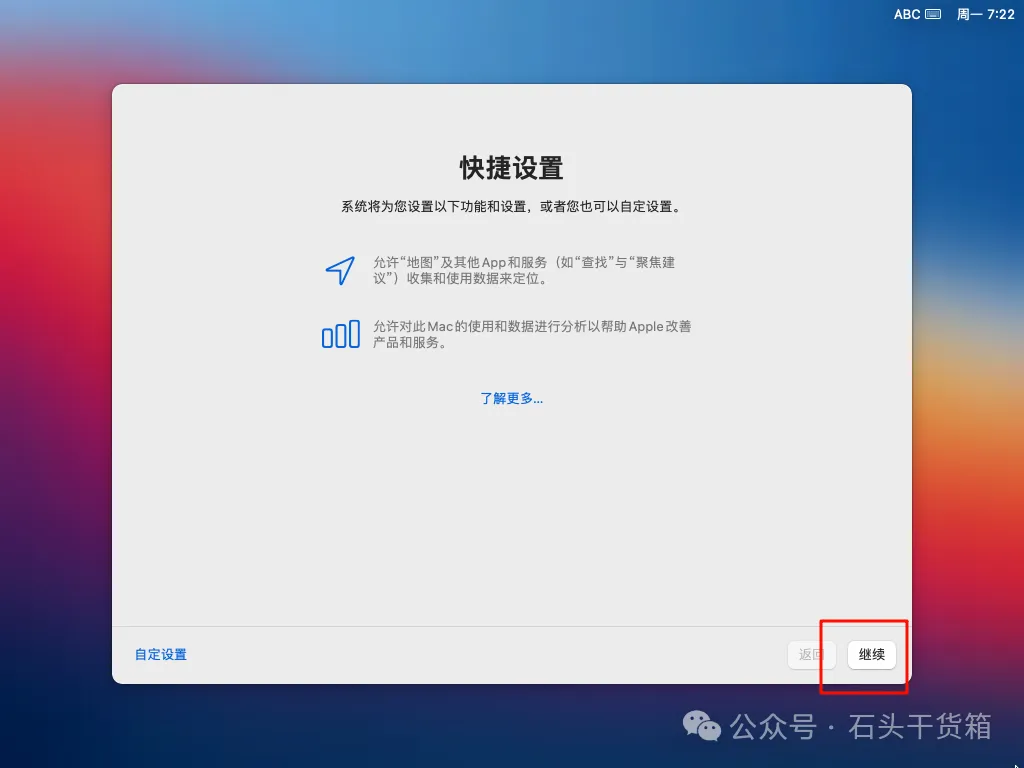
点击继续 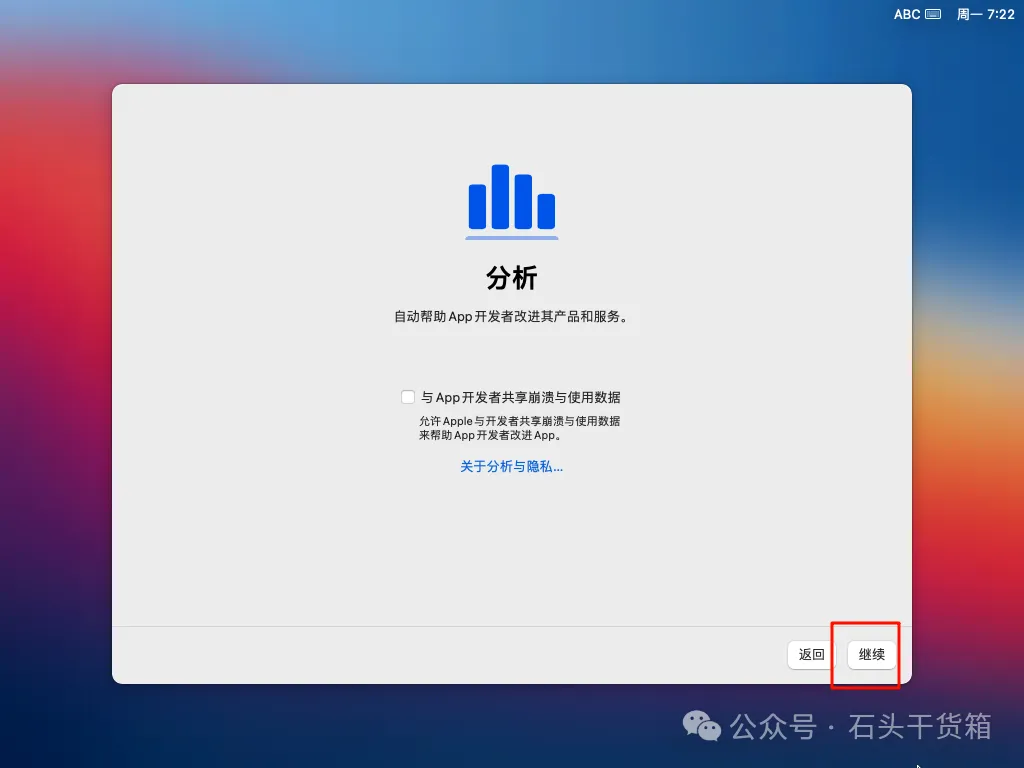
点击稍后设置 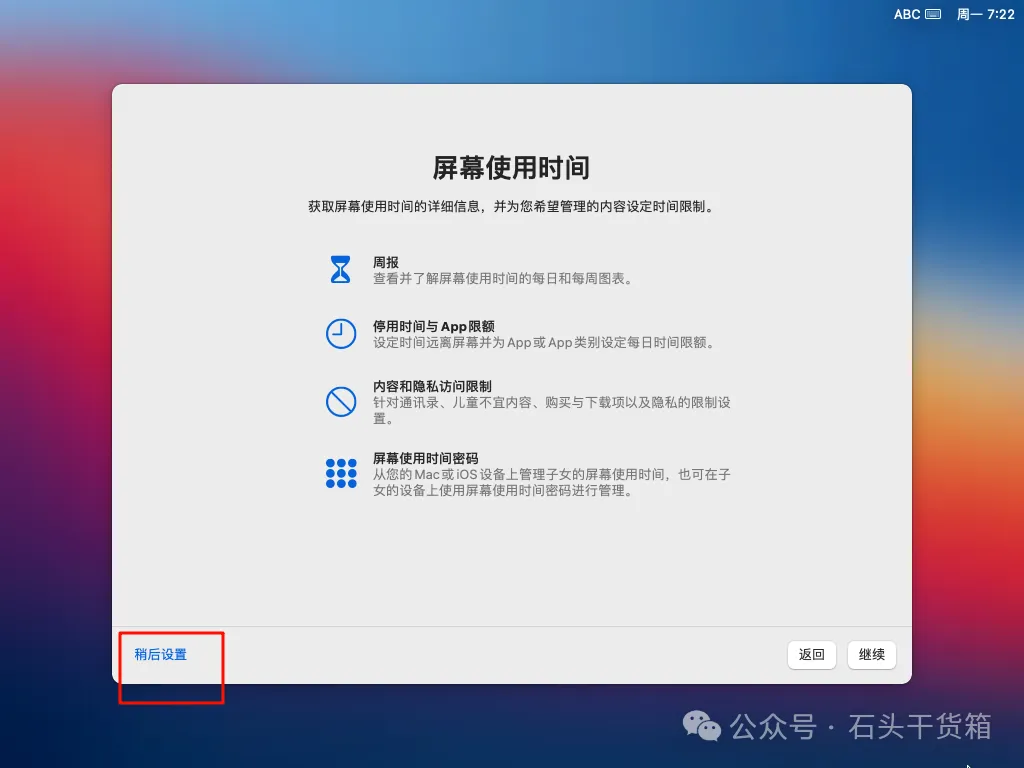
取消勾选,点击继续 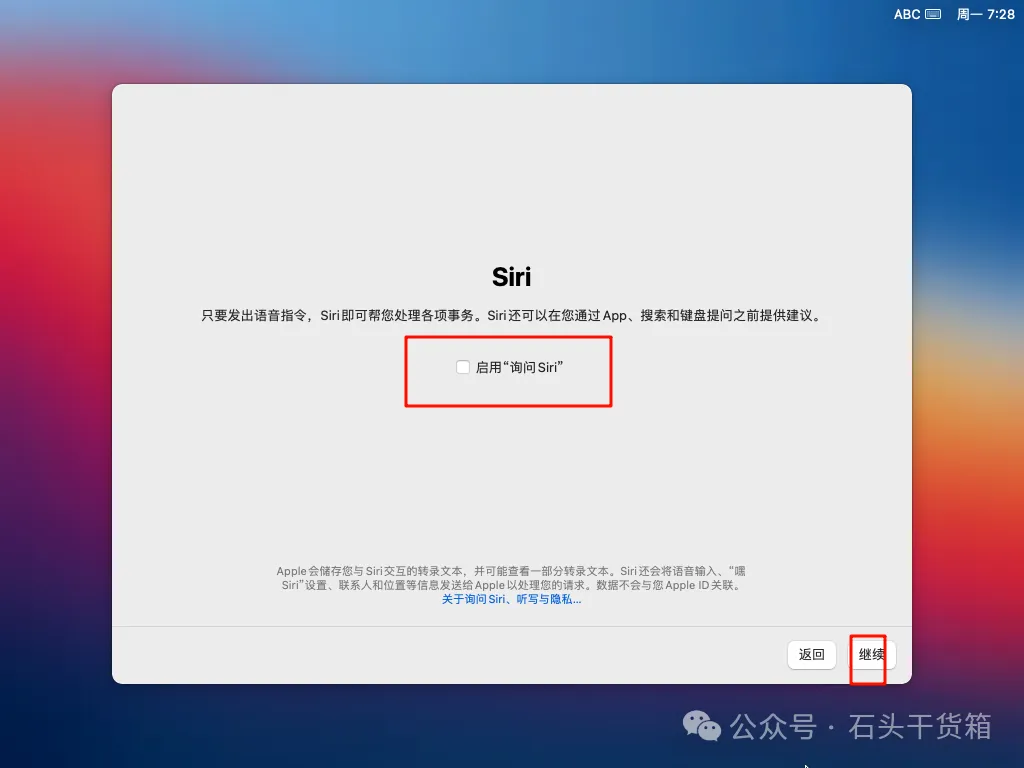
点击继续 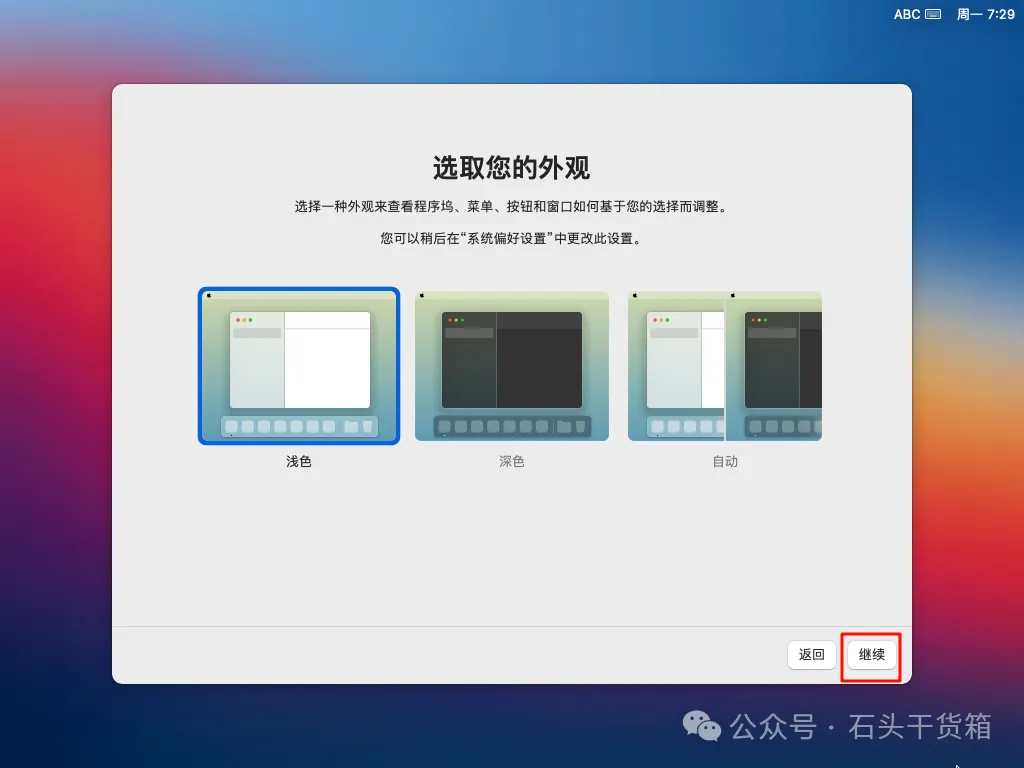
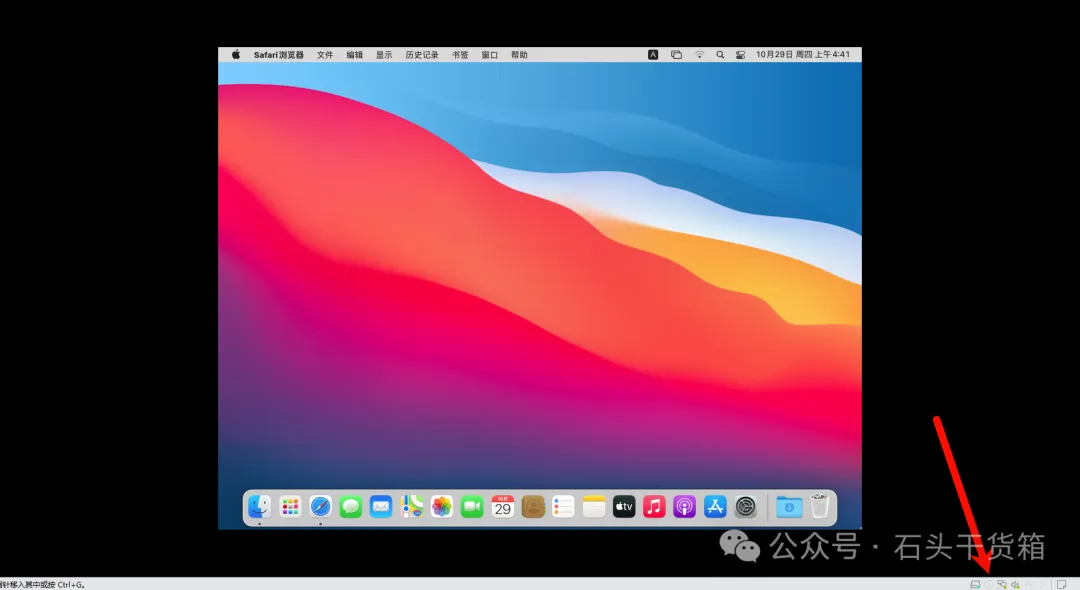
如下图操作选择 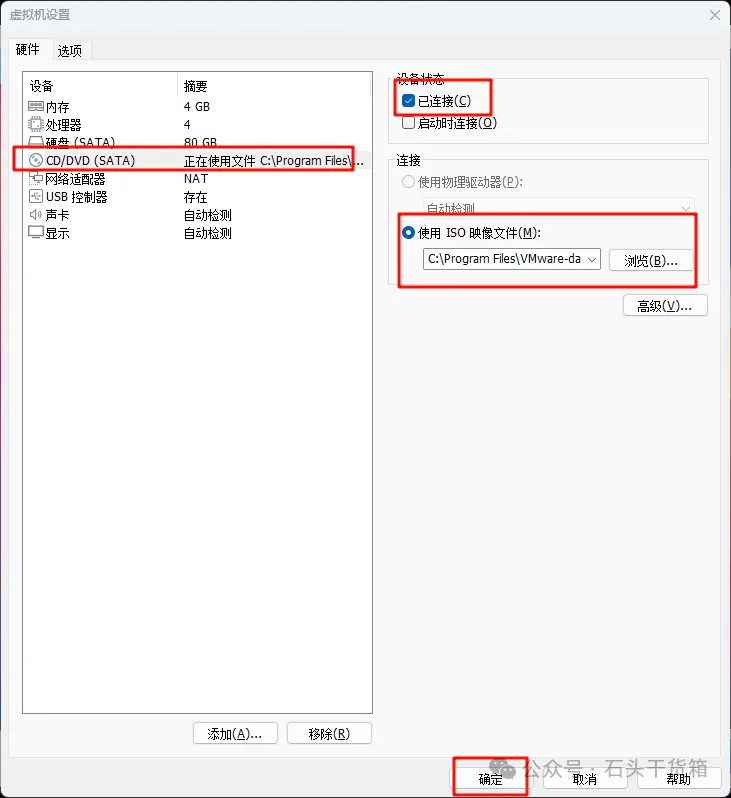
会出现一个弹窗,选择安装VMware tool 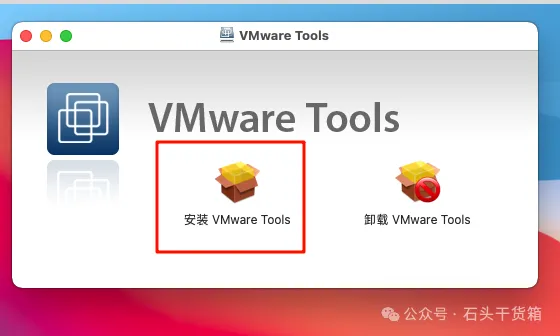
点击继续 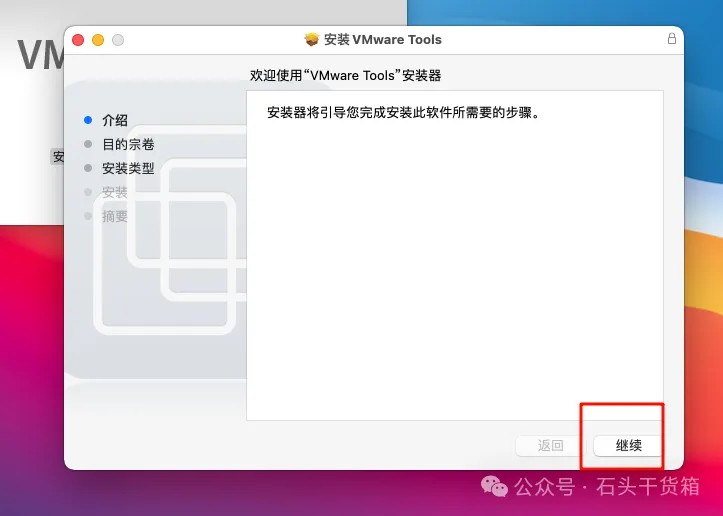
点击安装 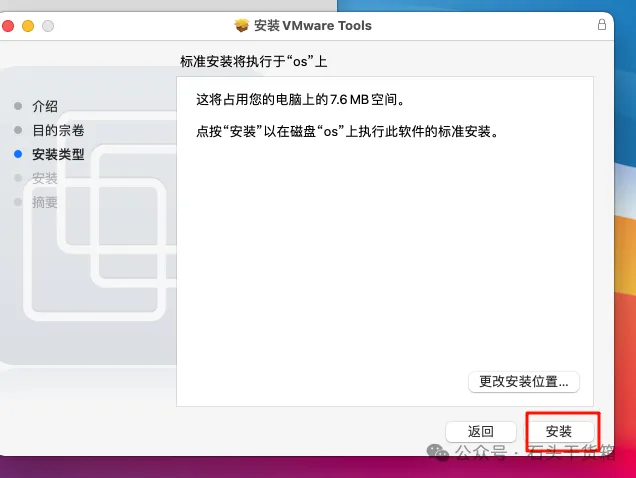
点击重新启动
本教程适合适配安装以上版本的macos虚拟机
本教程是以mac 11为例子,所有15以下的版本都是可以按照我的这个教程来安装(更高的版本没有测试过)
一、电脑虚拟化相关设置
1、在 BIOS 里 打开 VT-x / AMD-V
(1)先看你的电脑是什么CPU
(2)进入BIOS的方法
(3)BIOS里找到虚拟化选项
2、取消勾选 Hyper-V / 虚拟机平台 / Windows Hypervisor Platform
3、执行 bcdedit /set hypervisorlaunchtype off(很多人踩坑的重点)
4、关闭VBS
5、重启电脑
二、安装VMware教程
三、unlocker 解锁
选择对的路径,这个路径就是VMware安装路径
四、安装mac虚拟机
选择启动时连接 使用iso映像文件(选择虚拟机的的镜像文件)
五、安装VMware Tools