ARTICLE · 1294887
WPS输入身份证号变乱码怎么解决?别慌,先做这一步
WPS输入身份证号变乱码怎么解决?别慌,先做这一步别以为是软件坏了,这是因为表格默认把长数字当成了“数值”进行计算,导致后面的位数丢失了。 想要完整显示,核心只有一句话:在输入之前,先把单元格设成“文本”格式。 核心思路是:在输入之前,先告诉软件“我要输入的是文本,不是数字”。 关键:顺序不能反。必须是先设格式,再输入。如果是先输入了、数据已经变形了,再改格式就晚了——末位数字已经丢了,找不回来。这种情况只能重新输入。 分两种情况: 如果只是显示成科学计数法,但数据没丢:选中单元格改成文本格式,重新输入一遍即可 如果末位已经变成 0 了:数据已经被破坏,只能从原始来源重新获取,或者手动补回 这就是为什么“先设格式再输入”这么重要。 如果已经有一批数据要输入,又不想改格式,还有两个临时办法: 在输入身份证号之前,先输入一个英文单引号 ',再输入数字。这个引号会被隐藏,但软件会把它当成文本处理,身份证号就能完整显示。 如果数据是从别的地方粘过来的,可以先在第一个单元格手打一个正确格式的,然后用 Ctrl+E 让 WPS 按规律填充。但这个方法的前提是原始数据本身是完整的。 身份证号(18 位) 银行卡号(16-19 位) 员工工号(尤其是带前导零的,如 001、0001) 订单编号、流水号(长数字编号) 电话号码(带区号的固定电话,如 010-12345678) 只要是你不需要拿它做数学计算"的长数字,都应该设成文本格式。 一个判断原则:问自己"这个数字需要参与加减乘除吗?" 输入前设格式是最优解。整列选中 → 设为"文本",之后输入的任何长数字都不会变。这是根本解法,其它都是补救。 单引号是"临时盾牌"。前面加一个英文 ',比如 '13800138000。适合偶尔输入一两个的情况,不用改整列格式。 公式转文本:TEXT。=TEXT(A1,"0") 能把已经变成科学计数法的数字转回来——但前提是它还没丢位数(超过 15 位的已经救不回了)。 你有没有被这个"数字变形"坑过?评论区说说,让更多人避免这个坑。 身边有做人事、财务的朋友吗?这篇发给他们,能少加班。
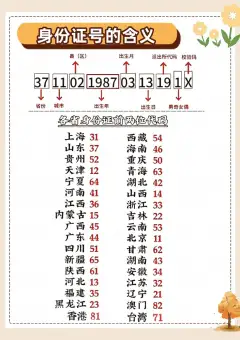
输入18位身份证号,一回车变成了 1.1E+17,或者末尾几位全变成了0?
解决办法:把单元格设成"文本"格式
第一步:选中你要输入身份证号的那一列
第二步:右键 →【设置单元格格式】(或按 Ctrl + 1)
第三步:在“数字”选项卡里选择【文本】,确定
第四步:再输入身份证号,就会完整显示
如果已经输入了怎么办
两种快速的补救输入法
方法一:输入前加个英文单引号
方法二:用 Ctrl+E 智能填充
哪些数据需要注意这个问题
需要算的(金额、数量、比例)→ 保持数值格式 不需要算的(身份证、工号、编号)→ 设成文本格式