ARTICLE · 1295360
GIS软件操作 | 建筑物2D数据拉伸与真3D多面体渲染的对比(附练习数据)

点击上方蓝字,欢迎关注“每天学点呗”

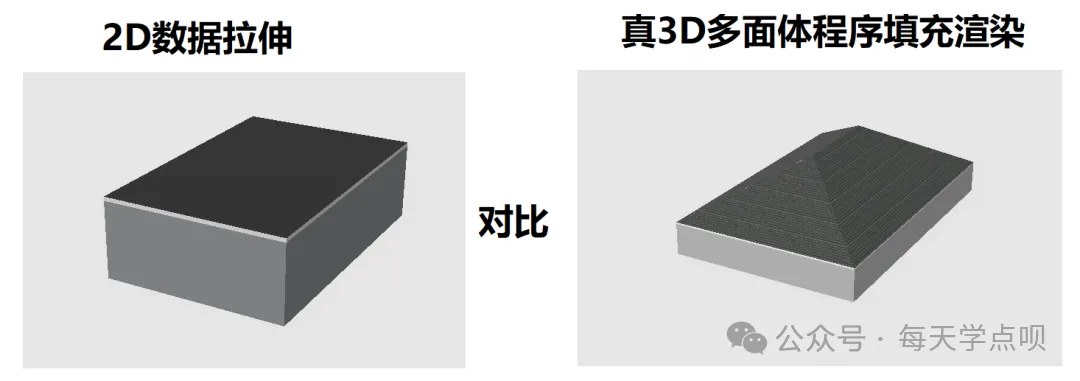
在ArcGIS Pro中,我们可以通过应用2D 拉伸(Extrusion)方法把建筑物立起来。但这种方法,依然是,处理的数据是建筑轮廓(Footprints),只有底面,用于简易拉伸。如果我们拿到了真实的3D数据,如下所示,如何对3D数据进行三维渲染呢?
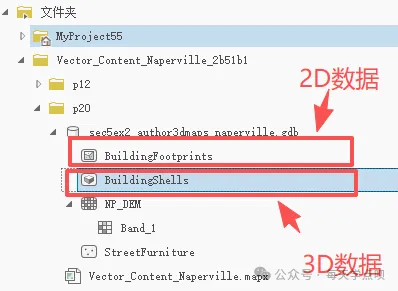
本文我们学习如何利用真实的 3D 外壳数据(多面体 Multipatch),结合 ArcGIS Pro 内置的程序填充,给“原生 3D”数据进行三维渲染!👇
文末附有练习数据免费下载,供大家直接使用。
2、 把“GIS应用”翻译为“求职地图”
上图中我们对GIS能解决的交通问题域进行了梳理。但许多同学们仍然困惑:既然GIS的交通应用这么广泛,可以解决这么多交通问题,为什么感觉能去的对应的企业和岗位不多呢?
借助AI的回答,我们试着一起把这些“GIS应用”翻译成具体的“企业”和“岗位”。

2、 把“GIS应用”翻译为“求职地图”
上图中我们对GIS能解决的交通问题域进行了梳理。但许多同学们仍然困惑:既然GIS的交通应用这么广泛,可以解决这么多交通问题,为什么感觉能去的对应的企业和岗位不多呢?
借助AI的回答,我们试着一起把这些“GIS应用”翻译成具体的“企业”和“岗位”。

一、3D数据的基本情况
我们查看教程提供的建筑外壳(Building Shells)数据,这种数据一般是通过激光雷达(LiDAR)扫描或精细建模得来的多面体(Multipatch)数据。它本身就是个“真3D”,带有什么样的坡屋顶,它清清楚楚。
打开属性表:
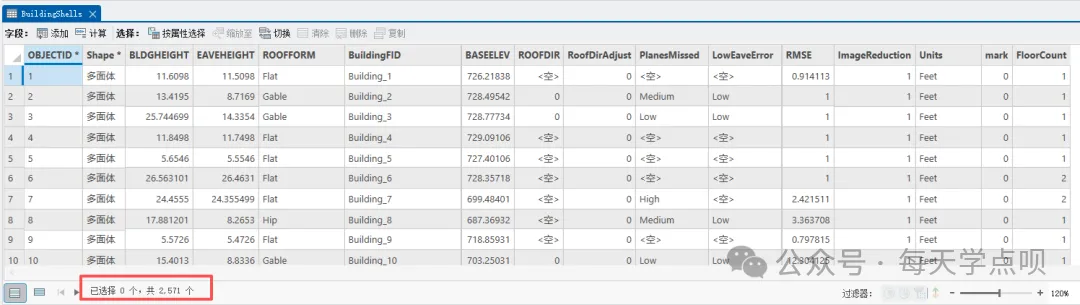
Shape 字段写着 “多面体(MultiPatch)”,它不再是扁平的二维面,而是自带高度 Z 值的真实 3D 几何体。
此外,属性表里藏着几个非常有趣的字段:
ROOFFORM(屋顶形态):你看数据里有Flat(平顶)、Gable(双坡顶)、Hip(四坡顶)。这完美证明了现实世界的复杂性——同一条街上的楼,屋顶可能完全不同。EAVEHEIGHT(檐口高度):记录了墙面到屋檐的高度。BASELEEV(基底高程):记录了这栋楼基于绝对海平面建在什么高度(比如726.2、728.4英尺),这就解释了为什么楼能稳稳地“坐”在起伏的地形上。
这正是原生 3D 数据的魅力。 它不需要像 RPK 那样去“猜”或者“算”屋顶长什么样。它的每一个顶点都有精确的 X, Y, Z 坐标,它本身就是真实世界在电脑里的“克隆”。
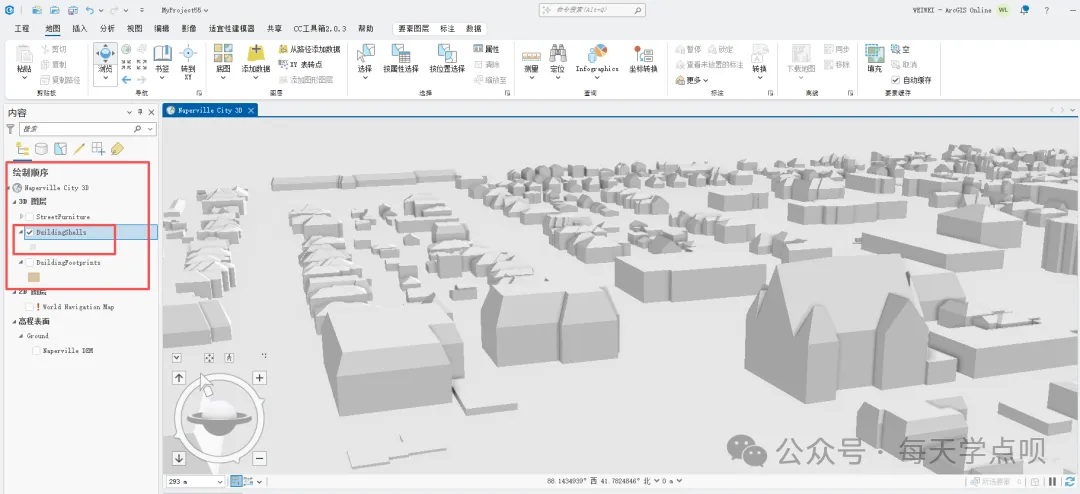
✅ 优势:极其精准,无视任何复杂形状。❌ 局限:虽然几何是真实的,但一开始它看起来就是个白花花的“石膏模型”,没有任何材质。


2、 把“GIS应用”翻译为“求职地图”
上图中我们对GIS能解决的交通问题域进行了梳理。但许多同学们仍然困惑:既然GIS的交通应用这么广泛,可以解决这么多交通问题,为什么感觉能去的对应的企业和岗位不多呢?
借助AI的回答,我们试着一起把这些“GIS应用”翻译成具体的“企业”和“岗位”。

2、 把“GIS应用”翻译为“求职地图”
上图中我们对GIS能解决的交通问题域进行了梳理。但许多同学们仍然困惑:既然GIS的交通应用这么广泛,可以解决这么多交通问题,为什么感觉能去的对应的企业和岗位不多呢?
借助AI的回答,我们试着一起把这些“GIS应用”翻译成具体的“企业”和“岗位”。

二、骑行热点区域分析
。
查看连接好起点坐标后的文件:
再次用类似的方法,连接终点坐标
然后导出为单独的新表:
如下,把字段的名称和别名编辑一下,方便区分起点和终点
生成的新的带有坐标值的表如下:
2、 把“GIS应用”翻译为“求职地图”
上图中我们对GIS能解决的交通问题域进行了梳理。但许多同学们仍然困惑:既然GIS的交通应用这么广泛,可以解决这么多交通问题,为什么感觉能去的对应的企业和岗位不多呢?
借助AI的回答,我们试着一起把这些“GIS应用”翻译成具体的“企业”和“岗位”。

2、 把“GIS应用”翻译为“求职地图”
上图中我们对GIS能解决的交通问题域进行了梳理。但许多同学们仍然困惑:既然GIS的交通应用这么广泛,可以解决这么多交通问题,为什么感觉能去的对应的企业和岗位不多呢?
借助AI的回答,我们试着一起把这些“GIS应用”翻译成具体的“企业”和“岗位”。

二、2D数据拉伸与“真3D”多面体数据三维渲染的对比
为了对照查看2D数据拉伸与“真3D”多面体数据三维渲染的不同效果,我们做如下操作:
步骤一:锁定一栋坡屋顶建筑
为了对比效果,我们在教程数据里找一栋自带尖顶的建筑。在顶部“地图”选项卡中,点击 “书签(Bookmarks)”。选择 “Pitched Roof(坡屋顶)”。
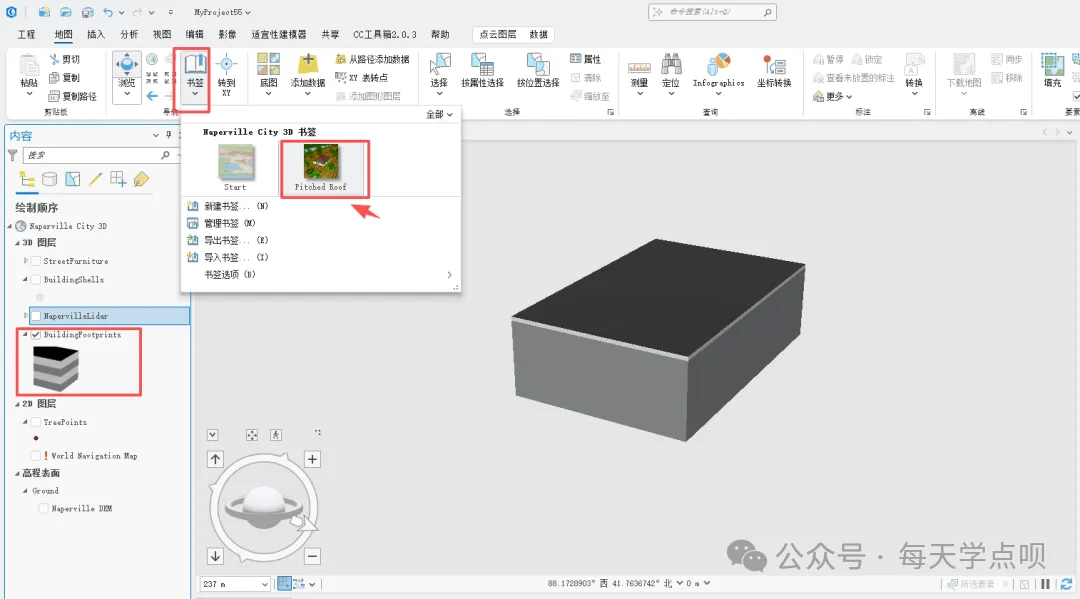
视角会自动缩放并聚焦到一栋长方形建筑上。从图片可以看出,这个2D数据的拉伸图,屋顶也是方方正正的。
步骤二:引入“真3D”多面体数据
点击“地图”选项卡中的 “添加数据”。找到并加载
NapervilleLidar.slpk。
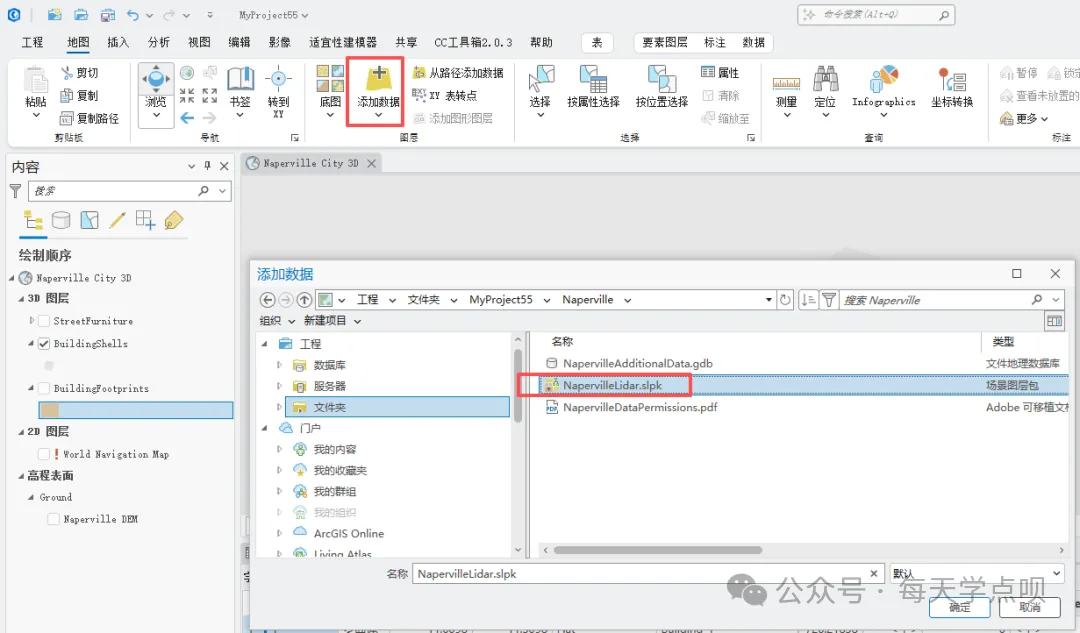
注:NapervilleLidar.slpk 文件。这是一个场景图层包(Scene Layer Package),里面封装了内珀维尔市的 LiDAR 点云数据。简单说,它就像是给城市做了一次高精度的“3D CT扫描”。在操作中,我们可以把它和建筑外壳(BuildingShells)叠加,用来验证我们提取的三维建筑模型,其坡屋顶的形状是否与真实的扫描点云完美贴合。它既是数据来源的佐证,也是一个直观的质量检查工具。
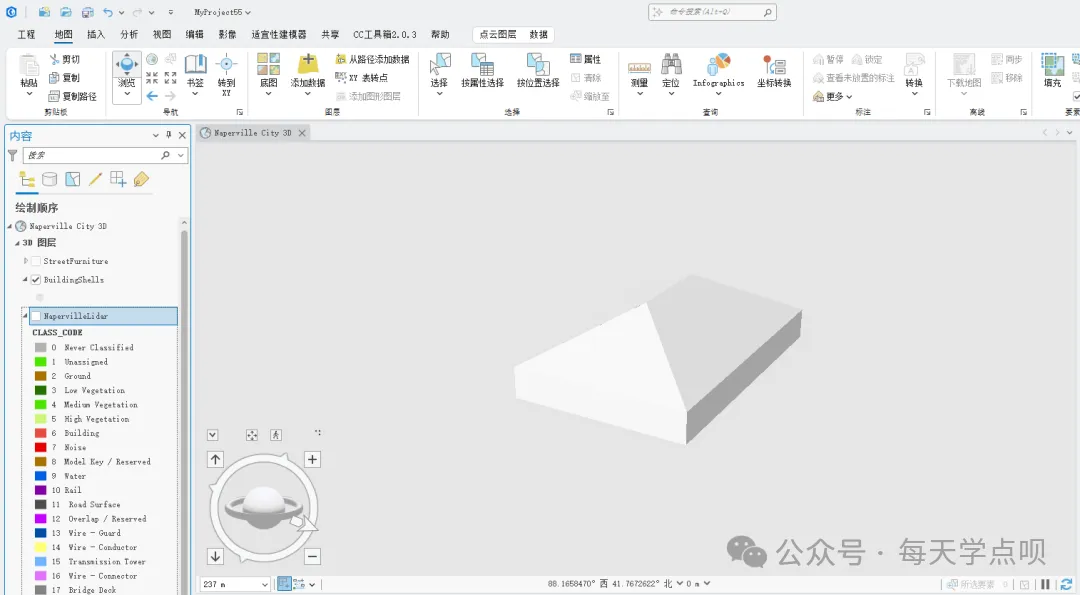
从下图可以看出,LiDAR 点云数据与2D拉伸屋顶的形状就匹配的不够好。
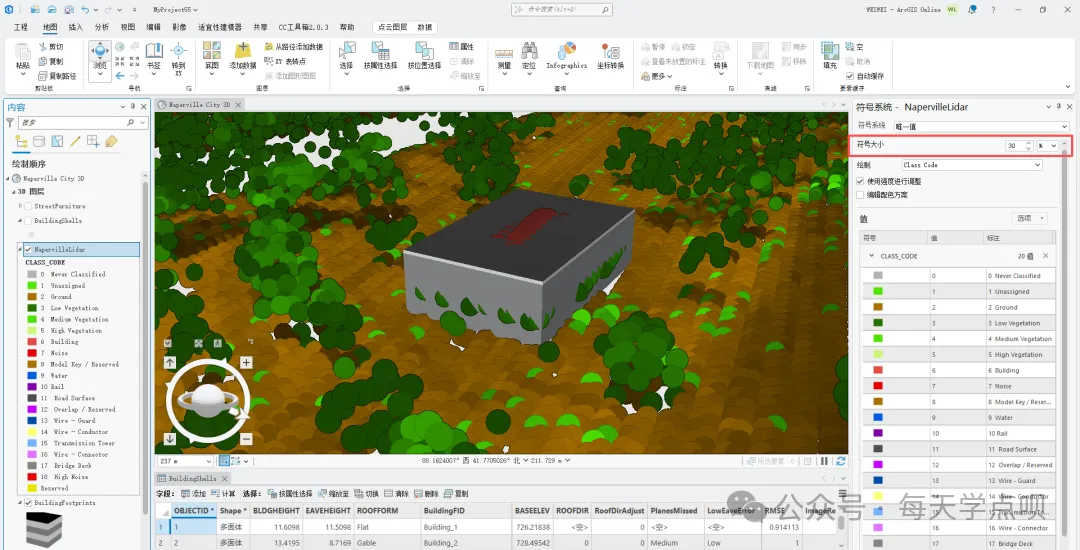
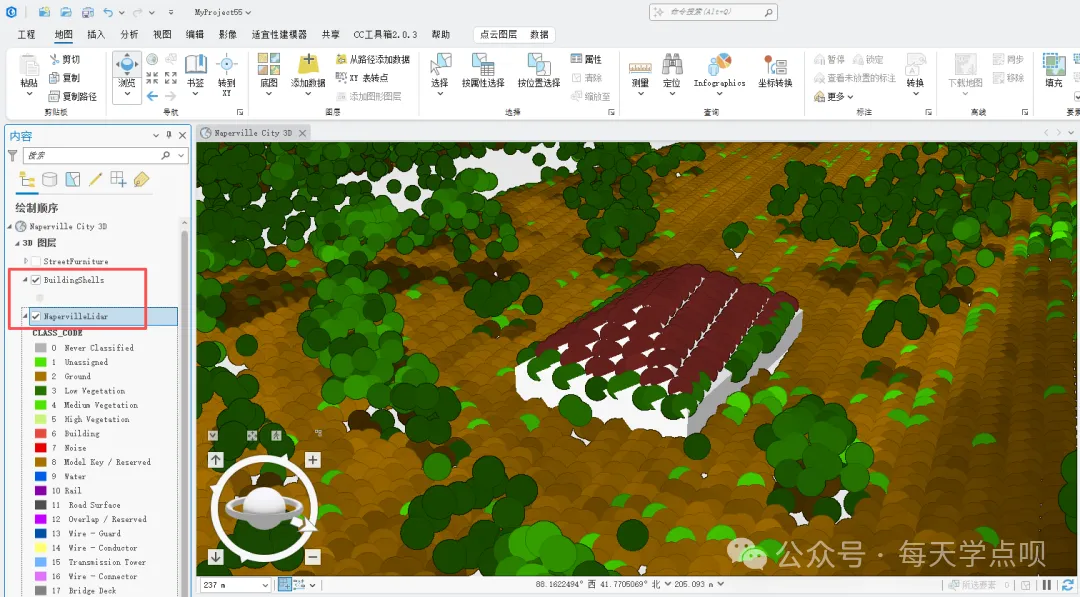
在左侧“内容”窗格中,关闭之前的平顶图层(BuildingFootprints),打开真3D外壳图层(BuildingShells)。
重新打开LiDAR 点云 图层,你会看到点云和这个外壳的坡屋顶完美贴合,这就是真3D数据的魅力!

2、 把“GIS应用”翻译为“求职地图”
上图中我们对GIS能解决的交通问题域进行了梳理。但许多同学们仍然困惑:既然GIS的交通应用这么广泛,可以解决这么多交通问题,为什么感觉能去的对应的企业和岗位不多呢?
借助AI的回答,我们试着一起把这些“GIS应用”翻译成具体的“企业”和“岗位”。

2、 把“GIS应用”翻译为“求职地图”
上图中我们对GIS能解决的交通问题域进行了梳理。但许多同学们仍然困惑:既然GIS的交通应用这么广泛,可以解决这么多交通问题,为什么感觉能去的对应的企业和岗位不多呢?
借助AI的回答,我们试着一起把这些“GIS应用”翻译成具体的“企业”和“岗位”。

三、给“原生 3D”数据进行程序填充
1. 载入内置程序化符号
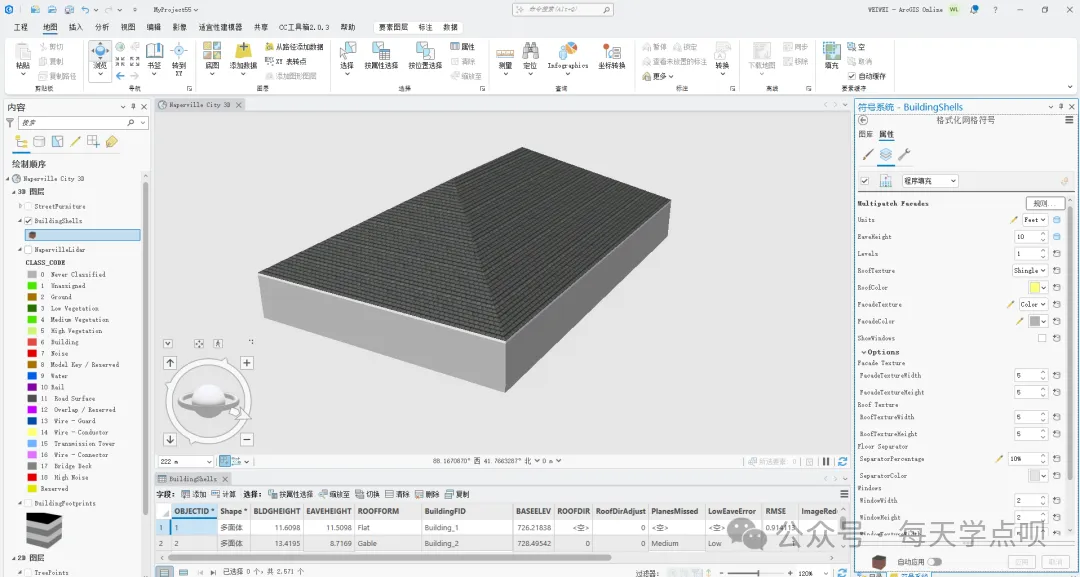
在内容窗格中,展开 BuildingShells 图层,然后单击该符号以打开符号系统窗格。选择 程序符号 中的 “多面体外立面”
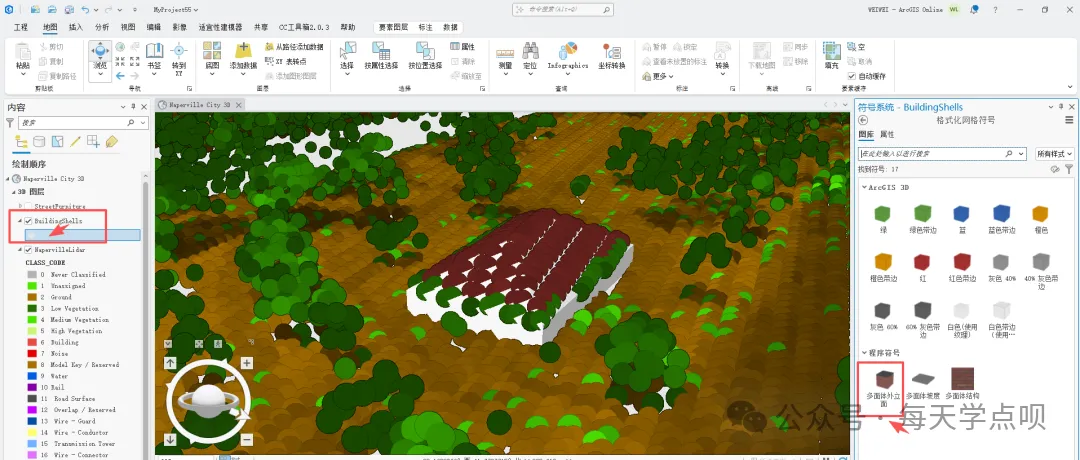
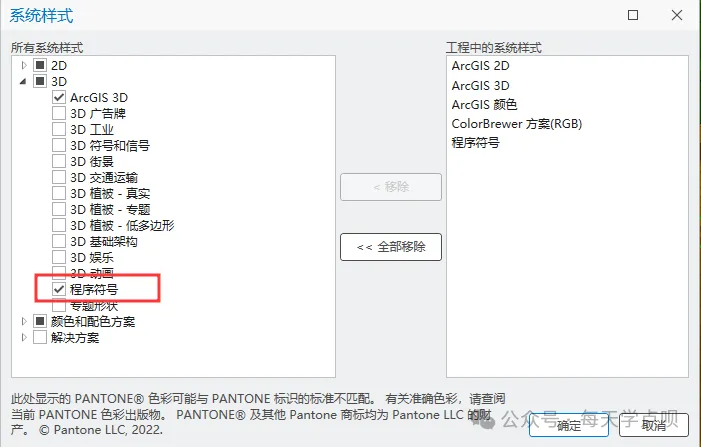
注:如果你的样式没有 程序符号,请“添加系统样式”
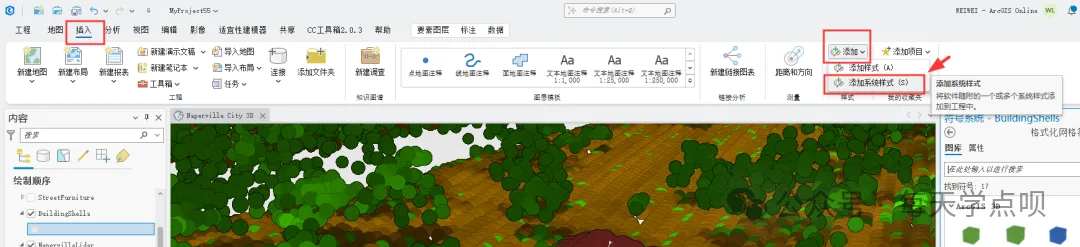
勾选“程序符号”
2. 参数绑定,让纹理跟着数据走
我们要让纹理“懂规矩”,根据数据表里的真实高度来铺砖:在符号面板中点击 “属性(Properties)” -> “图层(Layers)”。
设定单位:点击 Units 旁边的数据库小图标,绑定到 Units 字段。
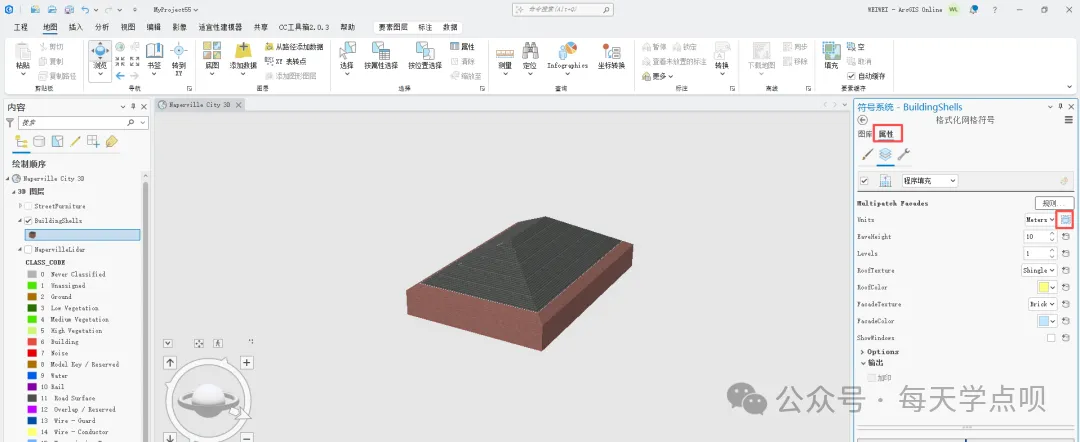
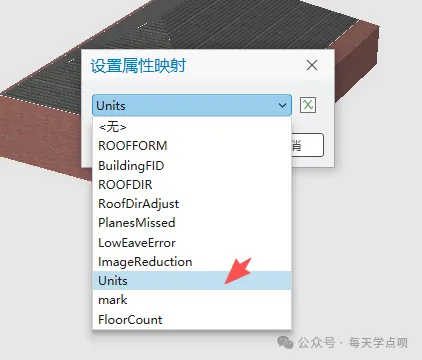
对于单位,选择 Feet
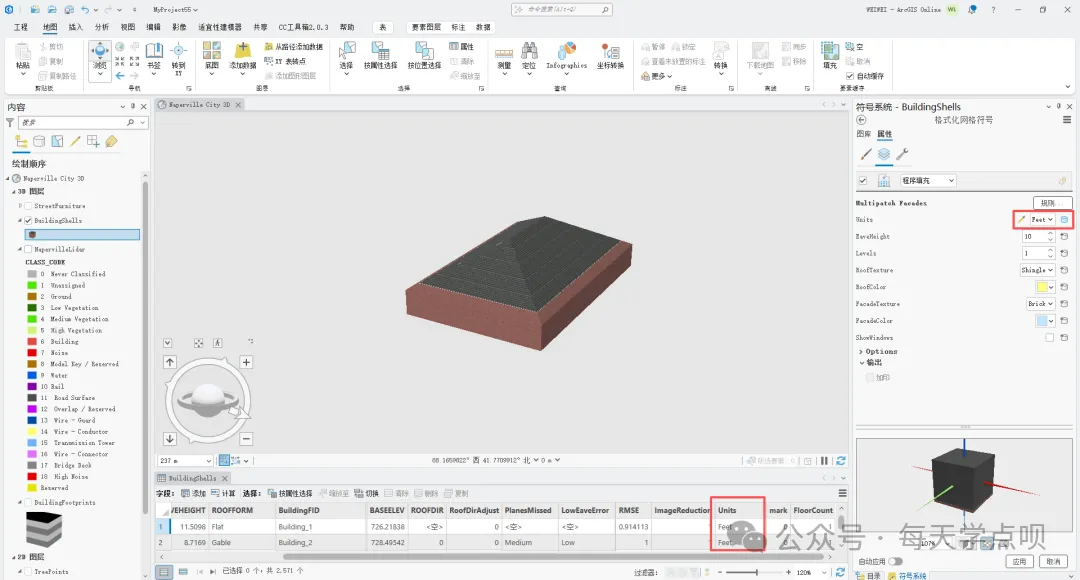
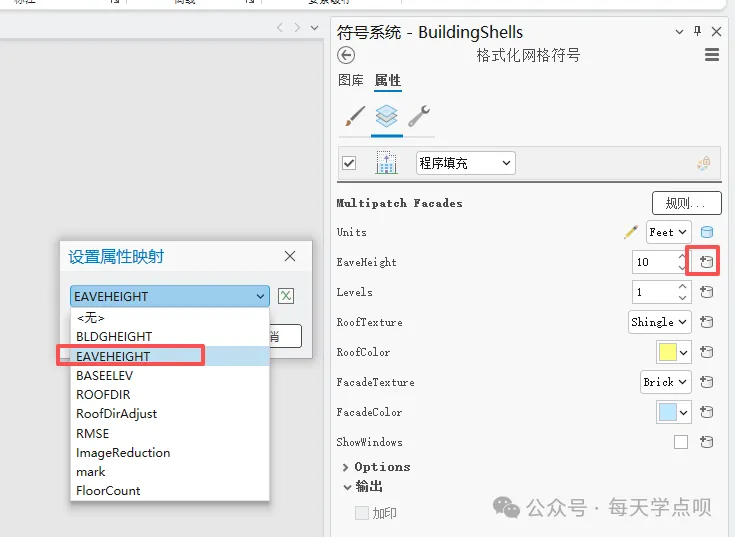
设定檐口高度:点击 EaveHeight(檐高)旁边的小图标,绑定到 EAVEHEIGHT 字段。(这告诉软件,砖墙贴到多高为止)。
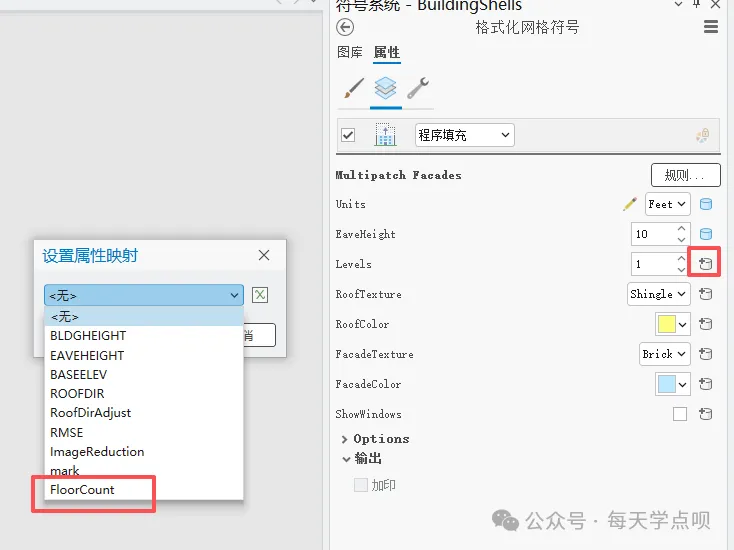
设定楼层数:点击 Levels 旁边的小图标,绑定到 Floor Count 字段。
3. 精修外立面质感(参数调整)
如果觉得默认的砖墙太花哨,可以在属性面板中调整:
将
FacadeTexture(外墙纹理)改为Color(纯色)。将
FacadeColor改为高级的 灰色(如 Gray 30%)。展开下方的
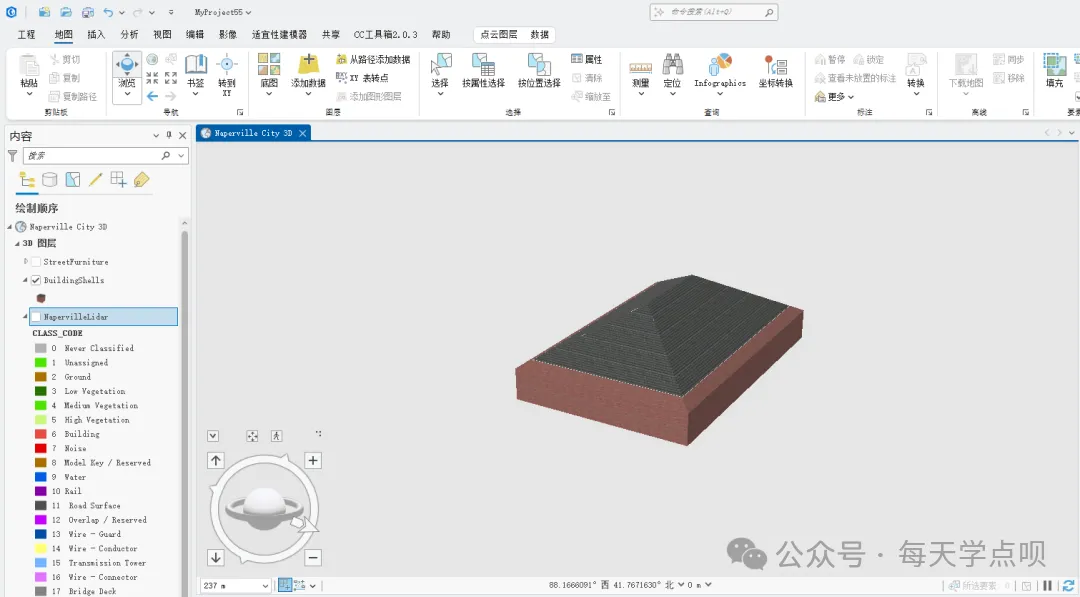
Options(选项),把SeparatorPercentage(楼板分割线宽度) 设为10%。点击面板底部的 “应用”!
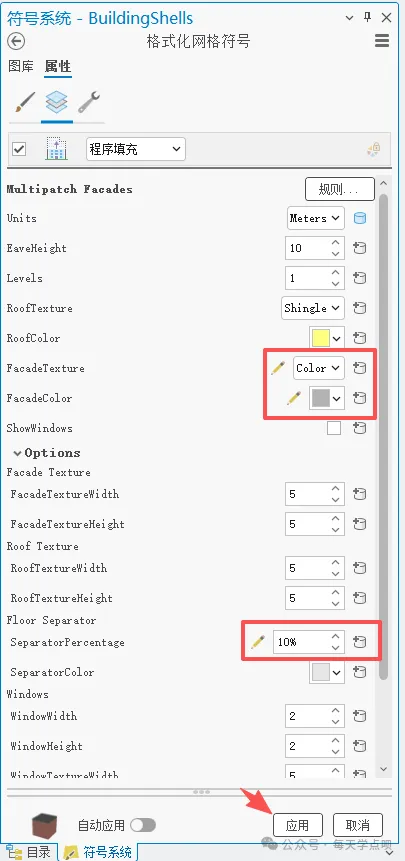
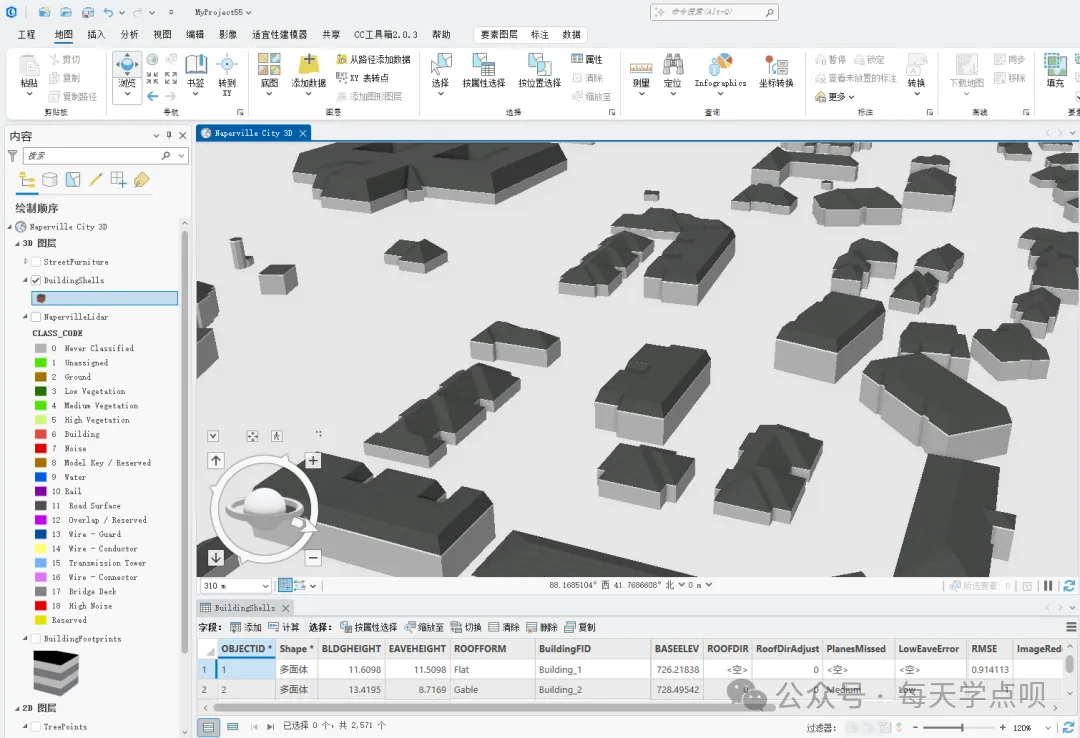
我们可浏览一下各个建筑物,发现各个建筑物的屋顶形式各异,且屋檐高度也各有特色,凸显了3D数据三维渲染对于2D数据拉伸效果的区别。
获取方式:
关注本公众号 。
在公众号后台对话框回复关键词:
Naperville(建议直接复制)。即可获取练习数据的下载链接(没有任何套路,直接下载)。
📌 本文由 [每天学点呗] 整理编写,欢迎转发收藏。如有疑问或遇到错误,欢迎在评论区留言讨论 ✨
1、导入北京市范围

工程文件(*.aprx)
工程文件.aprx:是工程的配置文件,保存了工程的结构和设置,但不包含数据。数据存储在MyProject36.gdb文件夹中。

自动获取网盘下载链接
关注公众号,后台发送
Naperville