ARTICLE · 1300174
AI生成的表格粘贴变文字,WPS智能表格解决(附实操步骤)
📊 点击蓝字 · 关注川姐
一起用AI轻松赋能,提升职场办公效率
— ✦ — ✦ —

这两天用 DeepSeek 写短视频脚本,它给的是一张表格——人物、分镜、字幕,列得清清楚楚。
可我一看就犯愁,因为复制到 Excel,会变成一长串文字;
粘到 Word,又得自己重新拉表格、调格式、手搓表头,折腾半天。
原来看过很多攻略,有插件、在线工具......无奈记性不好,总记不住。
直到昨天在 WPS 里随手点了下“智能表格”,才发现原来最省事的就在眼前。
现在把操作方法分享给大家。
不过开始之前有件事得提醒一下:我用不同电脑,发现不同版本的 WPS,进“智能表格”后的样子不太一样。
下面我会说清楚,你对着自己的情况选就行。
— ✦ — ✦ —
方式一:进来就是对话框
有的版本,新建智能表格后直接就是一个AI对话窗口,不用找入口。
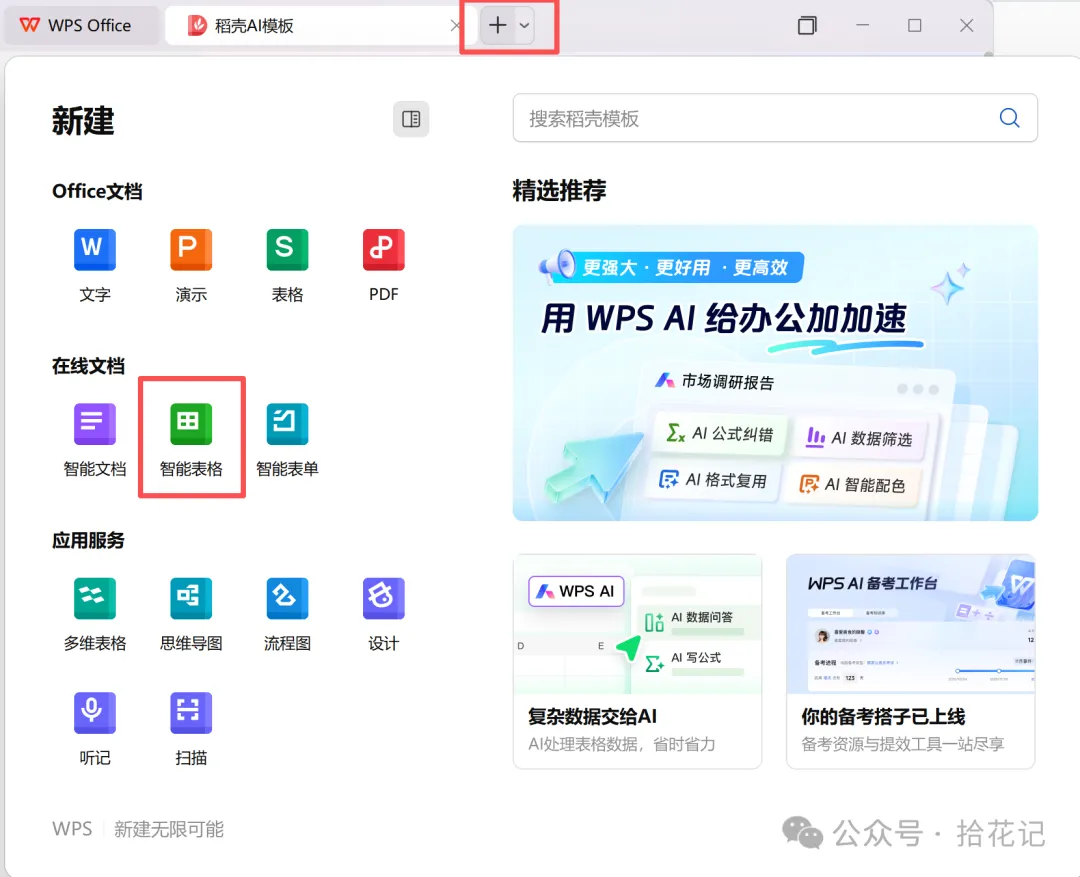
第一步,新建智能表格。打开 WPS,点“+”,在“在线文档”里选“智能表格”。
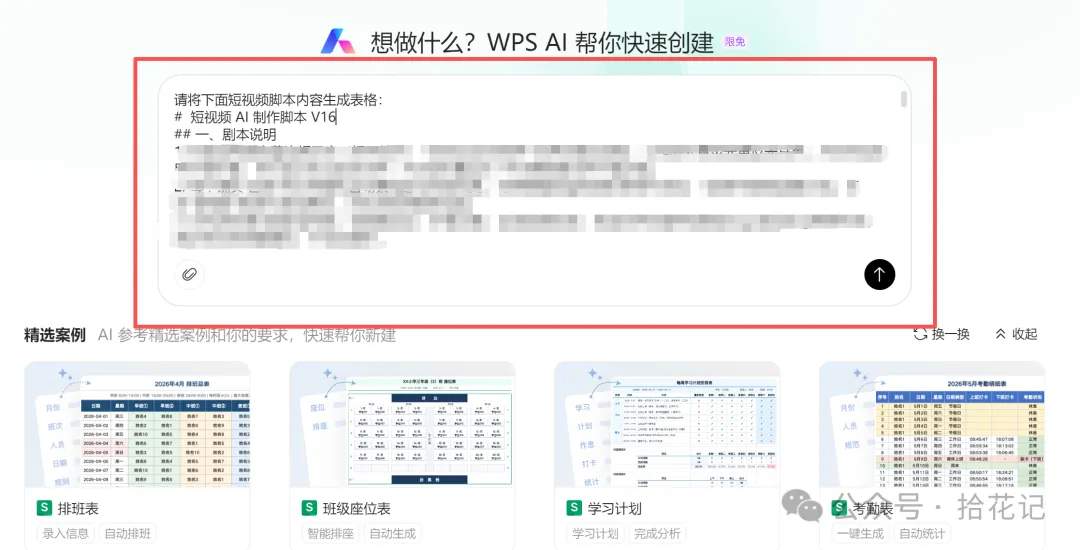
第二步,说需求、贴脚本。在对话框里直接说:“请把下面短视频脚本内容生成表格”,把脚本粘进去,发送。
第三步,AI 自动生成。它把我的短视频脚本按内容拆好工作表,还细心地分了几个分表:人物定妆表、分镜表、字幕文案,连表头都帮你排好,比你手排的还整齐。

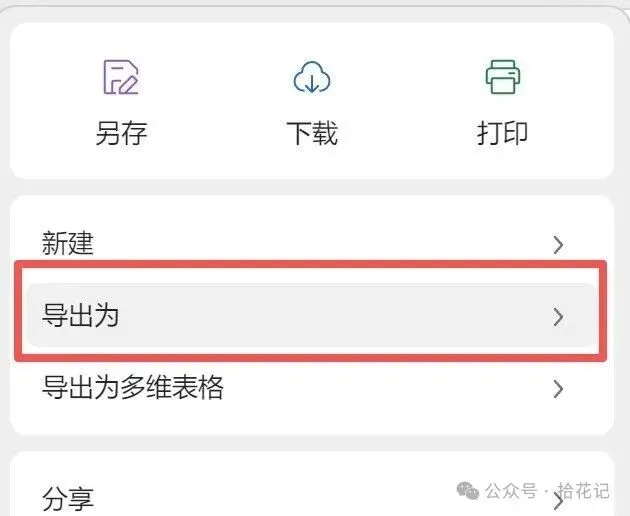
第四步,编辑、导出。点右侧表格名或右上角“编辑文档”进入编辑;要存到本地,点左上角三横线,选“导出为表格”即可。
— ✦ — ✦ —
方式二:进来是张空白表
早上到办公室打开电脑,想把我刚用DeepSeek做的会议筹备分工表给复制出来。于是按昨天的操作,结果新建智能表格后跳出来的是一张空白表,半天没找着对话框。折腾一番才搞清楚:
第一步,新建智能表格。打开 WPS,点“+”,在“在线文档”里选“智能表格”。

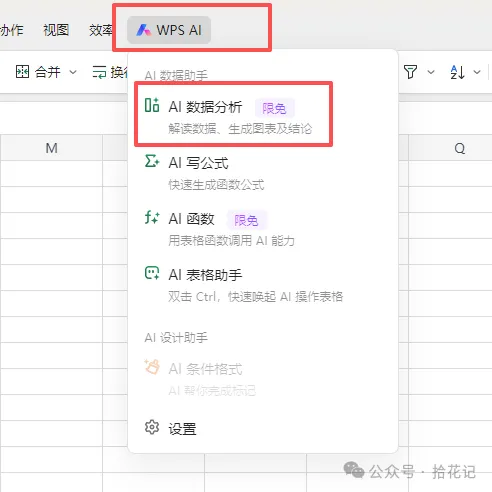
第二步,进来是空白表后,点导航栏右上角的“WPS AI”,选“AI 数据分析”,右边会弹出和 AI 对话的框。
第三步,在对话框里直接说:“请对下面内容生成一张表格,并进行排版,统一格式。”
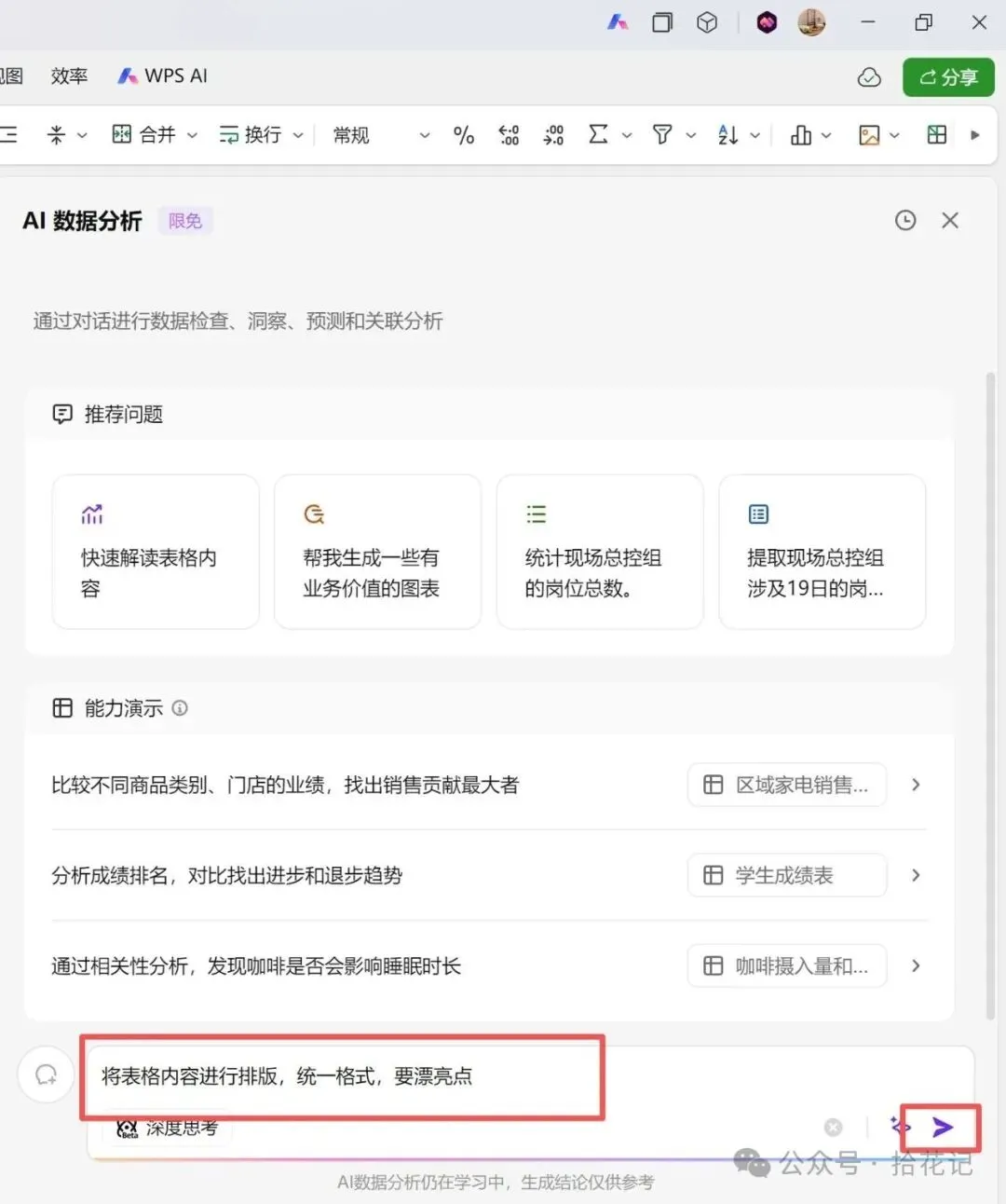
重点:文字一定粘贴在这个对话框里,别在表格里粘。
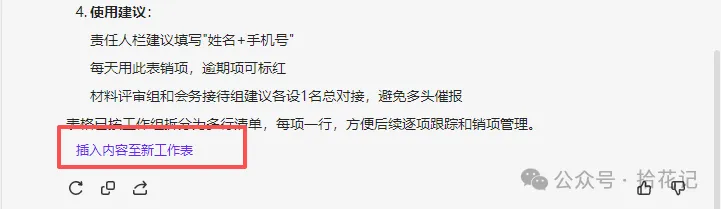
第四步,点发送后 AI 开始干活,排好之后点“插入内容至新工作表”,一张带表头、排好版的表格就出来了。
— ✦ — ✦ —
你看,不管走哪条路,都是 AI 负责把脚本写出来,WPS 负责把它变成能直接用的表。
提示词我放在这儿,你直接复制就能用:
请将下面内容生成一张表格,并进行排版,统一格式。【粘贴内容】
关注我,愿琐碎归 AI,光阴归烟火。
点个「在看」,转给身边有需要的朋友。
— ✦ —
如果觉得有用,欢迎点赞、在看、转发。
📊 一起用AI提升效率~