ARTICLE · 1310655
pot安装教程,划词翻译与文字识别工具
Pot
详细安装教程
软件录 / 安装专栏
软件信息 简体中文 / Windows7或更高, 64位操作系统 软件大小:32.6 MB |
下载连接 夸克网盘 https://pan.quark.cn/s/571143f9dde2 百度网盘 https://pan.baidu.com/s/1dcT-tUGIyGMP8ZNTK0ZhBg?pwd=w7q5 |
遇到问题:▷点击进入「服务中心」 |
软件介绍
Pot 是一款跨平台的划词翻译与文字识别工具,支持选中文本翻译、输入翻译、剪贴板监听和截图识别,也能通过截图翻译处理图片中的文字。软件支持多种翻译与识别接口,并可通过插件扩展功能,适合阅读外文资料、学习和日常查词时使用。
安装教程
1/12|解压安装压缩包▷点击查看「解压软件安装」
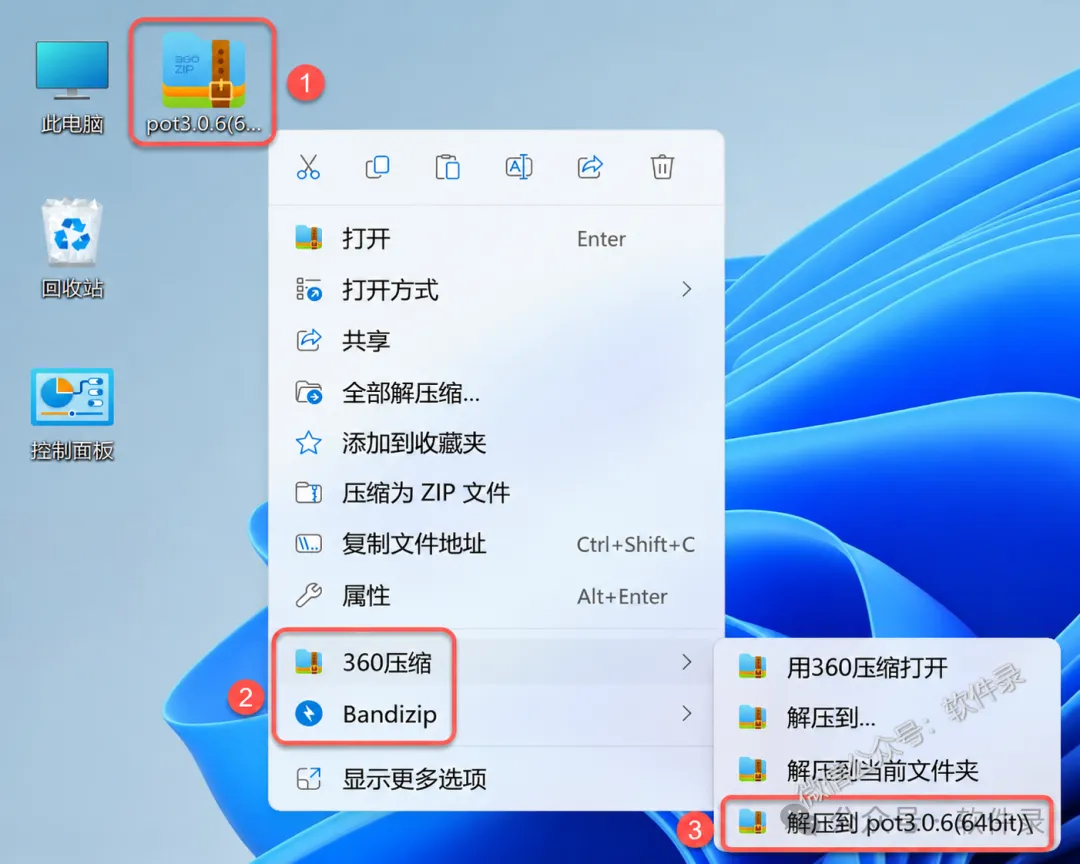
找到下载好的 pot3.0.6(64bit) 压缩包 ,右键依次选择「360压缩」→「解压到 pot3.0.6(64bit)\」,等待解压完成。
2/12|以管理员身份运行安装程序
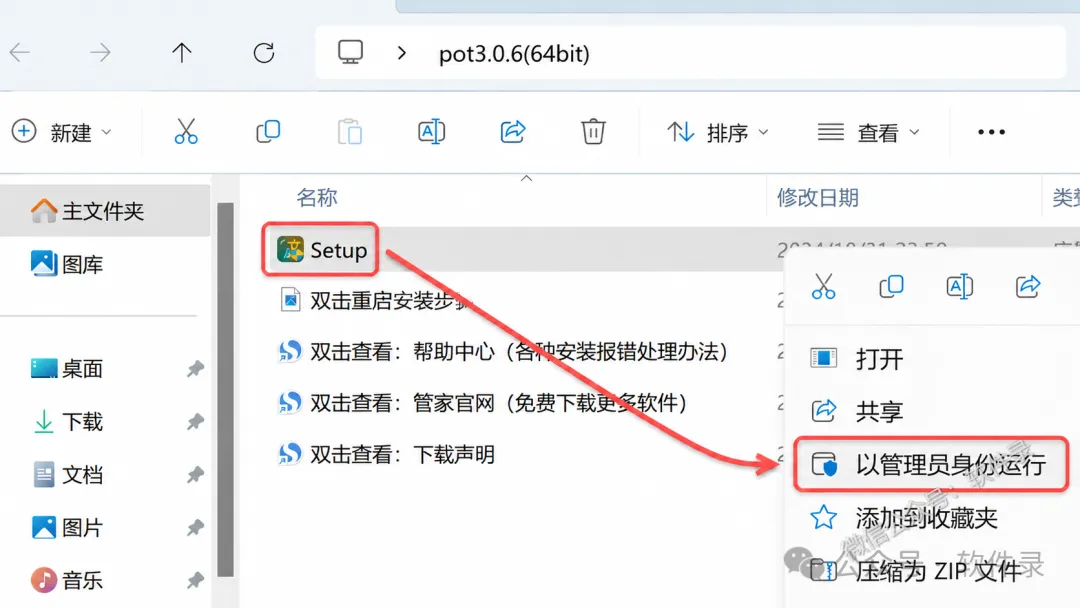
打开解压后的文件夹,找到 Setup ,右键选择「以管理员身份运行」。
3/12|选择安装语言
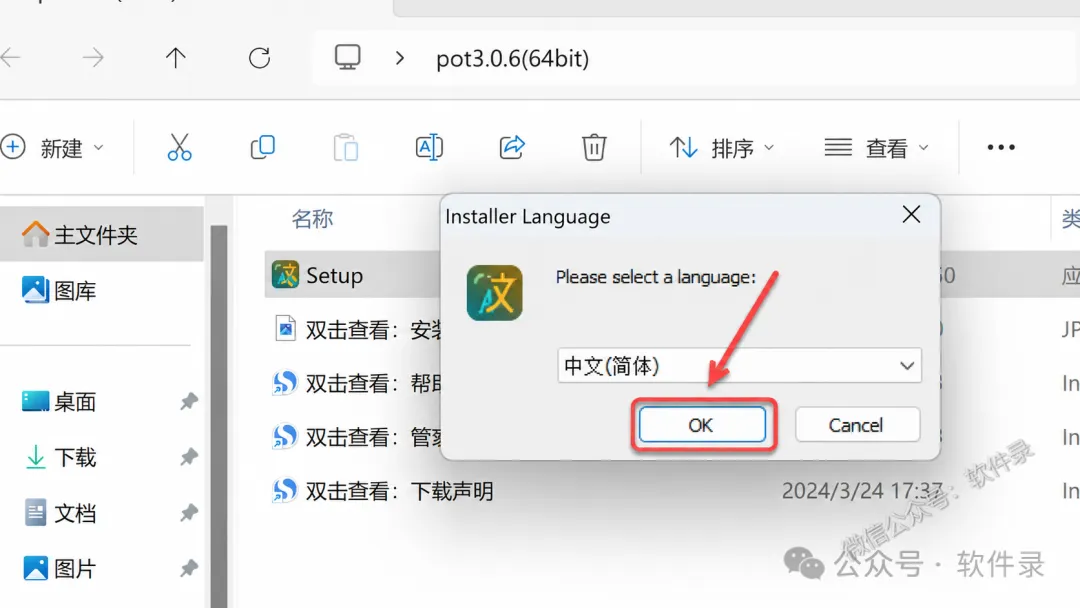
选择「中文(简体)」,点击「OK」。
4/12|进入安装向导
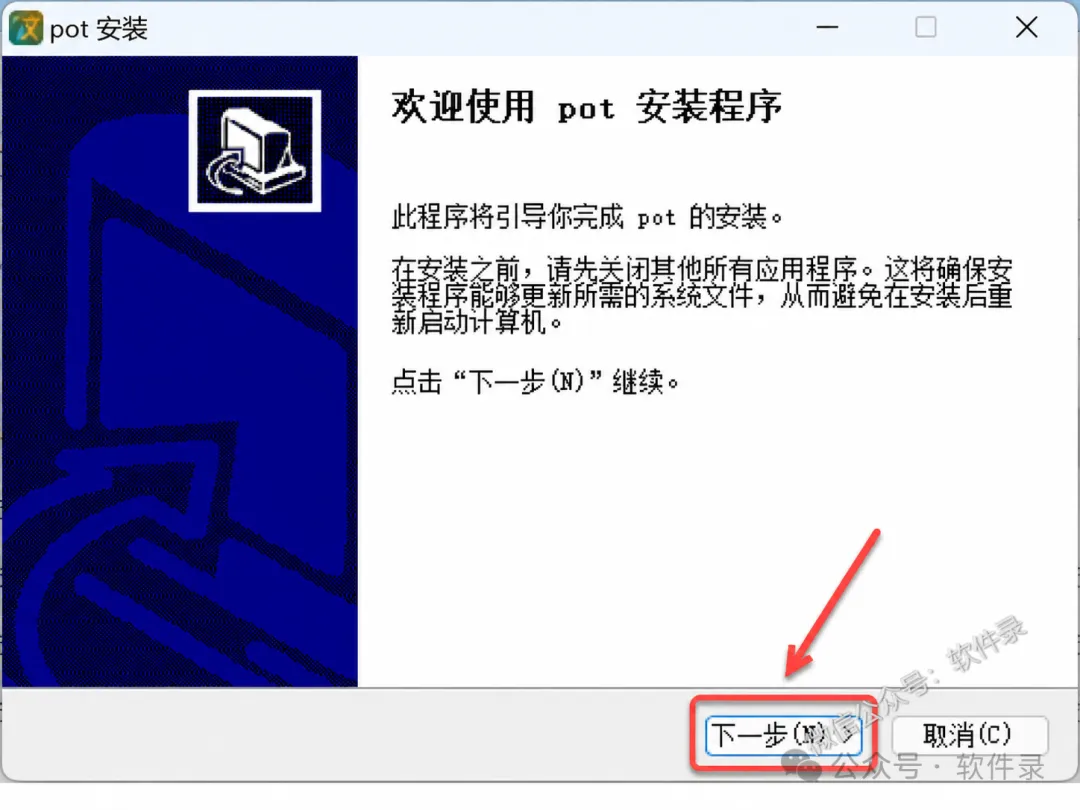
进入 Pot 安装向导后,点击「下一步(N)」继续。
5/12|接受许可证协议
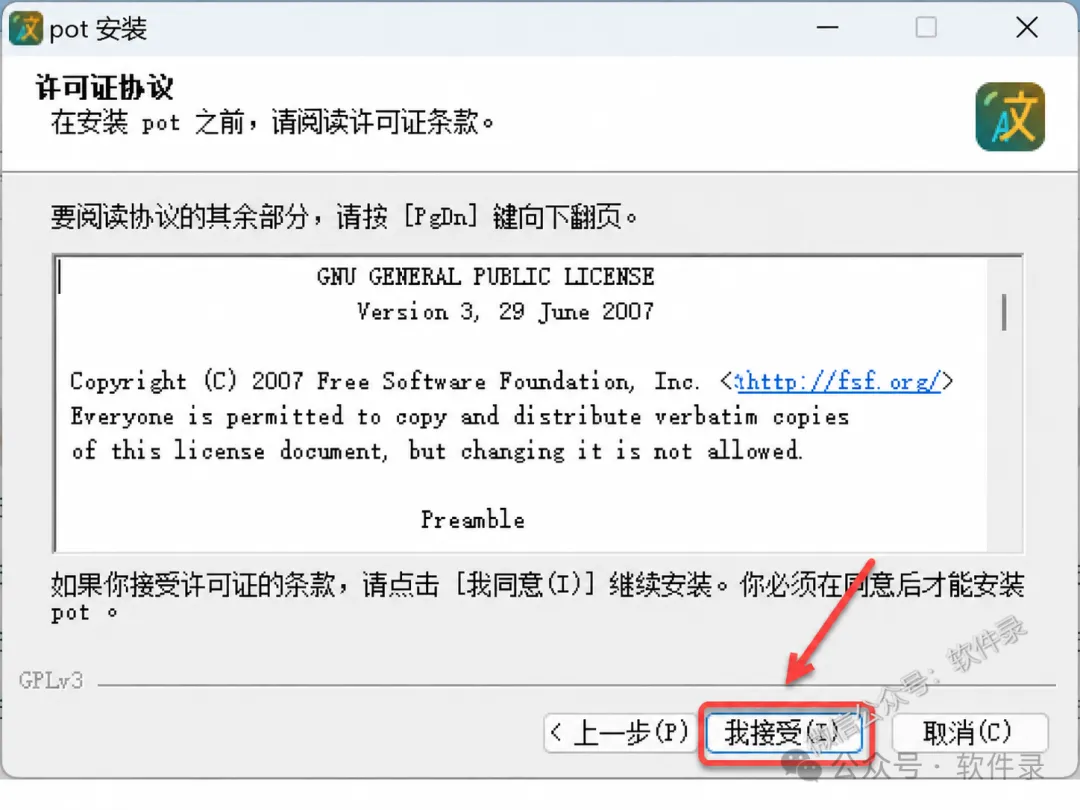
阅读许可证协议后,点击「我接受(I)」继续安装。
6/12|选择安装位置
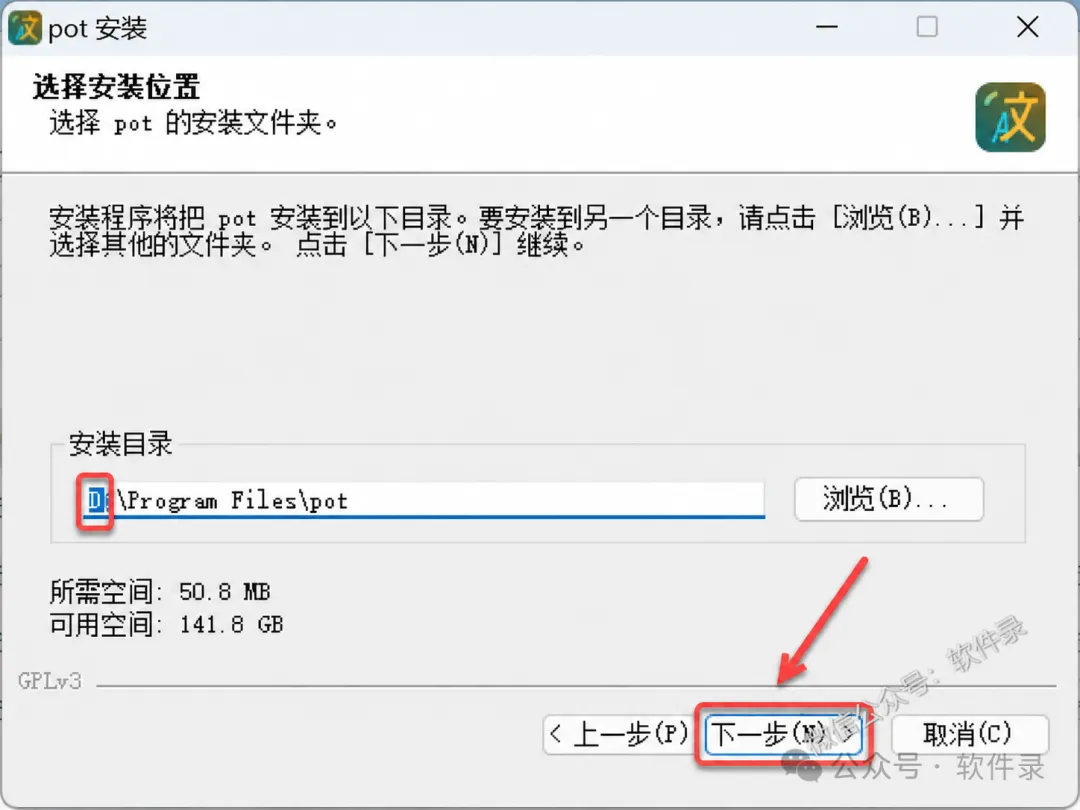
选择安装目录,示例为 D:\Program Files\pot,确认后点击「下一步(N)」。
7/12|选择开始菜单文件夹
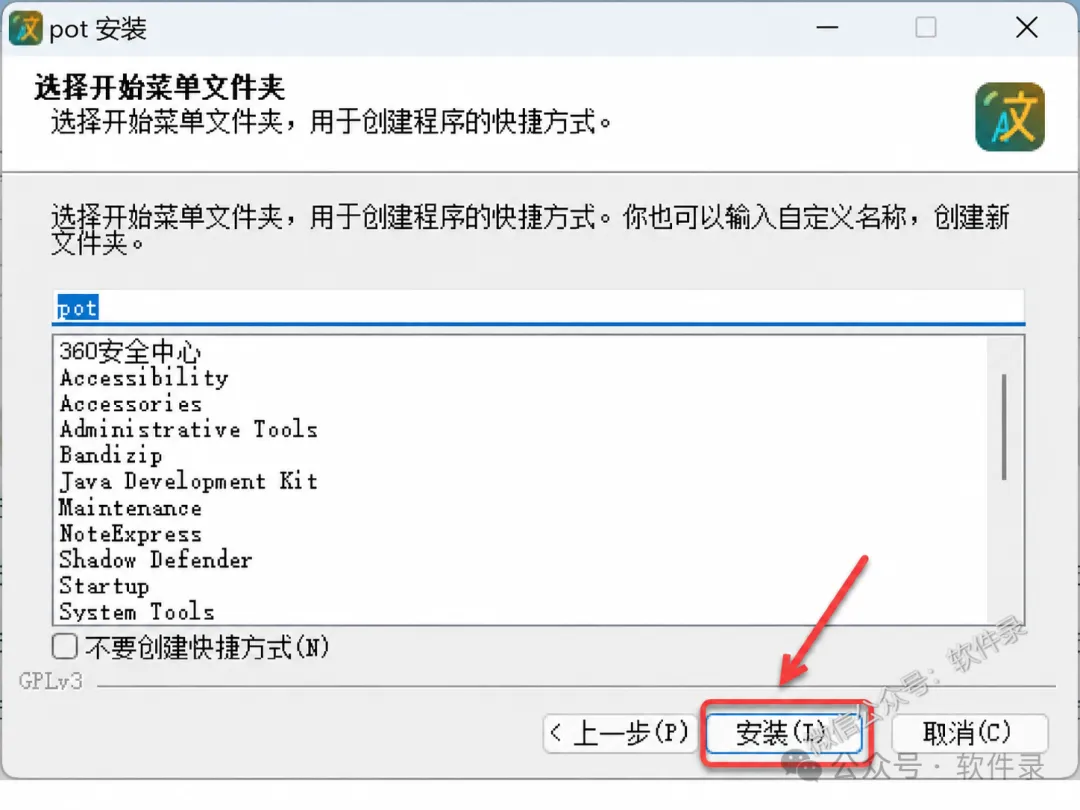
点击「安装(I)」。
8/12|等待安装完成
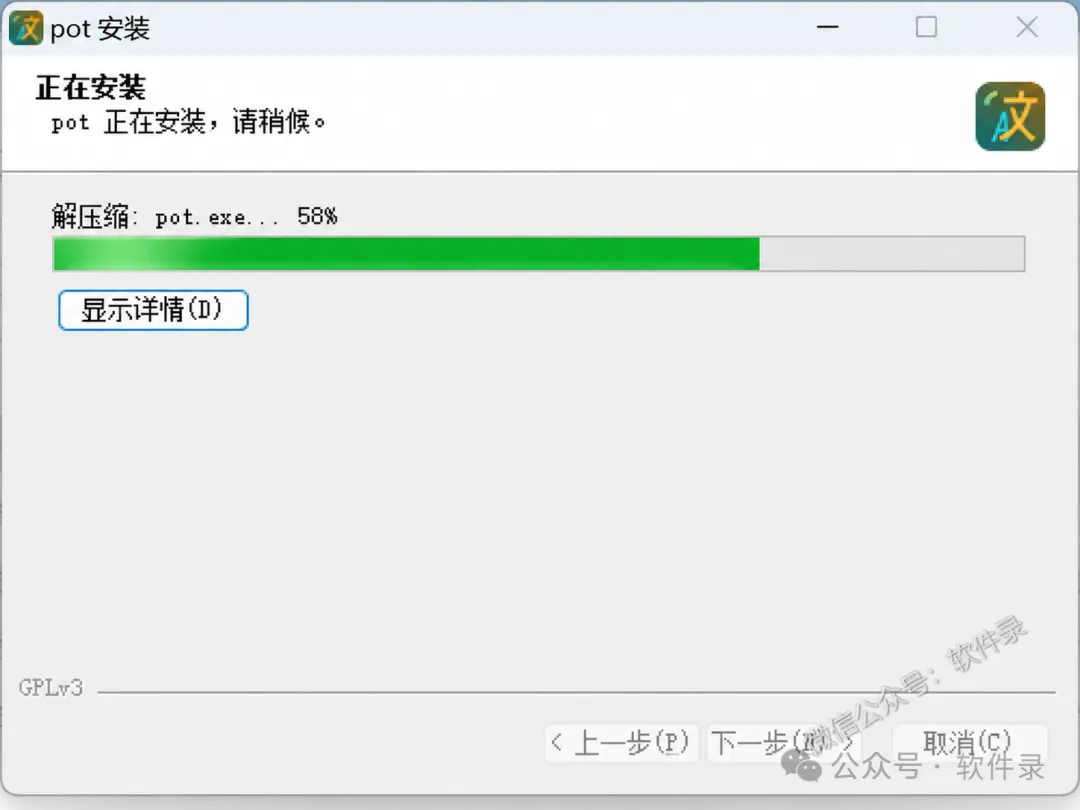
等待安装进度完成,期间不要关闭安装窗口。
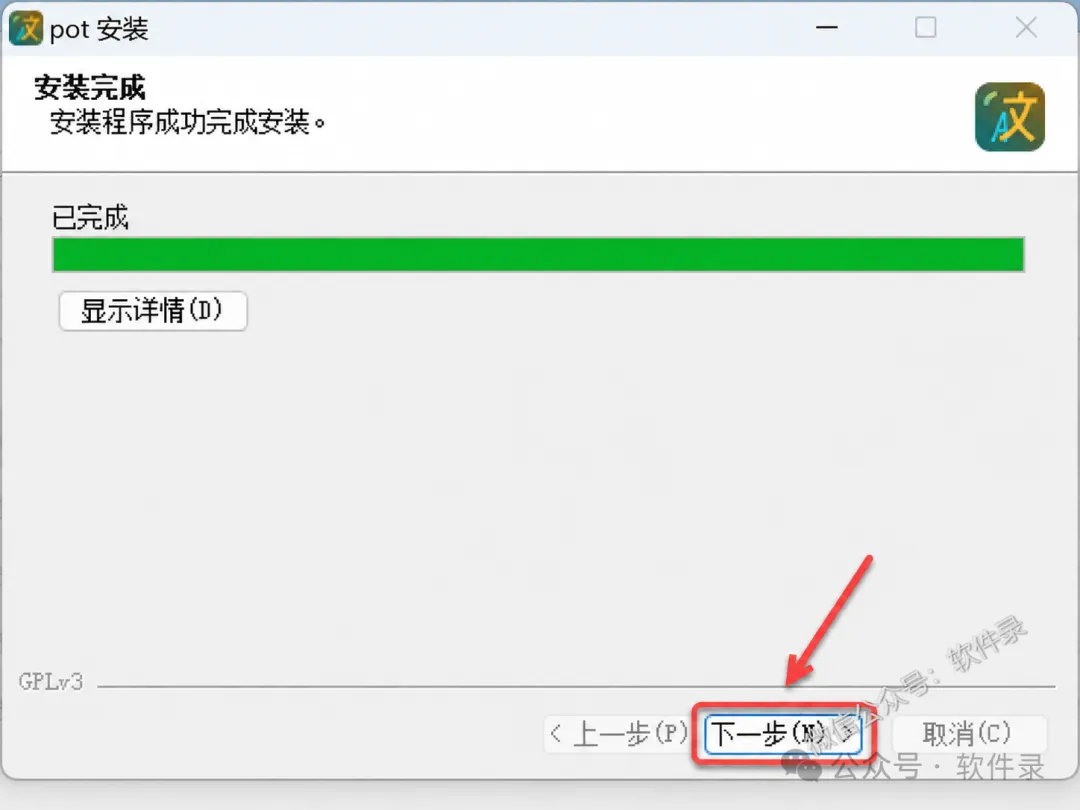
9/12|继续安装向导
看到安装程序成功完成安装后,点击「下一步(N)」。
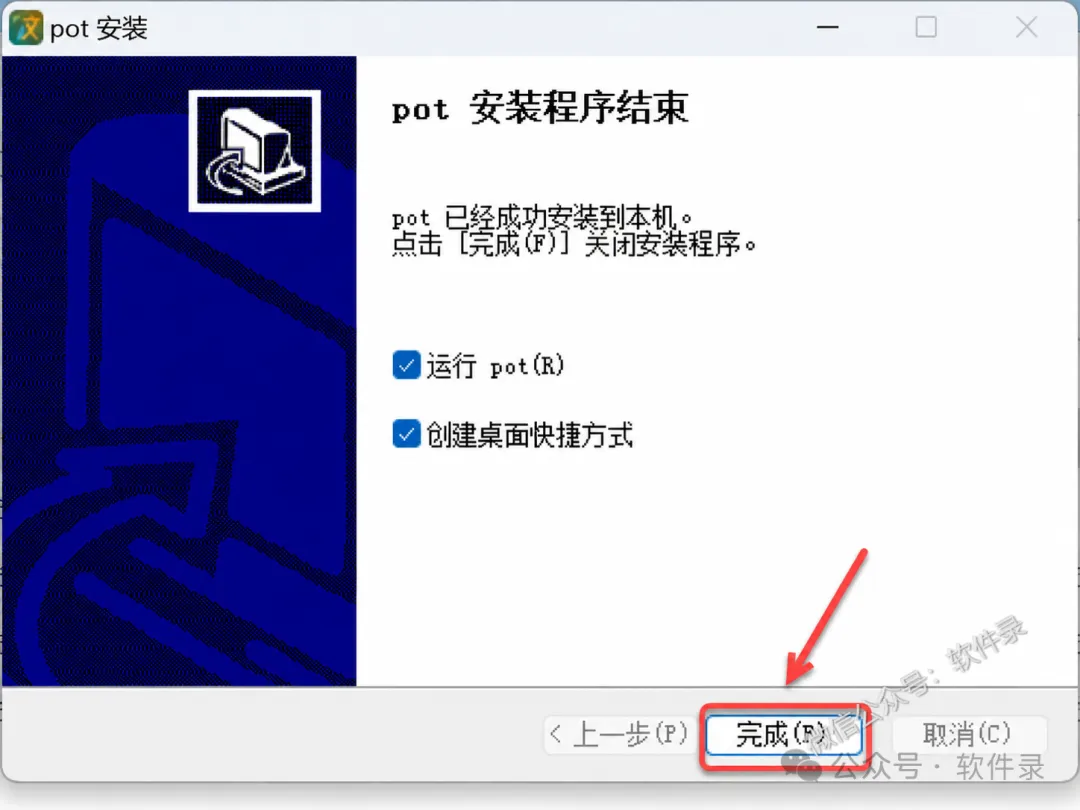
10/12|完成安装
按需勾选运行 Pot 和创建桌面快捷方式,点击「完成(F)」关闭安装程序。
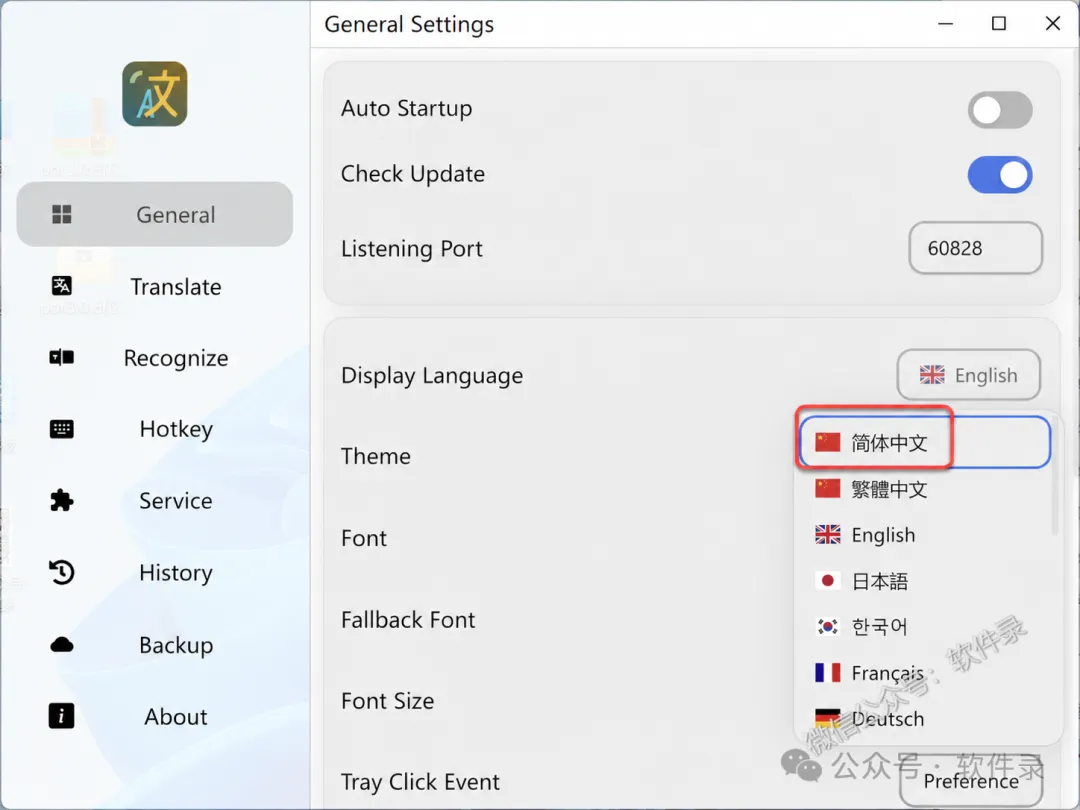
11/12|切换简体中文
在 General Settings 中找到 Display Language,选择「简体中文」。
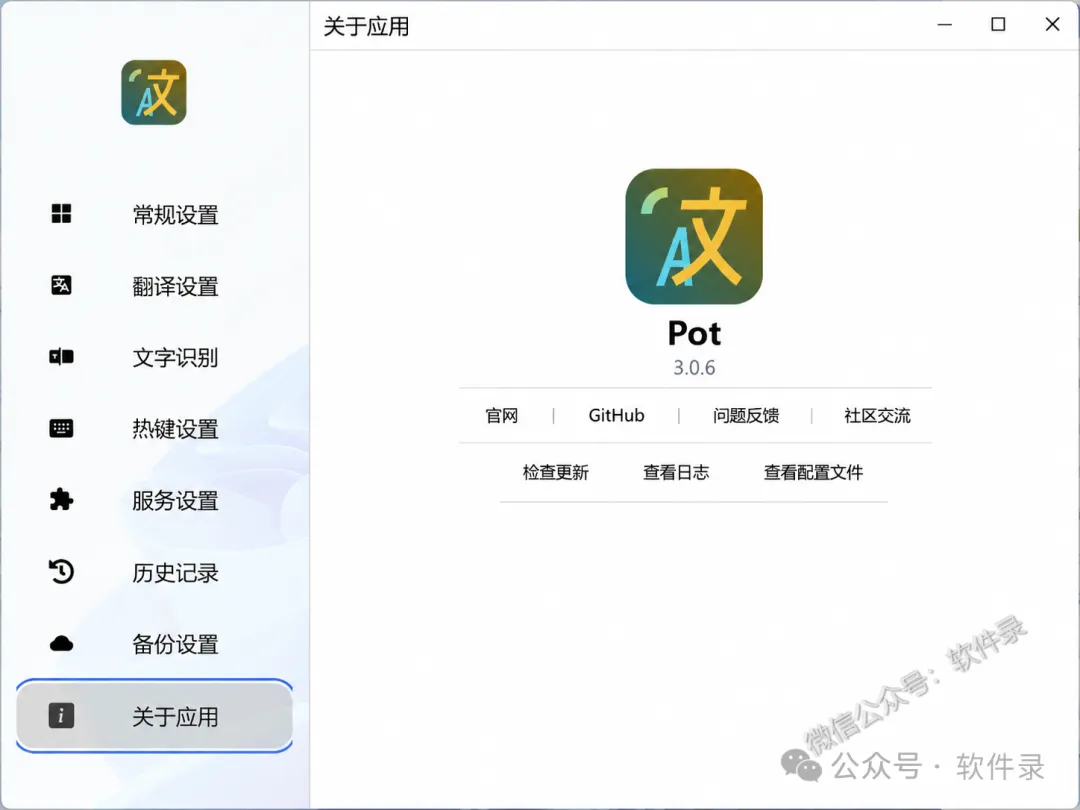
12/12|安装完成
打开「关于应用」,可查看当前版本。
安装完成
Pot 3.0.6 · 本篇安装指南到这里结束
收藏本文,下次安装时随时对照。