ARTICLE · 1314605
0001|WPS Office 安装教程Windows / Mac / Linux / 手机全平台怎么装
TECH · OFFICE · 2026
0001|WPS Office 安装教程
Windows / Mac / Linux / 手机全平台怎么装

如今不少政企单位和学校都在逐步替换为国产电脑、国产系统和国产软件,想在这套国产化生态里高效处理文档、表格、演示和 PDF,金山办公出品的 WPS Office 值得你先装上试一试。
本篇是 WPS Office 安装教程。从零开始带你在 Windows、Mac、Linux、手机和网页版上装好 WPS Office,讲清楚免费版能用到什么程度、哪些功能要开会员、安装时哪些勾选项必须取消,以及装好后怎么把它调成顺手、干净、不占系统盘的状态。每个平台都给出分步操作,跟着自己设备对应的章节走,新手也能一次装对。
本篇适合谁· 刚换新电脑、国产电脑,还没装任何办公软件的人;· 收到同事发来的 Word、Excel、PPT、PDF,电脑上打不开、看不全格式的人;· 想在 Windows、Mac、Linux、手机之间无缝切换文档的人;· 被网上"高速下载站"带偏、装出一堆捆绑软件,想从官网干净安装一次的人。
如果你只需要写文档、做表格、做演示、看 PDF,不想为 Office 订阅付费,WPS Office 是个人日常最省事的起点。
STEP 01
先搞清楚:WPS Office 到底是什么
WPS Office 是金山办公推出的国产办公套件,名字里的 WPS 取自 Writer(文字)、Presentation(演示)、Spreadsheets(表格)。安装一次,日常办公最常用的几类工具就都在同一个软件里:
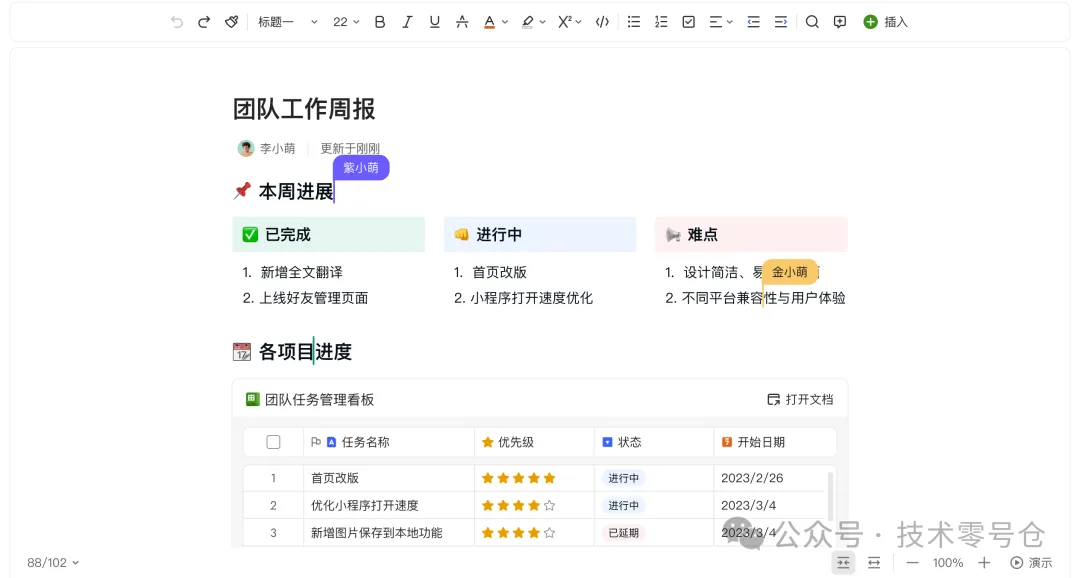
● WPS 文字:对应 Microsoft Word,写文档、合同、报告、论文,保存为 .docx;● WPS 表格:对应 Microsoft Excel,做数据录入、公式、透视表、图表,保存为 .xlsx;● WPS 演示:对应 Microsoft PowerPoint,做汇报课件,保存为 .pptx;● PDF 工具:阅读、批注、合并拆分、格式转换等基础 PDF 处理;● 云文档:登录账号后文件存到云端,电脑、手机、平板之间同步;● WPS AI:写作、生成 PPT、数据助手等 AI 能力,属于会员功能。
它和 Microsoft Office 的 .docx / .xlsx / .pptx 格式高度兼容,同事用 Word 发过来的文件,WPS 一般能直接打开;反过来用 WPS 保存的文件,发给别人用 Office 打开通常也没问题。复杂排版、特殊宏、个别高级图表在跨软件打开时可能有细微差异,正式对外交付前建议另存一份用对方软件回看一遍。
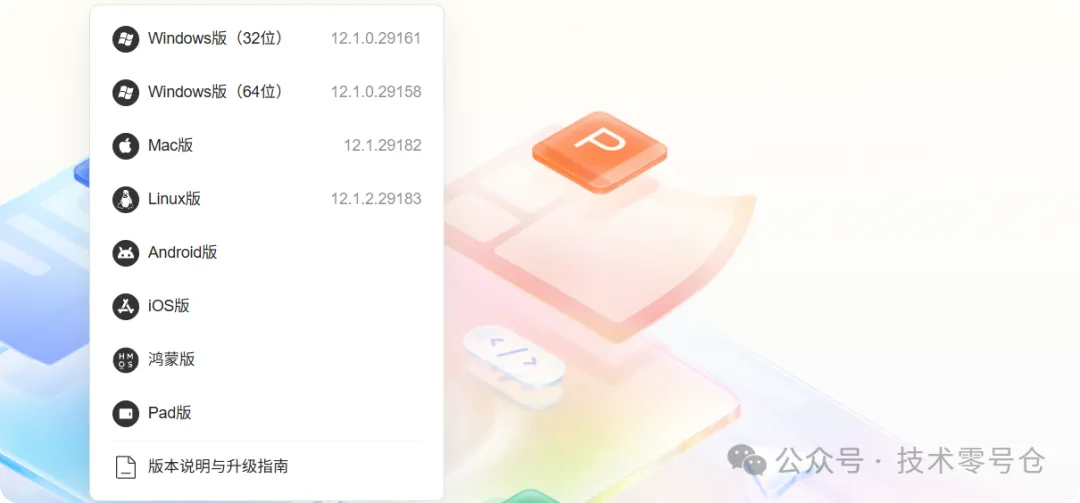
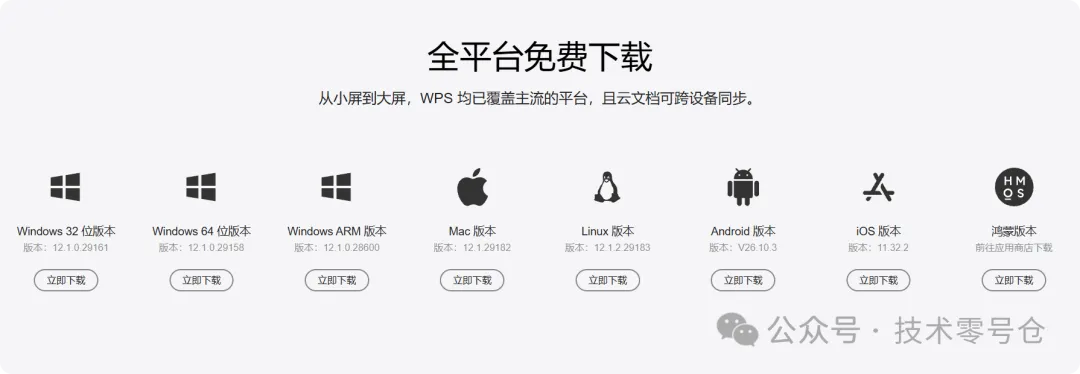
支持平台一览
Windows官网 / Store | macOS.dmg / App Store |
Linux.deb / .rpm | 手机商店 |
鸿蒙走华为应用市场,网页版浏览器直接访问免安装。
STEP 02
免费还是付费:会员档位一次讲明白
WPS 是 免费增值 模式:基础的文字、表格、演示、PDF 阅读可以免费使用;模板、字体、素材、高级 PDF 转换、更大云空间、AI 能力等需要开通会员。安装前先把档位关系理清,遇到付费弹窗就不会慌。
免费版能做什么
不登录、不付费,就可以完成绝大多数个人日常任务:新建和编辑文档、表格、演示,打开和编辑常见 Office 格式,查看 PDF,使用基础排版和公式。个人云空间容量较小,够用但不宽裕。
免费版的限制主要集中在
· 部分付费模板、正版字体、图片素材需要会员才能下载使用;· 部分高级 PDF 功能(如批量转换、高级编辑、全文翻译等)有次数或功能限制;· 软件内会出现推广素材、模板推荐和会员引导弹窗;· 云空间容量、AI 功能、商用授权等权益与会员档位挂钩。
现行会员档位
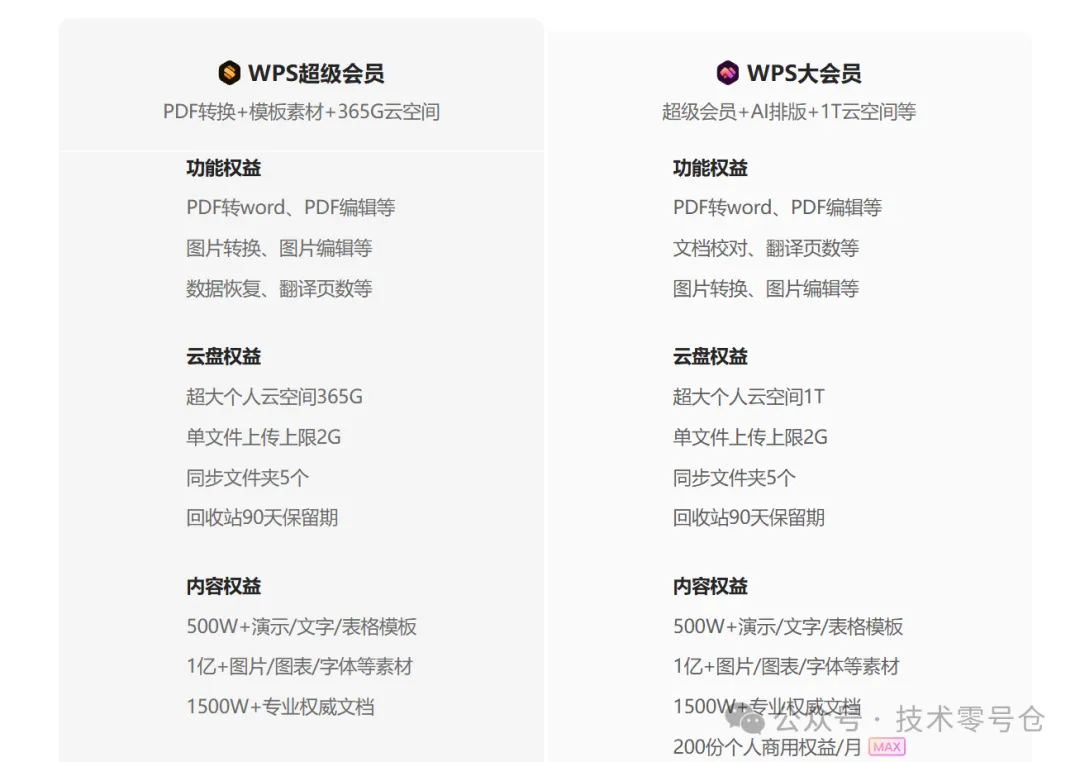
目前 WPS 个人端主要分三档,购买前在软件内"会员中心"或官网 vip.wps.cn 核对最新权益与价格。
PRO超级会员PDF 转换、稻壳模板、云空间约 365G | AIAI 会员AI 写作、AI 生成 PPT、数据助手 | MAX大会员包含全部权益,云空间约 1T |
简单判断只是写写文档、做做表格、偶尔做 PPT,免费版基本够用;经常要用付费模板、字体、PDF 批量转换,再考虑超级会员;想让 AI 帮忙写稿、生成 PPT,再看 AI 会员或大会员。价格、权益范围会随官方调整,下单前以会员中心页面显示为准。

一个容易忽略的点:商用授权
个人学习、家庭使用免费版没有问题。如果是 公司、门店、团队在经营活动中批量使用,建议了解 WPS 商务版 / 企业版授权,不要直接把个人免费版或个人会员当作商用授权。具体商用条款和报价以金山办公官方商务渠道为准。
STEP 03
安装前的准备工作
1. 只走官方渠道:电脑端认准官网 www.wps.cn(下载平台页 platform.wps.cn)、Windows 的 Microsoft Store、Mac 的 App Store;手机端只从系统自带应用商店下载,开发者名称为"金山办公 / Kingsoft"。不要在搜索结果里点第三方"高速下载""本地下载"聚合站,那些安装包经常捆绑别的软件。
2. 确认系统位数和架构:Windows 一般是 64 位,少数 ARM 笔记本选 ARM 版;Mac 区分 Apple 芯片与 Intel;Linux 先用 uname -m 确认是 x86_64 还是 ARM,别装错架构包。手机和网页版不需要手动判断架构。
3. 准备一个账号:用手机号注册或登录 WPS 账号,云同步、云空间、会员权益都挂在账号上。先注册好,安装完登录即可,多端登录同一个账号才能互通文档。
4. 预留磁盘空间:安装包不大,程序本体加上缓存和云文档预留几个 GB 比较稳妥;后面会教你把备份和缓存目录放到空间充足的位置。
STEP 04
分平台安装步骤(照着点就行)
WPS 一共支持 Windows、macOS、Linux、Android、iOS / iPadOS、鸿蒙和网页版等。下面按平台分开讲,你只需要看自己当前在用的那一节,其它平台跳过即可。每个平台都给出"图形界面安装"和需要命令行时的备选方式,并标注需要核对开发者、架构和取消的勾选项。
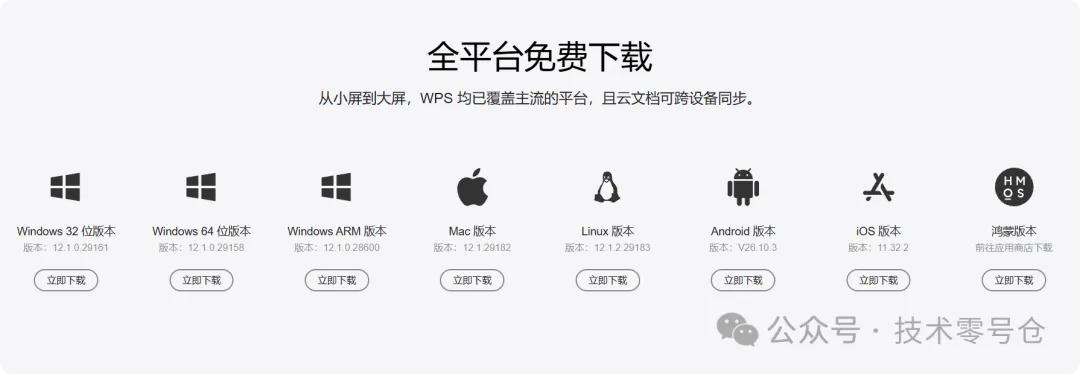
下载平台页 platform.wps.cn
4.1 Windows 安装
Windows 提供三种安装途径:官网安装包、Microsoft Store 商店版、winget 命令行。新手优先前两种,三选一即可,不要同时重复安装。
先确认系统版本和位数
1. 按 Win + i 打开"设置";2. 进入"系统 → 关于",查看"系统类型":多数现代电脑是 64 位操作系统;3. 如果是 ARM 架构的 Windows 设备(如部分骁龙 ARM 笔记本),下载时选择 ARM 版本;32 位老机器再选 32 位版本。
方式 A:官网安装包(自由度最高,可自定义路径)
第一步:下载安装包
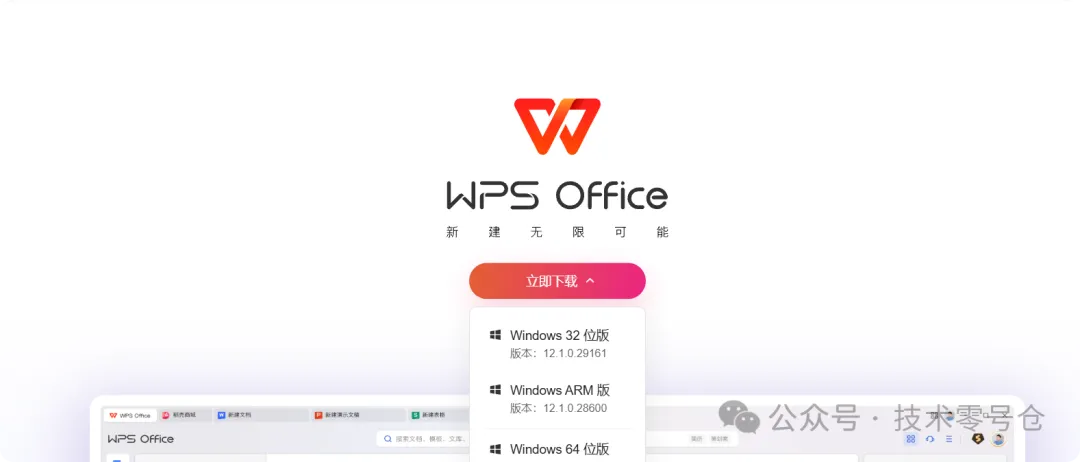
1. 浏览器打开官网 www.wps.cn,点击首页"下载 WPS",进入下载平台页 platform.wps.cn;2. 在 Windows 区域按刚才查到的位数选择 64 位 / 32 位 / ARM 安装包;3. 安装包保存到"下载"文件夹,文件名一般类似 wps_office_xxxx.exe。
第二步:运行安装程序,逐项核对勾选
1. 双击下载好的 .exe 安装包;2. 安装界面先找"自定义安装"或"高级选项",不要直接点"立即安装"(默认路径通常在 C 盘,也会带上默认勾选的推广项);
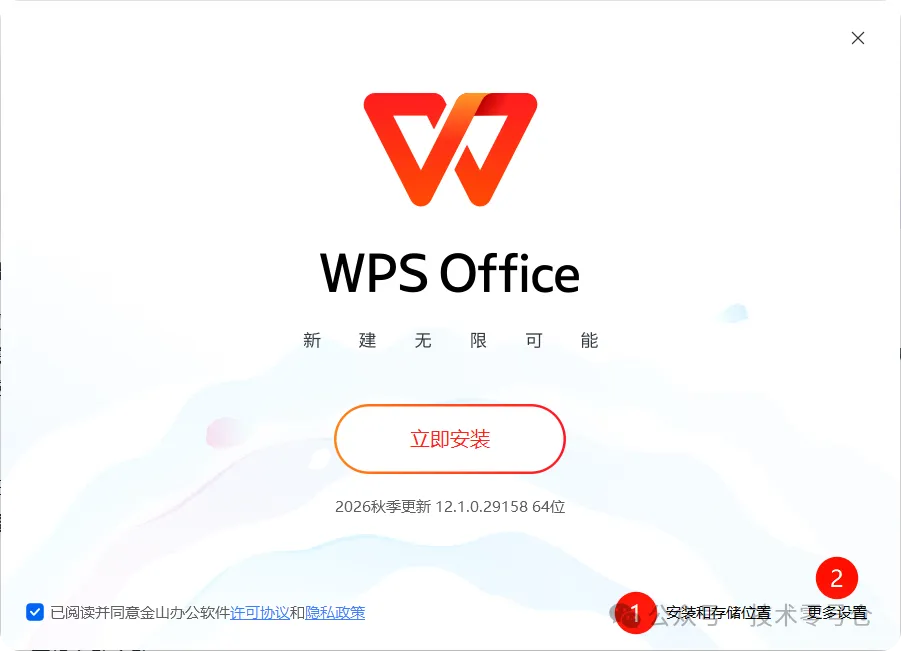
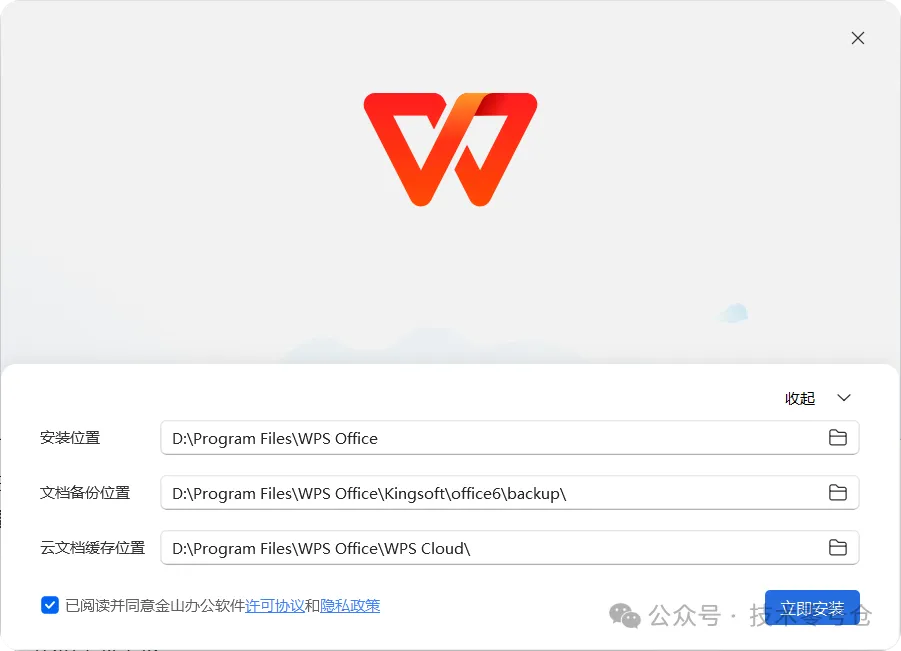
3. 在自定义页面修改安装路径,路径建议不使用中文和空格,例如 D:\Program Files\WPS Office;
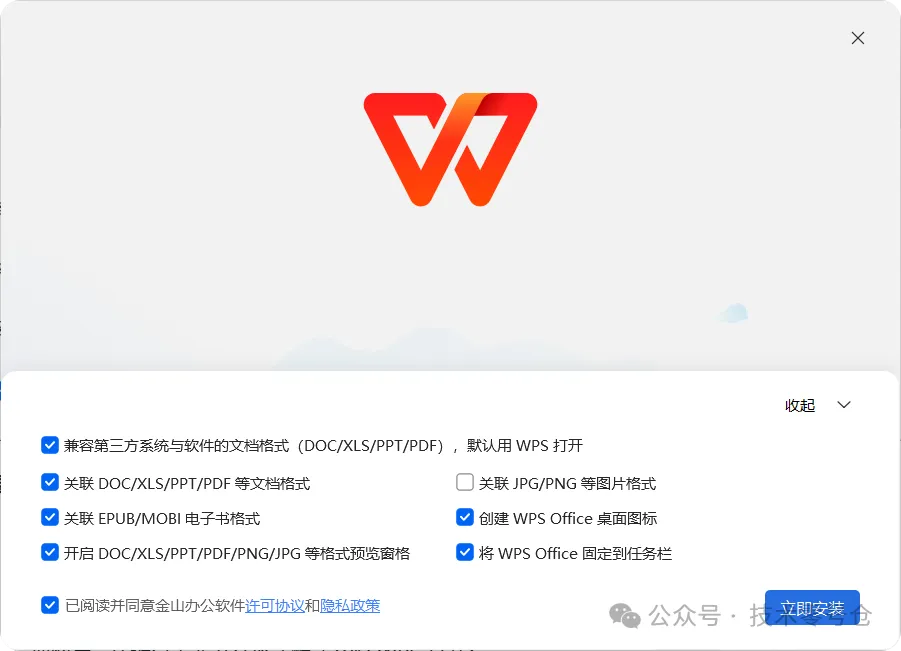
更多设置按需勾选。
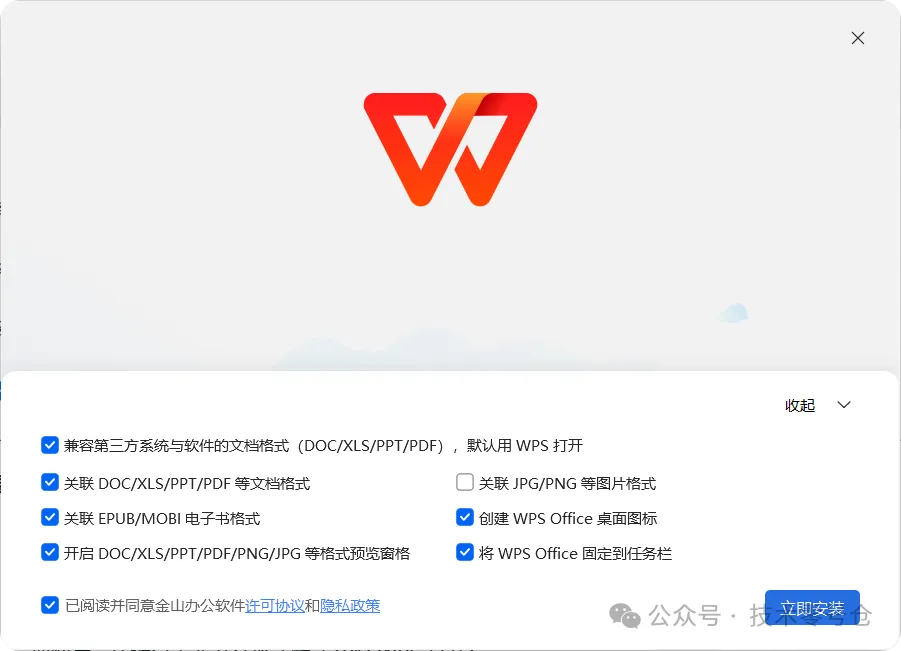
4. 逐页检查默认勾选项,不需要的全部取消,常见项目包括:· 设置为默认浏览器、主页锁定;· 安装其它推荐软件、推广组件;· 加入用户体验计划;· 开机自动启动;· 把图片、压缩包等非办公格式默认交给 WPS 打开;· 添加非必要的右键菜单扩展。5. 确认路径和组件后点击"安装",等待进度条完成。
第三步:启动并登录
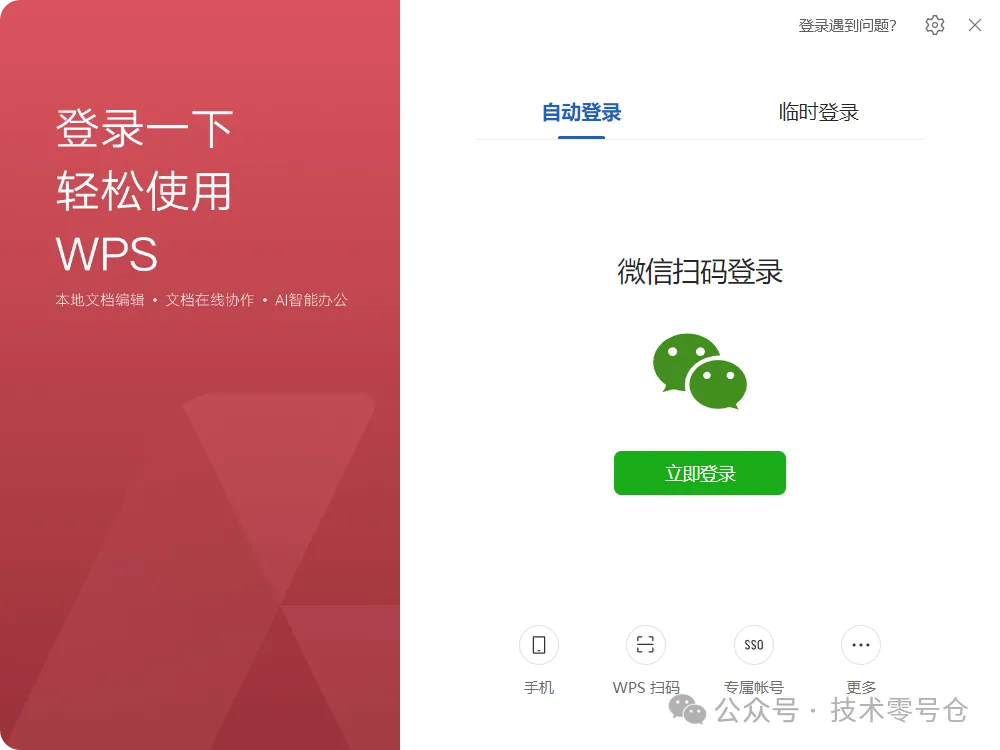
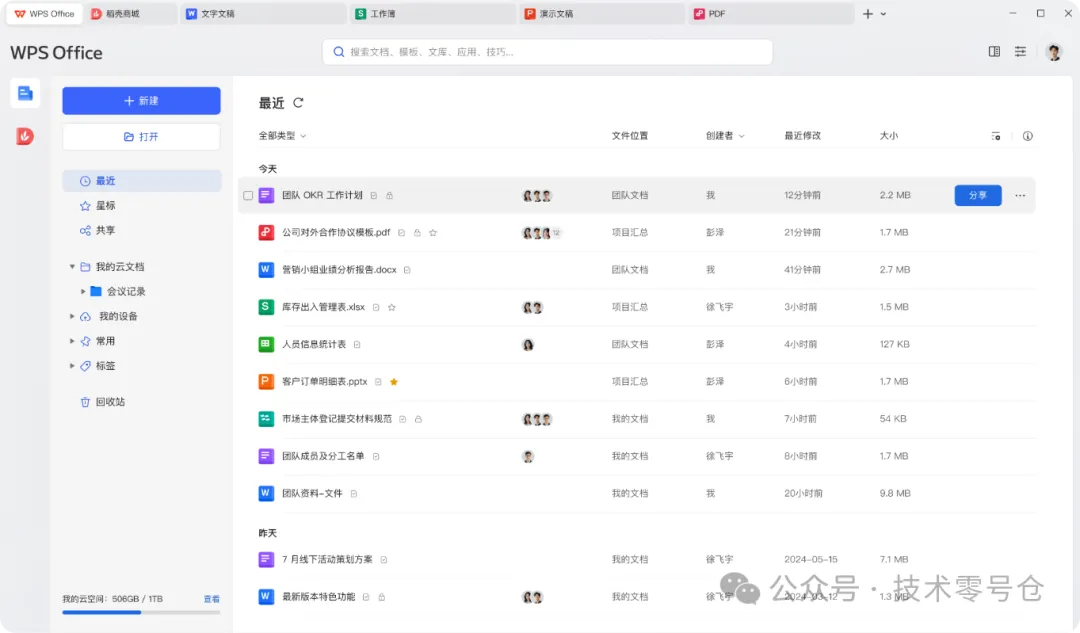
1. 安装完成后从开始菜单搜索"WPS Office"打开;2. 用手机号注册或微信登录 WPS 账号;3. 首次进入会引导选择主题、默认组件和文件关联,按自己习惯选择即可;4. 随便新建一篇文字、一张表格、一份演示,确认能正常打开和保存,安装即验收通过。
方式 B:Microsoft Store 商店版(自动更新,捆绑最少)
1. 开始菜单打开"Microsoft Store"(微软应用商店);2. 顶部搜索框输入"WPS Office";3. 在结果里认准开发者为北京金山办公软件股份有限公司(Kingsoft Office Software Corporation Limited),注意不要点到同名第三方或仿冒应用;4. 点击"获取 / 安装",等待下载和自动安装完成;5. 安装结束后从开始菜单打开,登录账号即可。
商店版由 Microsoft Store 统一管理更新,安装过程不出现官网安装包那样的自定义路径和捆绑勾选;缺点是安装路径和组件设置受商店沙箱限制,不能像官网版那样自由改目录。
方式 C:winget 命令行(适合熟悉终端的用户)
Windows 自带的 winget 包管理器也可以安装。先搜索确认官方包 ID,不要凭记忆写 ID:
# PowerShellwinget search WPS
在结果里确认 WPS Office 的官方条目后,按搜索到的 ID 安装:
winget install --id <官方ID> -e --source winget
查看可升级:winget upgrade;卸载:winget uninstall <软件ID>。公司或学校电脑如果被组策略禁用了 winget,回到官网安装包或 Microsoft Store 即可。
4.2 macOS 安装
Mac 同样有两条官方途径:App Store(推荐,签名与自动更新最省心)和 官网 .dmg。先判断自己的 Mac 芯片类型,避免后续混淆。
先确认芯片类型
点击屏幕左上角苹果图标 →"关于本机":· 芯片一栏显示 Apple M1 / M2 / M3 / M4 …:Apple 芯片;· 显示 Intel Core …:Intel 处理器。
官方 Mac 包会自动适配对应架构,一般不用手动选择,但了解这一点有助于判断运行是否走转译。
方式 A:App Store 安装(推荐)
1. 打开 Dock 上的"App Store";2. 左上角搜索"WPS Office";3. 核对开发者为 金山办公软件,应用分类为效率(Productivity),系统要求 macOS 10.13 及以上;4. 点击"获取",按提示通过触控 ID / 面容 ID 或 Apple ID 密码完成下载安装;5. 安装完成后从启动台打开,登录账号。
方式 B:官网 .dmg 安装包
第一步:下载
1. 浏览器打开官网 www.wps.cn 或 Mac 专页 mac.wps.cn,下载 Mac 版本 .dmg 安装镜像;2. 下载完成后在"下载"文件夹找到该 .dmg 文件。
第二步:拖拽安装
1. 双击 .dmg 文件,系统会把它挂载成一个磁盘镜像并弹出安装窗口;2. 窗口内左侧是 WPS Office 图标,右侧是"应用程序(Applications)"文件夹图标;3. 用鼠标把 WPS Office 图标 拖到 Applications 文件夹 里,等待拷贝进度完成;4. 安装完成后,在启动台或"访达 → 应用程序"文件夹中找到 WPS Office;5. 安装镜像可以右键"推出"卸载,.dmg 安装包可删除。
第三步:首次打开与权限确认
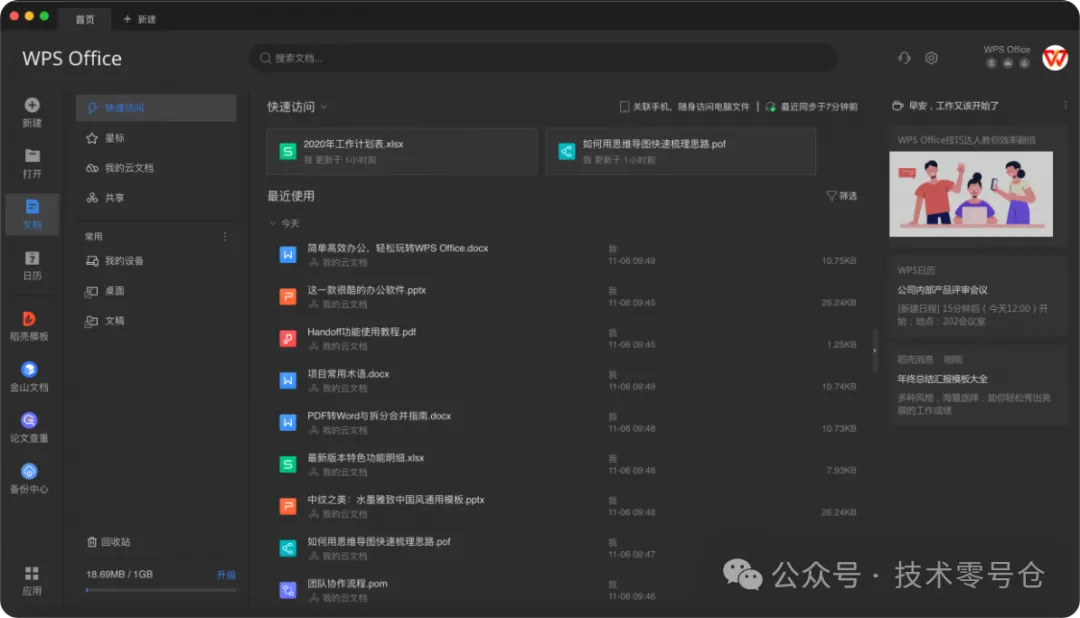
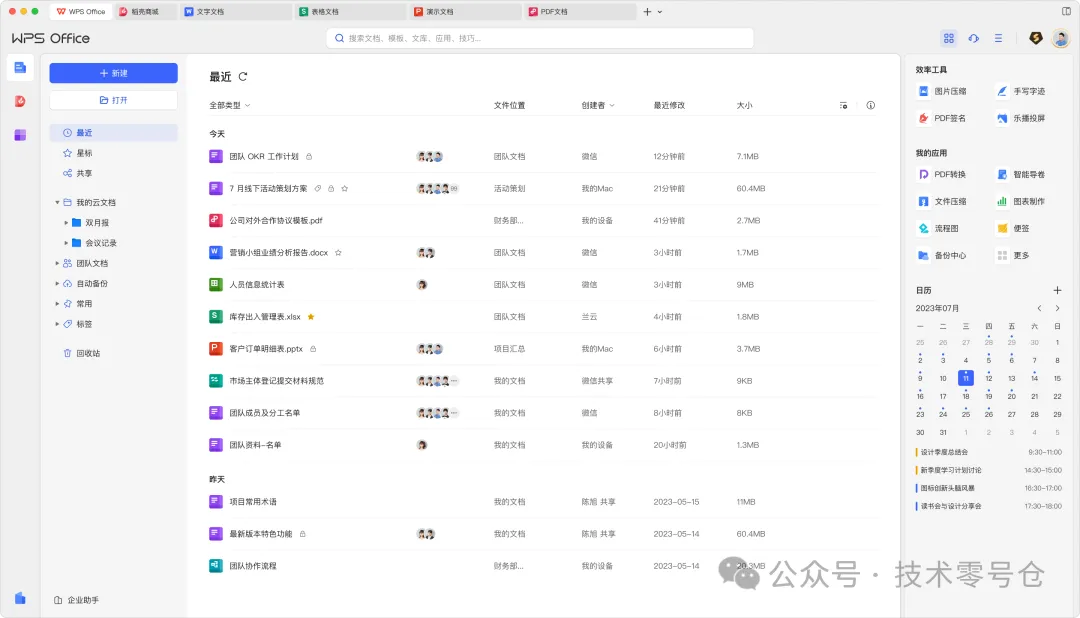
1. 首次从启动台打开 WPS,如果弹出"无法验证开发者""来自身份不明的开发者"提示,先关闭弹窗;2. 打开"系统设置 → 隐私与安全性",在页面下方找到对应拦截提示,点击"仍要打开",输入开机密码确认;3. 仅在你确认安装包来自官网或 App Store 的前提下执行此操作;4. 首次使用"从文件夹打开文件""云盘读写"等功能时,系统会弹出权限请求,按需允许即可;5. 登录账号,新建文档测试保存与打开,完成验收。
4.3 Linux 安装
坑先告诉你WPS 不在发行版默认仓库里。直接 sudo apt install wps-office 会提示找不到包。必须从官网下载 .deb 或 .rpm 本地包,再让包管理器自动处理依赖。
第一步:确认 CPU 架构
打开终端执行:
# bashuname -m
· 输出 x86_64:选择 64 位 x86 安装包;· 输出 aarch64:选择 ARM64 安装包;· 当前 Linux 版已不再提供 32 位(i386)构建,老 32 位机器无法强制安装新版。
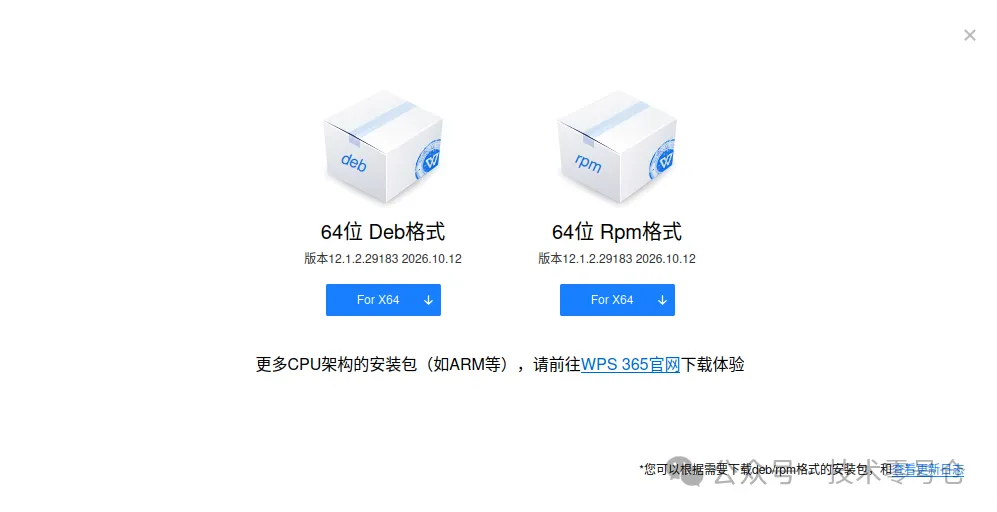
第二步:按发行版家族下载对应包
浏览器打开官网 Linux 下载区,按下面对应关系选择:
.debUbuntu · Debian · Mint · Zorin | .rpm / dnfFedora · Rocky · Alma · RHEL | .rpm / zypperopenSUSE |
安装包默认下载到 ~/Downloads(家目录下的下载文件夹)。
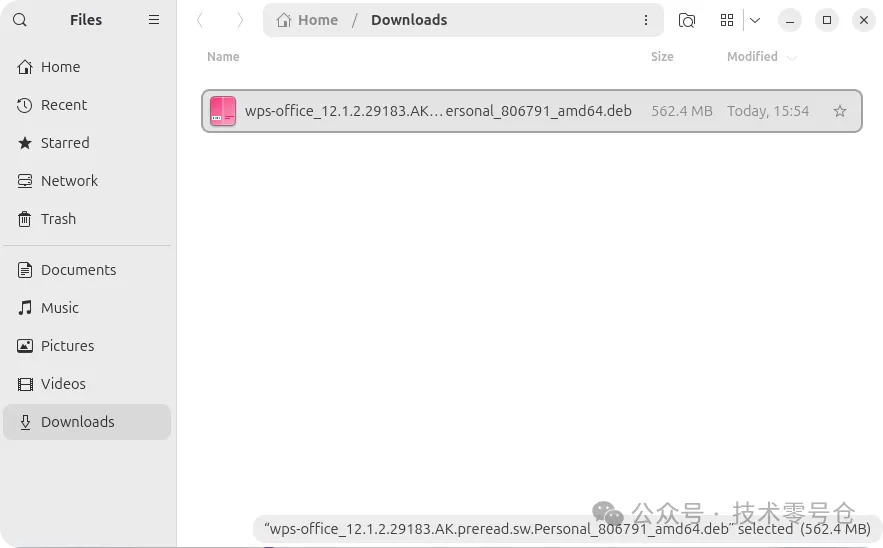
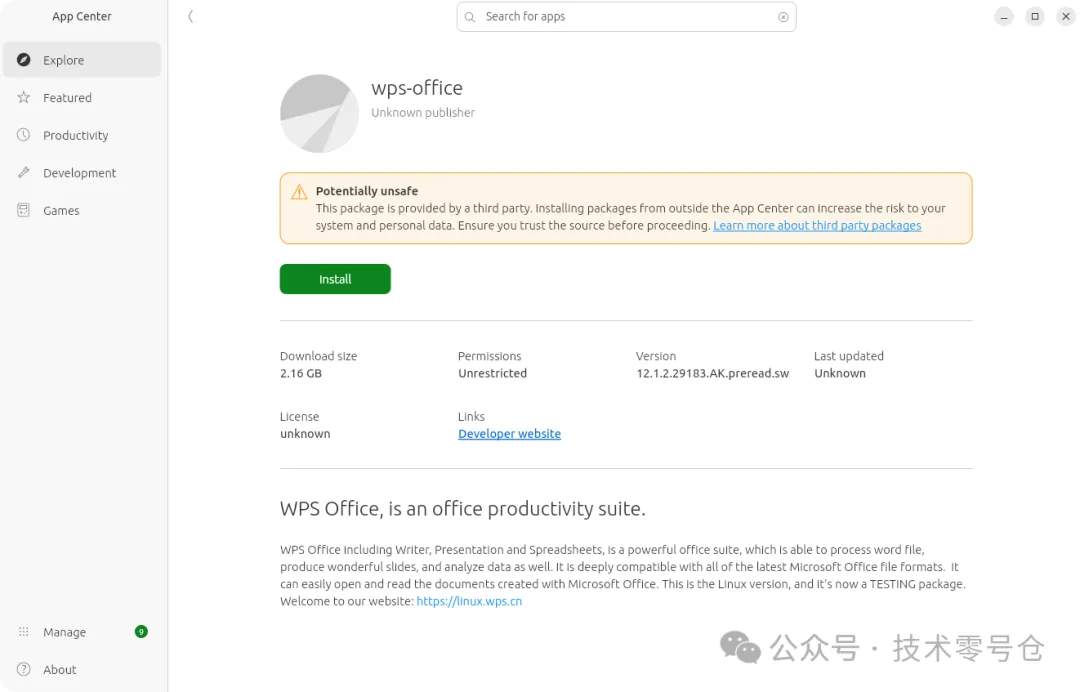
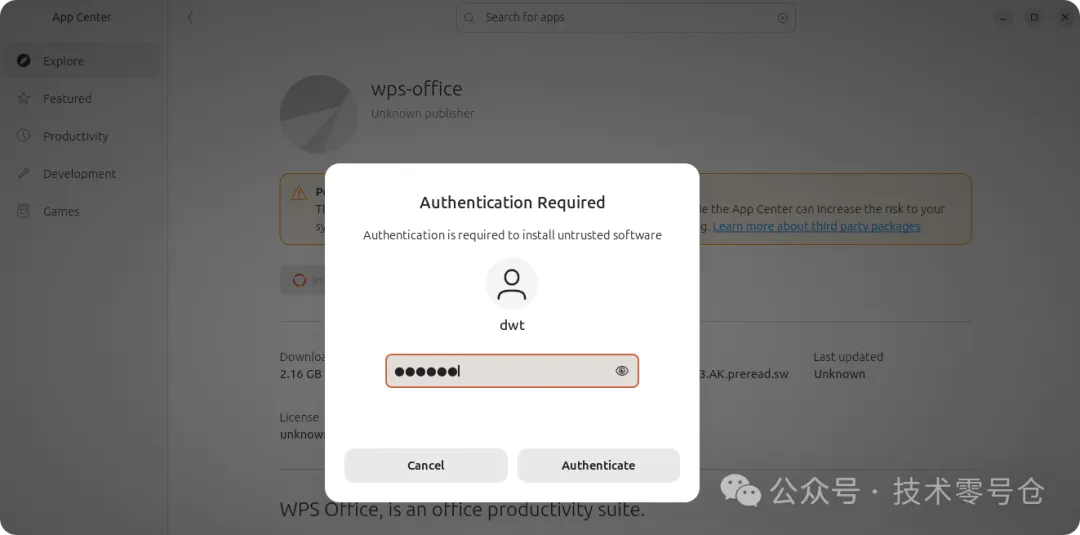
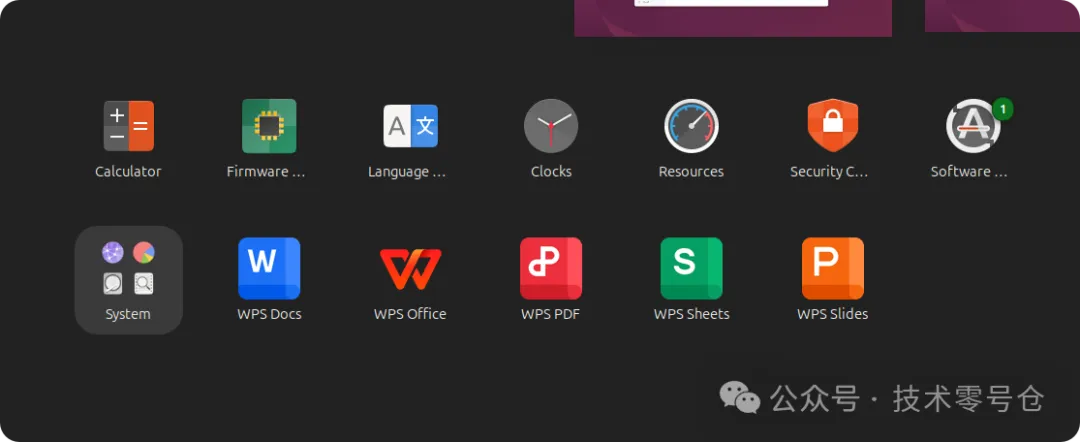
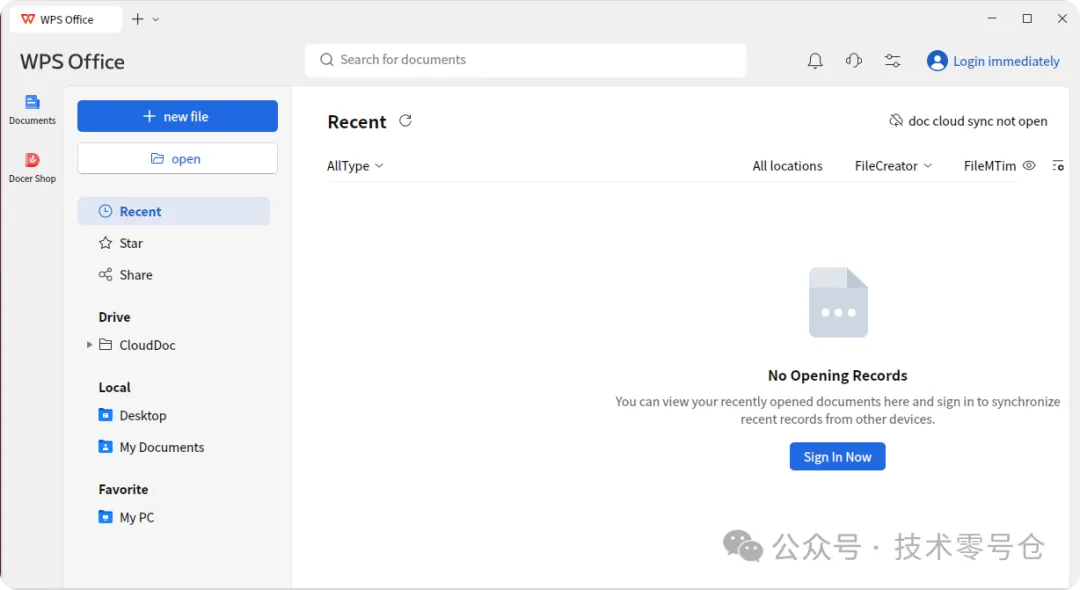
第三步 A:deb 系图形化安装(新手推荐)
1. 打开文件管理器进入"下载"文件夹;2. 双击下载好的 .deb 文件;3. 系统会调用"软件安装"或"Ubuntu 软件"打开安装窗口,自动检查依赖;4. 点击"安装软件包",输入当前用户密码确认;5. 等待安装完成,关闭安装窗口。
第三步 B:deb 系命令行安装
更稳妥的方式是在终端里用 apt 安装本地包,apt 会自动解决依赖:
cd ~/Downloadssudo apt updatesudo apt install ./wps-office_*.deb
如果安装过程中提示缺少依赖、被中断,执行下面命令让 apt 自动修复依赖关系:
sudo apt -f install
第三步 C:rpm 系(Fedora / RHEL / Rocky / AlmaLinux)命令行
cd ~/Downloadssudo dnf install ./wps-office_*.rpm
第三步 D:openSUSE
cd ~/Downloadssudo zypper install ./wps-office_*.rpm
第四步:启动、验收与常见问题
1. 安装完成后在应用菜单(Activities / 开始菜单)搜索 WPS Office;如果菜单暂时没有图标,注销账户后重新登录桌面环境即可刷新;2. 首次打开后登录账号,新建文字、表格、演示各一份,确认能保存;3. 中文显示成方框或乱码:系统缺少中文字体,deb 系执行:
sudo apt install fonts-noto-cjk
rpm 系用 sudo dnf install google-noto-sans-cjk-fonts 或对应发行版的中文字体包;安装后重启 WPS;
4. 提示缺少图形依赖库:按终端报错信息补齐对应运行库,或把报错原文对照发行版文档处理;5. 不要使用多年前论坛帖子里流传的旧社区镜像、Alpha 测试包,那些依赖假设早已过时,容易装出打不开或字体异常的版本。
4.4 Android 手机 / 平板
方式 A:系统自带应用商店(推荐)
1. 打开手机上自带的应用商店:华为应用市场、小米应用商店、OPPO 软件商店、vivo 应用商店、荣耀应用市场,或可正常使用的 Google Play;2. 顶部搜索"WPS Office";3. 核对开发者名称为金山办公 / Kingsoft,看下载量、评分和更新时间,避免下载到同名的伪装阅读器、仿冒办公应用;4. 点击"安装",等待自动下载和安装完成;5. 桌面出现 WPS Office 图标后打开,登录与电脑端相同的账号。
权限与文件关联设置
1. 首次打开时,应用会申请访问本地文件、相册、通知等权限;日常查看和编辑手机里的文档,授予"文件和媒体"权限即可;不需要的通知、麦克风等权限可以先拒绝,后续在系统设置里按需开启;2. 收到别人发来的 Word / Excel / PPT / PDF,点"打开方式"时选择 WPS,可勾选"始终使用";如果想改回其它应用,到"设置 → 应用 → 默认应用"里调整;3. 登录后在"云文档"中可查看电脑端同步过来的文件,手机端修改会同步回云端。
方式 B:官网 APK 侧载(仅在商店不可用时)
如果设备无法访问应用商店,可从官网下载 APK 安装包:1. 浏览器打开官网下载 Android 版 APK;2. 点击安装时,系统会提示为"浏览器"或"文件管理器"开启"安装未知应用"权限;3. 仅对当前这个安装来源临时开启,安装完成后回到系统设置把该来源权限关闭;4. 不要从不明论坛、网盘下载所谓"破解版""去广告版""会员解锁版",这类安装包可能夹带广告、窃取账号。
更新与卸载
· 应用商店版本在商店内统一更新;APK 版本需要手动下载新版覆盖安装;· 卸载:长按桌面图标拖到"卸载",或到"设置 → 应用 → WPS Office → 卸载";卸载前先确认云文档已同步,避免本地未上传文件丢失。
4.5 iPhone / iPad(iOS / iPadOS)
1. 打开 iPhone 或 iPad 上的 App Store;2. 底部切换到"搜索",输入"WPS Office";3. 核对开发者为 金山办公软件,确认是官方应用后点击"获取";4. 通过触控 ID、面容 ID 或 Apple ID 密码验证,等待下载安装;5. 安装完成后打开,登录 WPS 账号,与电脑、其它手机端互通云文档。
使用与权限说明
· 首次打开申请"文件"访问、相册、通知等权限时,按需授权;要读取"文件"App 里的文档,需要允许文件访问;· iOS 沙箱机制下,App 之间文件隔离,文档建议通过 WPS 云文档或系统"文件"App 中转;· 在 iPadOS 上可以配合分屏、外接键盘使用,具体多窗口能力以当前系统版本为准;· 更新由 App Store 统一管理;卸载时长按图标 →"移除 App",卸载前先确认云端已同步。
4.6 Web 网页版(免安装,临时办公用)
不想在设备上安装客户端时,可以直接用浏览器版,适合临时打开、轻度编辑和协作预览。1. 浏览器打开 WPS 官网 www.wps.cn,找到"网页版 / 在线版"入口进入在线文档工作台;2. 登录与桌面端相同的 WPS 账号,云文档里已保存的文件会自动列出;3. 可以新建文字、表格、演示,也可以上传本地文档进行查看和轻度编辑;4. 编辑完成后通过"下载"把文件另存到本地,或保存到云端云文档;5. 功能边界:网页版不包含桌面端的全部高级功能,复杂排版、宏、深度 PDF 处理、部分模板和 AI 能力建议回到 Windows / Mac / Linux 桌面客户端操作;6. 如果浏览器支持,可以用"安装为应用(创建快捷方式 / 安装此页面为应用,PWA)"在桌面生成一个独立图标,使用体验接近客户端,但本质仍是网页。
STEP 05
装好后的第一次设置
这一步新手最容易跳过,却直接决定后续用得舒服不舒服。下面按通用动作讲,再分别标注 Windows、macOS、Linux、手机端的对应位置。建议安装完立刻花几分钟设置好。
5.1 登录账号并开启云同步
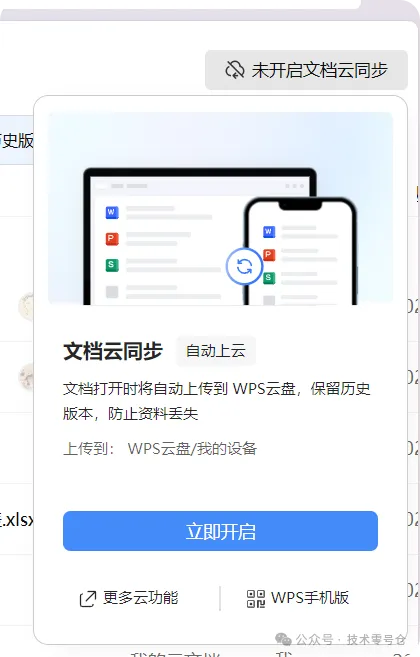
打开任意一篇文档,确认右上角已登录;在设置里开启云文档自动同步,或者点击启动后页面上方的未开启文档云同步按钮。以后在公司写到一半的方案,回家用手机或另一台电脑能接着改。重要文件同时保留本地副本,不要只依赖单一云端。手机端登录同一账号后,云文档会和电脑端自动合并到同一个账号空间。
5.2 把本地备份和缓存目录放到空间充足的位置
WPS 会在本地保存自动备份和缓存文件,长期使用后可能占满系统盘,建议安装完就确认位置:· Windows:进入"设置 → 备份中心 / 本地备份设置",把本地备份位置改到其他盘,例如 D:\WPSBackup;记住这个目录,重装系统前先来这里备份。· macOS:本地配置与备份默认存放在用户目录下的 ~/Library/Containers(App Store 版)或 ~/Library/Application Support(官网版);日常一般无需手动迁移,空间紧张时可在 WPS 设置中查看备份目录,重要文档定期导出到自己的文件夹。· Linux:配置目录一般在 ~/.config 下对应 WPS 目录,备份文件在用户家目录;重装前先复制这些目录和云文档本地副本。· Android / iOS:本地文件保存在应用沙箱目录,卸载应用会清除本地数据;重要文档务必先同步到云文档或导出到系统文件管理。
5.3 关闭不必要的默认关联、自启动和推广项
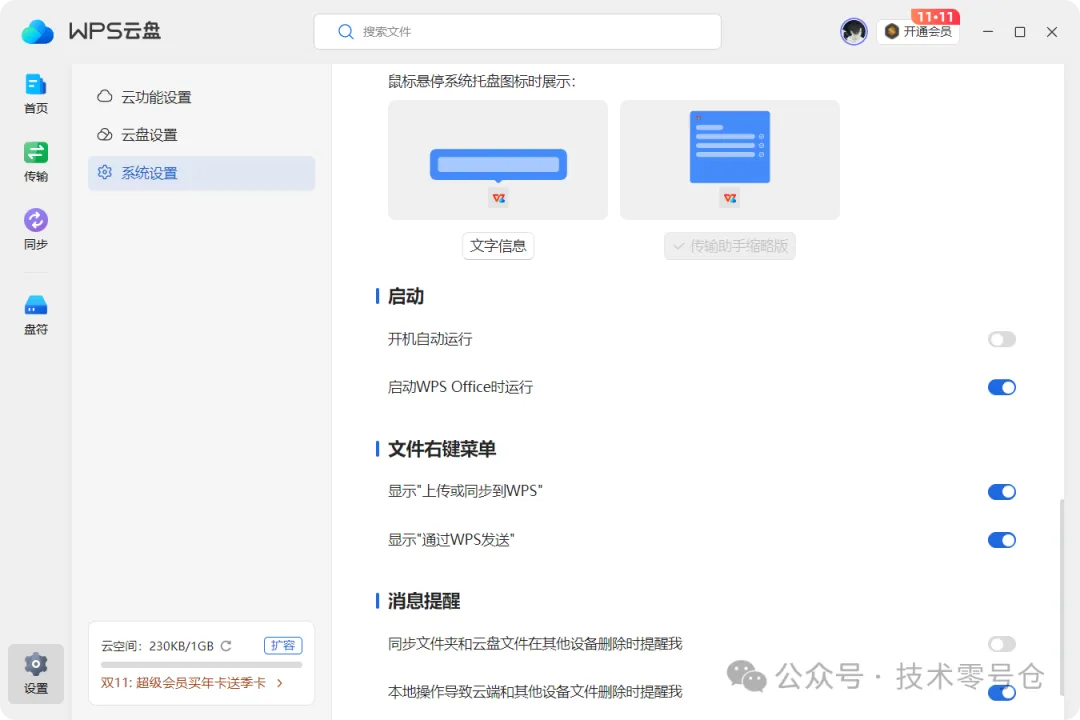
在各端设置、配置工具里逐项检查:· 桌面端(Windows / macOS / Linux):除 PDF、Word、Excel、PPT 外,不需要 WPS 接管图片、压缩包等其它格式,就不要勾选"所有文件默认用 WPS 打开";关闭开机自启动、非必要的右键扩展菜单;在"功能定制 / 推广设置"中关闭不需要的广告、资讯推荐和素材弹窗。· Windows 专属:官网安装包在"配置和修复工具 → 功能定制"里可关闭右键菜单和组件捆绑;商店版受沙箱限制,可调整项较少。· 手机端:在 WPS"我的 → 设置"中关闭不需要的消息推送、首页资讯推荐;系统设置里关闭不必要的通知权限。· 自动升级可以保留;如果你希望升级后设置不被重置,先了解升级说明,再决定是否关闭自动更新。
5.4 文件关联按需设置
如果设备上同时装了 Microsoft Office、Pages / Numbers / Keynote 或其它办公软件,需要指定文档默认用谁打开:· Windows:"设置 → 应用 → 默认应用",按 .docx / .xlsx / .pptx / .pdf 分别指定;· macOS:选中文件 → 右键"显示简介 → 打开方式",选择 WPS 后点击"全部更改";· Linux:在文件管理器右键文件 →"属性 → 打开方式"中调整默认应用;· Android:在"设置 → 应用 → 默认应用"或打开文件时选择"始终使用";· iOS:受系统沙箱限制,一般在 WPS 内打开文档,或通过系统"文件"App 选择 WPS。
统一指定后,双击文件就不会每次弹出"选择打开方式"。
STEP 06
日常使用常见问题与避坑
1. 收到 Office 文件格式错乱怎么办?WPS 对常见格式兼容性不错,但复杂样式、自定义宏、特殊字体、高级图表跨软件可能出现偏移。对外正式发送前,另存为 .docx / .xlsx / .pptx 后,用 Microsoft Office 打开回看一遍;需要固定排版、防止对方机器字体缺失时,导出一份 PDF 版本一并发出。
2. 模板、字体、图片提示要会员?这类素材来自稻壳资源库,属于资源类权益,免费版不能直接商用下载。自己做日常文档,优先使用免费模板和系统自带字体;商用设计请确认素材授权,会员开通后也注意看商用范围。
3. 打开 PDF、PDF 转 Word 受限?基础查看免费;PDF 转 Word、合并拆分、批量处理等属于会员功能权益,次数和范围以会员中心说明为准。大段扫描件 PDF 的文字识别(OCR)属于另一类工具,本套教程后续会单独收录。
4. 软件弹广告、弹窗太多?先按第五部分在设置里关闭推广和资讯推送;仍不满意再评估会员是否去广告;不建议从第三方下载所谓"去广告精简版",这类版本来源不明,存在安全和账号风险。
5. 安装后打不开、闪退怎么办?桌面端按顺序排查:重启电脑 → 确认安装包来自官网或官方商店 → 检查系统版本是否满足要求 → 在设置中用"配置和修复工具"修复安装 → 卸载后重装官方最新版;企业设备先联系单位 IT。手机端先检查系统版本是否过旧、剩余存储空间是否充足,在应用商店更新到最新版,或卸载后重新从官方商店安装;不要用第三方改版安装包。
6. 怎么卸载干净?卸载前先把第五部分里的本地备份目录复制出来,确认云文档已同步,再按平台操作:· Windows(官网安装包):"设置 → 应用 → 已安装的应用"找到 WPS Office 卸载;也可在开始菜单的 WPS 文件夹里运行"卸载";卸载后按需检查 %AppData%、%LocalAppData% 下同名配置目录,确认不再需要再删。· Windows(Microsoft Store 版):在"设置 → 应用 → 已安装的应用"中卸载,或开始菜单图标右键 →"卸载";商店版配置受沙箱管理,一般无需手动清理残留目录。· macOS:在"访达 → 应用程序"中把 WPS Office 拖入废纸篓,输入开机密码确认;需要彻底清理时,再按需检查 ~/Library/Application Support 与 ~/Library/Containers 下的 WPS 同名目录,先备份再删。· Linux(deb 系):sudo apt remove wps-office,需要同时删除配置再加 --purge;Linux(rpm 系):sudo dnf remove wps-office;openSUSE 用 sudo zypper remove wps-office。· Android:长按桌面图标拖到"卸载",或"设置 → 应用 → WPS Office → 卸载";卸载会清除应用沙箱内的本地文件。· iOS / iPadOS:长按主屏幕图标 →"移除 App",选择"删除 App";云端文件不会被删除。
普通用户不建议手动清理 Windows 注册表;残留配置目录在确认无用后再删除。
STEP 07
本篇小结:WPS 适合谁
选 WPS Office 最合适的情况:个人日常写文档、做表格、做 PPT、看 PDF;需要国产软件和全平台云同步;不想为订阅付费;电脑配置一般、希望安装包小、启动快。
可以再考虑其他方案的情况:· 工作中大量使用复杂 Excel 函数、数据透视、VBA 宏,或公司统一使用 Microsoft 365,建议直接用 Microsoft Office 套件保证格式一致;· 追求完全免费开源、无广告、无会员体系,且主要在 Linux 上使用,可以试试 LibreOffice(后续连载会单独讲);· 团队需要多人在线实时协同文档,金山文档、飞书文档、Google Docs 等在线形态各有适用场景。
本篇最小精选:在自己常用的设备上从官网或官方商店安装官方免费版,电脑、手机登录同一账号开启云同步;桌面端把备份目录放到空间充足的盘、关掉非必要捆绑和推广;日常免费功能够用,确有模板、PDF 批量转换或 AI 需求再按需开通会员,不要盲目一上来就买最高档位。临时办公直接用网页版,不必每台设备都装客户端。
FAQ
常见问题 FAQ
Q:WPS Office 收费吗?
基础的文字、表格、演示、PDF 阅读免费;模板、字体素材、高级 PDF 功能、更大云空间和 AI 能力属于会员权益,价格以官网会员中心为准。
Q:WPS 和 Microsoft Office 文件能互相打开吗?
.docx / .xlsx / .pptx 一般可以互通,复杂排版、宏和特殊字体跨软件可能有差异,正式交付前建议回测并导出 PDF。
Q:Windows 上官网版和 Microsoft Store 版选哪个?
想自定义安装路径、保留更多组件和右键选项,选官网安装包;希望自动更新、安装过程最干净、少折腾,选 Microsoft Store 官方版本。两者不要重复安装,避免文件关联混乱。
Q:Mac 上装 WPS 会和系统自带 Pages / Numbers 冲突吗?
不会冲突,可以共存,默认用哪个软件打开文件在系统"显示简介 → 打开方式"里单独指定即可。Apple 芯片和 Intel 机型都可从 App Store 或官网获取,官方包会自动适配。
Q:Linux 上为什么 apt install wps-office 失败?
WPS 不在发行版默认仓库,需要到官网下载 .deb 或 .rpm 本地包,再用 sudo apt install ./包名.deb 这类本地包方式安装;Fedora / RHEL 用 dnf,openSUSE 用 zypper。
Q:手机上怎么确认下到的是官方 WPS?
在应用商店详情页核对开发者为"金山办公 / Kingsoft",不要下载名称近似、开发者不明的阅读器或仿冒应用;不要安装第三方"破解版""会员解锁版"APK。
Q:不装客户端,网页版够用吗?
临时查看、轻度编辑、协作预览够用;复杂排版、宏、深度 PDF 处理、付费模板和 AI 能力建议回到桌面客户端。网页版编辑完记得下载本地副本或保存到云文档。
Q:个人免费版可以在公司用吗?
个人学习和家庭使用可以;企业、团队经营性批量使用建议购买官方商务 / 企业版授权,具体条款以官方商务渠道为准。
本文推荐的 WPS Office 可通过官网 www.wps.cn 与官方应用商店合法获取;文中涉及的会员档位、价格、权益范围以 WPS 官方网站与会员中心实时页面为准。安装命令为通用范式,实际请对照本人系统版本、CPU 架构与官方文档执行。请勿使用来历不明的破解版、去广告版或第三方安装包。后续连载中的其他软件,也均只收录可通过官网、官方应用商店或开源仓库合法获取的程序。
技术零号仓 · 2026-11-05 · WPS Office 安装教程