ARTICLE · 1316276
别再写 COUNTIF 了!Excel 透视表 3 步统计每个销售员的订单数
月底统计各销售员接了多少单,很多人第一反应是写公式:=COUNTIF(A:A,"张三"),然后一个销售员一个公式往下拖。
人少还行,人一多就麻烦:新增销售员要补公式,改个名字公式全乱,数据更新了还得手动刷新。其实这个需求,数据透视表三步就能搞定,而且以后数据一变,右键刷新就行。
这篇文章把操作拆到每一步,顺便讲清楚一个 90% 的人都会踩的坑:为什么你的"计数"选项和别人的不一样。
先看原始数据长什么样
假设你手里有一张订单明细表,长这样:
要统计的是:每个销售员各自有多少条订单记录。
注意这句话的落点——统计的是"订单条数",不是"订单金额"。所以求和函数在这里是帮不上忙的,我们要的是计数。
第一步:插入数据透视表
选中数据区域任意一个单元格(不用全选,Excel 会自动识别连续区域),然后:
插入 → 数据透视表 → 确定
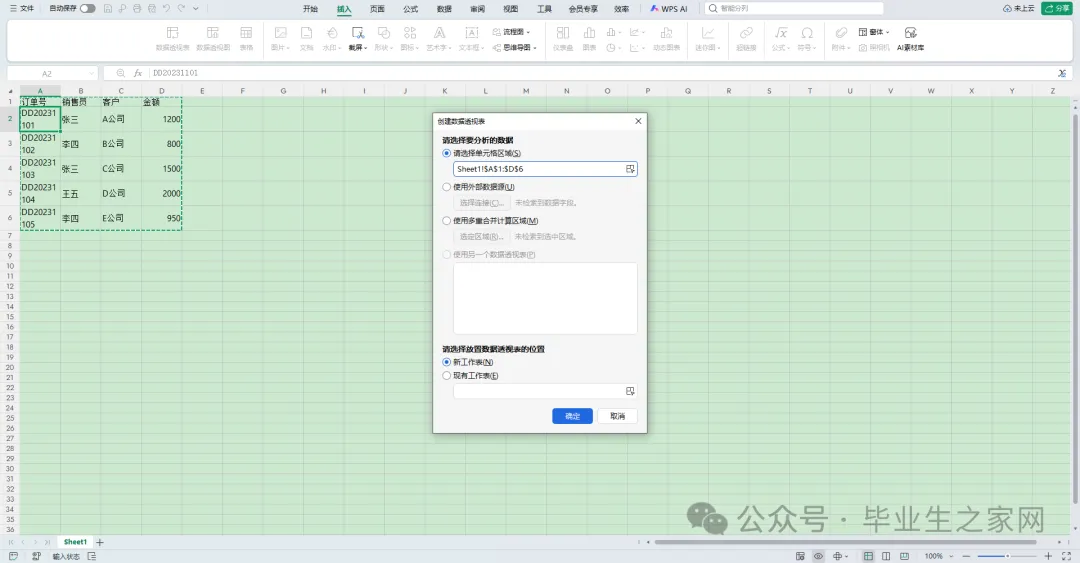
如果你习惯快捷键,Alt + N + V 也能调出对话框。Excel 会自动把整张表框选为数据源,默认放到新工作表,直接确定就行。
第二步:把字段拖到正确的位置
透视表出来之后,右侧是字段列表,下面有四个区域:筛选、行、列、值。
我们要做两件事:
把 "销售员" 拖到 行 区域
把 "订单号" 拖到 值 区域
拖完之后,左边表格大致长这样:
看到这里你可能会说:就这么简单?是的,主体操作到这就完了。但真正的坑,就在下面这一步。
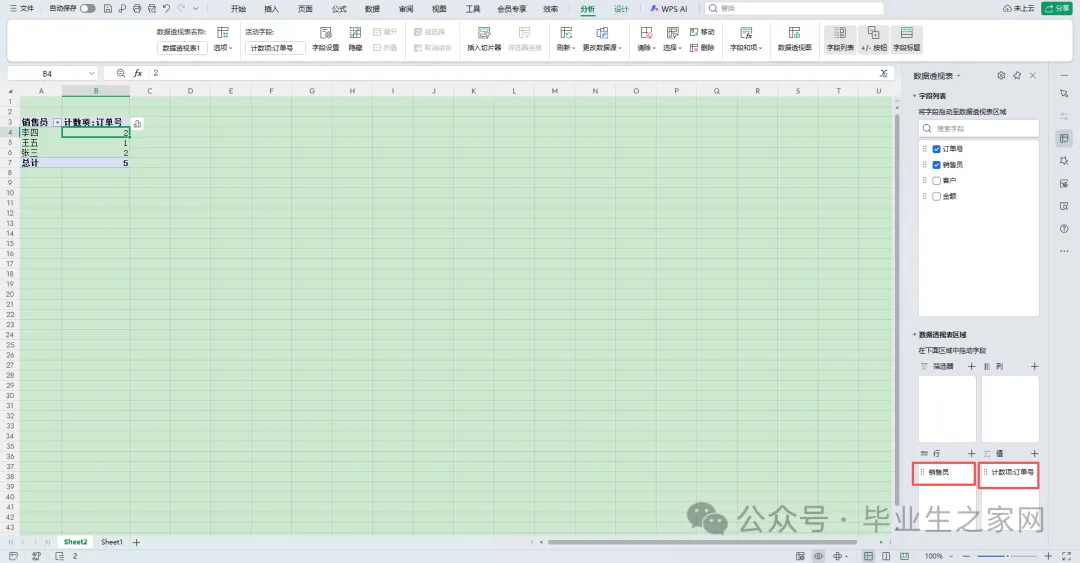
第三步:确认汇总方式是"计数"
把"订单号"拖进值区域之后,Excel 会根据订单号的数据类型自动决定汇总方式,这一步很关键:
如果订单号是文本(带字母、短横线,比如
DD20231101),拖进去默认就是 "计数",结果直接正确。如果订单号是纯数字(比如
20231101),Excel 会把它识别成数值,默认用 "求和",你会看到一个几十亿的天文数字——这显然不是你要的订单数。
所以拖完之后,一定要低头看一眼值区域的标签写的是"计数项"还是"求和项"。
如果是"求和",改法有两种:
方法一(最快):在值区域的字段上点右键 → 值字段设置 → 汇总方式选 "计数" → 确定。
方法二:双击值区域里的那个字段,同样弹出"值字段设置"窗口,改完确定。
改完之后,表头会变成"计数项:订单号",数字就是你要的订单条数了。
重点来了:计数 vs 数值计数,别选错
在"值字段设置"的汇总方式列表里,你会看到两个非常像的选项:
计数:统计非空单元格的数量。文本、数字、日期都算。
数值计数:只统计数字类型的单元格。
这两个选项的差别,在你把订单号拖进值区域时特别容易出问题。
举个例子:某几行的订单号单元格是空的(还没生成),或者填了"待补"这类文本。这时候:
用 "计数",空单元格不计,但"待补"会被算进去;
用 "数值计数",只有纯数字订单号才算,"待补"和空白都不计。
订单号是文本格式的,一定要选"计数"。 如果你手滑选了"数值计数",结果可能直接变成 0,因为 Excel 认为文本不是数值,一个都不数。很多人卡在这一步,看着满屏的 0 一头雾水,原因就在这里。
一句话记法:订单号是什么格式,就用什么计法;拿不准就用"计数",它最宽容。
还有一种情况:一个订单多个商品
如果你的数据是"订单明细"级别,同一张订单可能对应好几行(一单买了三样东西),那么直接对订单号计数,会把一张订单算成三次。
比如:
这时候"张三"的计数结果是 3,但他实际只接了 2 单。
要统计不重复的订单数,普通透视表做不到,需要勾选 "将此数据添加到数据模型",然后在值字段设置的汇总方式里选 "非重复计数"。
操作路径:插入透视表时,勾选对话框底部的"将此数据添加到数据模型"→ 拖字段进值区域 → 值字段设置 → 选"非重复计数"。
这个选项只有在数据模型模式下才会出现,普通透视表里是找不到的,遇到找不到的情况,先检查有没有勾选数据模型。
顺手做几个优化,表格立刻好看
统计出来只是数字,稍微处理一下会更像一份"能交差"的报表:
加百分比:值字段设置里点"值显示方式"→ 选"列汇总的百分比",一眼看出每个销售员占了多少份额。
按订单数排序:在行标签上点右键 → 排序 → 降序,业绩排名就出来了。
加切片器:选中透视表 → 分析 → 插入切片器 → 勾选"销售员"或"月份",点一下就能筛选,比手动勾选方便很多。
数据更新后刷新:原始数据改了,透视表不会自动变,右键 → 刷新,或者按 Alt + F5。
小结
回顾一下核心操作,其实就三步:
插入数据透视表;
"销售员"放行,"订单号"放值;
确认汇总方式是计数(订单号是数字时记得手动改)。
整个操作不到一分钟,比写一堆 COUNTIF 省事得多,而且数据结构变了、加了新销售员,刷新一下自动跟上。
真正需要留心的只有两个点:订单号是数字还是文本,决定了默认是求和还是计数;计数还是数值计数,决定了空值和异常值算不算数。把这两个坑绕过去,这个需求基本不会翻车。