ARTICLE · 1320681
截图里的表格,怎么让AI整理成Excel?
截图里的表格,怎么让AI整理成Excel?
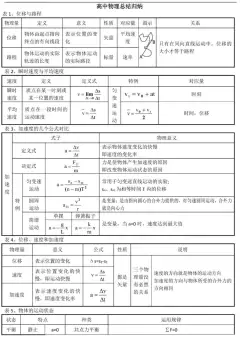
朋友发来一张商品清单截图,想改数量、做筛选,却发现它只是一张图片。
不用急着逐格抄。可以试着让AI识别表格,再整理成能编辑的Excel。关键不是让它“看着像表格”,而是要行列对应、数字准确。
01|先把截图准备好
尽量上传清晰原图,保留完整表头和所有数据行,别裁掉右侧单位、底部备注。
长表可以分段截图,但要保留重叠行,方便核对。涉及客户电话、地址等信息,先遮挡或替换。
02|先识别,别急着计算
选择支持图片识别的AI工具,上传截图,再发送下面这段提示词。
【】内替换为你实际需要的列名。
请识别这张截图中的表格,按原图顺序整理为可编辑的数据表,列名为【商品名称、规格、数量、单位、单价】。
逐行对应,不合并不同商品,不漏行、不重复。保留数字、小数点和单位;编号中的前导零按文本保留。原图空白单元格保持空白,看不清的内容标为“待核对”,不要猜测。
先展示识别结果,并单独列出需要我确认的位置。暂时不要计算、排序或补充数据。
03|表格整齐,不代表识别正确
拿一份虚构的商品清单举例:原图写“12.50”,识别成“1250”,排版再漂亮也不能用。
核对时重点看:商品有没有串行,数量和单价有没有错列,小数点、规格和单位有没有漏掉。
发现错误,明确指出“第几行、哪一列、应改成什么”,别只说“再检查一下”。
04|确认后,再生成Excel
如果工具支持生成文件,继续发送:
请将确认后的表格生成可下载的.xlsx文件,表头加粗、列宽适配内容。编号按文本保存,已确认的数量和单价按数值保存。“待核对”项保留并标黄,不擅自填补。请提供文件附件,不要只展示表格预览。
如果只得到聊天框里的表格,不等于已经生成Excel。工具不支持文件导出时,可以让它提供制表符分隔的文本,再复制进Excel检查分列。
下载后,再抽查几行。图片只能提供看得见的信息,截图里的计算公式不能靠识别直接还原。
你最想整理的是商品清单、课程表,还是其他截图?