ARTICLE · 1323880
SQL Server 2016安装教程
SQL Server 2016
详细安装教程
软件录 / 安装专栏
软件信息 简体中文 / Windows7及以上·64位 软件大小:3.78 GB |
下载连接 夸克网盘 https://pan.quark.cn/s/780825fb5b56 百度网盘 https://pan.baidu.com/s/14NLopvXpm76PwfWXMjQdgw?pwd=g8eg |
遇到问题:▷点击进入「服务中心」 |
软件介绍
SQL Server 2016 是微软推出的关系型数据库管理系统,可用于存储业务数据、执行 T-SQL 查询以及备份和还原数据库。该版本引入了查询存储,可记录查询和执行计划,帮助排查性能变化。
安装教程
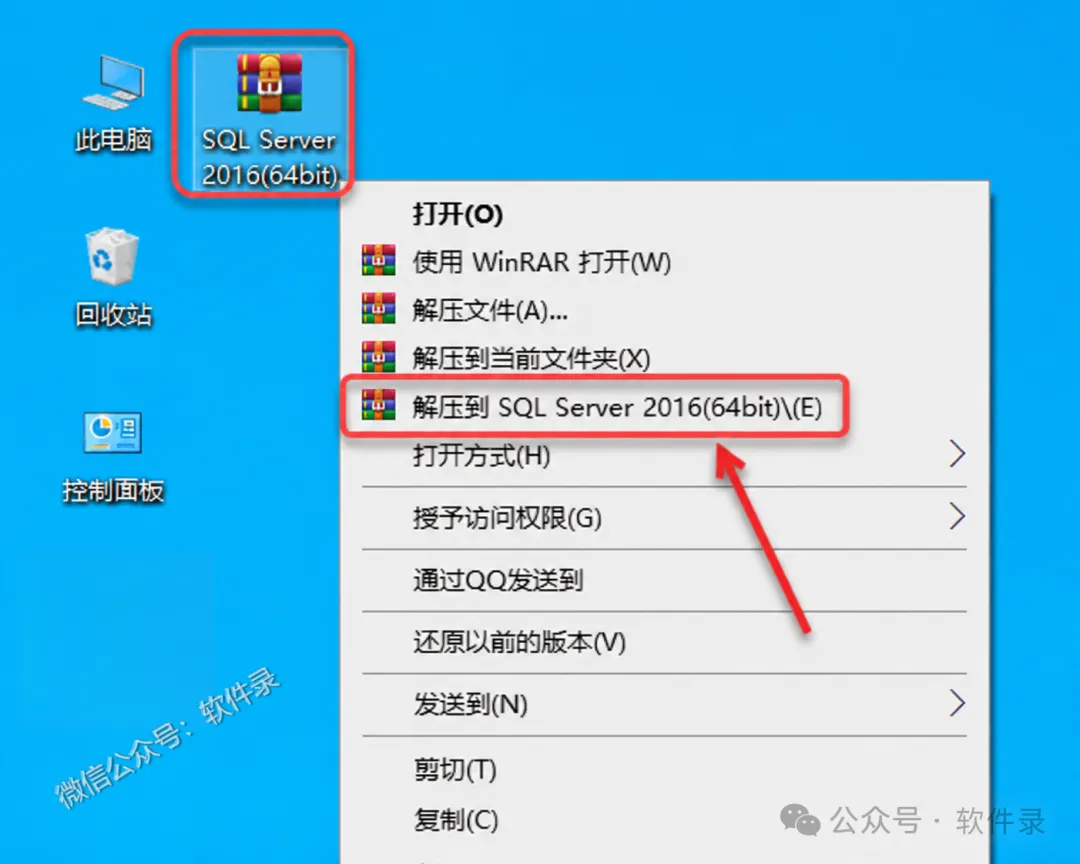
1/39|解压安装压缩包▷点击查看「解压软件安装」
①右击 SQL Server 2016(64bit) 压缩包。②使用电脑上已安装的解压软件(图中为 WinRAR)。③选择「解压到 SQL Server 2016(64bit)」。
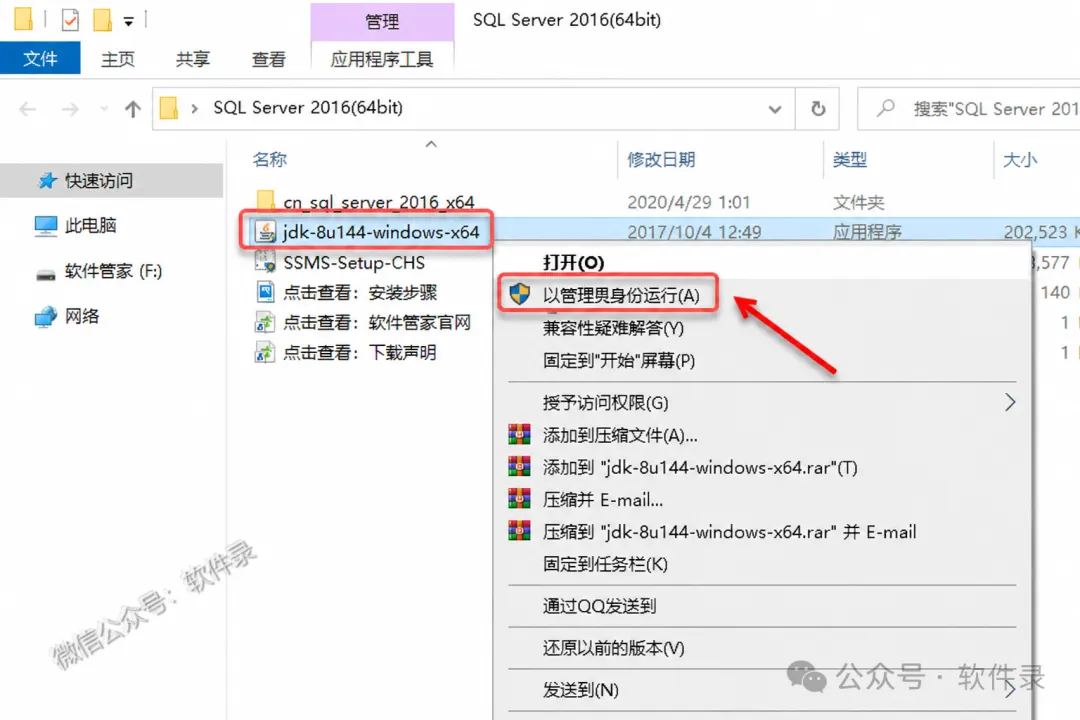
2/39|运行 JDK 安装程序
打开解压后的文件夹,右击 jdk-8u144-windows-x64 ,选择「以管理员身份运行」。
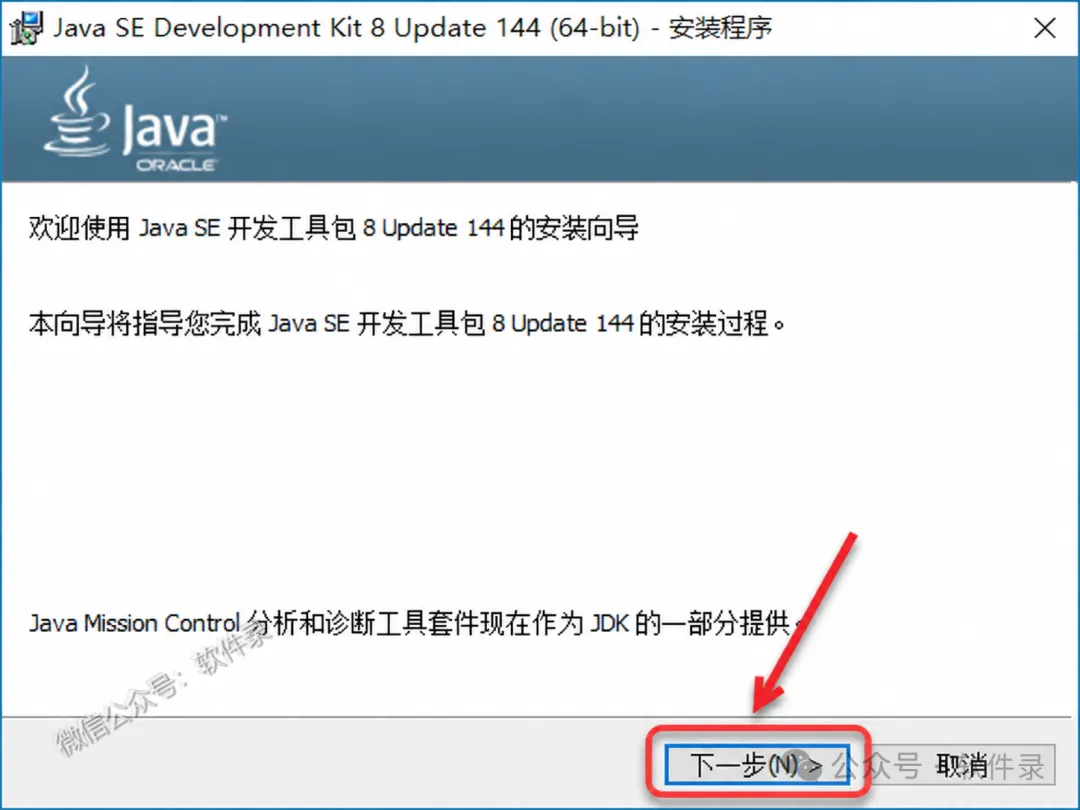
3/39|进入 JDK 安装向导
点击「下一步」。
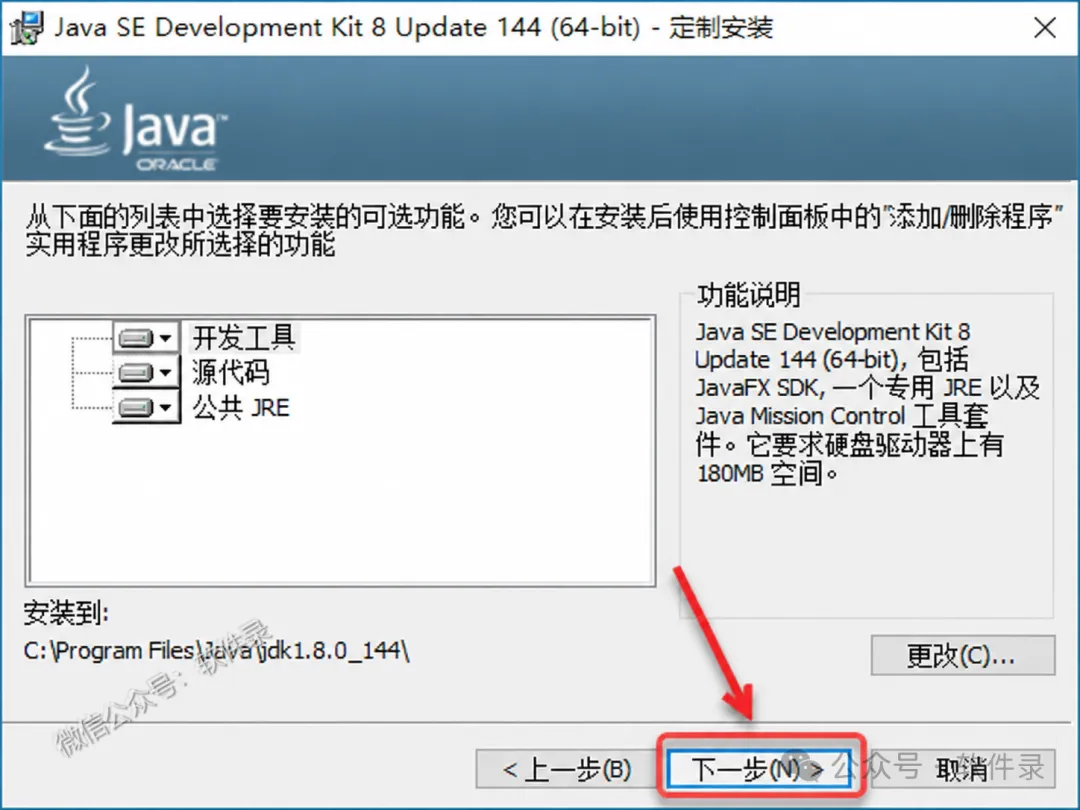
4/39|确认 JDK 组件和目录
点击「下一步」。(请勿更改位置)
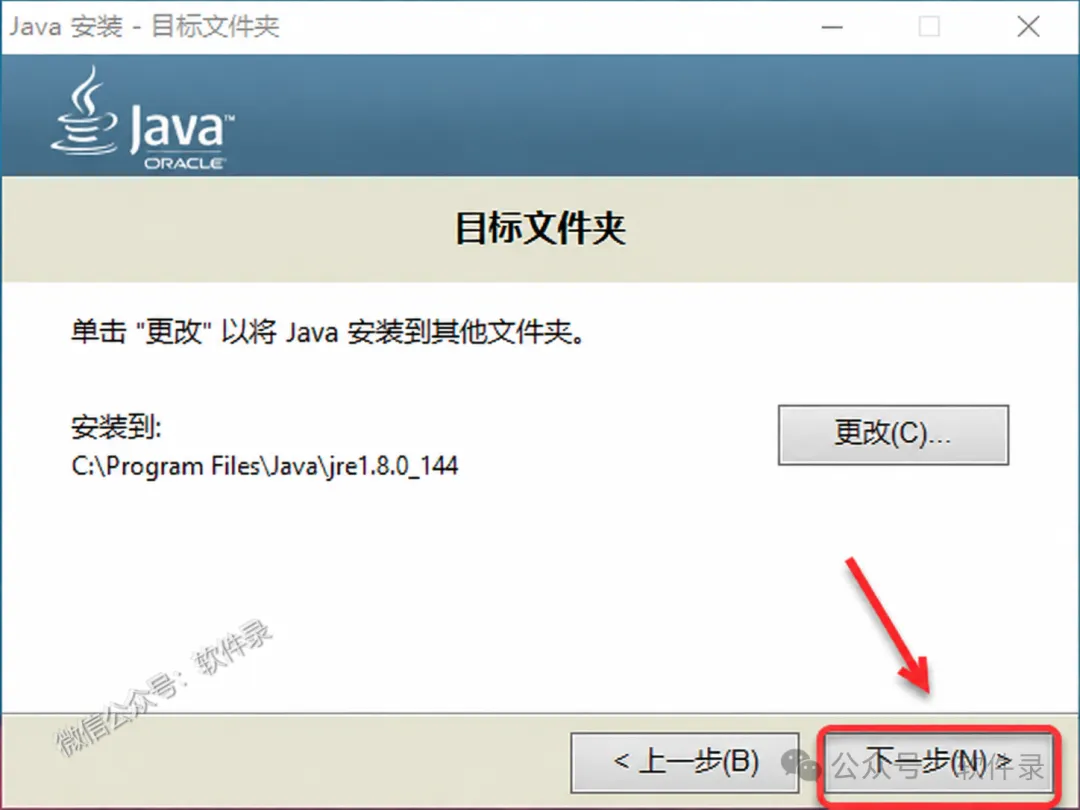
5/39|确认 JRE 安装目录
点击「下一步」。(请勿更改位置)
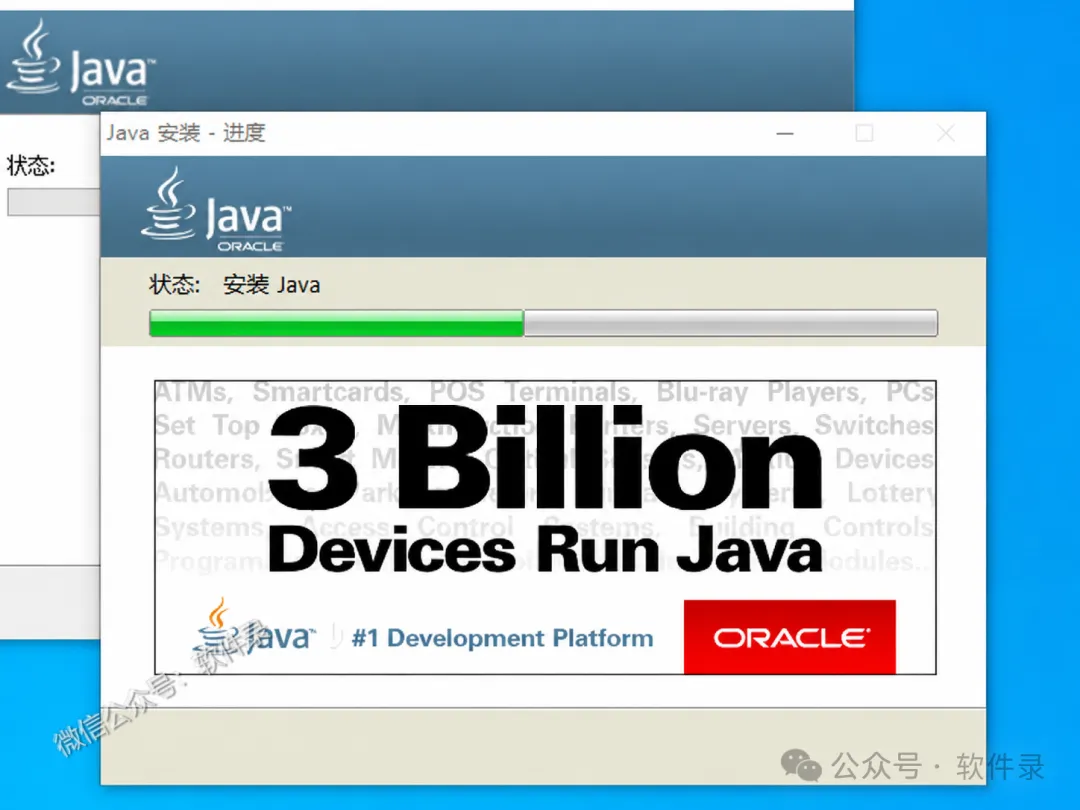
6/39|等待 Java 安装
等待 Java 安装进度完成。
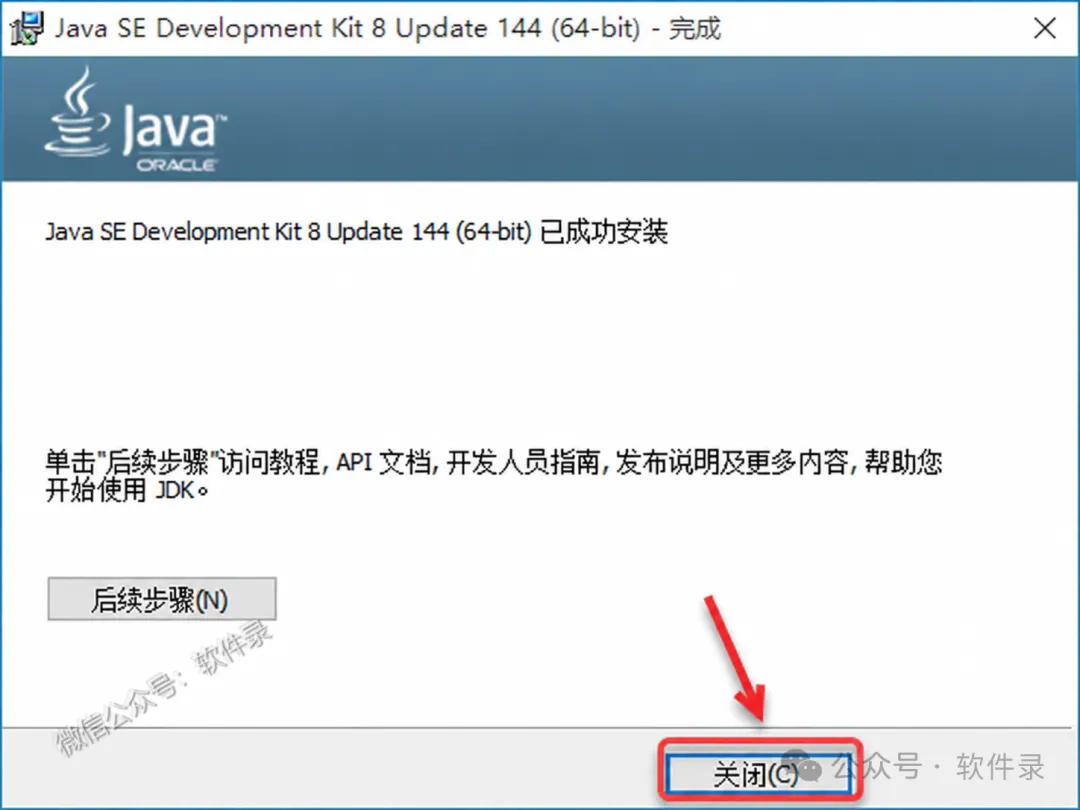
7/39|关闭 JDK 安装向导
看到 JDK 安装成功的提示后,点击「关闭」。
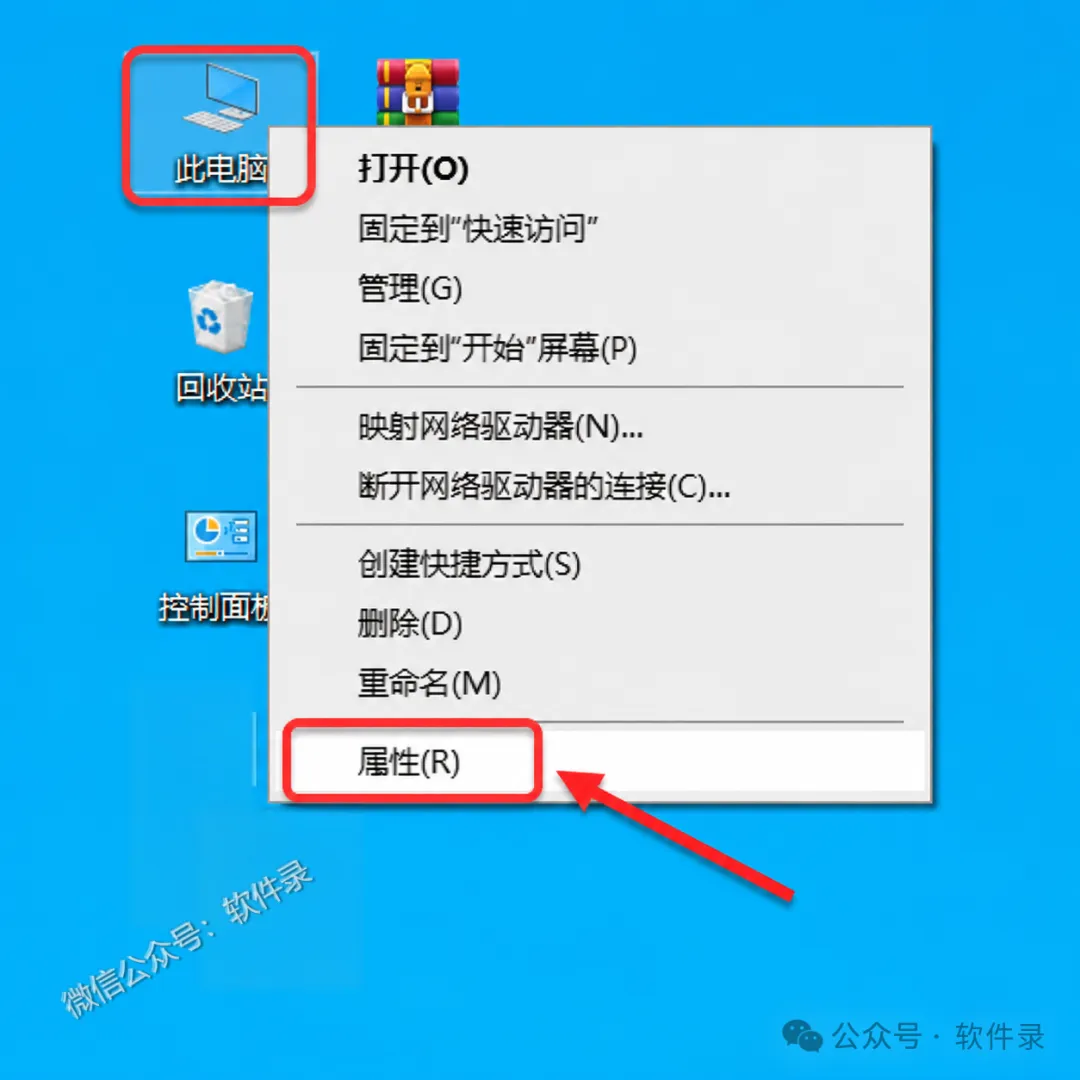
8/39|打开系统属性
返回桌面,右击「此电脑」,选择「属性」。
9/39|打开环境变量
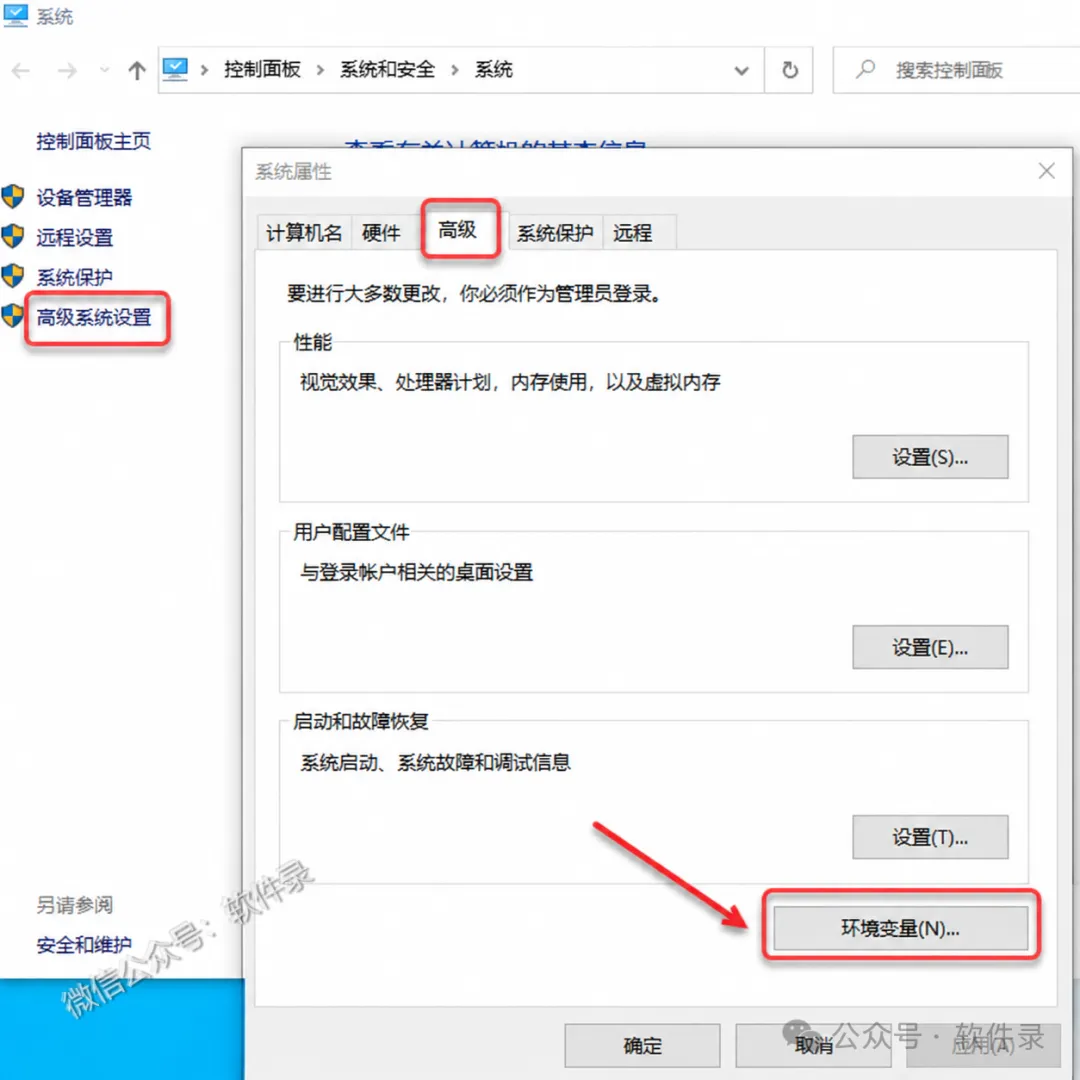
点击「高级系统设置」,在“系统属性”的「高级」选项卡中点击「环境变量」。
10/39|设置 JAVA_HOME
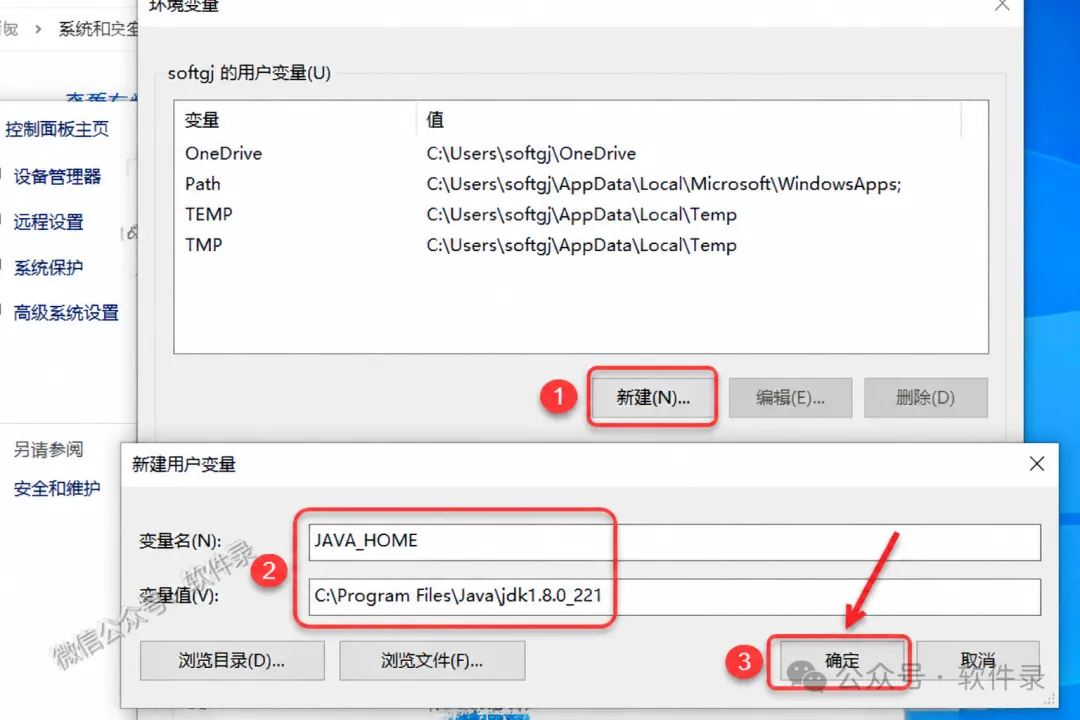
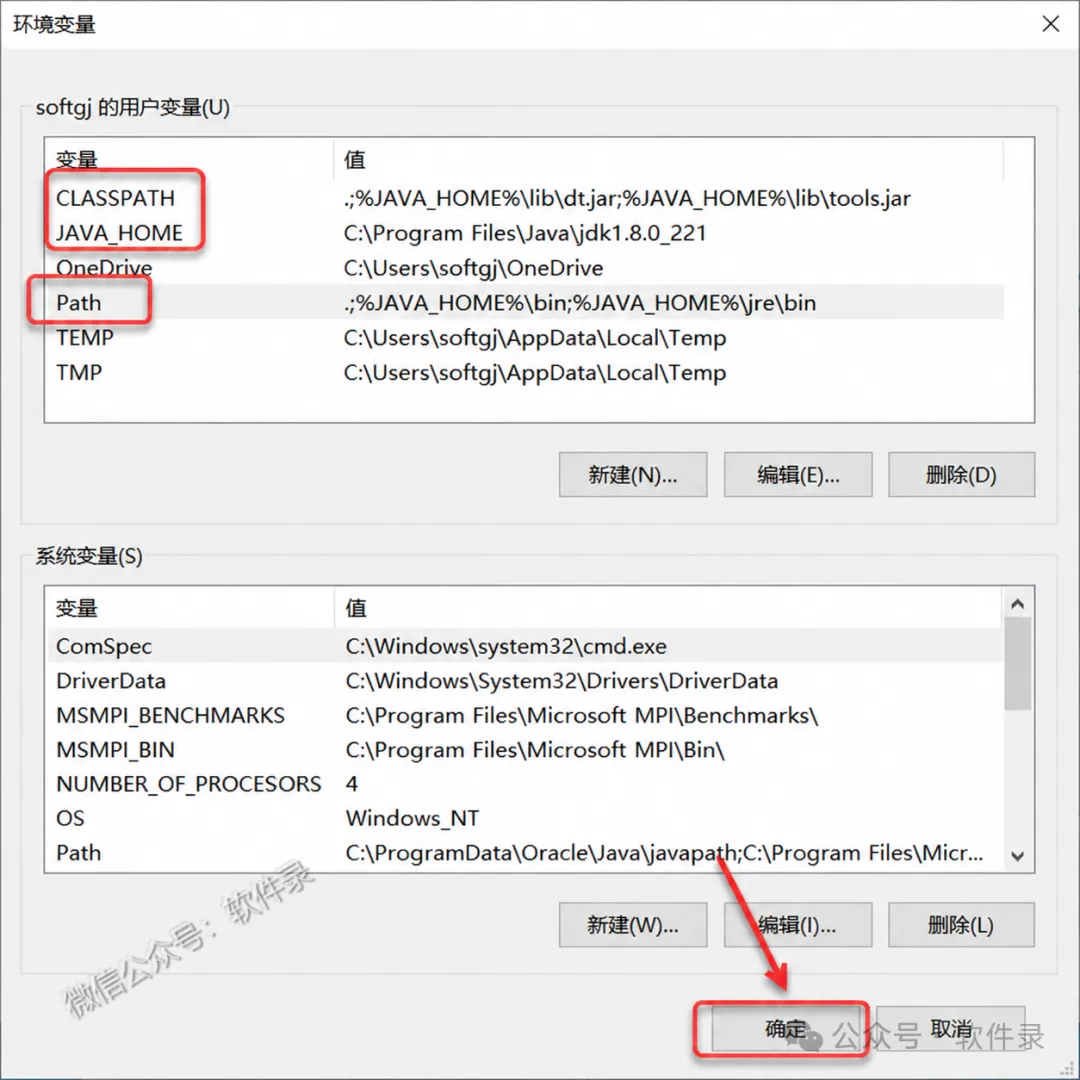
在“用户变量”中点击「新建」,变量名填写【JAVA_HOME】,变量值填【C:\Program Files\Java\jdk1.8.0_221】。点击「确定」。
11/39|设置 CLASSPATH
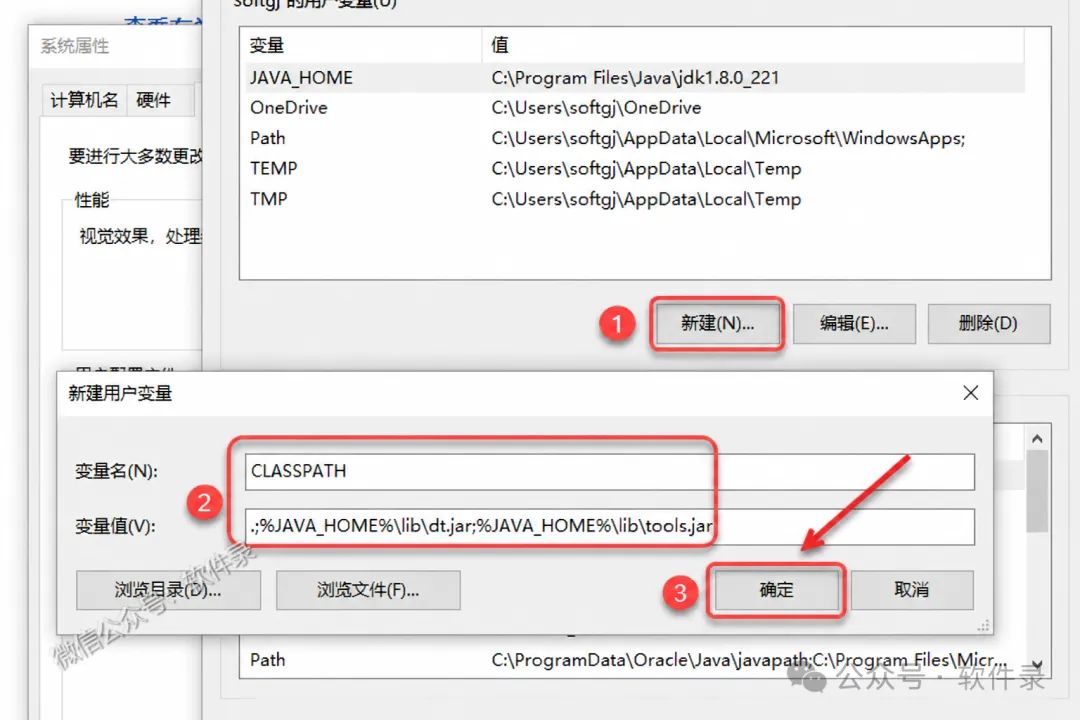
在“用户变量”中新建 变量名【CLASSPATH】,输入变量值【.;%JAVA_HOME%\lib\dt.jar;%JAVA_HOME%\lib\tools.jar】,点击「确定」。
12/39|更新 Path
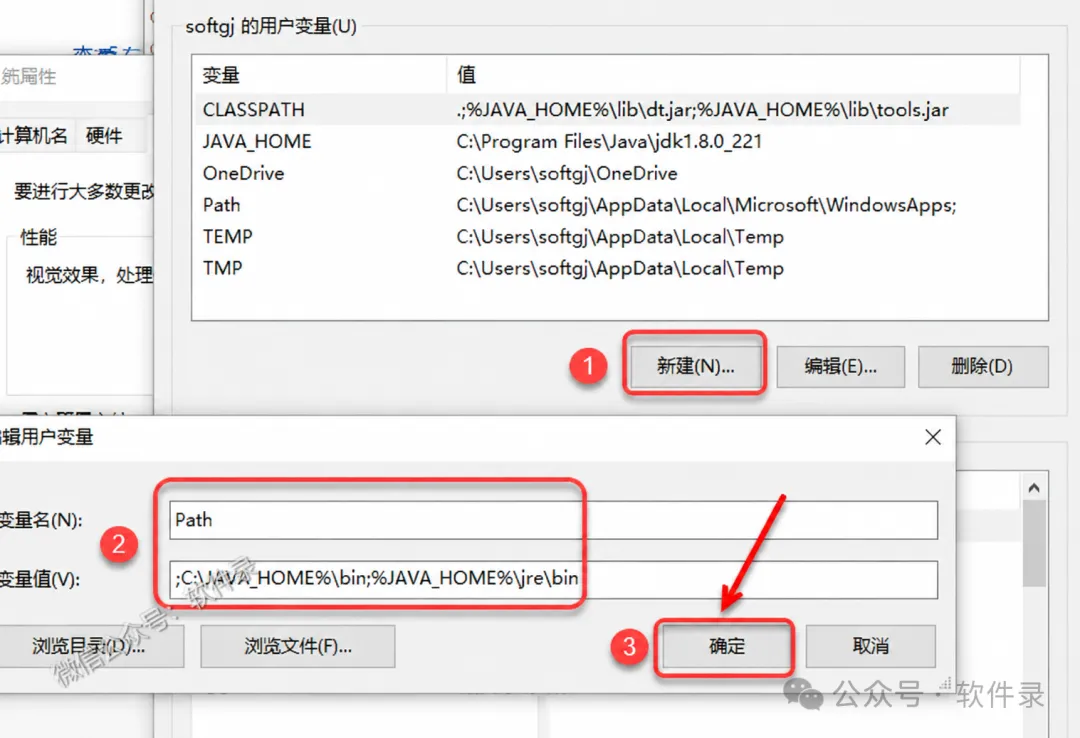
点击「新建」,输入变量名【Path】,输入变量值【 .;%JAVA_HOME%\bin;%JAVA_HOME%\jre\bin】。点击「确定」。
13/39|保存环境变量
点击「确定」保存,关闭系统属性窗口。
14/39|打开命令提示符
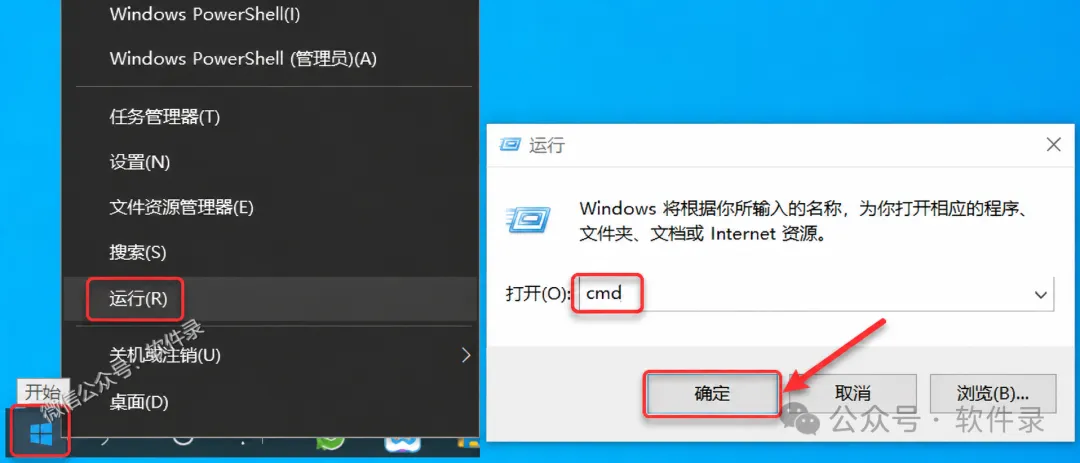
右击「开始」按钮,选择「运行」,输入 cmd,点击「确定」。
15/39|检查 Java 编译器
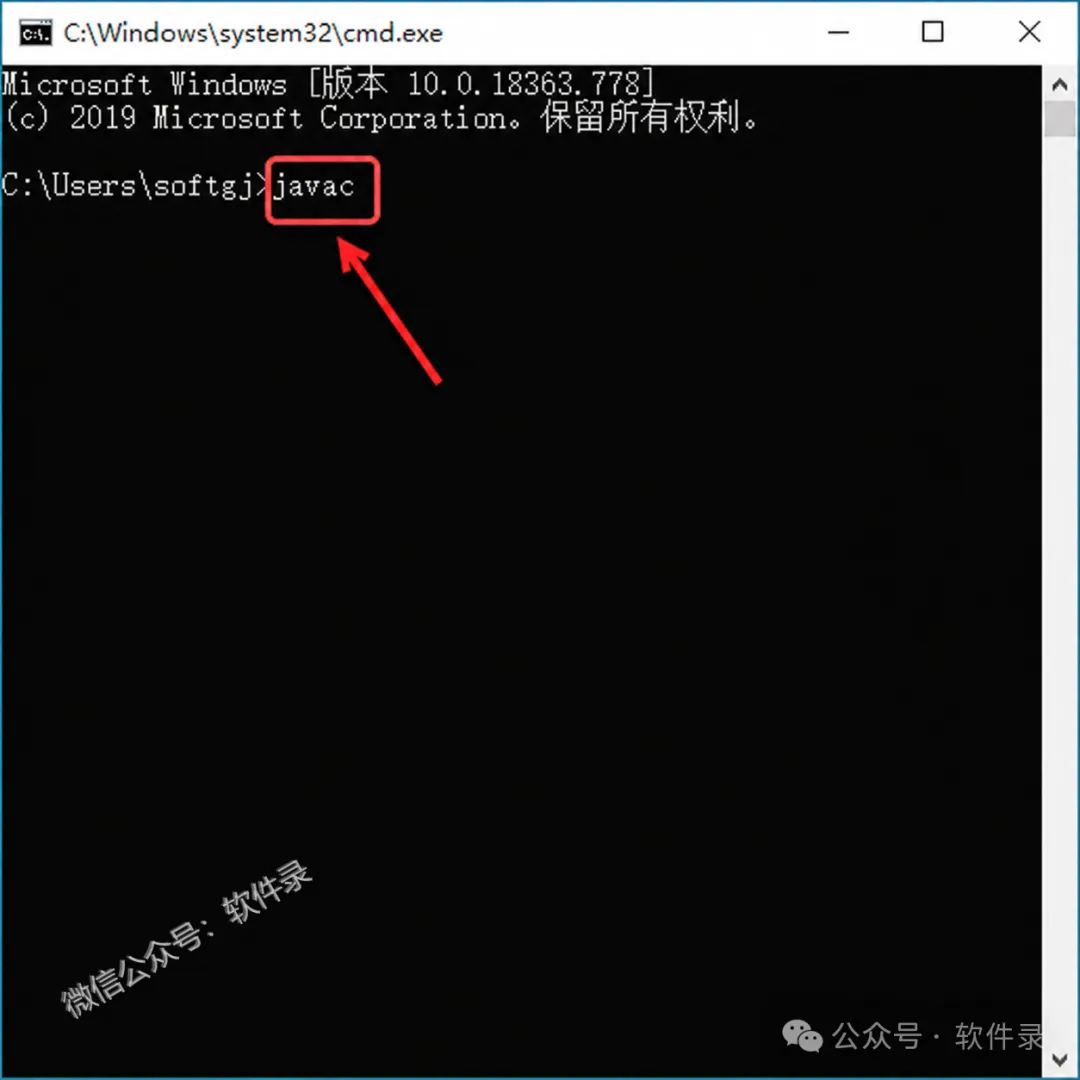
在新打开的命令提示符中输入命令【java -version】(java和 -version 之间有空格)
16/39|检查 Java 版本
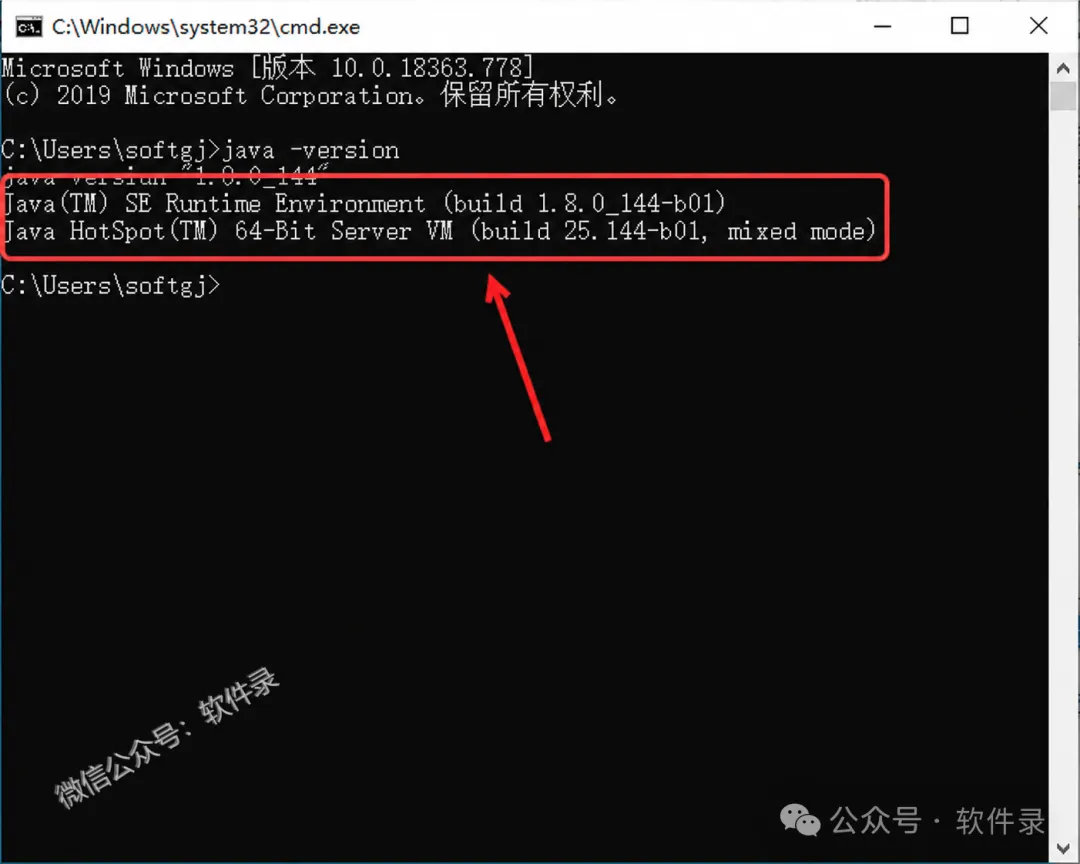
图中为 1.8.0_144。
17/39|打开解压后的文件夹
回到压缩包所在位置,双击解压得到的 SQL Server 2016(64bit) 文件夹。
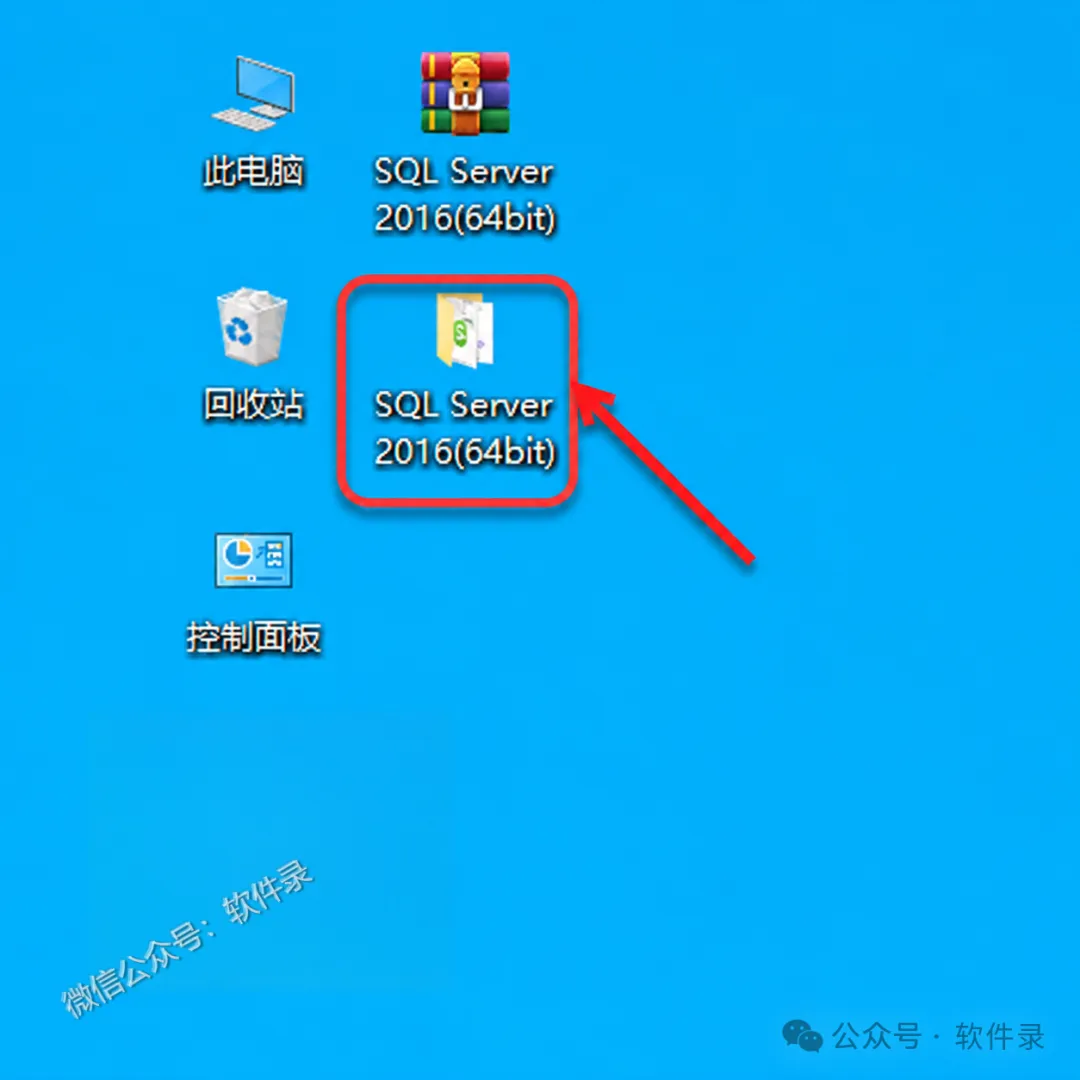
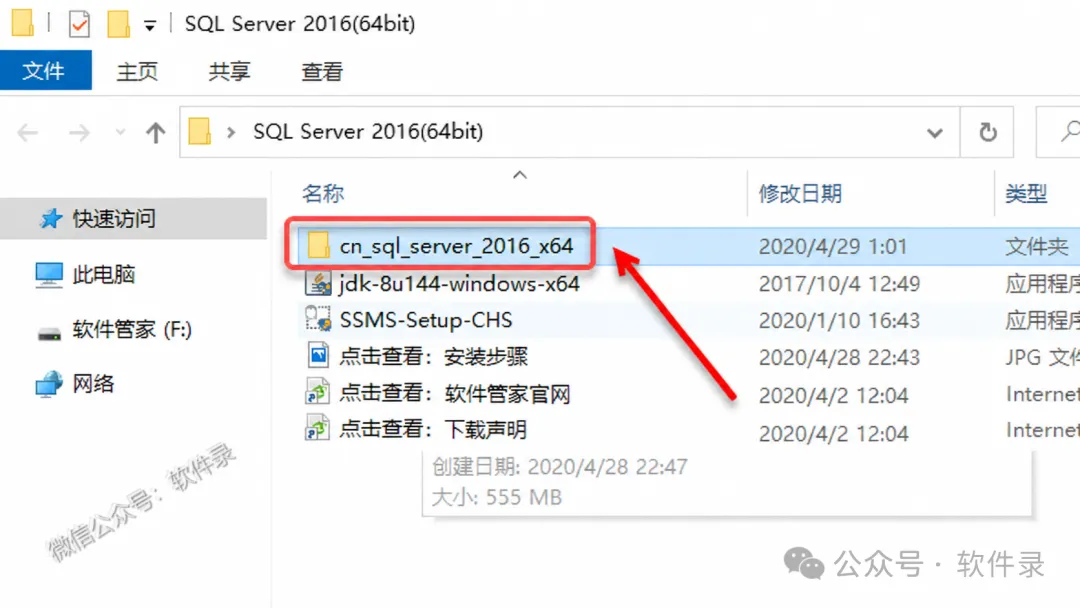
18/39|进入 SQL Server 安装目录
双击 cn_sql_server_2016_x64 文件夹。
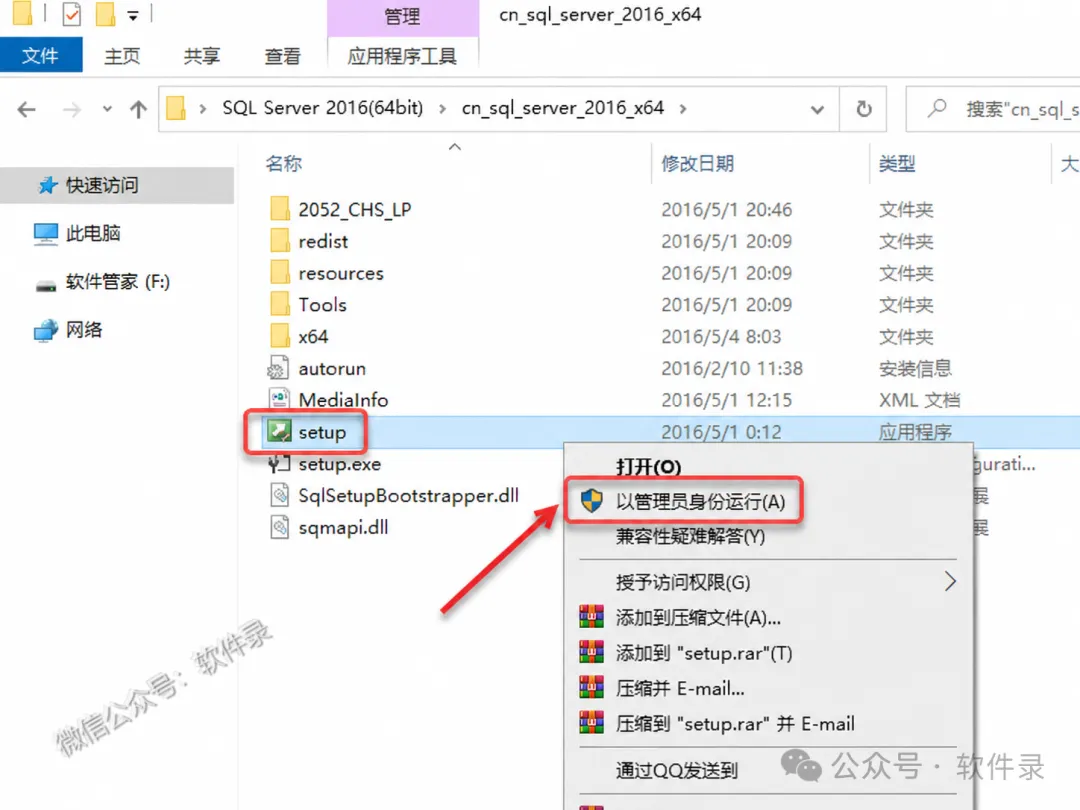
19/39|运行 SQL Server 安装程序
在该目录找到 setup ,右击后选择「以管理员身份运行」。
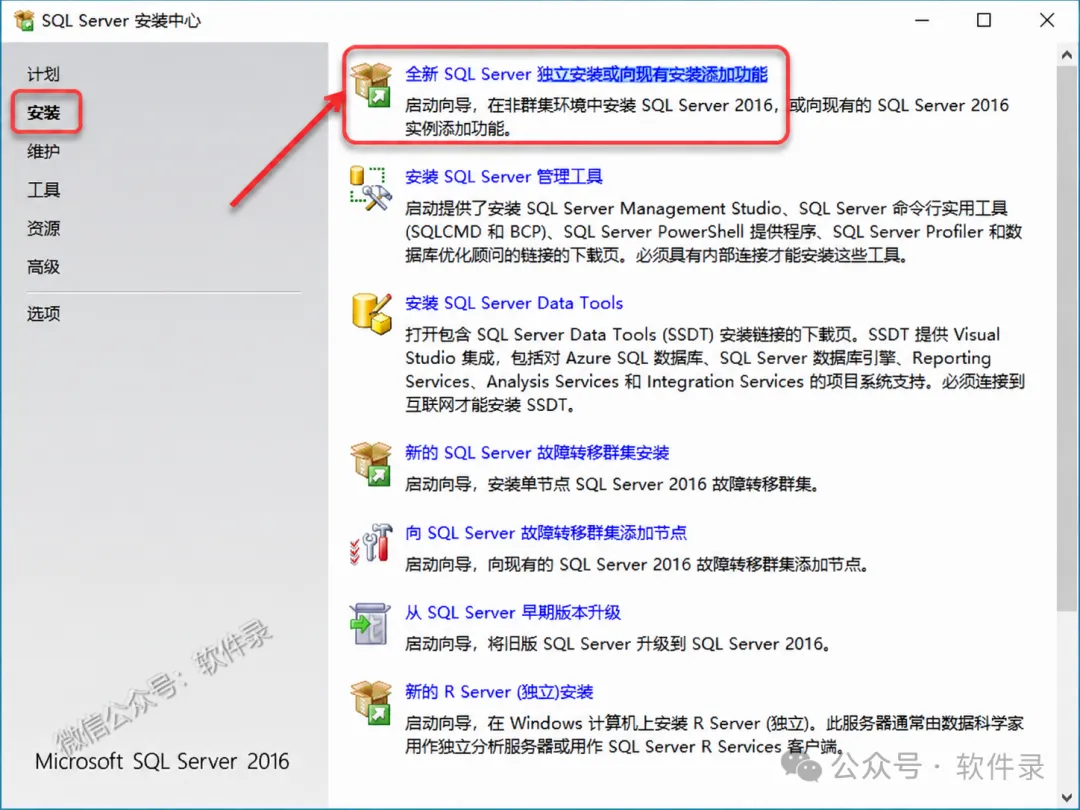
20/39|启动独立安装
在 SQL Server 安装中心点击左侧「安装」,再点击「全新 SQL Server 独立安装或向现有安装添加功能」。
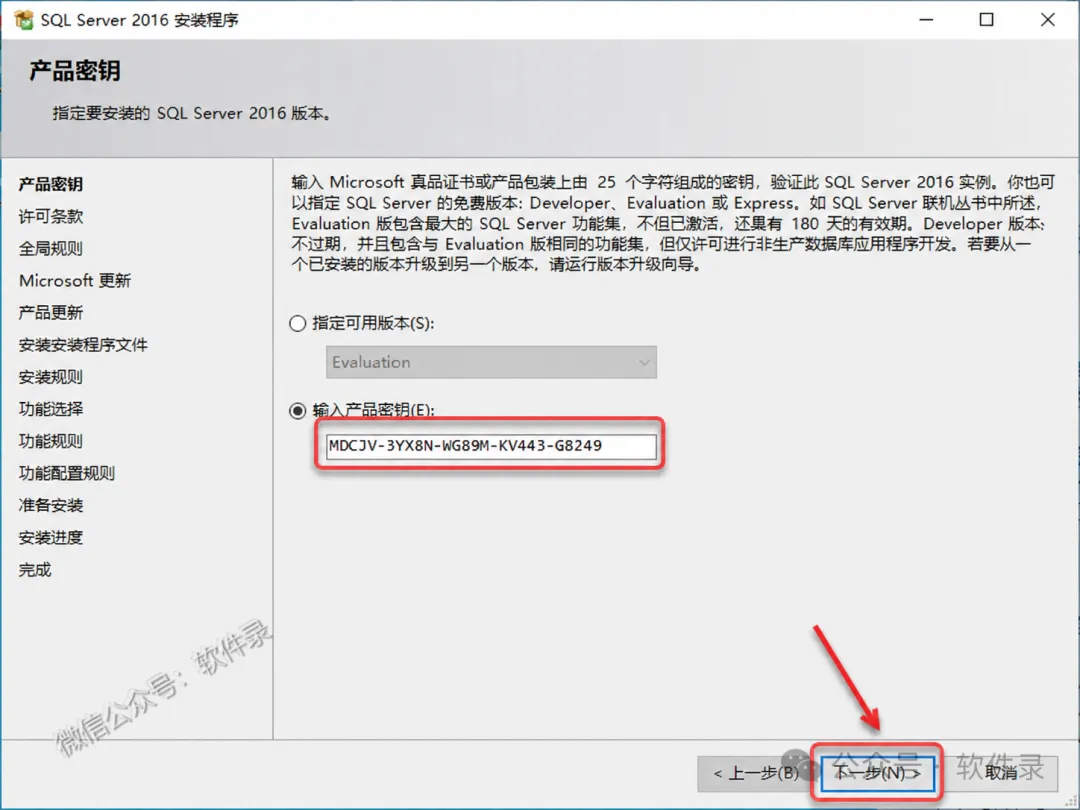
21/39|选择版本或输入产品密钥
输入产品密钥【MDCJV-3YX8N-WG89M-KV443-G8249】,然后点击「下一步」。
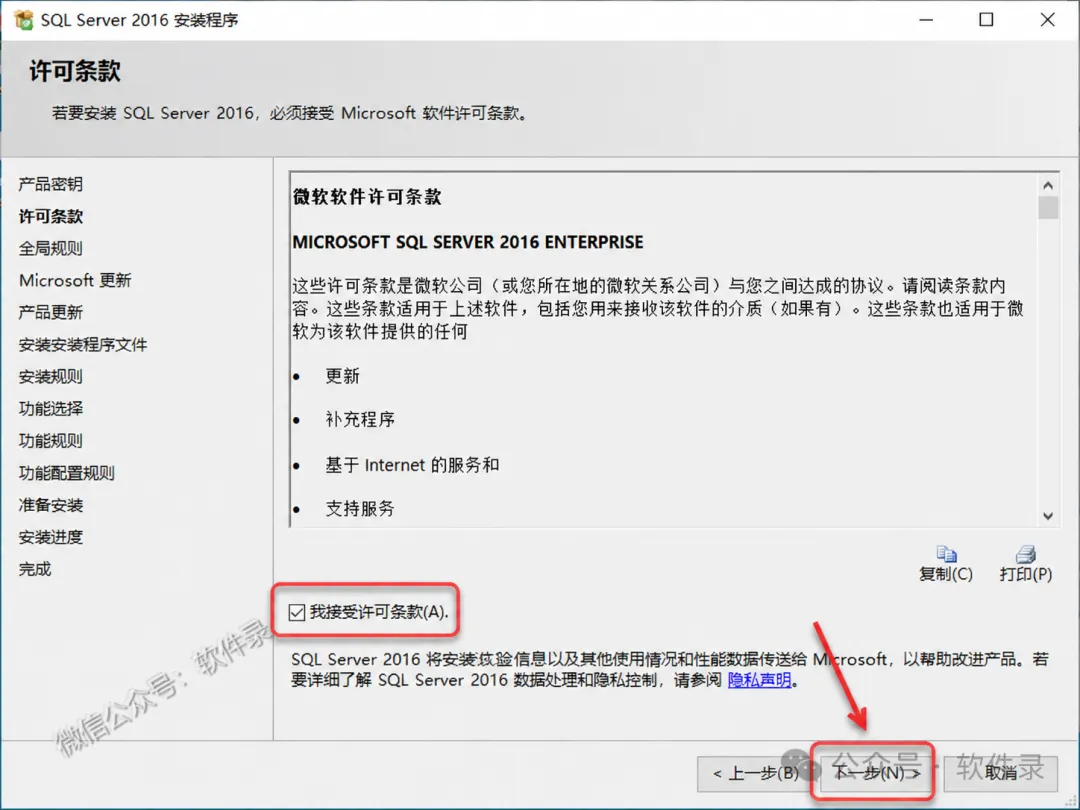
22/39|接受许可条款
勾选「我接受许可条款」,点击「下一步」。
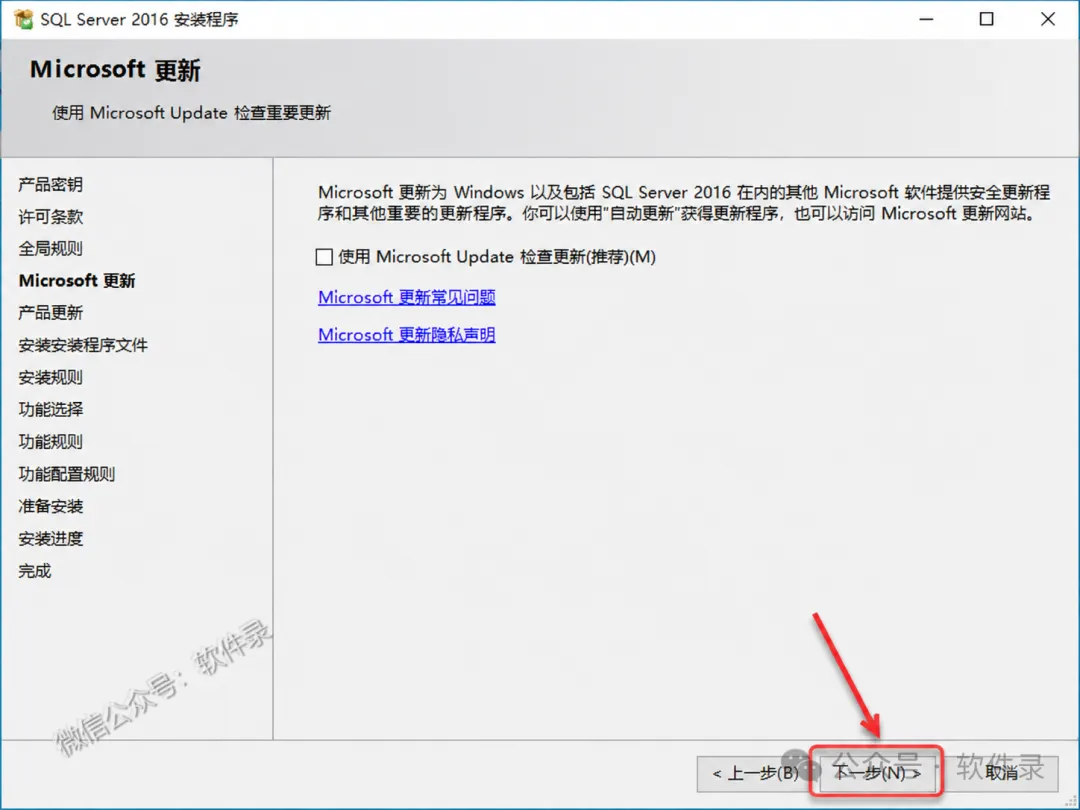
23/39|选择更新设置
点击「下一步」。
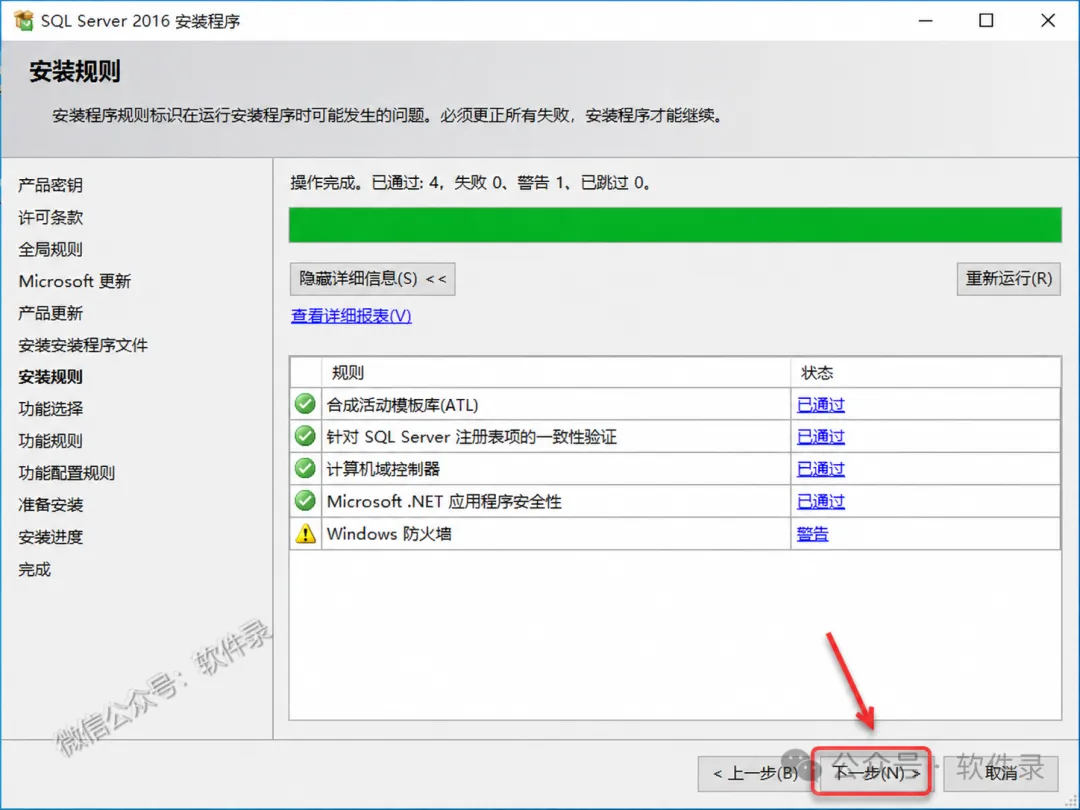
24/39|检查安装规则
点击「下一步」。
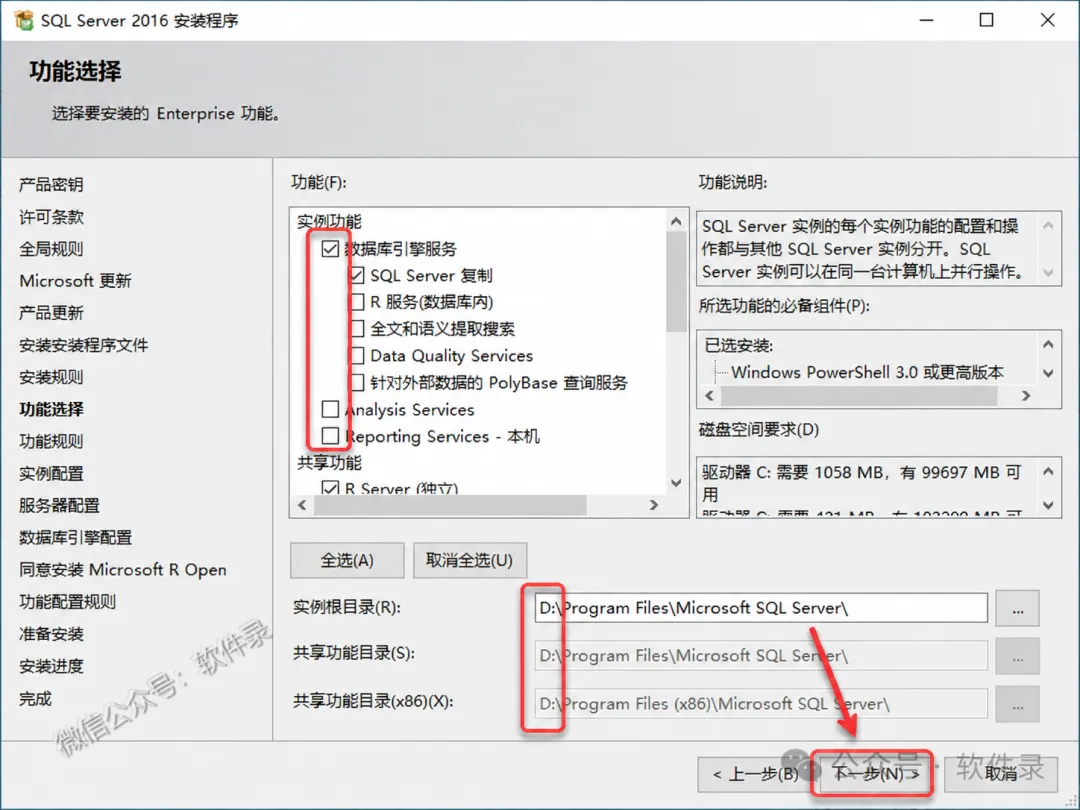
25/39|选择功能和安装目录
选择需要安装的功能(可根据自己的需求选择);修改文件夹路径地址中的【C】可更改安装位置(建议不要安装到C盘,可将C改为D或其它磁盘);点击「下一步」。
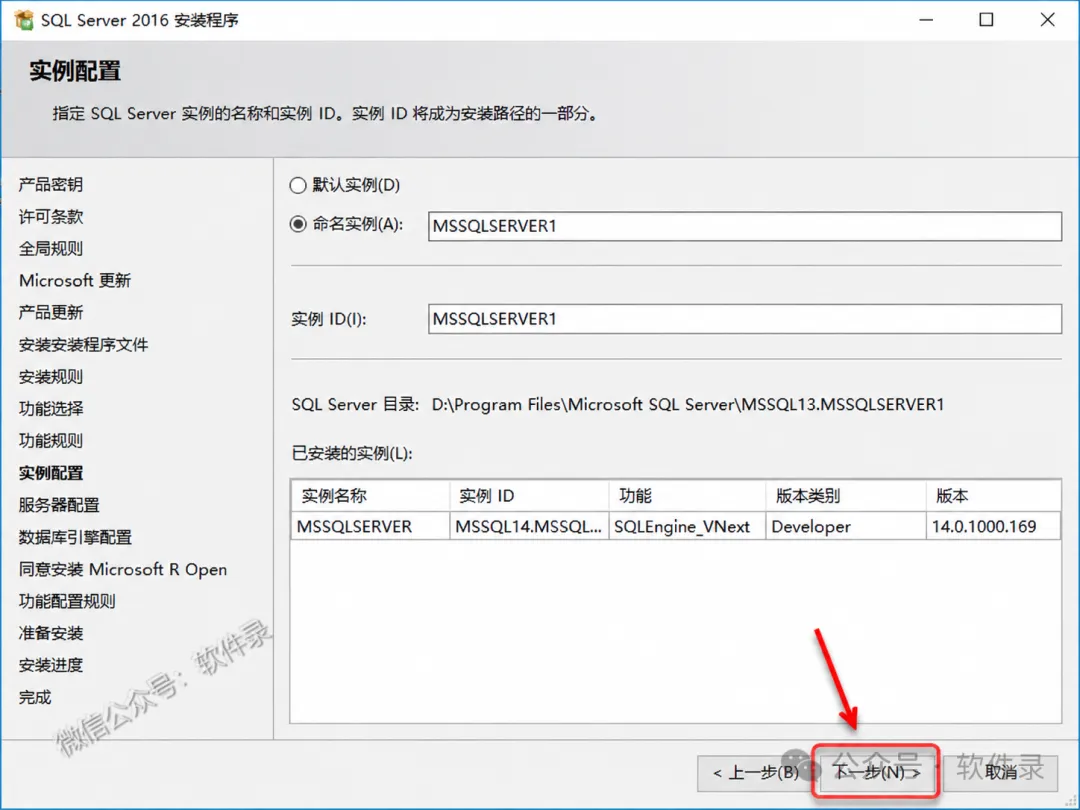
26/39|设置实例名称
点击「下一步」。
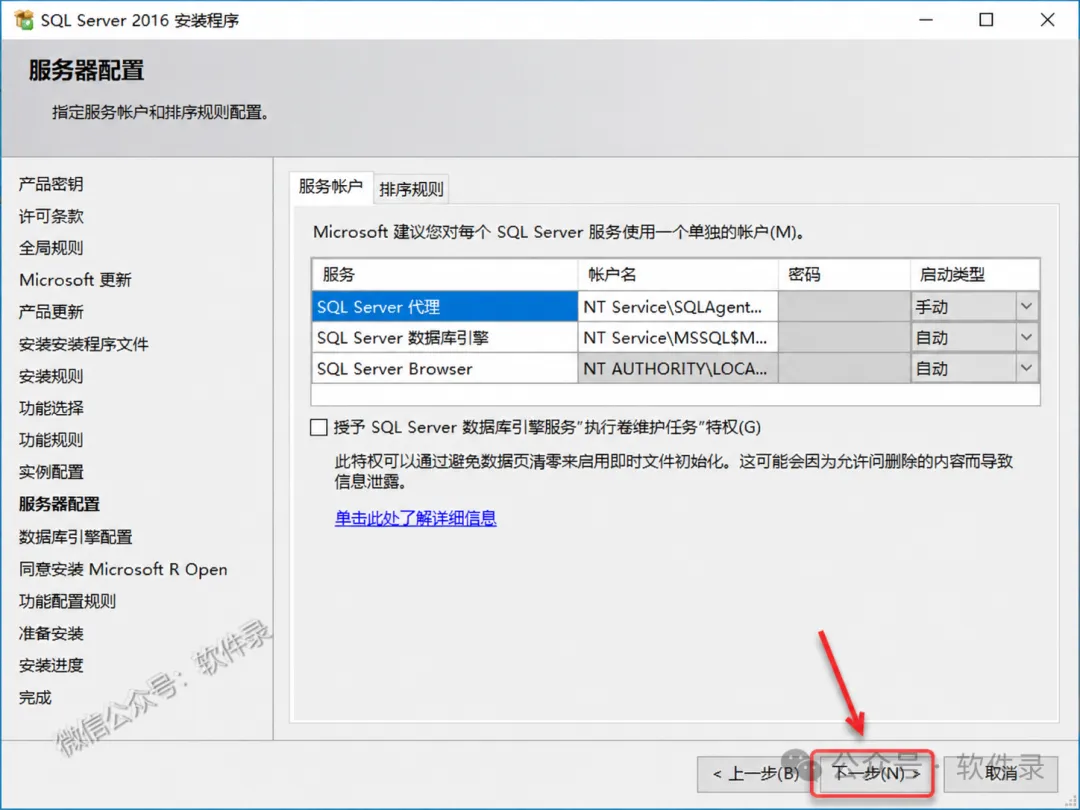
27/39|确认服务器配置
点击「下一步」。
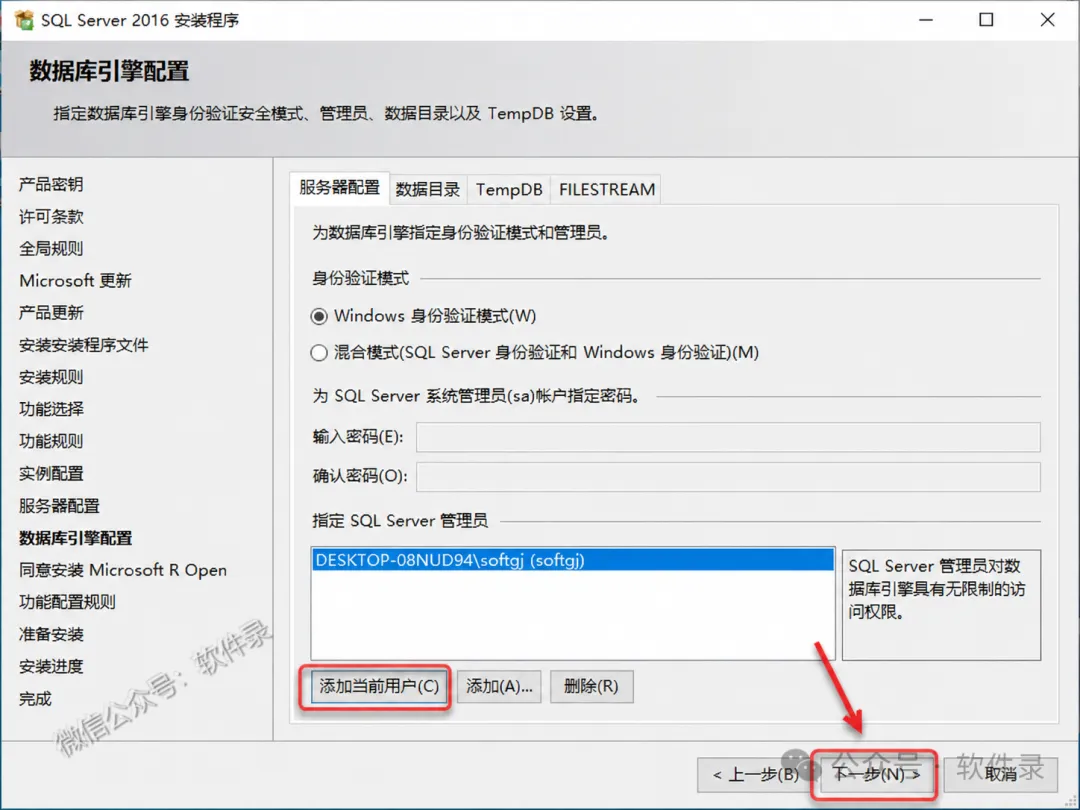
28/39|添加数据库管理员
选择「Windows 身份验证模式」,点击「添加当前用户」,然后点击「下一步」。
29/39|确认配置并安装
点击「安装」。
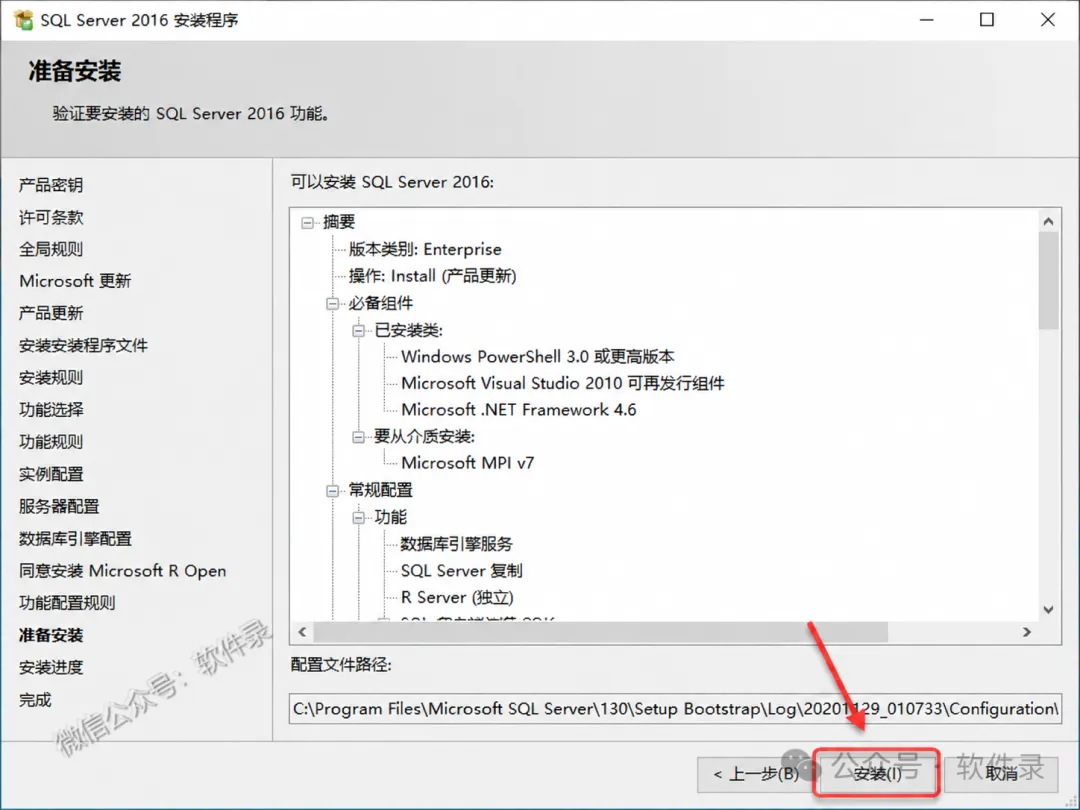
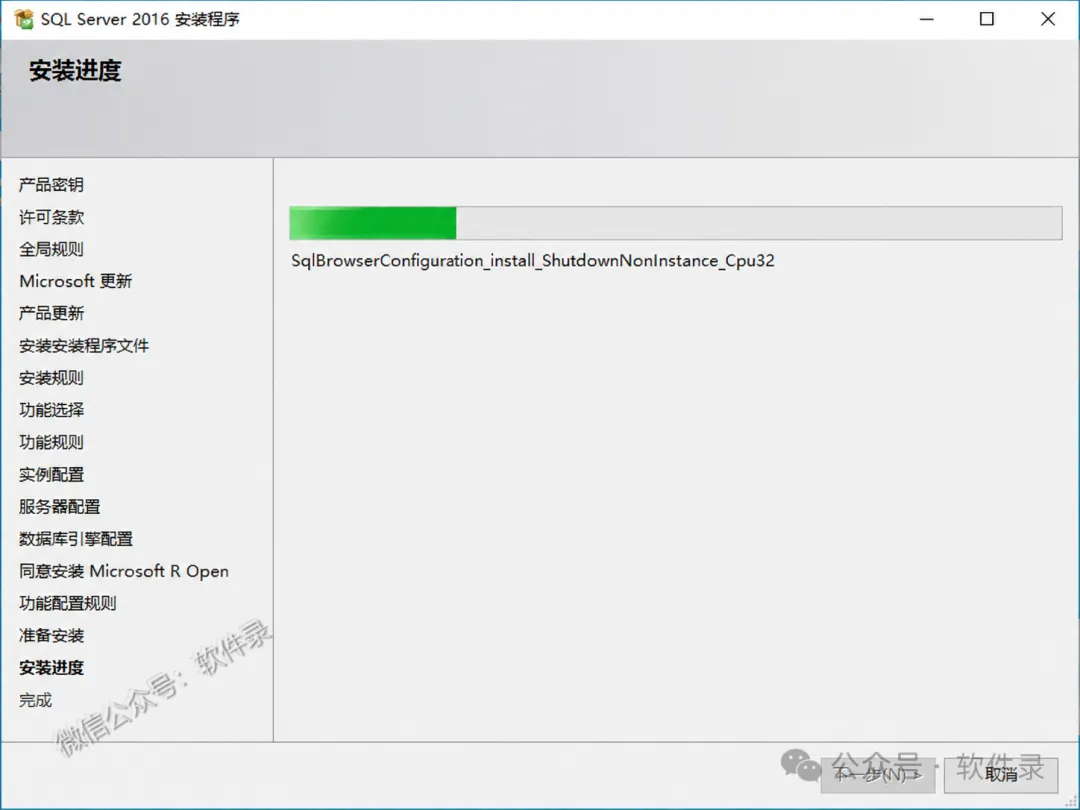
30/39|等待数据库引擎安装
等待安装程序完成各组件的安装和配置。
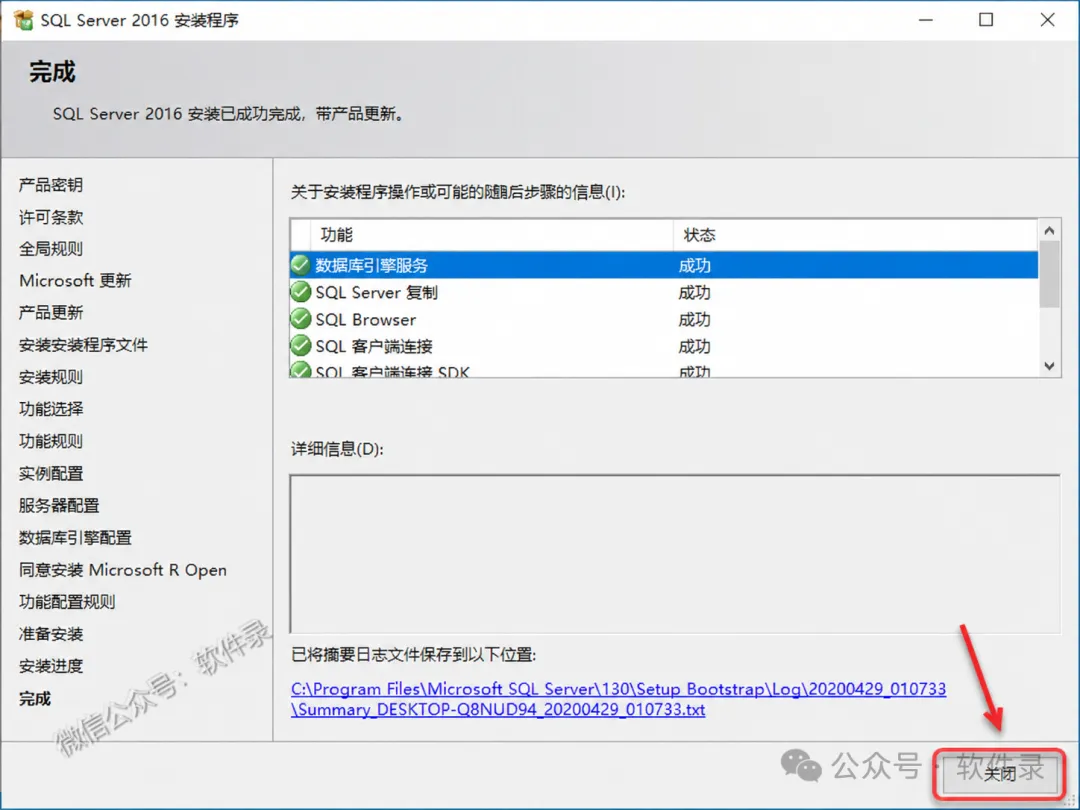
31/39|完成数据库引擎安装
在“完成”页确认所选组件的安装结果,点击「关闭」。接下来单独安装 SSMS。
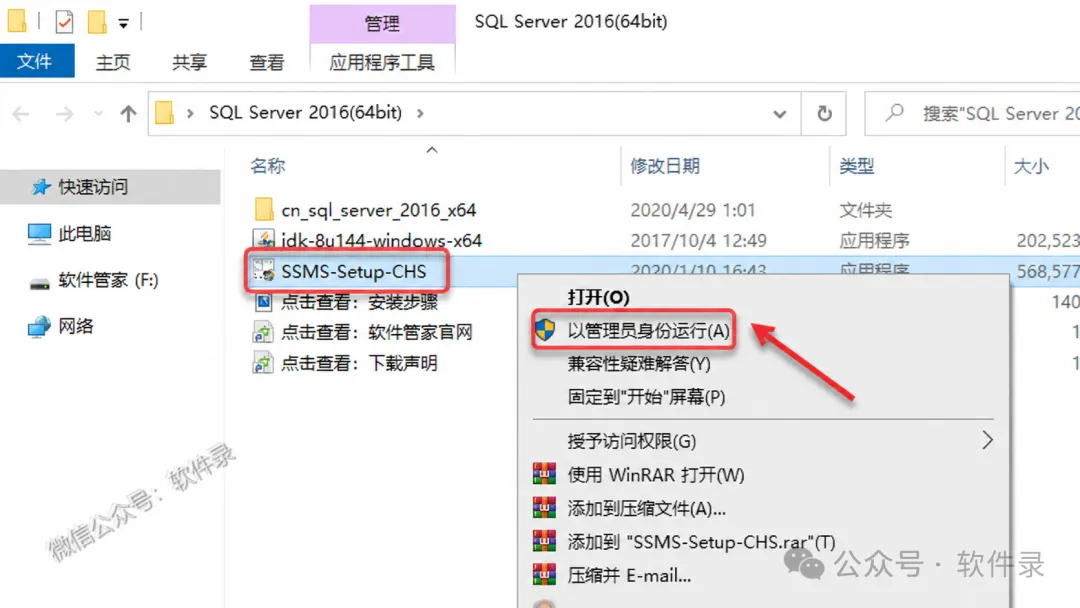
32/39|运行 SSMS 安装程序
回到解压后的 SQL Server 2016(64bit) 文件夹,右击 SSMS-Setup-CHS ,选择「以管理员身份运行」。
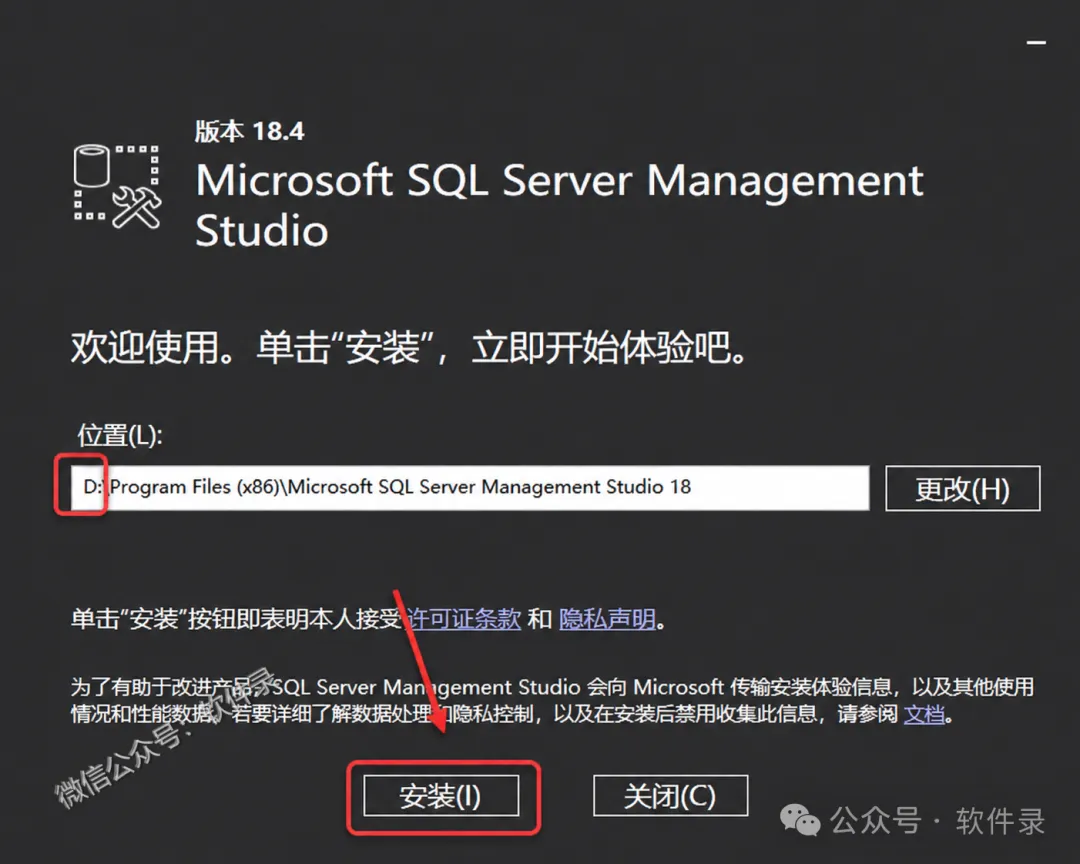
33/39|选择 SSMS 安装位置
如需调整,修改路径地址中的【C】可更改安装位置(建议不要安装在C盘,可将C改为D或其它磁盘)确认后点击「安装」。
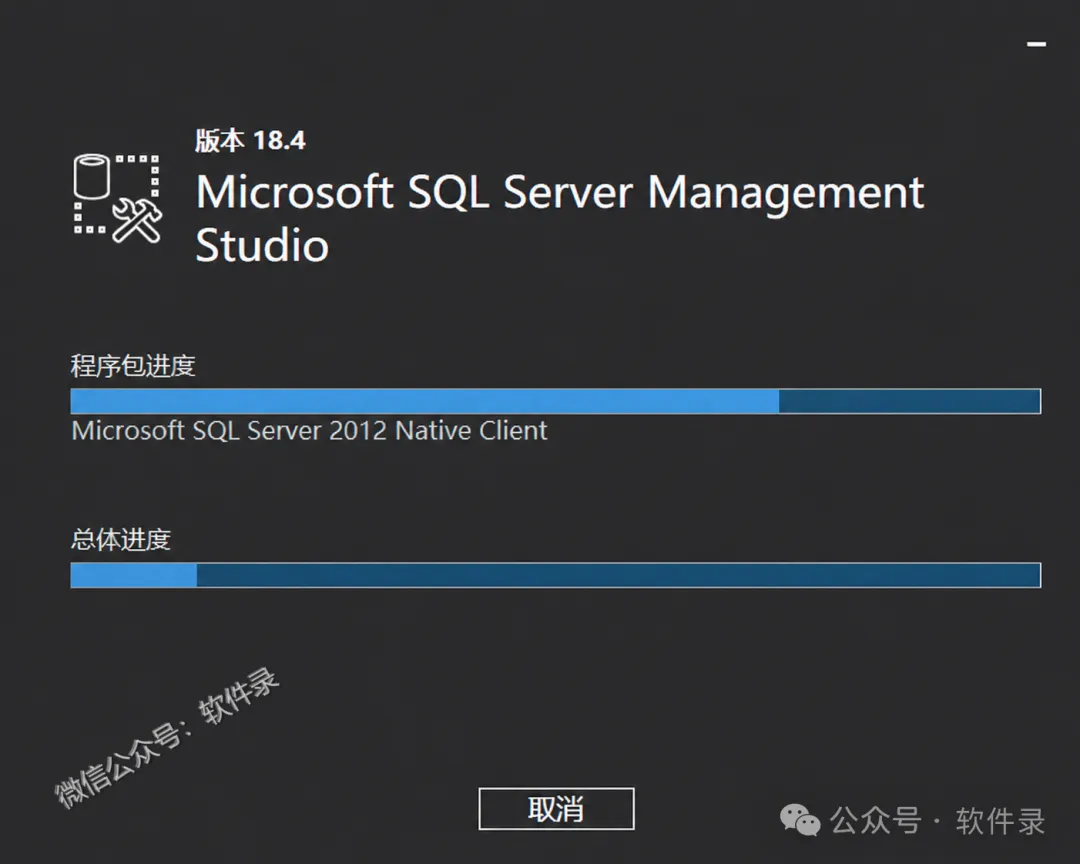
34/39|等待 SSMS 安装
等待程序包和总体进度完成。
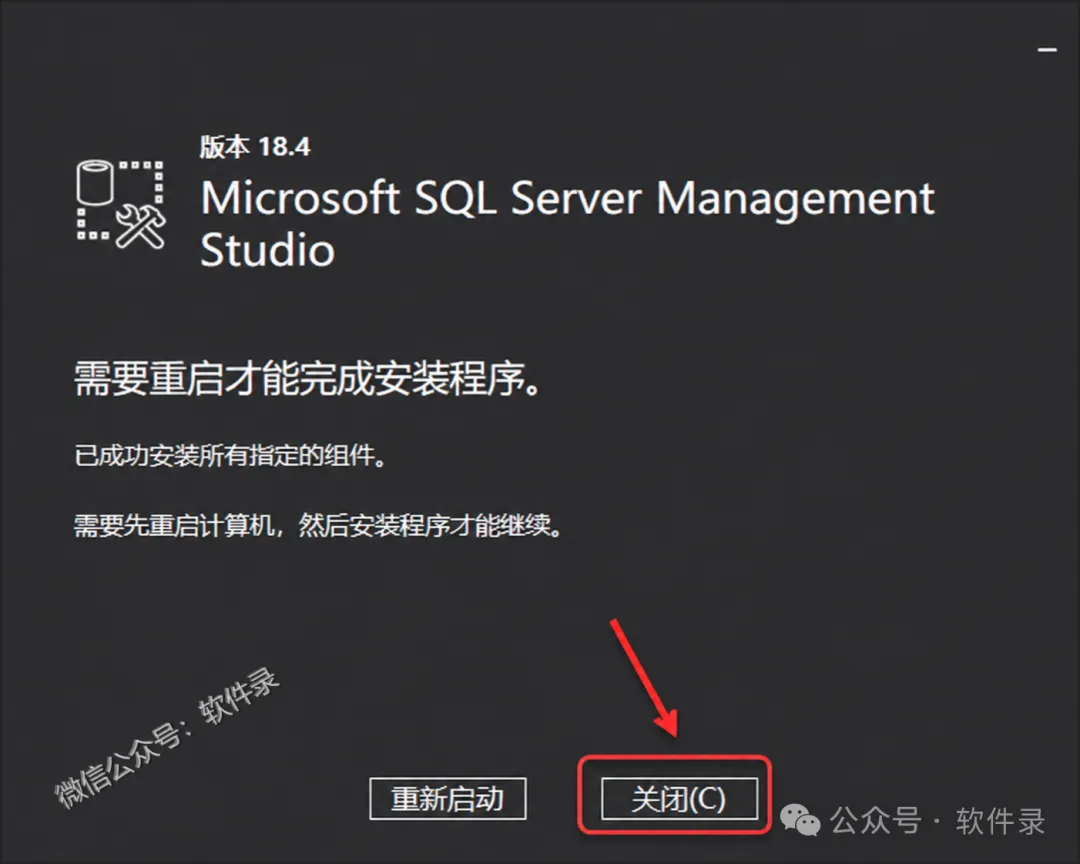
35/39|点击关闭
点击【关闭】。
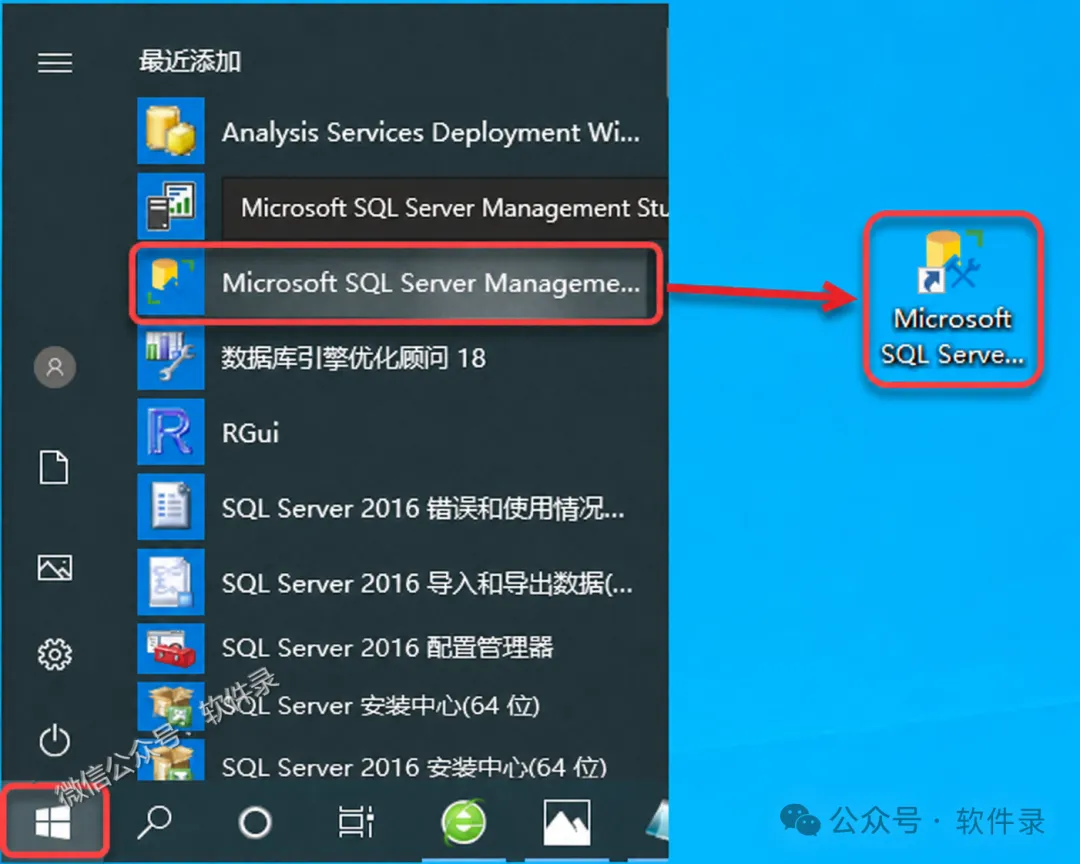
36/39|创建 SSMS 桌面快捷方式
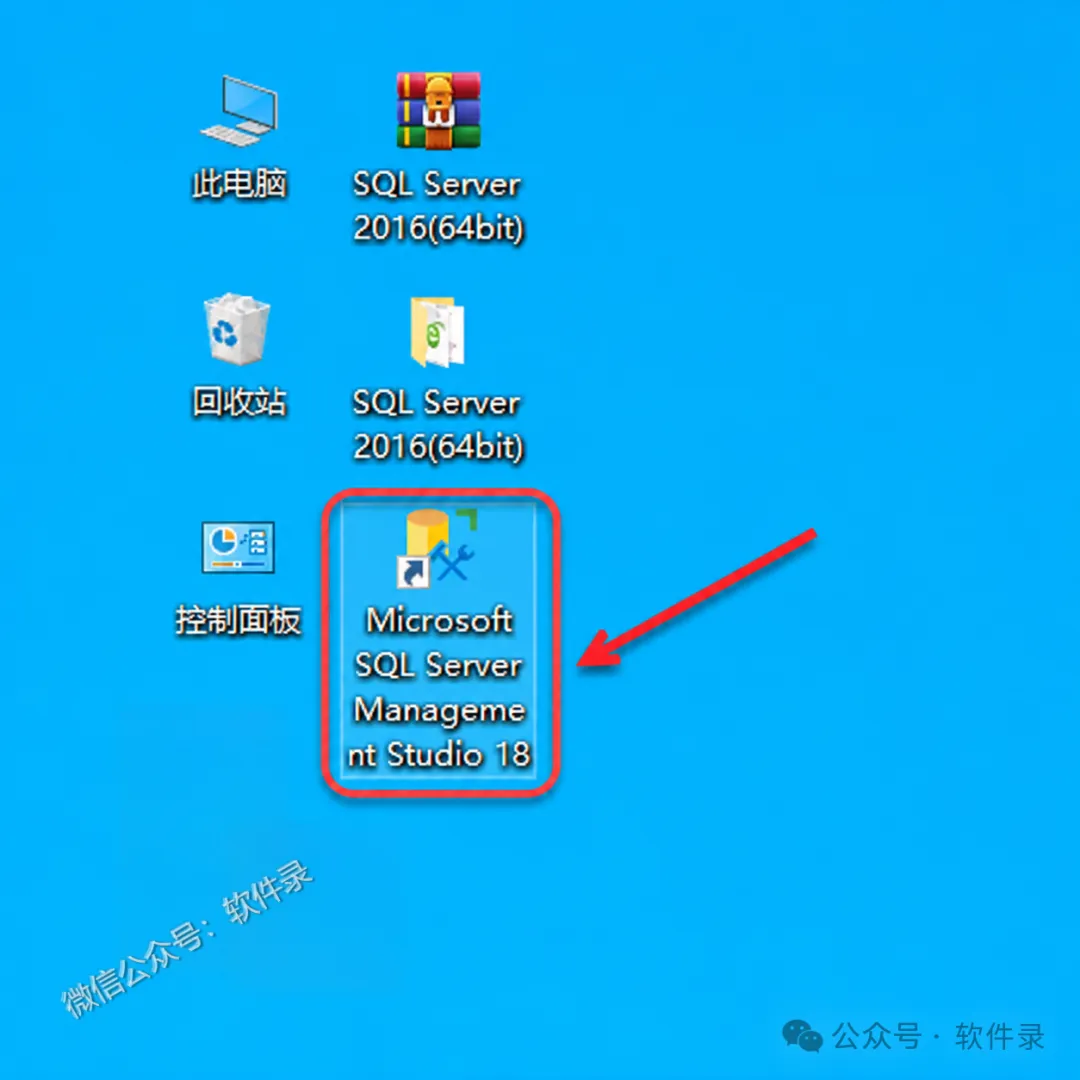
打开「开始」菜单,找到 Microsoft SQL Server Management Studio 18。将它拖到桌面,创建桌面快捷方式。
37/39|打开 SSMS
双击桌面上的 Microsoft SQL Server Management Studio 18 快捷方式。
38/39|连接本机数据库实例
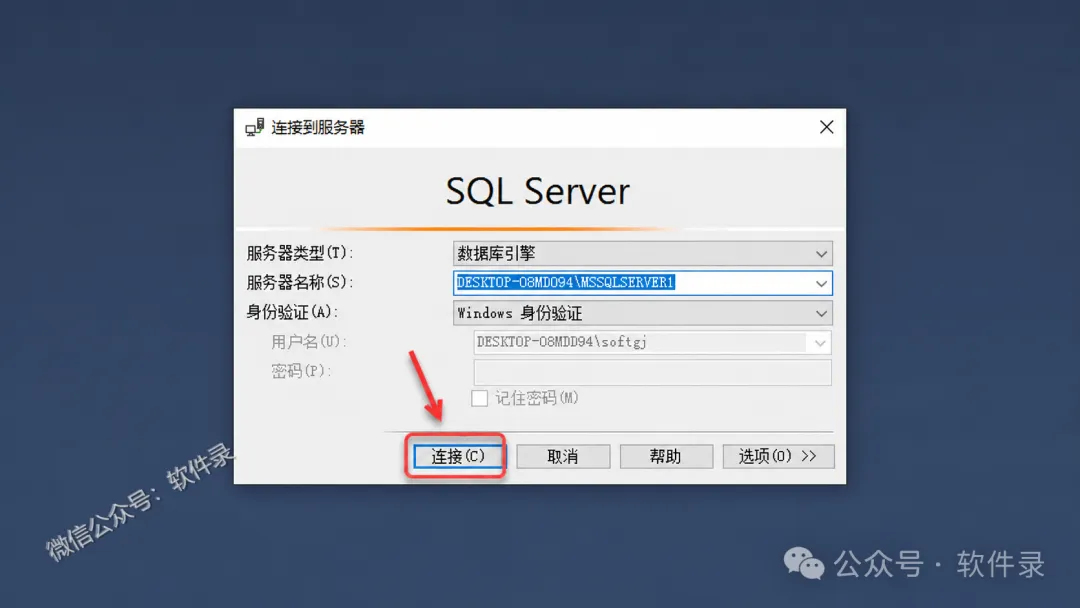
点击「连接」。
39/39|安装完成
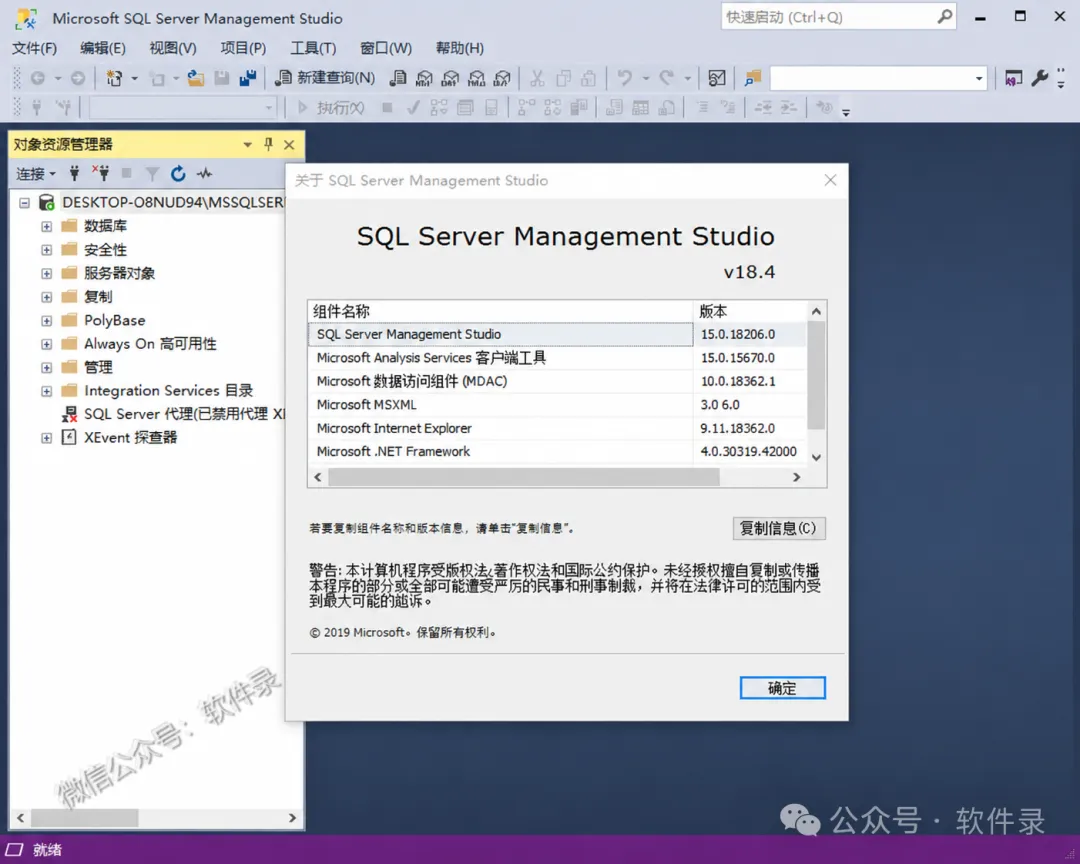
点击「确定」即可关闭该窗口。
安装完成
SQL Server 2016 · 本篇安装指南到这里结束
收藏本文,下次安装时随时对照。