ARTICLE · 1325081
【最新版】ArcGIS 10.6下载安装教程(附安装包下载)
ArcGIS 一款用于地图制作和地理空间分析的桌面软件,在规划、测绘、环保、交通等领域使用比较多。大家可以用它处理地理数据、制作专题地图、进行空间分析和建模。
很多用户仍然选择 10.6 版本,对于习惯传统界面、不想重新学习新软件的用户来说,10.6 是一个稳定、够用且不需要频繁升级的选择。想要安装ArcGIS 10.6版本的朋友,可以跟着哥白的视角一起来下载安装。
[软件名称]:ArcGIS 10.6
https://docs.qq.com/doc/DQXpuQ21yT3VYckxa
※ 手机保存后再到电脑端打开下载 ,安装包解压无需任何密码 ※
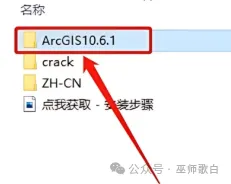
1:首先解压安装包
解压后打开【ArcGIS 10.6】
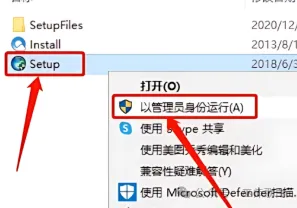
2、选中【setup.exe】,选择【以管理员身份运行】
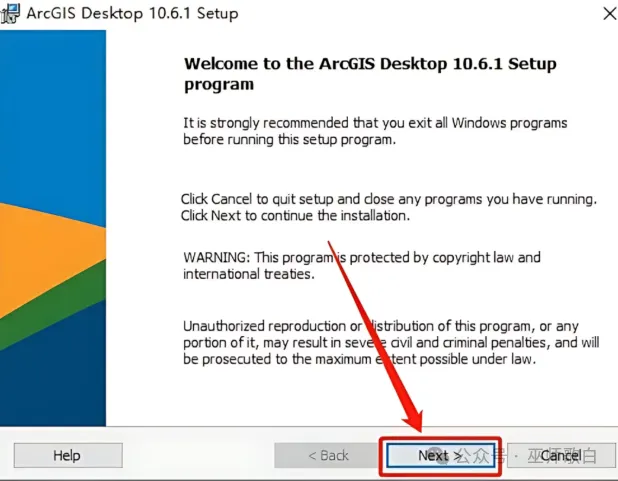
3、点击【Next】进入下一步。。
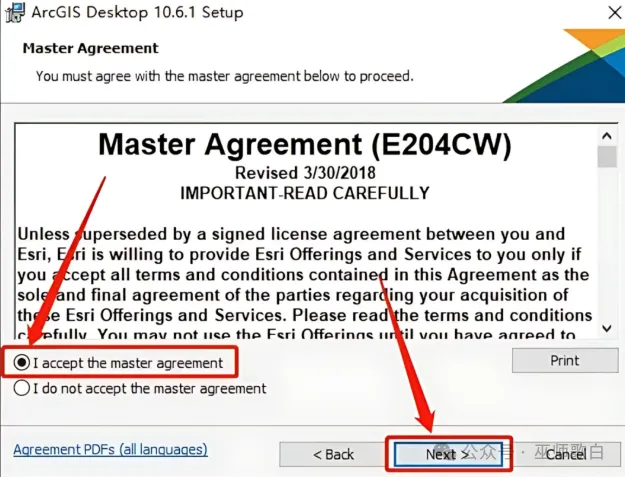
4、勾选我接受,继续下一步
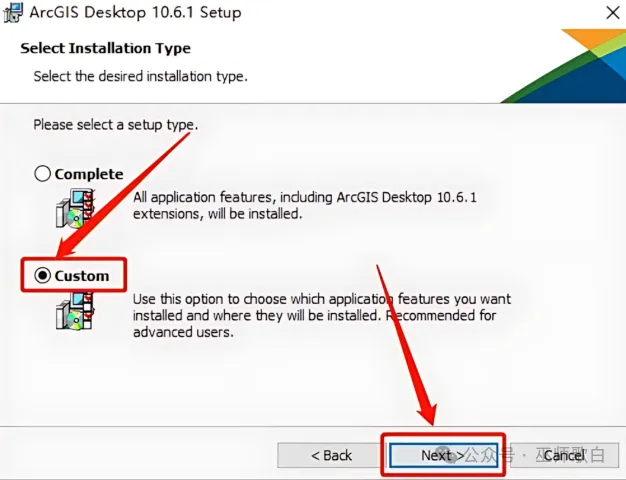
5、勾选【custom】,继续下一步
6、默认安装路径是C盘,可以点击【change】手动改到其他盘(比如D盘),改好后点【Next】。哥白这里是改到D盘
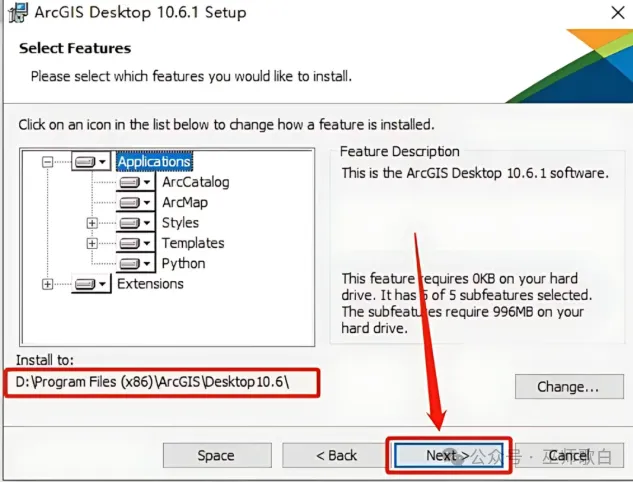
7、点击【Next】。
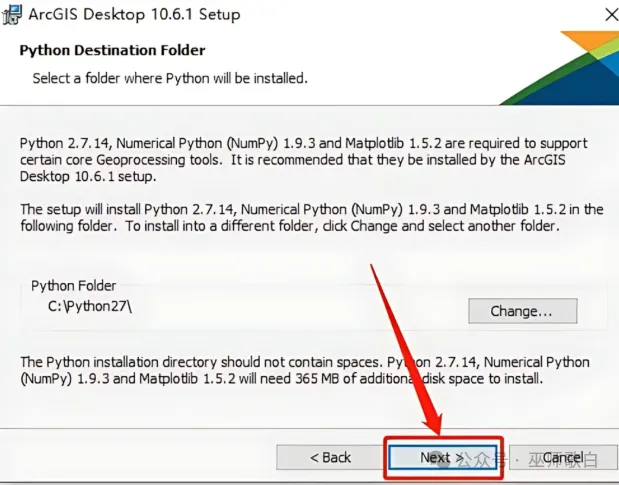
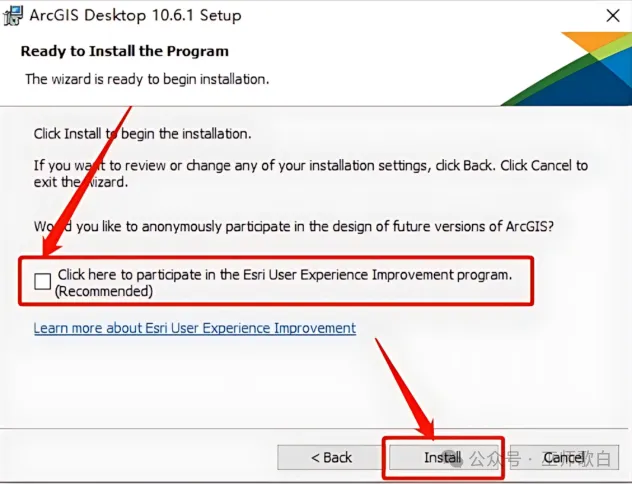
8、不要勾选,点击【Install安装】。
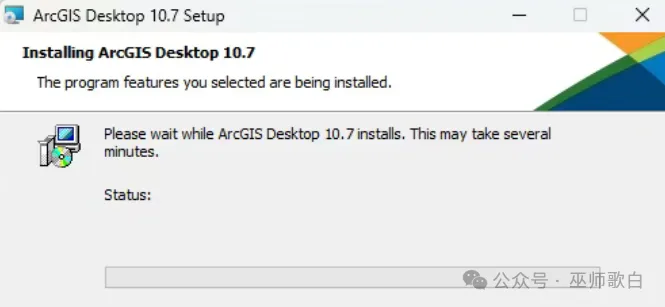
9、软件安装中,需要点时间,大家耐心等待
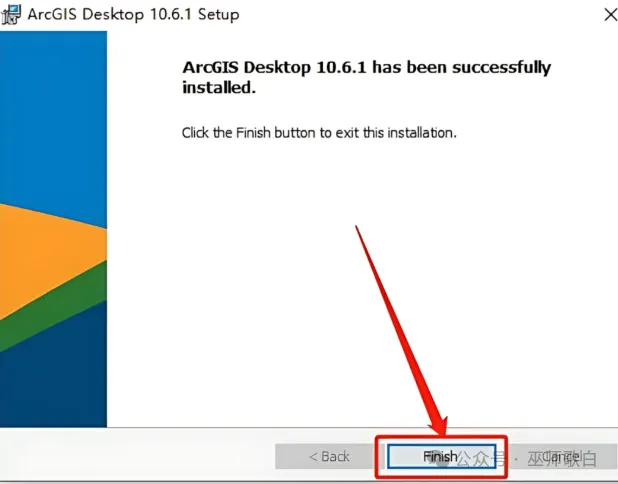
10、安装完成,点击【Finish】。
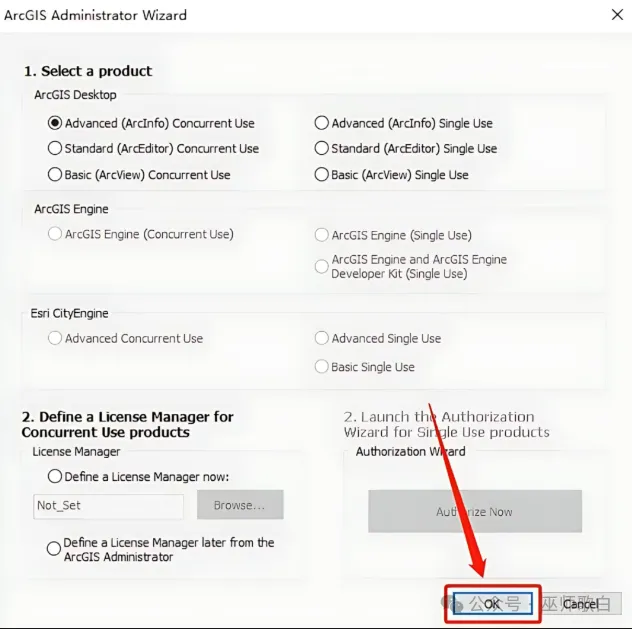
11、点击【OK】。
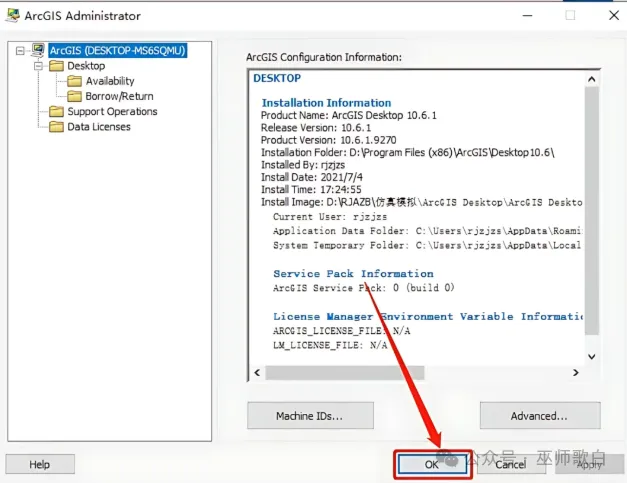
12、点击【OK】。
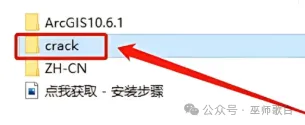
13、回到第一步解压的文件夹,打开【Crack】文件夹,把里面所有文件一起复制
14、回到桌面,点击【开始】菜单,找到【ArcMap 10.6】图标,拖到桌面,生成快捷方式。
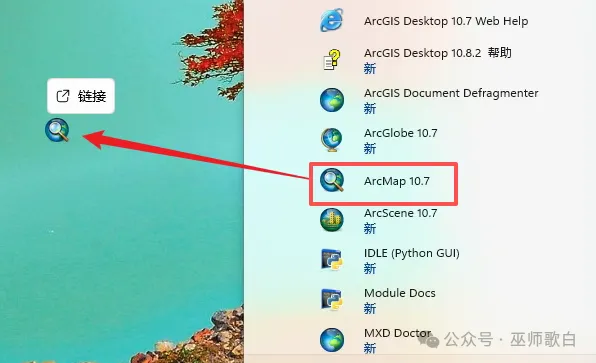
15、在桌面上右键点击【ArcMap】图标,选择【打开文件所在位置】。
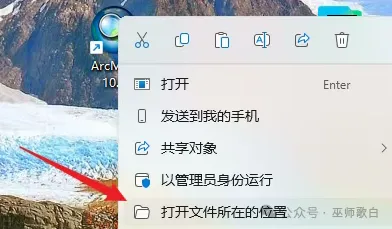
16、在空白处,点击鼠标右键,粘贴
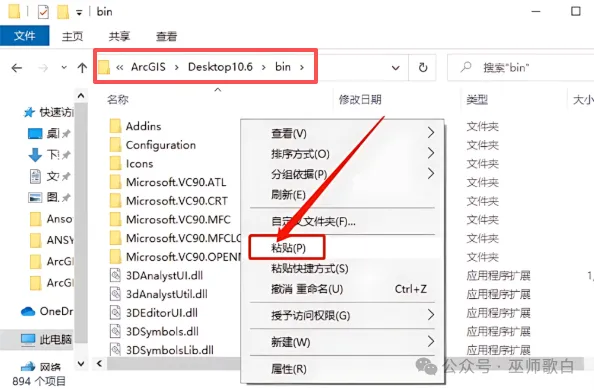
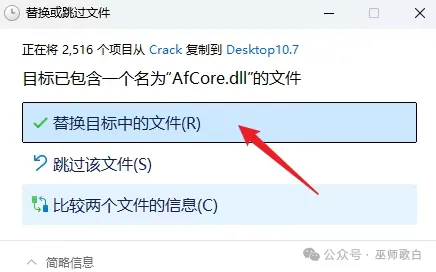
17、点击替换文件
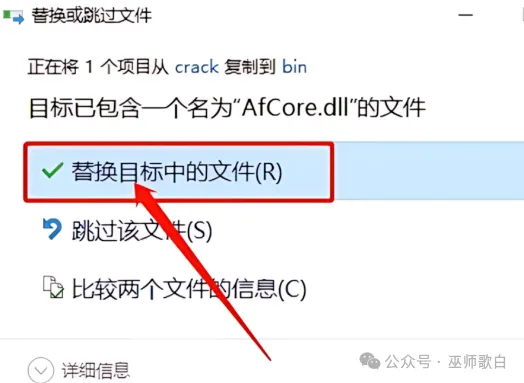
18、继续回到文件夹中,打开【ZH-CN】文件夹
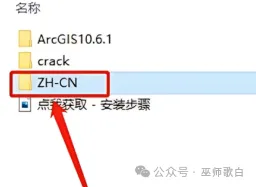
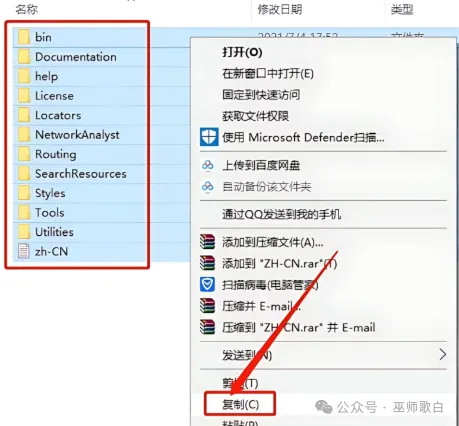
19、复制里面所有文件
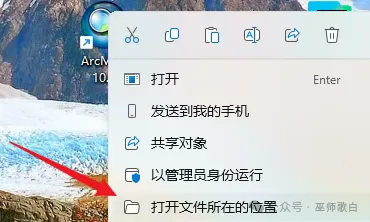
20、同样回到桌面,选中【ArcGIS 10.6】图标,打开文件所在位置
21、在上方地址栏,点击回到【Desktop 10.6】这一层,然后鼠标右键点击粘贴
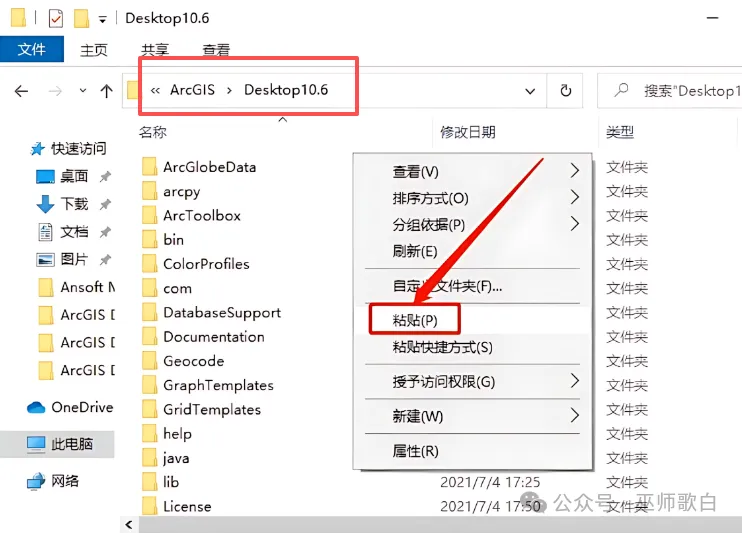
22、点击替换
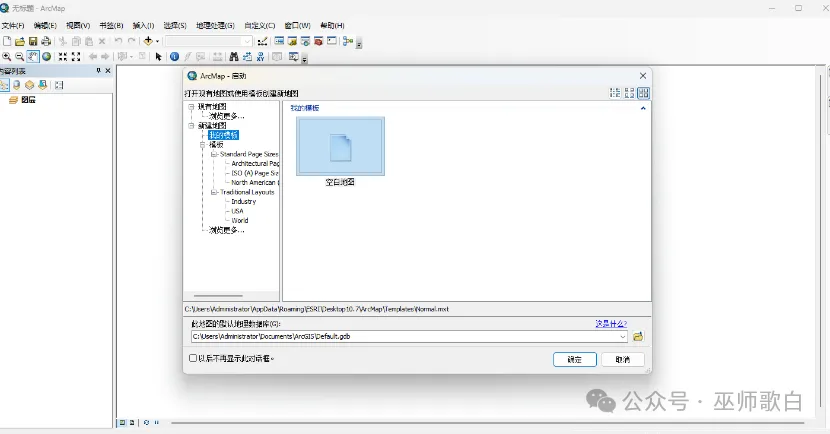
23、回到桌面,运行软件