ARTICLE · 1325151
3D Slicer 安装与汉化,一次点击搞定!附 EXE 使用教程
想使用 3D Slicer,却卡在下载安装和中文界面设置上?
这次介绍一款由医影一心出品的小工具——3D Slicer 5.12.4 一键安装与汉化。将安装包与中文语言包整合在一个 EXE 中,把安装、汉化和启动串成一条简单的操作流程。
不用配置 Python,不用另外下载中文语言包。拿到 EXE 后,双击即可打开安装工具。
一、一个 EXE,可以做什么?
这款工具主要解决两件事:安装 3D Slicer,以及配置中文界面。
• 离线安装:内置 3D Slicer 5.12.4 安装包,拿到 EXE 后,无需联网下载安装资源。
• 离线汉化:中文语言包已内置,安装与中文配置均可在断网环境下完成,无需另外查找或下载语言包。
• 自动配置中文界面:无需手动复制翻译文件、逐项设置语言,工具会自动完成中文语言配置与验证,减少繁琐操作。
• 便于多台电脑部署:同一个 EXE 可复制到其他 Windows 电脑上运行,方便在网络不便的环境中安装使用。
• 自动处理:点击中央火箭按钮后,依次完成资源校验、软件安装、中文配置与验证。
• 快捷启动:完成后可通过中央按钮打开 Slicer,也可使用创建的桌面快捷方式。
• 操作简单:不用手动选择安装路径,也不用额外安装 Python 环境。
二、软件下载与安装准备
下载文件:3D Slicer 5.12.4 一键安装与汉化_医影一心出品.exe
百度网盘下载:https://pan.baidu.com/s/18owFFmnbDtIf1xbYwPAaYA?pwd=5124
提取码:5124
也可以扫描下方下载二维码,打开网盘下载页面:

长按识别下载二维码,提取码:5124。
安装前准备
1. 准备好收到的 3D Slicer 5.12.4 一键安装与汉化_医影一心出品.exe。
2. 确保默认安装位置所在磁盘至少有 3 GB 可用空间。
3. 如果电脑上正在运行 Slicer,请先保存工作并关闭 Slicer 窗口,再进行安装与汉化。
安装位置由工具自动设置,普通使用不需要手动调整。
三、双击 EXE,找到中央火箭按钮
打开 EXE 后,会看到一个小巧的图标窗口。中央带火箭图案的按钮,就是主要操作入口。
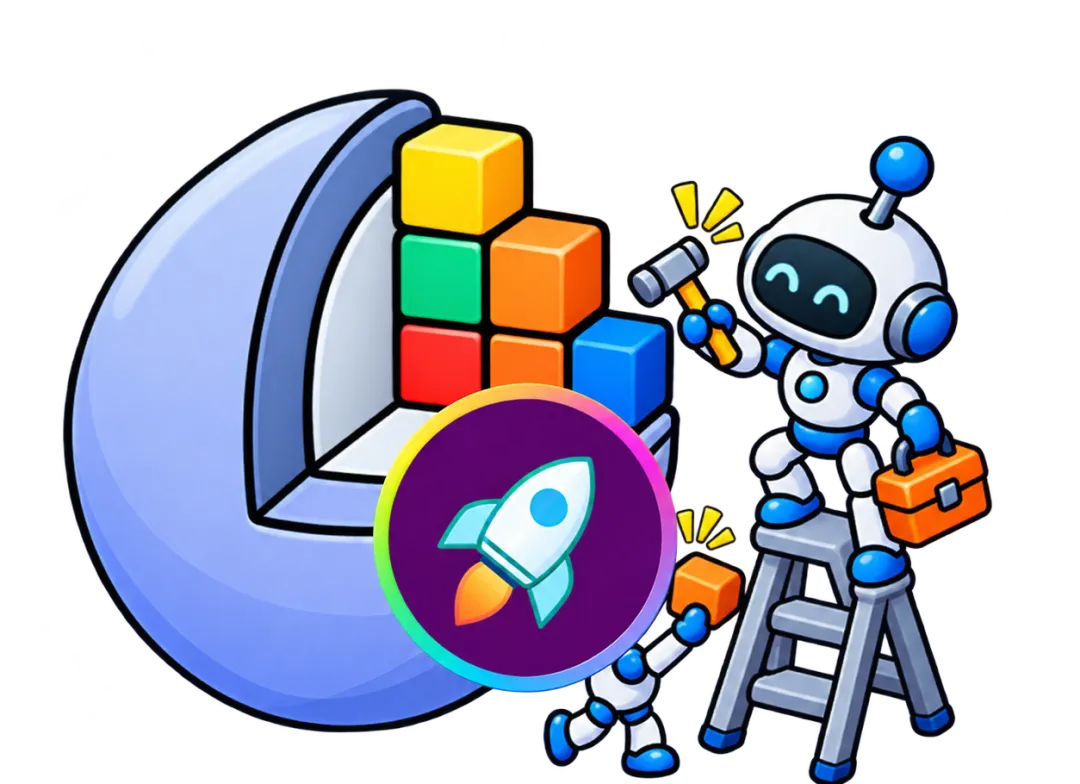
图 1|安装与启动入口。
首次使用、尚未安装时,中央按钮为蓝色,点击后开始安装与汉化。
如果工具已检测到默认位置的 Slicer,中央按钮会呈绿色,点击即可启动,不会再次覆盖安装。
四、点击安装后,耐心等待完成
首次安装时,点击中央火箭按钮,工具会自动执行后续步骤。
执行期间,中央按钮暂时隐藏,下方出现流动的彩虹进度条。这表示任务正在进行,不是精确的完成百分比,也不代表剩余时间。
此时请注意:
• 不要反复点击或重复打开多个安装器。
• 不要强制结束安装相关进程。
• 等待安装、中文配置和验证结束后,再启动使用。
完成后,会弹出完成提示,彩虹进度条隐藏,中央按钮恢复并变成绿色。再次点击绿色按钮,就能打开 Slicer。
如果按钮变红,说明任务未完成。请先查看弹窗提示,处理相应问题后再重试,不要把“已经出现安装目录”当作安装成功。
五、打开中文版后,从哪里开始?
进入 Slicer 后,可以先熟悉主界面的菜单、工具栏和模块区域,再导入自己的影像数据。
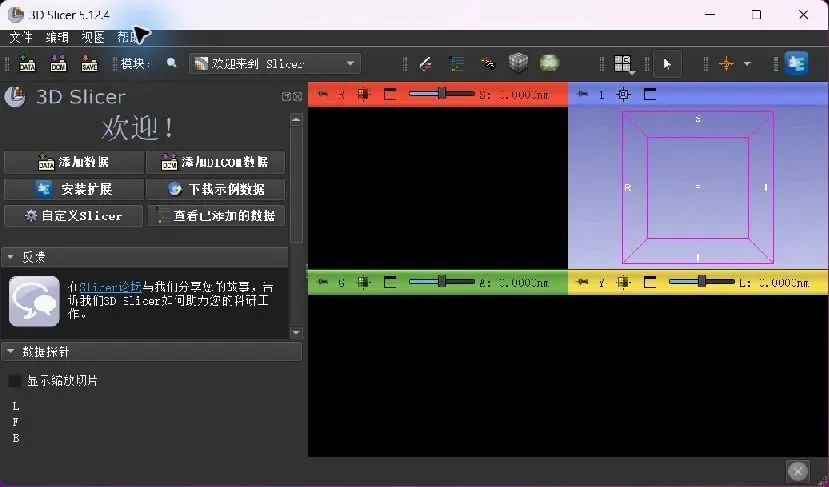
图 2|Slicer 中文主界面,欢迎页提供“添加数据”和“添加DICOM数据”入口。
已有 NIfTI 等影像文件
点击欢迎页的“添加数据”,在弹出的窗口中点击“选择要添加的文件”,选择影像后确认加载。开始分析前,请核对影像方向、层面和显示是否符合预期。
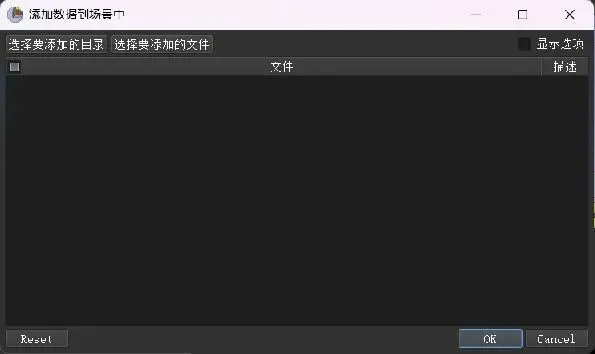
图 3|选择文件,添加影像数据。
使用 DICOM 影像
从 DICOM 入口进入相应管理界面,导入影像所在文件夹,再选择需要加载的序列。DICOM 导入与直接添加单个影像文件是不同的操作,不要混淆。
这篇文章重点介绍 EXE 安装与汉化。具体分割、三维重建及科研定量流程,需要结合对应模块和数据另行操作。
六、几个常见问题
1. 没有网络能安装吗?
可以。这个 EXE 已内置安装和汉化所需资源。后续如果下载扩展、模型或在线示例数据,则可能需要网络,不属于本工具的离线安装范围。
2. 需要先装 Python 或 Conda 吗?
不需要。直接运行交付的 EXE 即可,不需要为这个安装工具额外配置 Python 或 Conda。
3. 为什么还有一些英文?
中文显示取决于对应界面是否有翻译资源。汉化不等于所有模块、所有第三方插件都变成中文;没有中文资源的部分仍可能显示英文。
4. 电脑上已经有其他版本,怎么办?
这个工具的新安装版本固定为 5.12.4,并使用默认安装位置,不是任意版本的通用升级工具。默认位置已经有安装时,可直接启动。
汉化配置会涉及当前用户共享的 Slicer 语言设置。如果同时使用多个版本,请留意其他版本的语言显示变化。
5. 怎样移动或退出这个小窗口?
按住图标可以拖动窗口。空闲时可按 Esc,或右键选择“退出”。安装与校验期间请等待任务结束,不要强制关闭。
最后,记住这条操作路线
双击 EXE → 点击中央火箭 → 等待安装与汉化完成 → 点击绿色按钮启动。
工具把准备工作尽量简化,让你更快进入 Slicer 的实际学习与使用环节。
使用真实影像时,请做好数据脱敏。分析结果需要结合数据质量与专业判断核验,不应直接作为临床诊断依据。