ARTICLE · 1326298
保姆级Mimics 21下载安装教程,附安装包一看就会
前言
Mimics 21是Materialise出品的一款专业医学影像处理软件,在医疗建模圈子里口碑一直不错。它自带手动分割工具,还有全自动的膝关节分割和心脏分割算法,做患者影像的三维重建、手术规划、乃至输出3D打印模型,都能一站式搞定。
网上关于Mimics 21下载的教程不少,但翻了一圈发现很多要么步骤跳着写,要么装一半报错也不说原因。这篇把Mimics安装包从下载到安装、再到汉化的完整流程都捋了一遍,第一次接触医疗建模软件的同学照着做基本不会卡壳。
Mimics 21安装前的准备工作
装之前先把下面几件事处理了,跳过这步很容易中途翻车:
• 磁盘空间至少留10GB,医疗建模的数据量不小,C盘太满后面跑模型会卡 • 系统版本尽量Win10及以上,太旧的系统可能装不上 • 杀毒软件先关掉,不然Mimics安装包里的文件可能被误拦 • 安装路径不要出现中文,这是很多软件安装失败的第一大坑
Mimics 21安装包下载
Mimics 21下载链接如下,需要Mimics安装包的同学直接取:
https://pan.quark.cn/s/bf3ded8ee72f
Mimics 21安装教程(图文详解)
1. 选中下载好的压缩包,右键解压到当前文件夹。 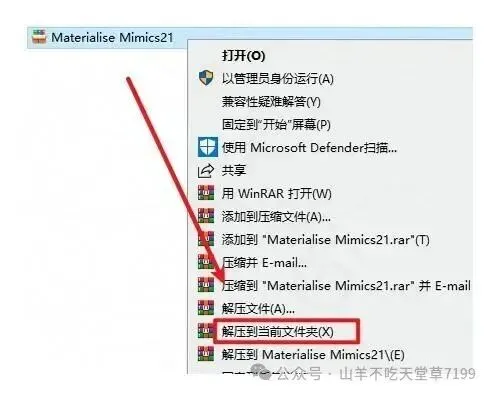
保姆级Mimics 21下载安装教程,附安装包一看就会 2. 进入刚解压出来的文件夹,找到"Setup",右键选"以管理员身份运行"。 ⚠️ 点完可能要等几秒才弹窗,别急着重复点 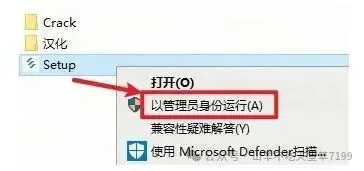
保姆级Mimics 21下载安装教程,附安装包一看就会 3. 点击"Next"进入下一步。 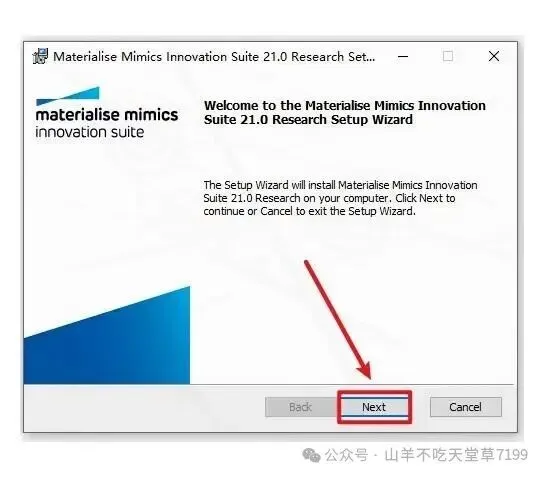
保姆级Mimics 21下载安装教程,附安装包一看就会 4. 勾选"I accept the terms······",然后点击"Next"。 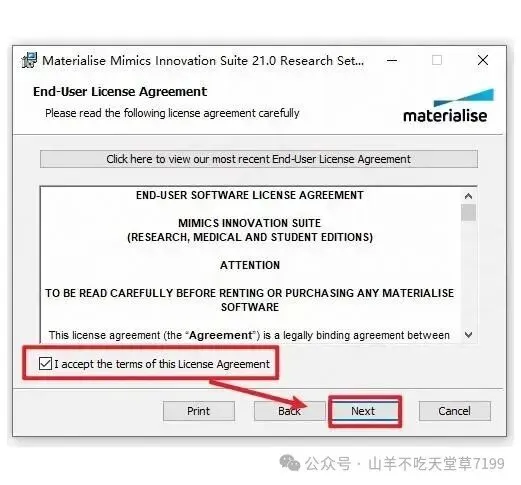
保姆级Mimics 21下载安装教程,附安装包一看就会 5. 勾选"America",点击"Next"。 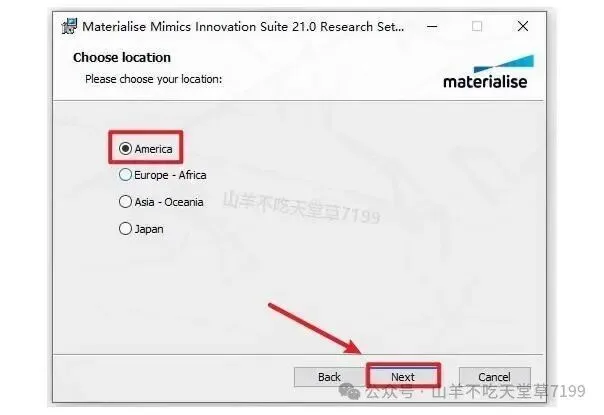
保姆级Mimics 21下载安装教程,附安装包一看就会 6. 点击"Custom"进入自定义安装模式。 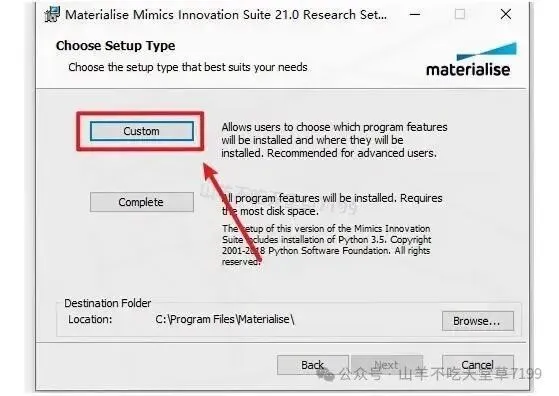
保姆级Mimics 21下载安装教程,附安装包一看就会 7. 设定软件的安装路径,路径中不要出现中文,然后点"Next"。 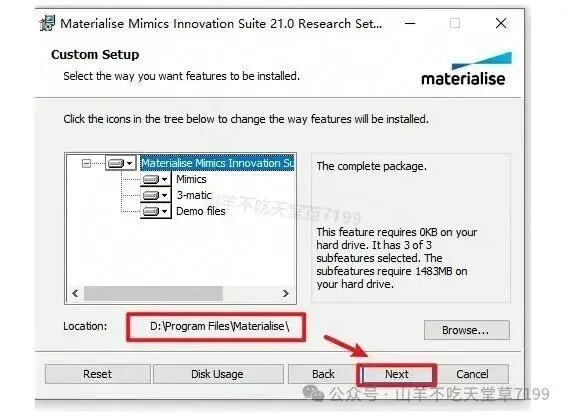
保姆级Mimics 21下载安装教程,附安装包一看就会 8. 继续选择安装路径,同样不能包含中文字符,点"Next"。 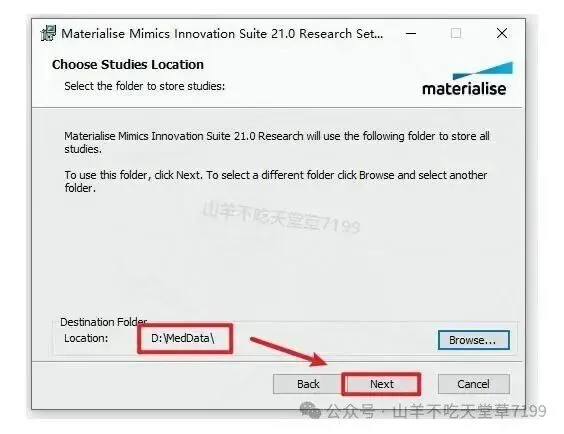
保姆级Mimics 21下载安装教程,附安装包一看就会 9. 点击"Next"继续。 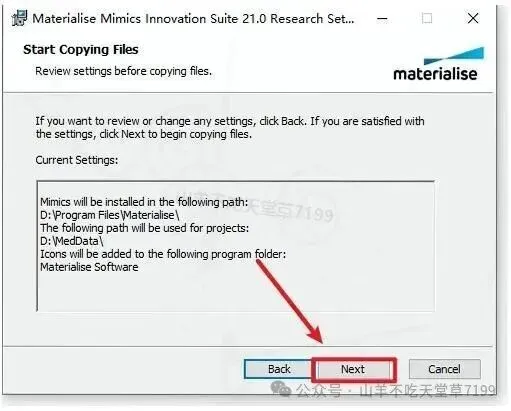
保姆级Mimics 21下载安装教程,附安装包一看就会 10. 点击"Install"开始安装。 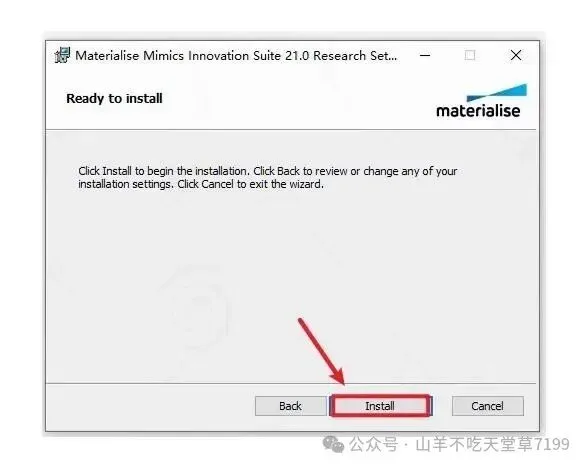
保姆级Mimics 21下载安装教程,附安装包一看就会 11. 等待安装进度条跑完,这步不需要操作,耐心等就行。 ⚠️ 安装过程可能需要几分钟,具体看电脑配置 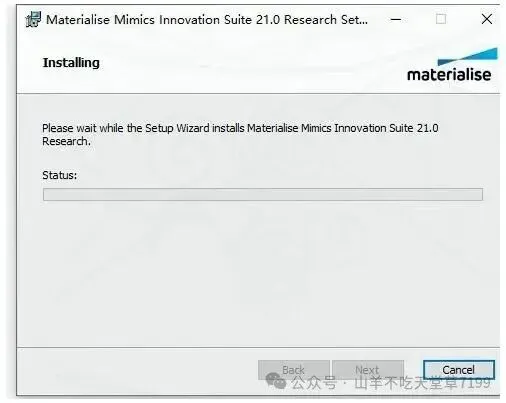
保姆级Mimics 21下载安装教程,附安装包一看就会 12. 安装完成后点击"Finish"。 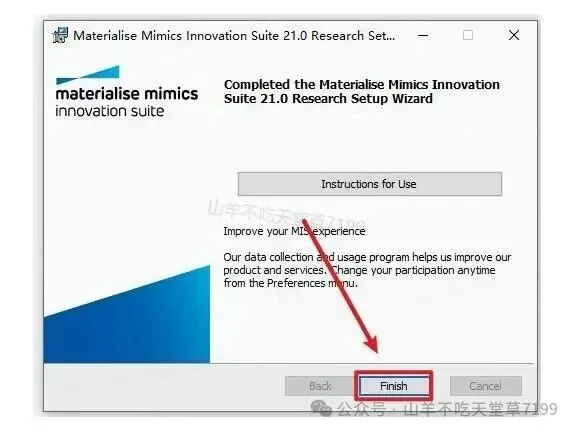
保姆级Mimics 21下载安装教程,附安装包一看就会 13. 回到安装文件夹,打开"Crack"文件夹,把"MatGlobal.dll"文件复制下来。 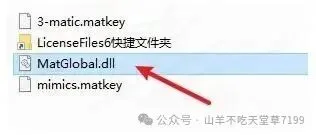
保姆级Mimics 21下载安装教程,附安装包一看就会 14. 打开路径"C:\Program Files (x86)\Common Files\Materialise\LicenseFiles6",找到"LicSrvConfig"文件,右键"以管理员身份运行"。 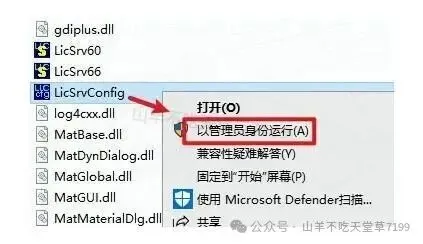
保姆级Mimics 21下载安装教程,附安装包一看就会 15. 点击"Stop",等"Stop"按钮颜色变灰后,点右上角关闭窗口。 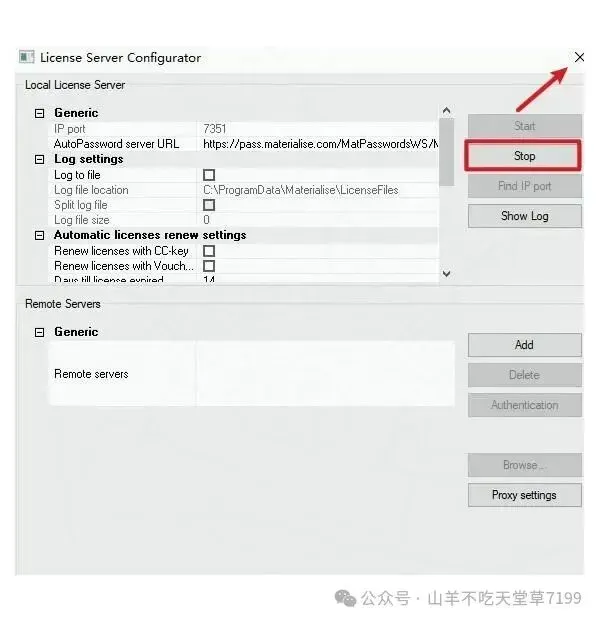
保姆级Mimics 21下载安装教程,附安装包一看就会 16. 把刚才复制的文件粘贴到该路径下,选择"替换目标中的文件"。 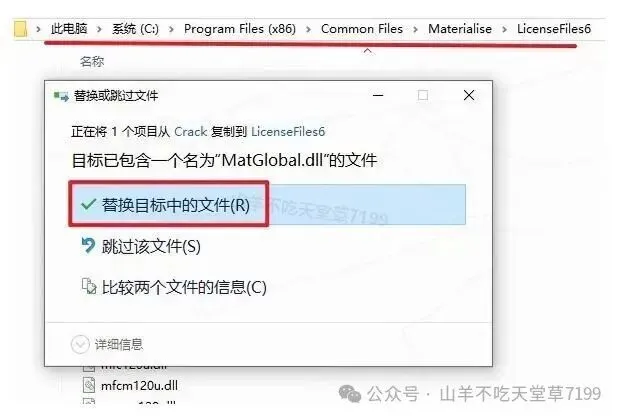
保姆级Mimics 21下载安装教程,附安装包一看就会 17. 替换完成后,还在这个文件夹里,再次选中"LicSrvConfig",右键"以管理员身份运行"。 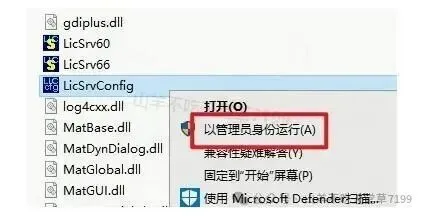
保姆级Mimics 21下载安装教程,附安装包一看就会 18. 点击"Stop","Start"按钮变灰后关闭窗口。 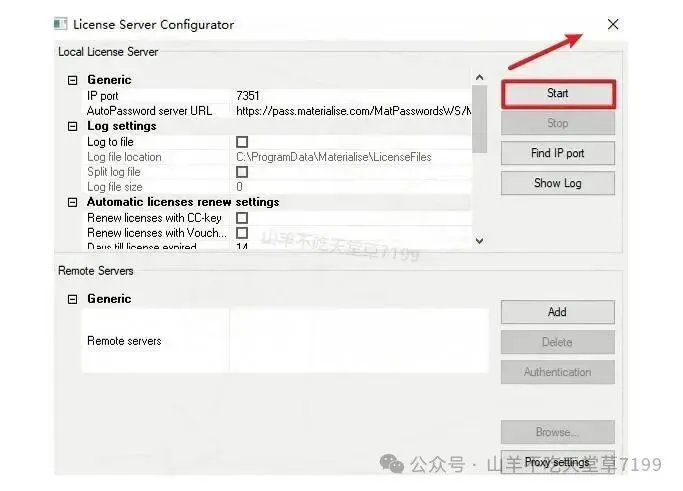
保姆级Mimics 21下载安装教程,附安装包一看就会 19. 双击桌面图标启动软件。 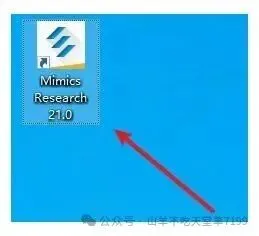
保姆级Mimics 21下载安装教程,附安装包一看就会 20. 选择"Show license……",点击"Next"。 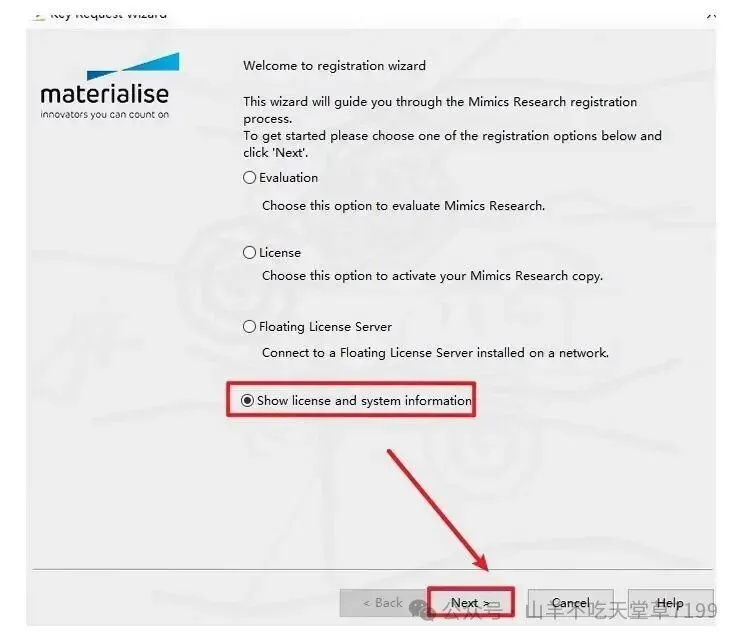
保姆级Mimics 21下载安装教程,附安装包一看就会 21. 把"System ID"后面显示的内容复制下来。 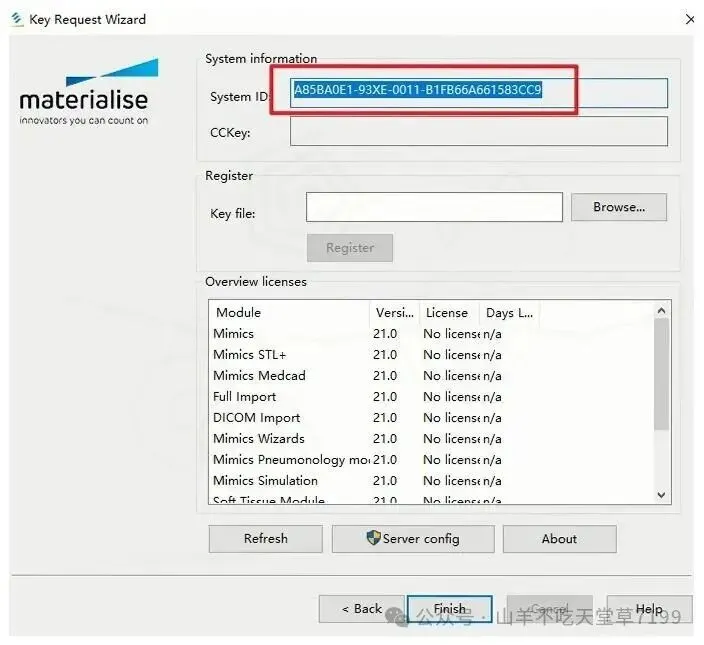
保姆级Mimics 21下载安装教程,附安装包一看就会 22. 回到安装文件夹,选中"mimics.matkey"文件,右键选"打开方式"。 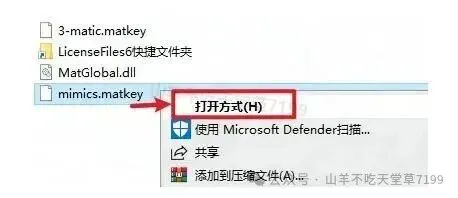
保姆级Mimics 21下载安装教程,附安装包一看就会 23. 选择用"记事本"打开。 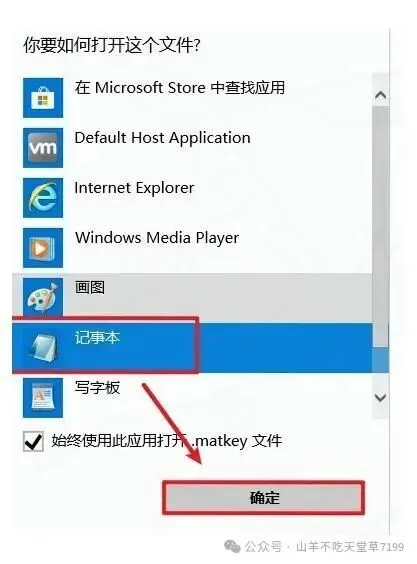
保姆级Mimics 21下载安装教程,附安装包一看就会 24. 在记事本里找到SyestemID之间的内容,选中后粘贴刚才复制的内容。 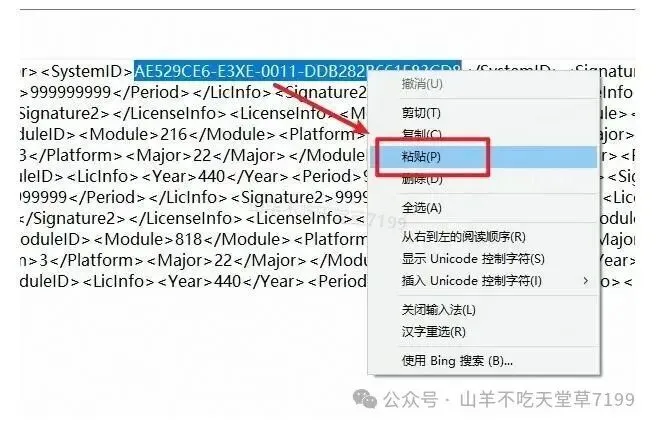
保姆级Mimics 21下载安装教程,附安装包一看就会 25. 点右上角关闭,弹出提示后点"保存"。 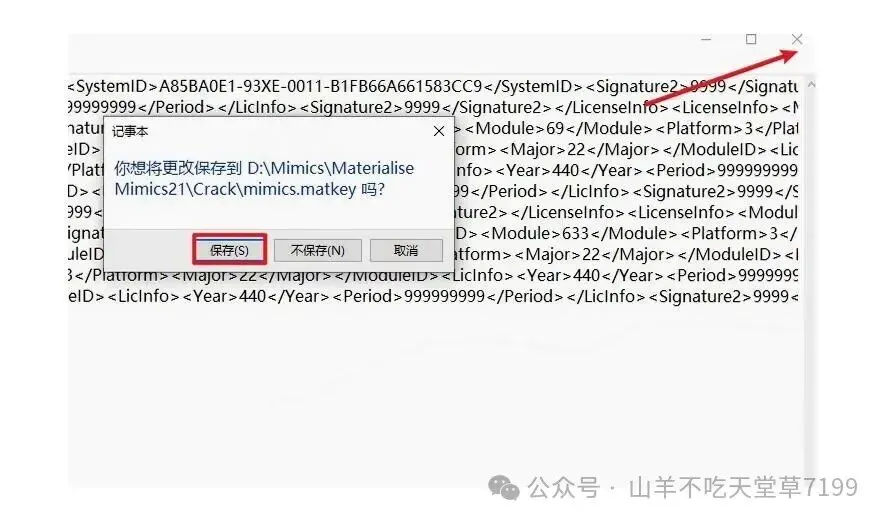
保姆级Mimics 21下载安装教程,附安装包一看就会 26. 切回软件界面,点"Browse",在安装文件夹的"Crack"文件夹里找到"mimics.matkey"文件,点"打开"。 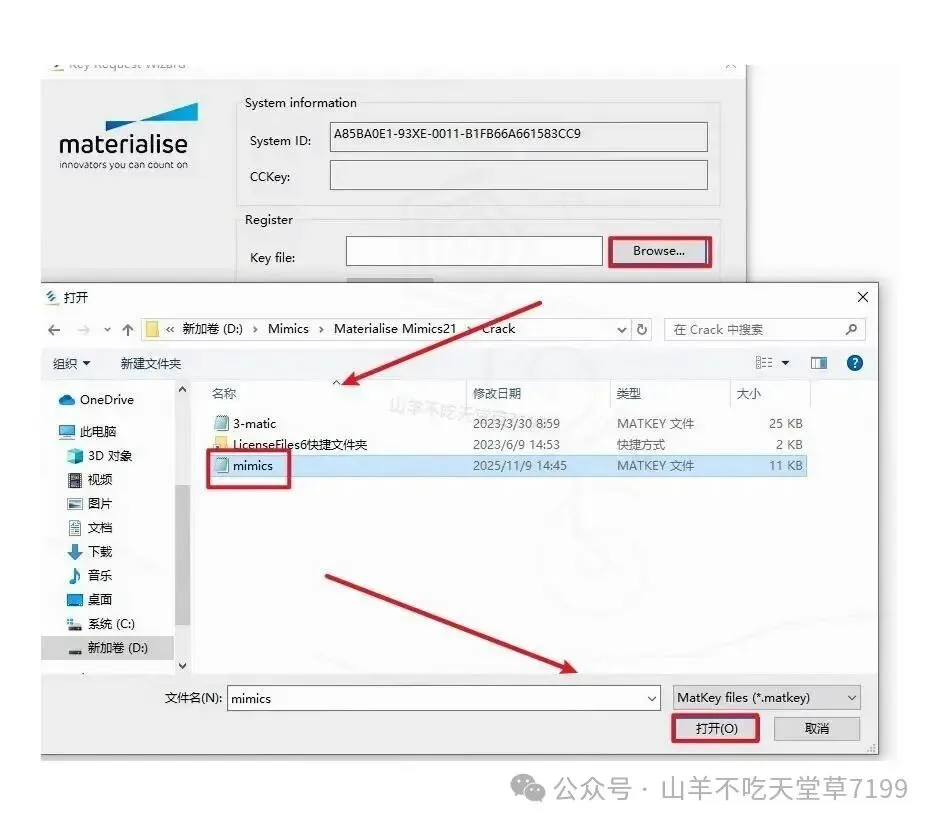
保姆级Mimics 21下载安装教程,附安装包一看就会 27. 点击"Register"完成注册。 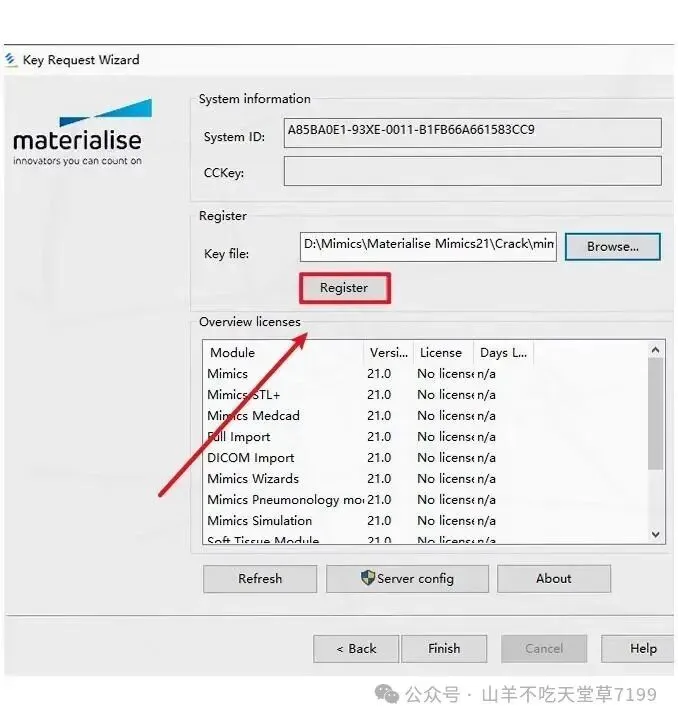
保姆级Mimics 21下载安装教程,附安装包一看就会 28. 点击"确定"。 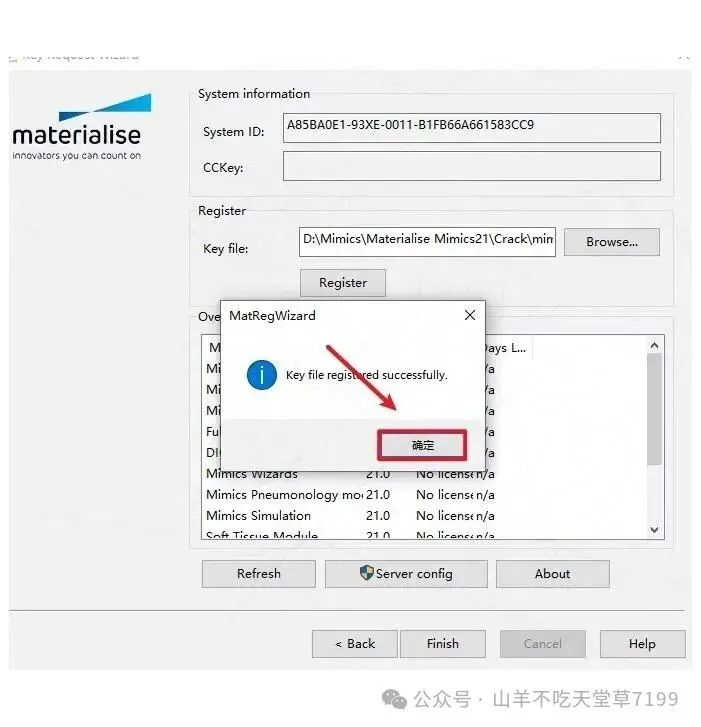
保姆级Mimics 21下载安装教程,附安装包一看就会 29. 点击"Finish"。 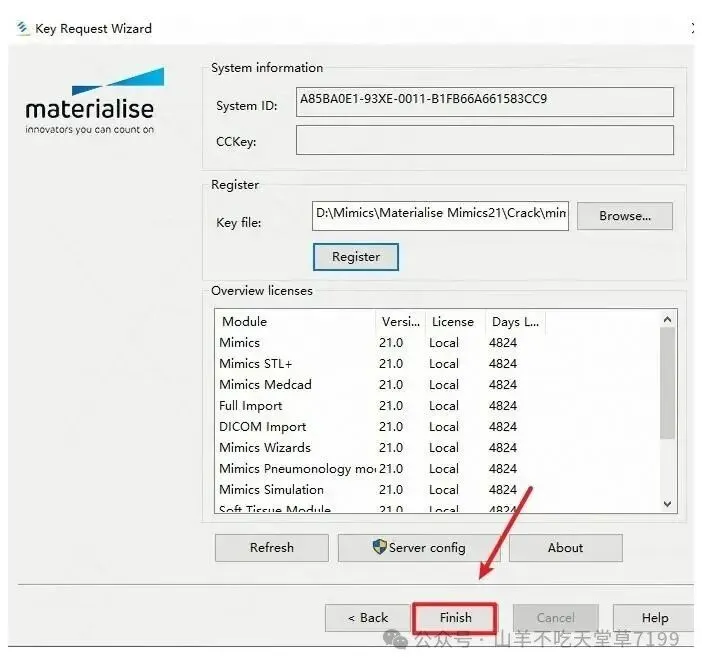
保姆级Mimics 21下载安装教程,附安装包一看就会 30. 主程序安装和授权全部完成,Mimics 21可以正常使用了。 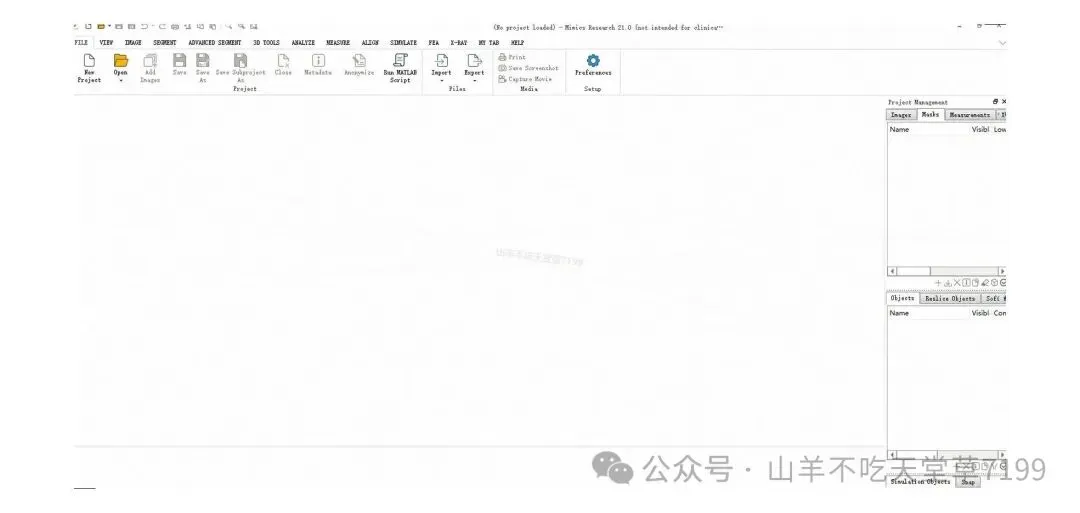
保姆级Mimics 21下载安装教程,附安装包一看就会 31. 回到安装文件夹,打开"汉化"文件夹,把里面的全部文件复制下来。 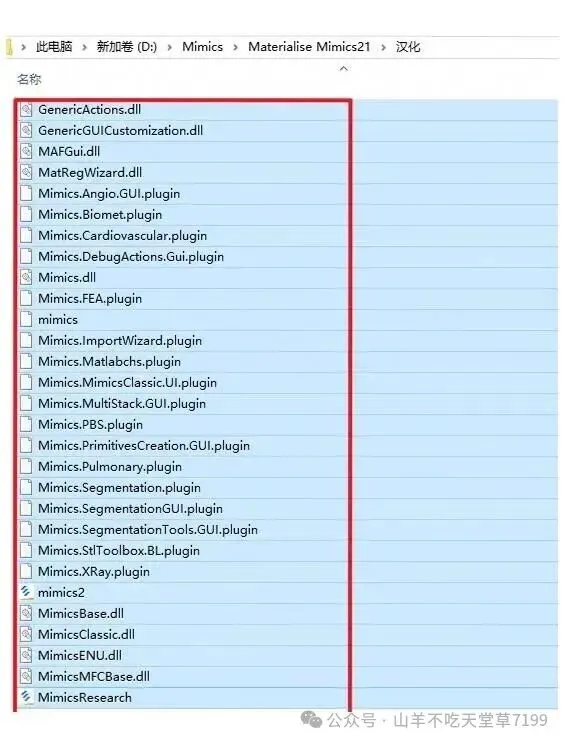
保姆级Mimics 21下载安装教程,附安装包一看就会 32. 在桌面找到软件图标,右键选"打开文件所在的位置"。 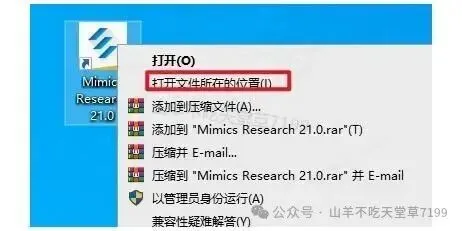
保姆级Mimics 21下载安装教程,附安装包一看就会 33. 把复制的文件粘贴进去,选择"替换目标中的文件"。 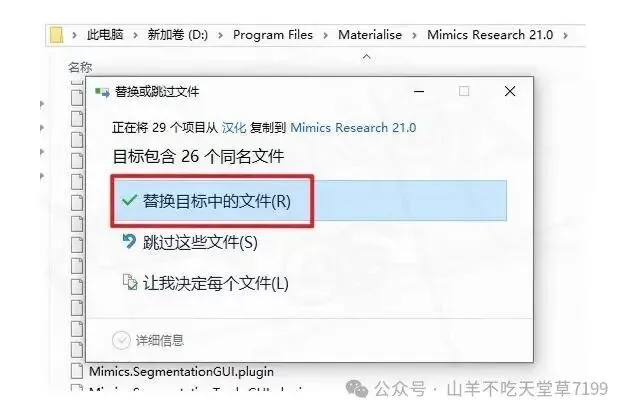
保姆级Mimics 21下载安装教程,附安装包一看就会 34. 双击桌面图标启动软件。 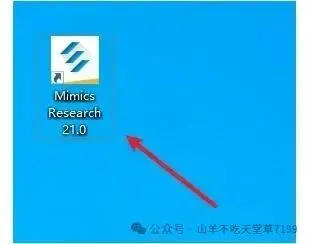
保姆级Mimics 21下载安装教程,附安装包一看就会 35. 汉化完成,界面已切换为中文,医疗建模工作可以正式开始了。 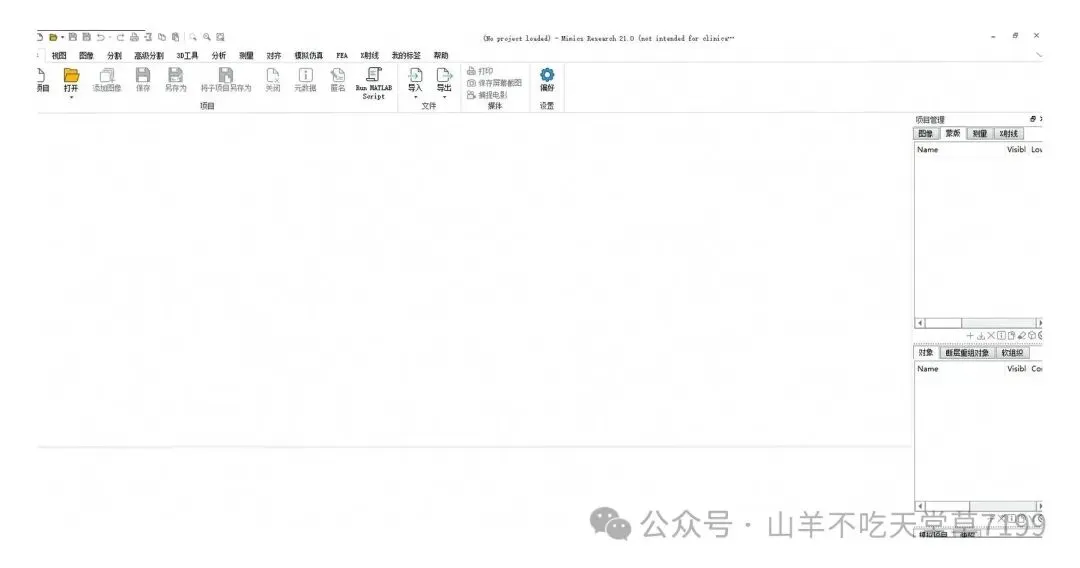
保姆级Mimics 21下载安装教程,附安装包一看就会
Mimics 21无法启动?常见错误及解决方案
Mimics 21装完之后偶尔会遇到启动不了的情况,下面整理几个高频问题及对应的解决办法,供参考。
问题一:双击图标没反应
最常见的原因是杀毒软件把关键文件拦了。先去Windows安全中心检查"保护历史记录",看有没有被隔离的Mimics相关文件,有的话恢复并添加信任。另外确认一下LicSrvConfig服务是否在正常运行,打开任务管理器查看服务状态。
问题二:提示找不到许可证
先检查LicenseFiles6路径下的文件是否完整,特别是MatGlobal.dll有没有被成功替换。如果文件没丢但依然报这个错,优先排查是否用了中文用户名登录Windows——Mimics 21的许可证服务对中文路径兼容性不太好,新建一个英文用户名再试往往能解决。
问题三:软件闪退
一般是显卡驱动不兼容导致的。Mimics 21对NVIDIA的Quadro系列和RTX系列支持比较好,AMD显卡偶尔会出现兼容问题。先去官网更新显卡驱动到最新版本,如果还闪退,可以尝试在软件快捷方式的目标后面加上 -disablegpu 参数,用软件渲染模式启动。
问题四:安装过程中报错"Error 1603"
这通常是Windows Installer服务出了故障,或者VC++运行库缺失。先确保系统已安装Visual C++ 2015-2022运行库合集,然后以管理员身份打开命令提示符,依次执行 net stop msiserver 和 net start msiserver 重启安装服务,再重新装一次基本能解决。
问题五:汉化后界面乱码
汉化文件替换后出现乱码,大概率是汉化包版本和主程序版本不对应。Mimics 21不同小版本(如21.0和21.0.1)的汉化文件可能不完全通用,建议确认汉化文件和主程序版本一致。另外检查一下系统区域设置,确保"非Unicode程序的语言"设为中文(简体,中国)。