ARTICLE · 1326531
连接器:腾讯文档/乐享进任务,少切窗口(WorkBuddy)
连接器:腾讯文档/乐享进任务,少切窗口(WorkBuddy)
周会材料散落在腾讯文档、制度在乐享、邮件还在 QQ 邮箱——你开三个窗口复制粘贴,AI 却只能看你贴进来的那一截。WorkBuddy 连接器要解决的,不是再装一个插件,而是把已授权的外部数据源接进当前任务:查文档、调会议、发通知,少切窗口。
本文只教一件事:侧栏进连接器页签 → 添加并授权 → 在任务里启用(或中途按需连)→ 用可复制提示词跑通「文档进任务」。能力点对照官方文档改写;提示词与场景为自拟,不是官方原文照搬。
一句澄清:飞书/企微「助理」里远程控制电脑上的 WorkBuddy,和侧栏「连接器」把飞书/文档等数据源接进任务,是两条线——本文讲后者。
官方入口:连接器 https://www.workbuddy.cn/docs/workbuddy/From-Beginner-to-Expert-Guide/Function-Description/Connector|腾讯文档 https://www.workbuddy.cn/docs/workbuddy/From-Beginner-to-Expert-Guide/Function-Description/Knowledge-Base/Tencent-Doc|官网 https://www.workbuddy.cn
一、痛点:断在「AI 够不着你的云端」
常见翻车:
1. 每次把文档全文粘进对话框,超长被截断,还容易贴错版本。
2. 以为装了 WorkBuddy 就会自动读腾讯文档/乐享——没授权、任务里也没启用,等于没接。
3. 任务跑到一半才提示要连腾讯会议/邮箱,以为坏了,整段重开浪费积分。
4. 把「助理·飞书远程控电脑」当成侧栏连接器,两边配置来回绕。
连接器要解决的是数据与能力入口:先授权外部服务,再在任务里打开开关;Skill 负责「会干某类事」,连接器负责「能碰到某类外部数据/服务」。
二、先认清:连接器能干什么、现在有哪些
用我们自己的话记(对照官方口径,不抄原句):
场景 | 一句话 | 例子 |
数据查询 | 从外部源取信息 | 检索腾讯文档、搜乐享知识库 |
服务调用 | 调第三方能力 | 建日程、走 TAPD |
文件管理 | 碰云端存储 | 读网盘、回写文档 |
消息通知 | 接到 IM | 发邮件等(以已授权连接器为准) |
当前官方文档列出的内置方向包括:QQ 邮箱、腾讯文档、腾讯乐享、腾讯会议、TAPD、腾讯网盘,并支持自定义连接器(形态上接近 MCP)。具体卡片以你客户端「连接器」页签实时列表为准。
权限三句话(深研必记):
- 独立授权:每个连接器单独开,互不影响。
- 不主动定时抓取:只有你的指令触发时才按需读。
- 不超已有权限:它够不着你在第三方里本来就没有的东西。
三、三步实操:进页签 → 添加授权 → 任务里启用
步骤 1:打开连接器页签并添加
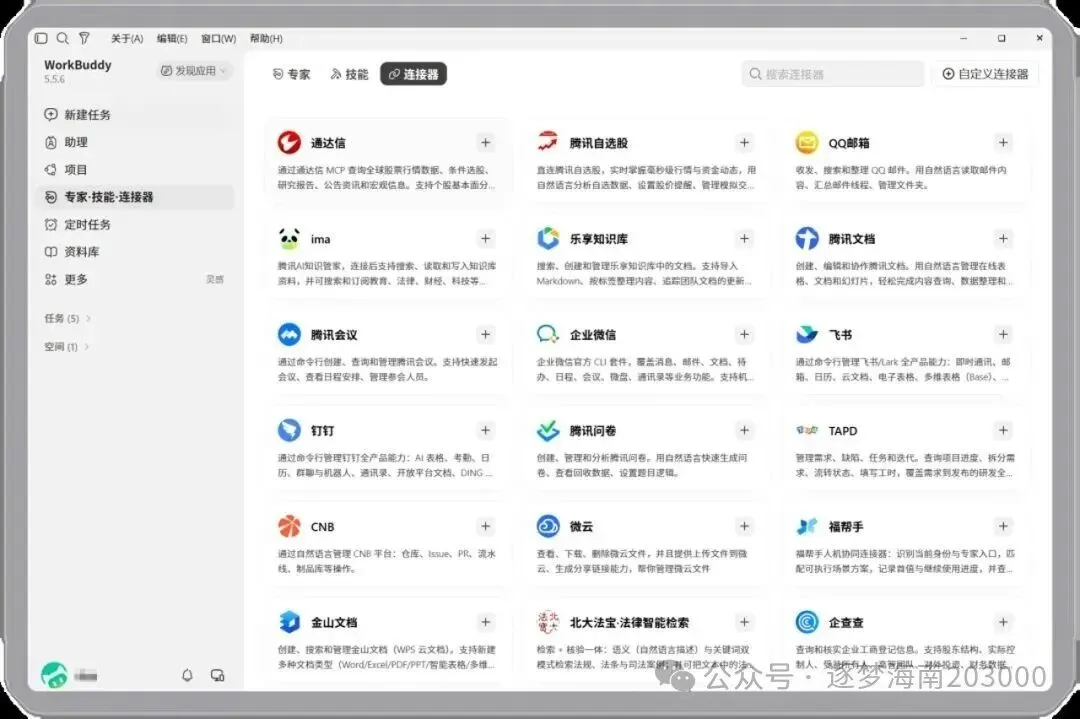
1. 左侧边栏点 「专家·技能·连接器」。
2. 切到 连接器 页签(同一入口里专家/技能/连接器三分页)。
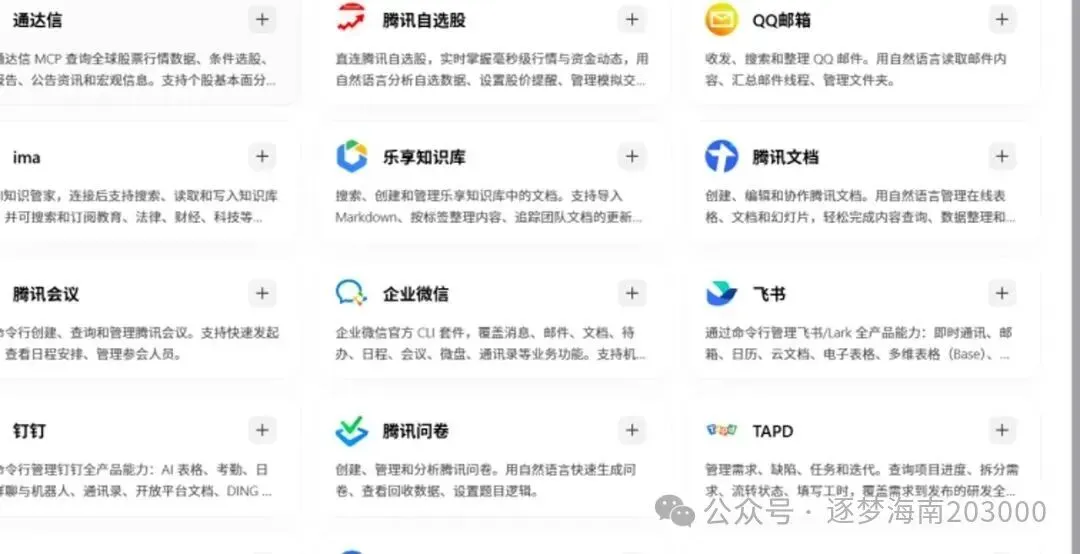
3. 找到目标卡片(如腾讯文档、腾讯乐享),点卡片右上方 「+」。
4. 按页面提示完成登录 / 扫码 / 授权;成功后名称旁常见绿点,并可出现 「去对话」。
步骤 2:三种用法,选一种就够上手
对照官方「三种使用方式」,我们改成口语:
1. 页签直达:已授权卡片上点 「去对话」,带着该连接器开聊。
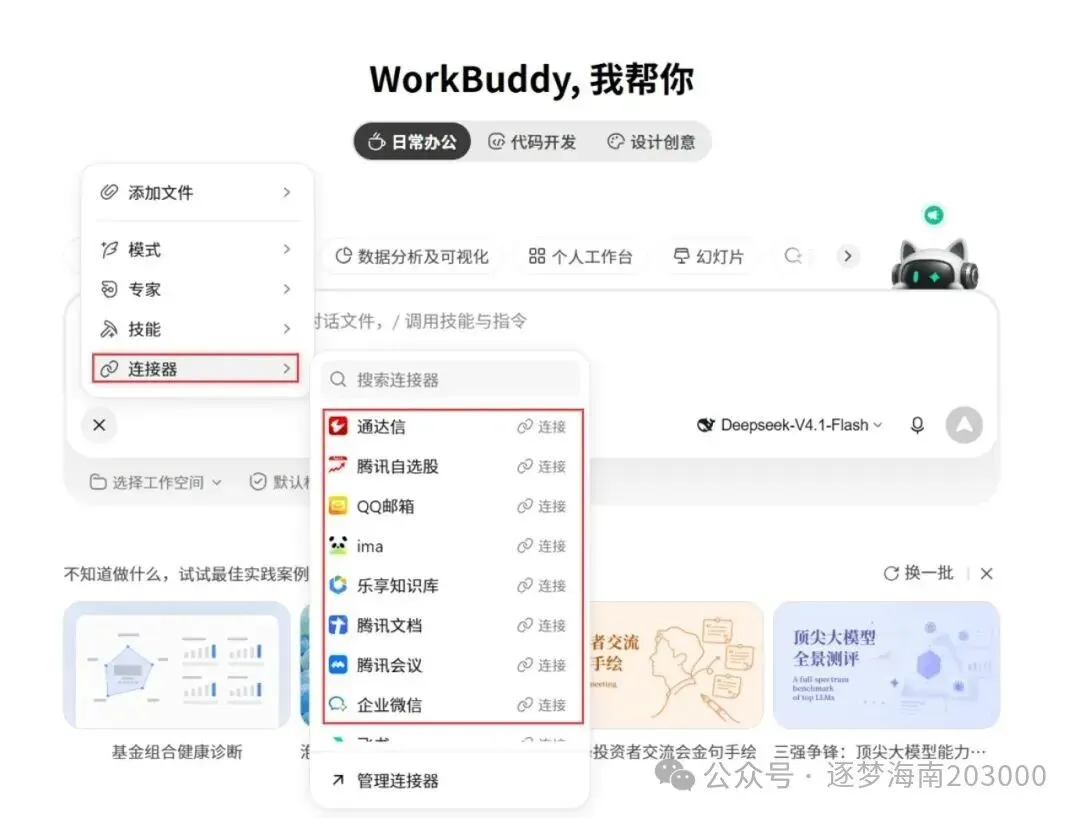
2. 新建任务时打开:新建任务 → 输入框左下角 「+」 → 连接器 → 打开需要的开关(未授权的要先走完授权)。
3. 执行中按需连:任务跑到真正用到某服务时,输入框上方弹出连接引导卡 → 点连接并授权 → 一般会自动续当前任务,不必整段重开。
步骤 3:用腾讯文档跑通「引用 → 产出」(可复制)
以腾讯文档为例(乐享同理:授权知识库 MCP 后按已有权限检索/整理):
1. 确认连接器已授权且在本任务中已启用。
2. 用自然语言描述要找的文档,或从资料库/文档列表把文件添加到任务。
3. 说清要做什么(汇总 / 改结构 / 出 PPT),约束输出路径与「禁止编造」。
4. 需要回写云端时,在产物里走「上传到云端 → 腾讯文档」一类入口(以当前客户端文案为准)。
四、可复制场景(自拟提示词)
下列提示词为教学自拟,请改括号里的文档名与路径;不是官方原文。
模板 A:腾讯文档 → 周报结论一页
已启用【腾讯文档】连接器。 请在我有权限的文档中定位【项目周报-本周】相关文件(标题含「周报」或「周会」), 完成: 1. 用三条子弹结论概括本周进展(每条≤40字,数字必须来自原文); 2. 风险与阻塞最多 3 条,找不到就写「原文未提及」; 3. 输出【本周结论.md】到本任务目录;不要改动云端原文档,除非我明确说「回写」。 禁止编造原文没有的指标。
模板 B:腾讯乐享 → 制度问答后给执行清单
已启用【腾讯乐享】连接器。 请在我有权限的知识库中检索【差旅报销】相关制度, 回答: 1. 报销提交时限与必备附件(列点,标注条目来源标题); 2. 常见驳回原因 Top3(仅依据检索到的条文); 3. 给我一份「提交前自检 5 项」清单。 检索不到的部分标「待人工核对」,不要编造条款编号。
模板 C:中途缺连接器时怎么说
继续当前任务。若缺少【腾讯会议】或【QQ 邮箱】连接器, 请弹出连接引导;我完成授权后请从失败步骤自动重试,不要清空已完成的草稿。
五、坑与验收(发稿前对照)
坑 | 正确做法 |
助理远程控制 ≠ 侧栏连接器 | 远程控电脑走「助理」配置;外部数据源走连接器页签 |
授权成功后关了浏览器弹窗 | 按提示点「打开」完成回跳;中断需重新配置 |
以为会定时偷读邮箱/文档 | 官方边界:不主动定时抓取;仅指令触发按需读 |
任务中途授权失效就整段重开 | 点「重新连接」卡片,成功后会自动重试该步(通常一次) |
对外发信/改文档不复核 | 写入类操作属「非必要」数据,需你明确指令;发前再确认对象 |
把「已授权但开关关着」当坏了 | 问「我安装了哪些连接器」;在任务「+」里重新打开启用 |
积分误解 | 连接器读写本身不耗积分;理解/汇总外部数据才耗 |
验收清单(过关再外发)
- [ ] 连接器页签里目标卡片已授权(绿点)且本任务已启用
- [ ] 用模板 A 或 B 跑通一次,结论数字/条款可回溯到源文档
- [ ] 未出现「原文没有的编造指标」
- [ ] 若弹了连接引导 / 重新连接,已授权且任务续跑成功
- [ ] 不需要的连接器已关闭启用或已解绑;密钥未写进公开文档
六、今天 10 分钟小练习
1. 打开 WorkBuddy → 侧栏「专家·技能·连接器」→ 连接器页签。
2. 给 腾讯文档 或 腾讯乐享 点「+」完成授权(已授权则跳过)。
3. 新建任务 → 输入框「+」→ 打开该连接器开关。
4. 粘贴「模板 A」或「模板 B」,改括号 → 核对三条结论是否都能点回原文。
说明:步骤综合 WorkBuddy 公开文档整理,界面以客户端当前版本为准。正文配图须为官网/真机浅色界面,并与上文三步一一对应;禁止深色假商店风或旧裁切轮换。