ARTICLE · 1328526
PDF对比工具:文件改了什么,打开两个文件左右一行行看?其实不用那么麻烦!
最累的不是改合同,是核对改了什么
发出去的稿子回来了,文件名是「合同_最终版_最终版2_真的最终.pdf」。
对方在邮件里写:"改动不大,你看一下。"
你看一下。怎么看?
打开旧版,再打开新版,两个窗口并排,从第一行读到最后一行。读到第十四页的时候你已经不记得第三页那句"违约金为合同总额的百分之二十"到底是二十还是三十了。于是往回翻。再往下读,再往回翻。
四十页的文件,两小时,最后你也不敢说"我确认没漏"。
打印出来拿尺子对着比?试过,眼睛更累。丢进 Word 用修订模式?对方给的是 PDF,转一遍格式全乱,改没改过都看不出来了。
你需要的答案其实很小:哪几个字被换了、哪一行被删了、哪一页多出来了。
它把这件事压缩成"拖进去"
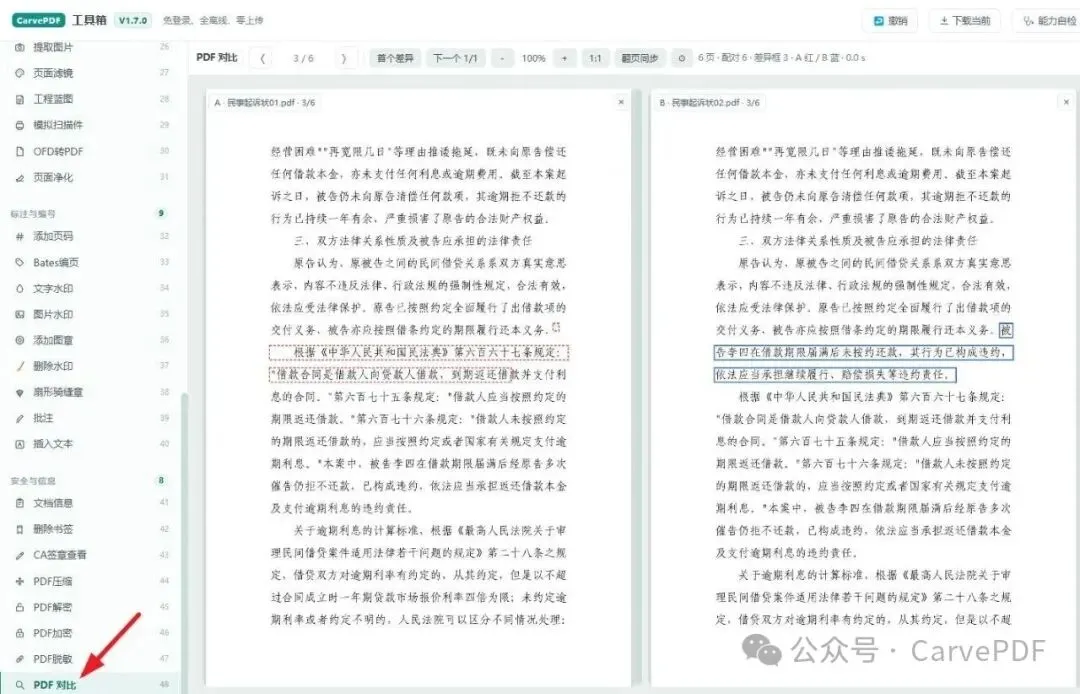
左侧「安全与信息」里选「PDF 对比」。进去之后整个预览区就是工作区——左右两块上传位,一边 A,一边 B。
A 默认就是你当前已经打开的那份文件,所以通常你只需要做一件事:把另一份拖进右边。
两份一就位,它自己就开始比,没有"开始对比"按钮要点。
比完,工具条上那行状态直接把账报出来:
42 页 · 配对 40 · 新增 1 · 缺失 1 · 差异框 37 · A 红 / B 蓝 · 3.2 s
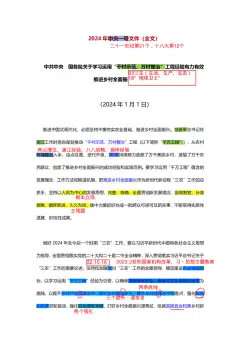
然后页面上一片红蓝框——红框是 A 侧(旧版)的改动,蓝框是 B 侧(新版)的改动。
看框的形状还能多读出一层信息:实线框圈住的是真实存在的文字,也就是"这里被改了";虚线的小框代表这一侧其实是空的——对面多出来一段,你这边没有,它给你标个占位。所以"删了一句"和"加了一句"你一眼分得开。
页数不一样,才是真正考验功夫的地方
两份文件页数相同、页序相同,那是最理想的情况。现实往往是:对方插了一页附件、删了一页说明,从此第 8 页对第 9 页、第 20 页对第 21 页——按页号硬对,后面全错位,满屏都是"差异"。
它不是这么干的。
它按内容指纹给页面配对:先看每页的内容特征,把真正对应的那几页撮到一起,配不上的单独记成「新增」或「缺失」,并且整页框出来告诉你这一页是多出来的/少掉的。翻页走的是配对之后的并集,长的那一侧你能一直翻到最后,不会翻到一半就没页了。
配套的还有一个很实用的东西:「翻页同步」。
页数不同时它默认开启。原理是拿"两侧内容完全相同的行"当锚点,滚动时按锚点做插值映射——内容相同的区间两边一起推进,到了差异处按高度差自然拉伸或压缩。
实际体验就是:你在左边往下滚,右边跟着滚到"讲同一件事"的位置,而不是死板地按像素比例同步。插了一页之后,两边不会越滚越错位。
页数相同的话它默认关着,你想开随时点一下;你手动切过之后,它就不再自作主张帮你改。
找差异靠这两个按钮
工具条很薄,只留了必要的东西:
「首个差异」:直接跳到第一处有差异的页; 「下一个 k/n」:按差异页往下走,按钮上写着你在第几处、总共几处——这个计数很要紧,它让你知道"我看完了没有"; 「-」「+」「1:1」:缩放。看小字改动就放大,看整页版式就 1:1; 「翻页同步」、⚙ 灵敏度。
窄屏(宽度不够并排)会自动改成上下两栏,笔记本外接小屏也能用。
对比过程随时可以取消,而且它不会改动任何一份原文件——你手上那两份 PDF 一个字节都不会变。
全程在你本机跑:文件不上传,断网也能用。合同、标书、报价单这种还没定稿的东西,本来就不该为了"比一下"先传到别人服务器上。
四十页的合同,两小时的来回翻,最后还不敢下结论——这件事其实可以变成:拖进去,看那 37 个框,按「下一个」走完一遍。
关注公众号「CarvePDF」,回复 PDF,即可拿到最新版下载地址与解压码。
感谢喜欢此工具的朋友,请点个「❤️」和👍,或者转给同样天天跟 PDF 打交道的同事呗。