ARTICLE · 1337849
PDF批量压缩、合并、分割,v6.2 把界面重做了:文件终于好找了
找文件,靠来回拉滚动条
八个文件摆一屏
一眼看到谁压过
三种看法 · 三种排序 · 列宽可拖
PDF 批量压缩 / 分割 / 合并
5 Parts + Conclusion
滑动查看
PART 01
三种看法
详情列表图标
PART 02
三种排序
名称日期大小
PART 03
列宽可拖
长名字不再挤
PART 04
按钮式选择
一眼看清模式
PART 05
五处改动
一张图看完
PART ///
写在最后
怎么试用
这次更新最该说清的一句
处理逻辑一行没动,界面几乎全是新的
如果你的电脑里常年压着一堆 PDF,要做批量压缩、批量合并,或者得按体积上限切成几份拿去做 PDF 分割——这个工具你应该见过。v6.2 出来了,功能那一块,一行都没动。
压缩逻辑、参数项、输出命名、处理结果,跟上一版一一对得上。改的全是界面,而且改的正好是你每天盯着看的那一块:文件列表。
为了看得清楚点,我往列表里塞了八个文件,从 1.6MB 的发票扫描件到 9.6MB 的标书,名字长短不一。以前这种量,文件名一长就被截成一串省略号,压过哪个、没压哪个,只能左右拉滚动条来回对。
这一版就是冲这件事来的。
01
PART
同一批文件,可以换三种看法
THREE VIEWS · 详情 / 列表 / 小图标
列表上方多了一排「查看方式」,点一下就切,不用翻设置。
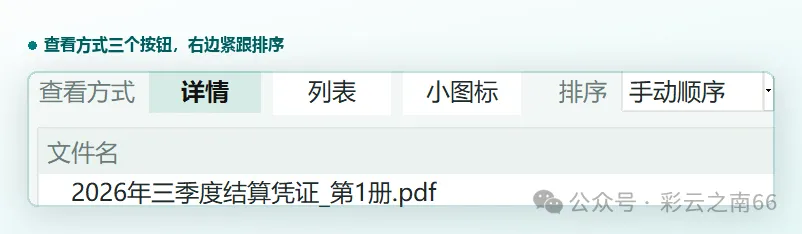
— 查看方式三个按钮,右边紧跟排序
详情
文件名、大小、修改时间三列并排。适合压完一批回头核,哪个体积不对,扫一眼就挑出来。
列表
单列多行,文件多了自动往右开新列,横着拖就行。只想扫一遍名字、不关心大小的时候用它。
小图标
网格铺开。文件不多、要从里面挑几张单独处理,这个视图点起来最省事。
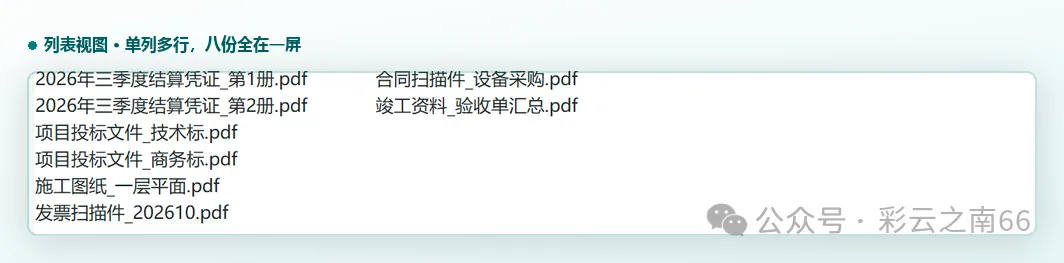
— 换成列表视图,八份文件名全在一屏
我自己的用法是这样:导入的时候用小图标扫一眼,确认没拖错文件;开始处理前切回详情,把大小对一遍。两种视图来回切,不费事。
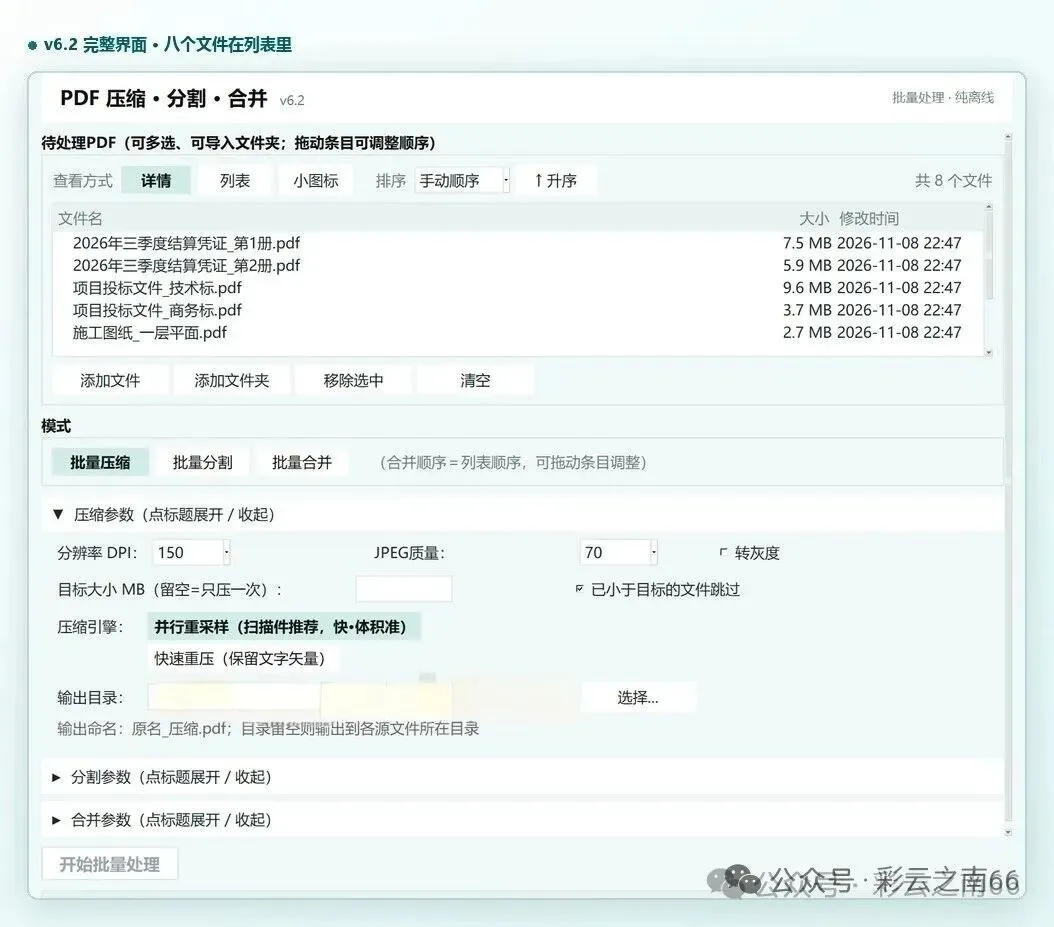
— v6.2 完整界面,右上角写着共几个文件
02
PART
排序不只是好看,是能定位
SORTING · 名称 / 日期 / 大小
列表上方多了个排序下拉,按名称、修改日期、大小三种依据排,右边的箭头切升序降序。点表头列名也能排,再点一次就反过去。
压之前先按大小排一遍,最大的几个立刻浮到最上面。哪几个需要单独设参数、哪几个大概压不动,心里先有个数。
按日期排,适合「这批是昨天导出的、那批是上周的」这种情况。文件带编号的,按名称排最顺。
有个细节得记住:排过序之后再去手动拖动,会自动跳回「手动顺序」。合并是按列表顺序拼的,所以想自己定先后,就得先回到手动。
03
PART
列宽可以自己拖
COLUMN WIDTH · 长文件名不再缩
鼠标挪到表头两列中间的竖线上,指针变成左右箭头,按住拖就行。
做档案、做台账的人对这条最有感。文件名动不动二十几个字,比如「2026年三季度XX项目结算凭证扫描件_第3册」,默认列宽根本装不下,以前只能靠猜。现在把文件名列拖宽,整列都能看清,超出的部分自动出横向滚动条,不挤别的列。
按体积上限分割出来的文件,名字后面都带序号。文件名列拖宽之后,一共几份、有没有少,扫一眼就数完了,不用点进文件夹去看。
调一次就记住了,下次打开还是你拖的那个宽度。
04
PART
小圆点换成按钮,一眼看清在哪个模式
NEW LOOK · 长时间看也不累
模式选择换了形式。原来是小圆点,现在改成按钮,选中的那块整块变色,坐远一点也能看出当前是压缩还是分割。批量压缩、批量分割、批量合并三个并排,压缩引擎也一并换成了按钮。

— 三个模式并排,选中的整块变色
整体配色也压淡了一档。这类工具经常一开就是一下午,浅一点的底子看久了确实没那么硌眼。
另外两处,用过才知道好在哪。一是文件列表的高度跟着窗口走,窗口拉大,一屏能多看好几行,不用再像翻页那样滚。二是折叠「压缩参数」的时候列表不再跟着上下窜一下——以前那一下,鼠标位置全跑偏,得重新找。
标题栏、任务栏、列表里的图标也统一换成 PDF 的样子了。同时开好几个窗口的时候,不至于认错。
05
PART
五处改动,全在你看文件的地方
FIVE CHANGES · 一张图看完
如果懒得看前面几段,记住这张图就够了。这一版动过的地方,一共五处。

— 五处改动一览,处理逻辑与上一版一致
照着图再说一遍,方便你对着界面找:
一、三种查看方式,详情、列表、小图标,顶部一键切换,不用进设置。
二、三种排序,按名称、修改日期、大小,升降序可以切,点表头也能排。
三、列宽可拖,拖表头竖线,超宽自动出横向滚动条,不挤别的列。
四、按钮式选择,模式和引擎从圆点改成按钮,选中的整块变色。
五、高度自适应,窗口越大,一屏看到的文件越多;折叠参数时列表不再跳。
没有第六处。压缩、分割、合并的处理逻辑一行没改,参数项、输出命名、处理结果都对得上上一版。
///
LAST
写在最后
SUMMARY · 界面也是效率
功能不变,专门做一版界面,值不值?这事我也想过。
做完一批批量压缩、批量合并或者分割,真正耗时间的往往不是处理那几秒。是处理完之后一个个核对的那几分钟。哪个压过头了,哪个漏了,得对着列表一条条对。界面清楚一点,这几分钟就短一点,错漏也少一点。
逻辑没变,找文件快了
手上常年堆着一批 PDF,要按体积上限拆、要合并、要压到某个数以内的,可以换这版试试。
获取试用
评论区留言“试用”,关注后回复「PDF」。
下一篇写:按体积上限分割的时候,怎么把份数压到最少。顺便说说哪些文件天生就分不匀。