ARTICLE · 1338340
11月10日:批量提取文档中图片
11月10日:批量提取文档中图片今天是2026年11月10日,效率日历(日更专栏)与你相伴的第 1775 天。 今天为大家分享:如果希望将 Word 文档中的所有图片全部保存下来,只需打开该文档的 XML 结构目录,即可快速完成。 点击播放视频,一分钟学会效率秘技 ▼ 如果在 Word 文档中包含了大量图片,而这些图片却又希望可以复用在其他应用中,你有办法把这些图片一次性批量保存下来吗? 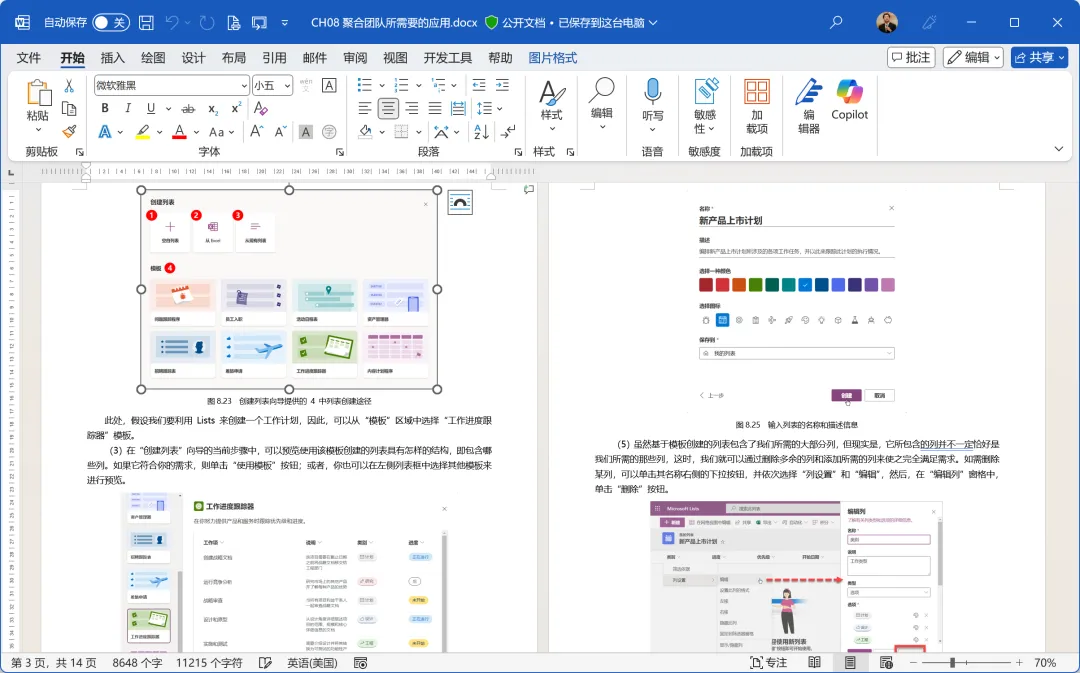
不用犹豫,你完全可以高效做到。 你看,Word 文档的扩展名是 DOCX。现在,我们把这个文件的扩展名修改为 ZIP,将 Word 文档转换为一个标准的压缩格式文件。 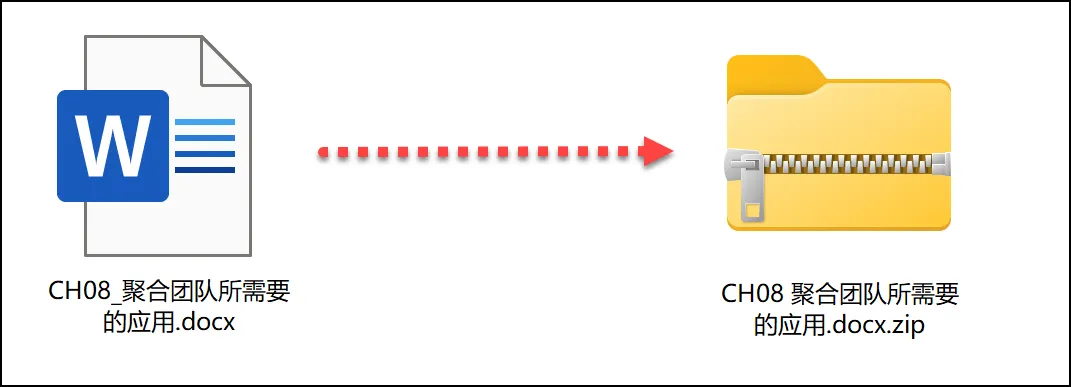
打开这个压缩文件中的 Word 目录,再打开 Media 文件夹。 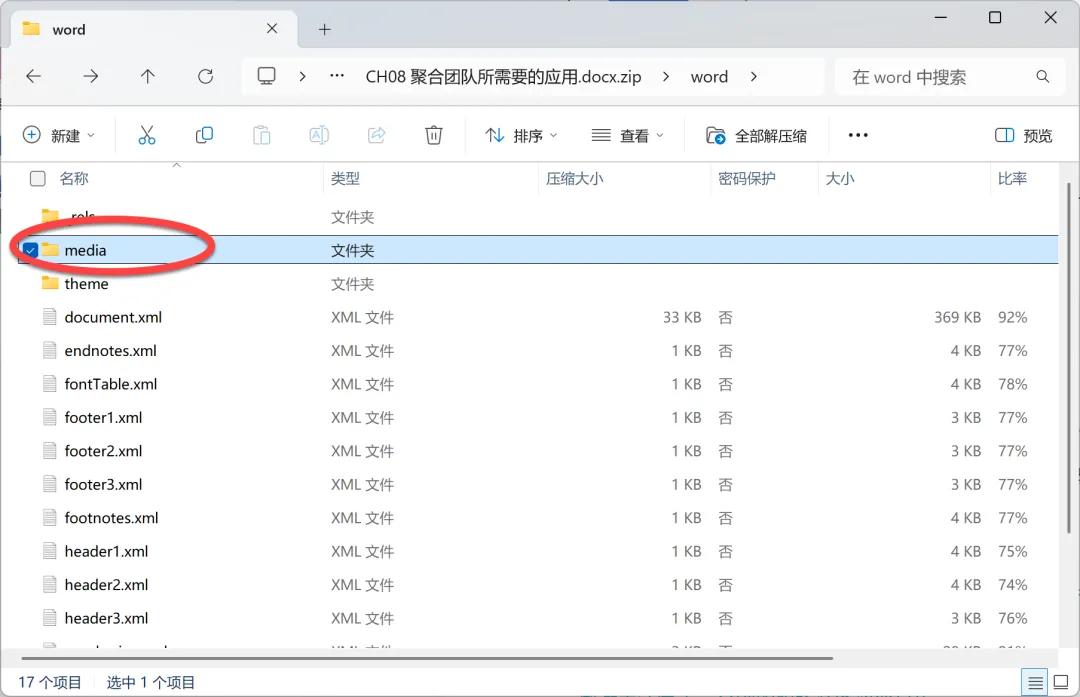
你是否发现了大秘密,是的,我们要的这个文档中的全部图片都保存在了这里。 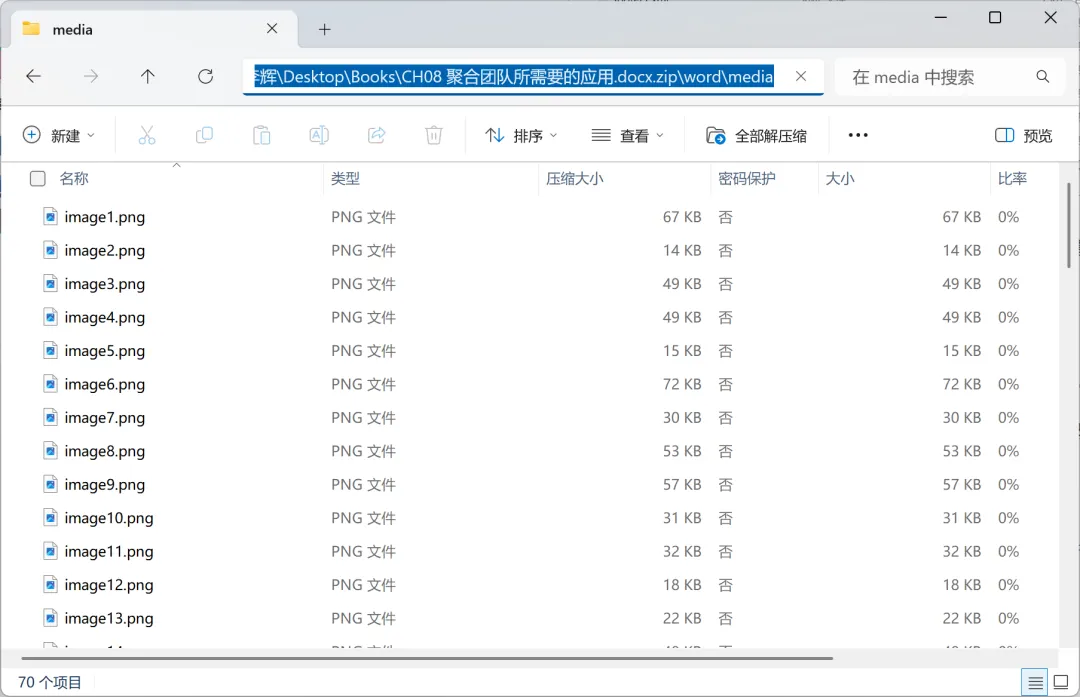
把这些图片复制出来,以便留作他用。 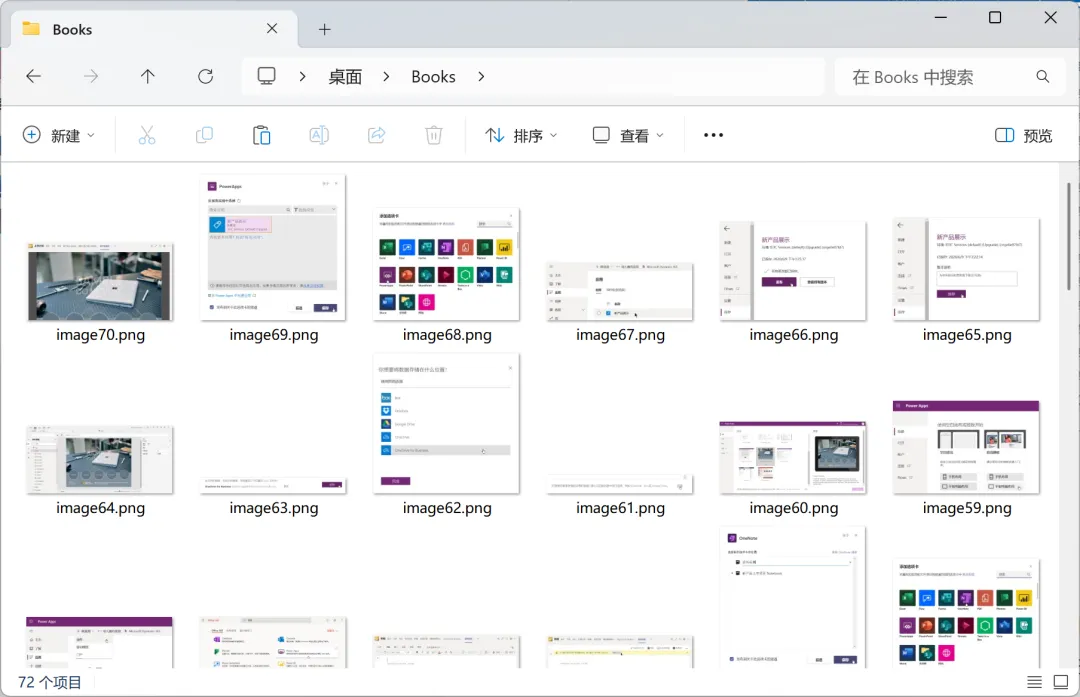
注意:千万不要对它们执行剪切操作,因为保存完成所有图片后,我们还需要把这个文件的扩展名再修改回 DOCX,以保证 Word 文档可以正常使用。 Microsoft Office 文档均采用 XML 结构保存内容,如果你希望快速提取文档中的图片,该方法同样适用于 PowerPoint 和 Excel 文档。
致读者 学 Microsoft 365,尽在 365学院! 

每天一分钟的职场必备效率手册。 聚焦办公应用场景,分享必备实用技能,直击主题讲解演示,剖析核心效率秘笈。2026年的每一天,效率日历将与你全程相伴,共同见证你成为最优秀的职场人! 关注“效率日历”,第一时间解锁最具效率的职场办公密码。
解锁 Word 文档制作的职场必备高效技能▼

感谢关注每天一分钟的职场必备效率日历。
“365学院”是微软产品组推荐学习中心,旨在将优质、全面的学习资源精心分享给每位职场人。其中涵盖 Microsoft 365 办公平台应用、Microsoft Power Platform 低代码开发技术、Microsoft 安全与合规服务实施方法,以及前沿的 AI 技术能力场景等领域。
关注“365学院”,成就职场卓越的自己。
如果你希望与更多 Microsoft 365 企业用户、合作伙伴或技术专家讨论交流,请扫码添加“365学院小助理”微信号,我们将邀请你加入“365学院技术交流群”,共同探索 Microsoft 365 的应用场景和热点技术。期待你的加入!
什么是效率日历