ARTICLE · 1345812
WPS邮件合并万能用法,职场人必会!
一键批量生成、自动匹配不同信息,超多文档3分钟搞定,零出错、排版统一。适配评优表彰、积分荣誉证书、活动奖励证书,工资条等多场景。今天就用十几份荣誉证书的制作案例来教会大家WPS邮件合并的万能用法。
一、提前准备2个文件(缺一不可)
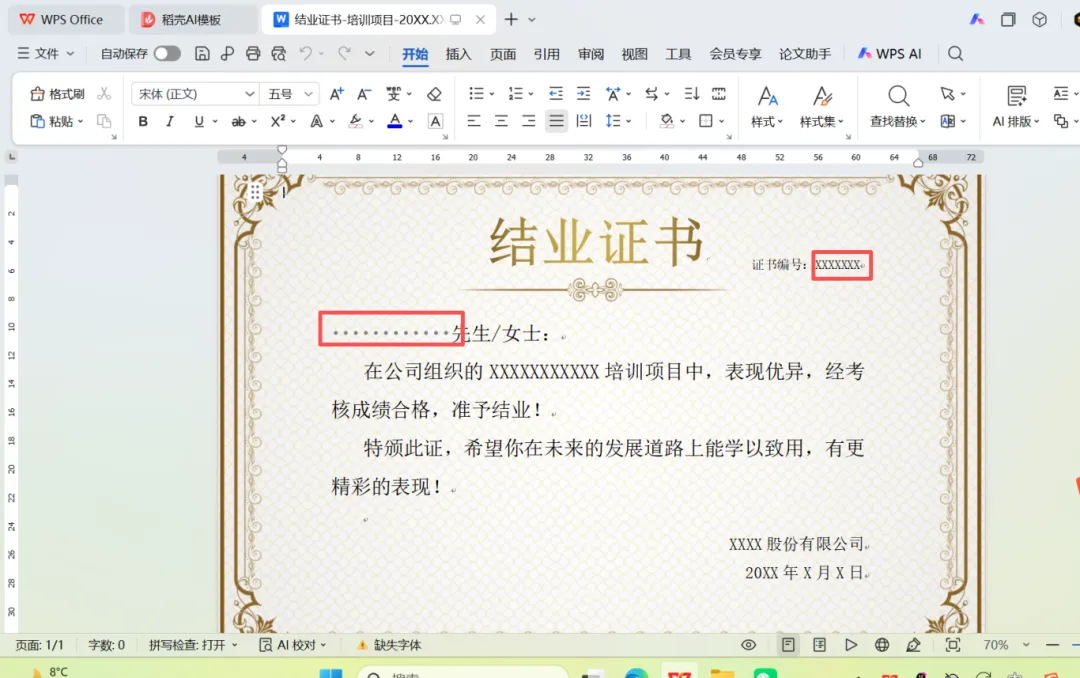
1、Word证书模板
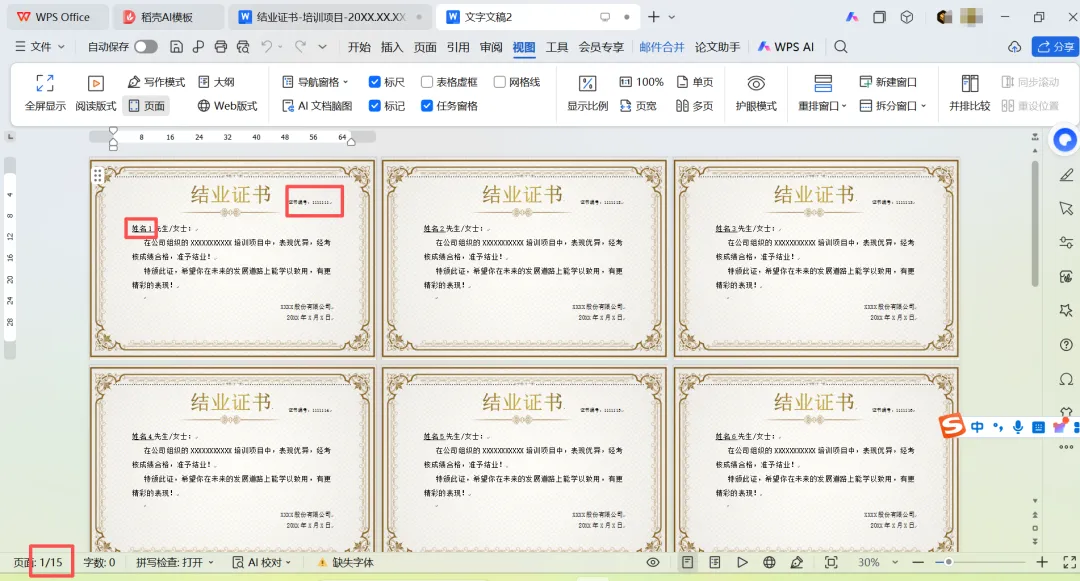
提前排版好完整证书格式,只留姓名、证书编号两个空白位置,字体、字号、居中、落款、日期全部调好。
2、Excel数据源表格(核心)
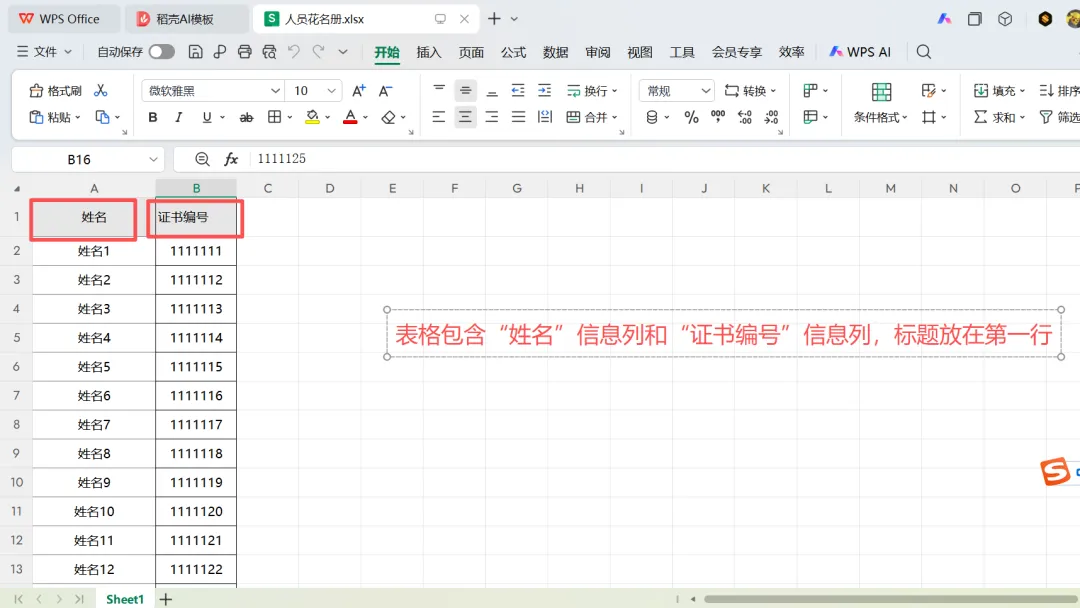
新建Excel,只建两列,简单干净不报错:
• A列:姓名
• B列:证书编号
✅重点:每个人编号必须唯一、按顺序排好
❌不要合并单元格、不要空行、不要特殊符号
二、WPS邮件合并详细操作步骤(保姆级)
第一步:打开证书模板,点击【引用】-【邮件合并】进入邮件合并功能
打开做好的Word证书模板
顶部菜单栏点击:引用 → 邮件合并 → 打开数据源
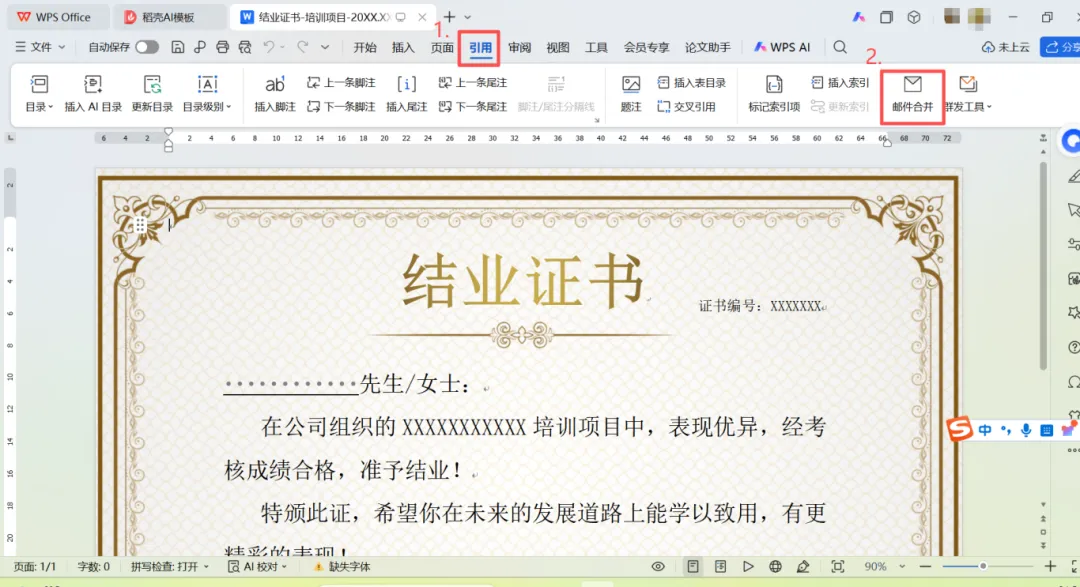
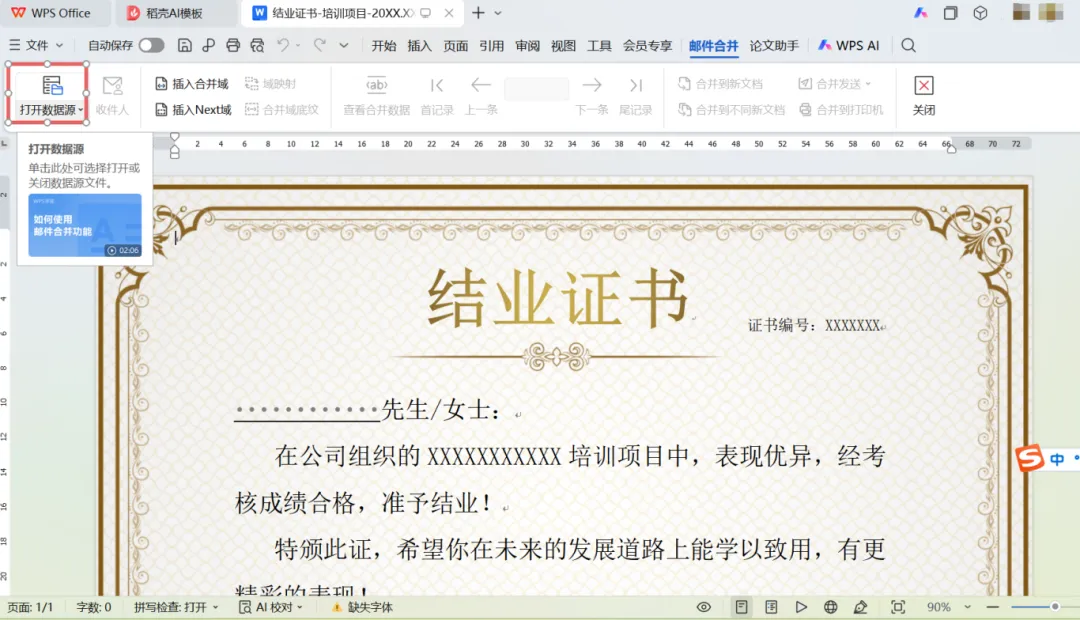
选中你刚刚做好的Excel名单表格,点击打开,完成数据绑定。
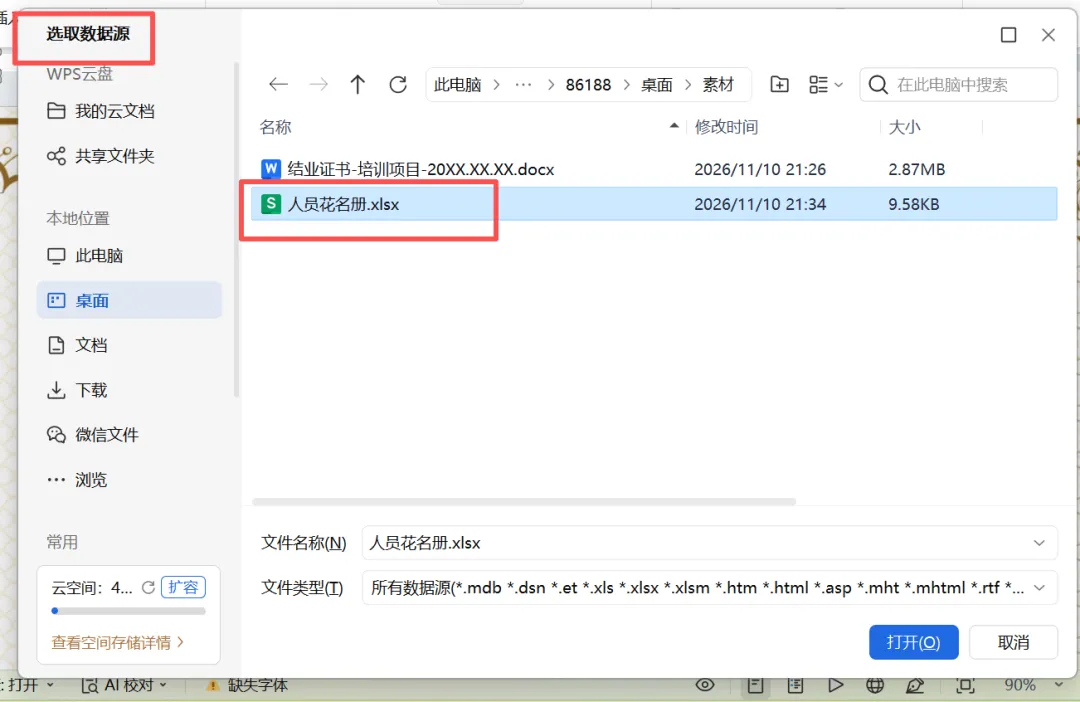
第二步:分别插入「姓名域」和「证书编号域」
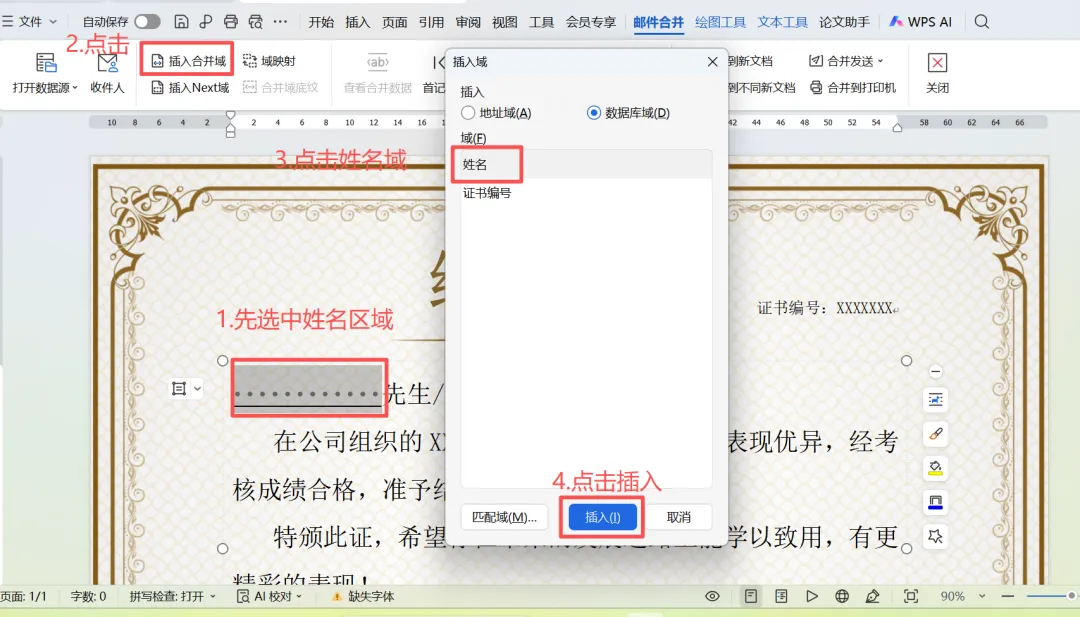
1. 鼠标选中姓名空白位置
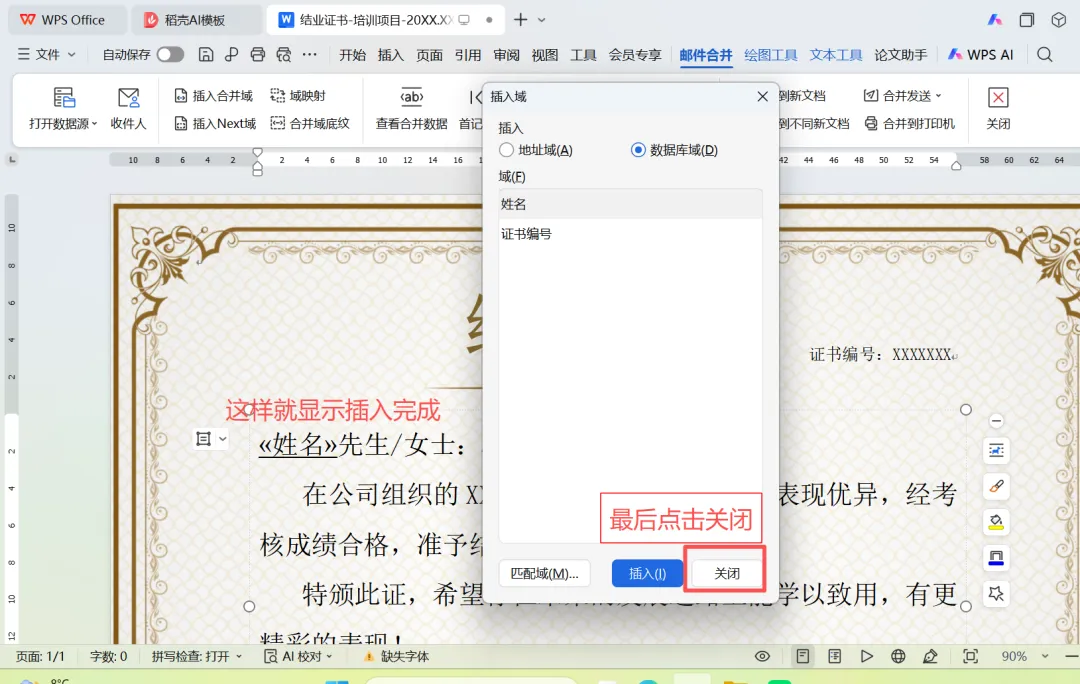
点击:插入合并域 → 姓名
2. 鼠标放在证书编号空白位置
点击:插入合并域 → 证书编号(操作与上一步一致)
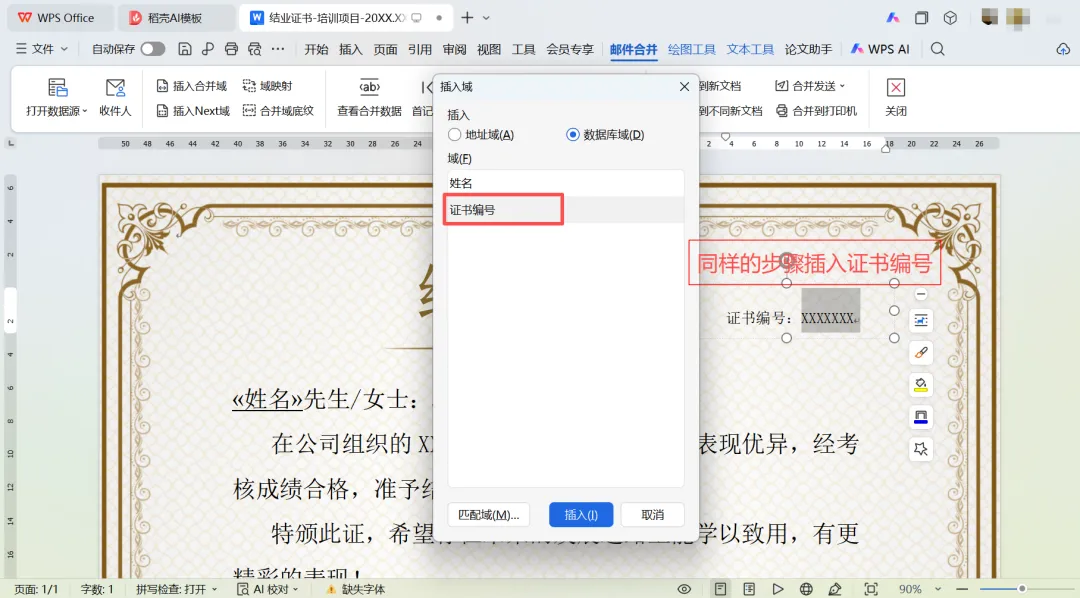
此时页面会出现:《姓名》《证书编号》,代表绑定成功。
第三步:预览核对(避免批量出错)
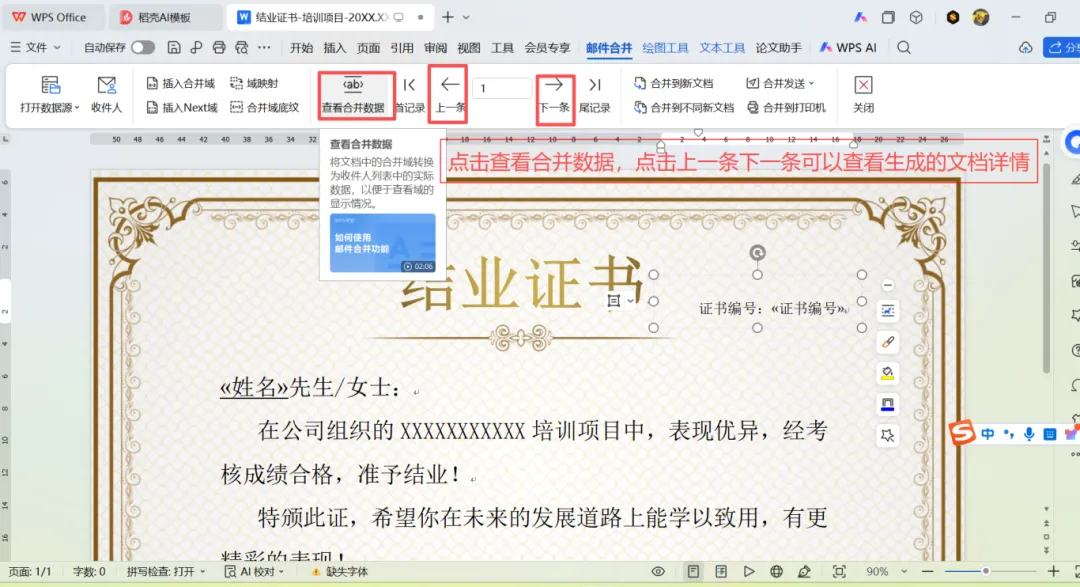
点击:预览结果
左右翻页检查:
• 姓名是否正常切换
• 编号是否逐一递增不重复
• 字体位置有没有偏移
确认无误再进行下一步!
第四步:批量生成所有证书(关键操作)
✅正确流程:
一定先合并成新文档 → 清空白页 → 再打印
千万不要直接“合并到打印机”,易出空白页bug!
✅两种导出方式(按需选择)
1.合并到新文档 = 全部证书打包在一个文件(打印校对首选)
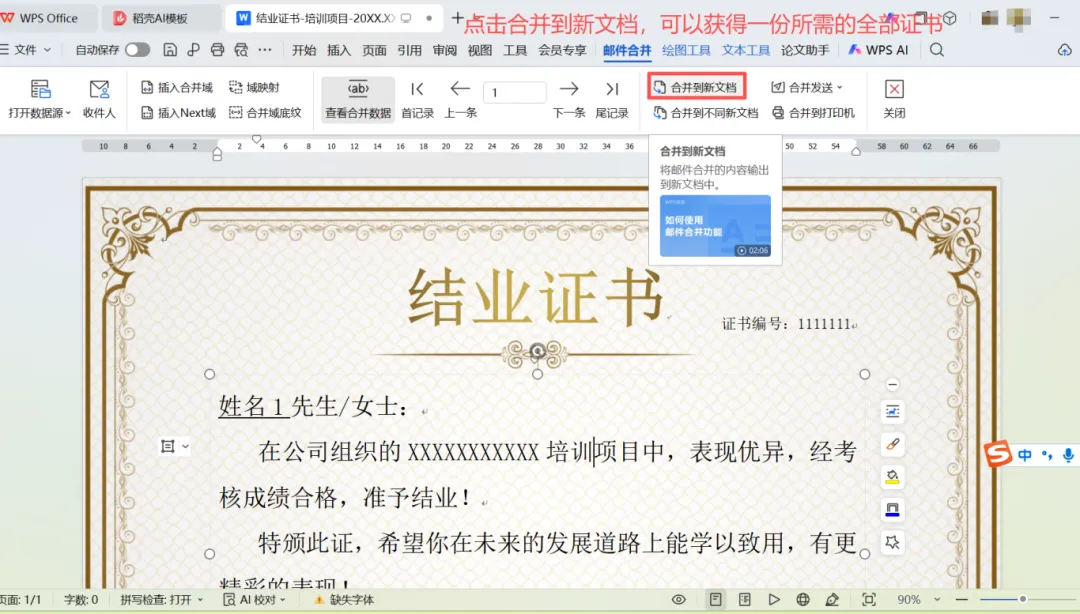
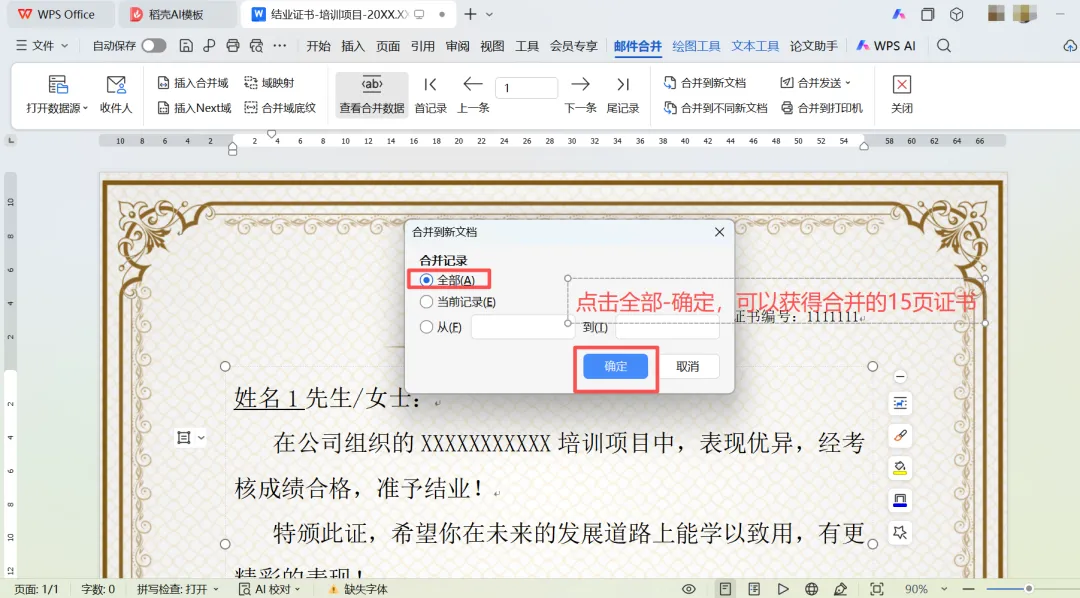
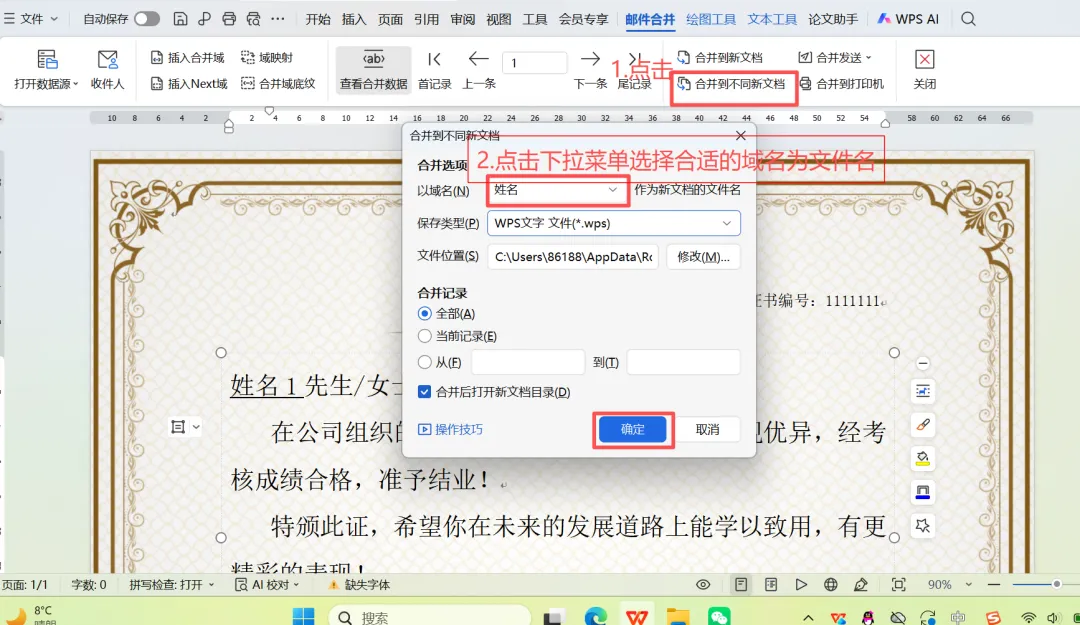
2.合并到不同新文档 = 一人单独一个证书文件(单独分发用)
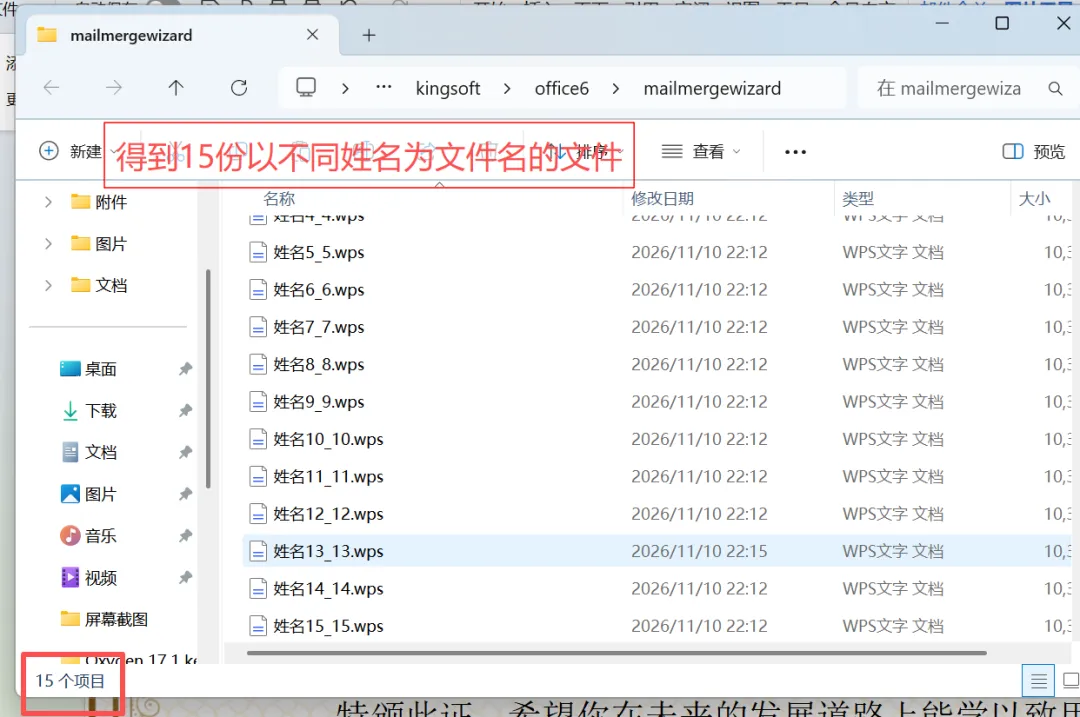

学会WPS邮件合并,所有需要批量替换姓名、编号、单位的文件(证书、奖状、通知书、证明、回执)全都可以一键批量搞定!
告别熬夜手动改证书,办公效率直接翻倍。
需要更多WPS实用办公技巧,可以持续关注本账号,持续更新零基础、可直接套用的办公教程!