ARTICLE · 1351142
电脑没装 Office 也能改 PPT:9.4k 星开源网页工具,导入导出都是真 PPTX
周六晚上八点,同事在群里甩过来一个三十页的 .pptx,说明早汇报,让你把里面第三部分换成新数据。你打开电脑,这台机器上只装了 WPS 免费版,点开就提示动画丢失、字体替换,排版花了一片。要么借别人电脑,要么自己重做一遍。
今天说的这个 PPTist,GitHub 上 9.4k 星(2026 年 11 月 11 日实测),AGPL-3.0 协议,Vue 写的。它干的事就一件——把 PPT 编辑搬进浏览器,不装 Office 也能打开、能改、能导回去,导出来还是别人能接着改的 PPTX。
01 它是什么:一个长在浏览器里的 PPT 编辑器
官方文档写得很直白:还原了大部分 Office PowerPoint 常用功能。用起来也确实像那么回事:左边是页面缩略图,中间是画布,右边分成设计、切换、动画三栏,底下那行能填演讲者备注。
文字、图片、形状、线条、表格、图表、视频、音频、公式都能往里放。右键菜单、快捷键、撤销重做、页面拖动排序也都有。打开网页就是一份空白演示文稿,自带三页示例,不用注册,不用买会员,也不用装安装包。
02 它凭什么值得看:进门不挑格式,出门不坑同事
免费在线改 PPT 的工具不少,但多数导出来是一张图片,或者干脆只能看不能改。发给同事,同事打开是图,一个字都动不了。
PPTist 不一样,官方给的数字是:导入 PPTX 综合还原度约 85%+,导出 PPTX 约 95%+。能导出的也不止 PPTX,图片、JSON、PDF(走打印那条路)、它自己的 .pptist 文件都能出。
我自己写了一份三页的测试稿:封面、要点加一张三行表格、一张柱状图。导进去以后,文字、字号、位置、表格的行列和边框都在,没出现想象中的错位。
顺便说清楚:它跟你见过的「AI 一键生成 PPT」不是一路货。那些是给你一张图、一段大纲,你只能在旁边微调;这个是给你一个真的能改的编辑器,改哪儿自己说了算。
03 怎么用:打开网页就行,不用装
最省事的用法是浏览器直接打开官方的在线体验页面,进去就能开工。手机上也能进,基础内容能看能改,加个桌面图标用着跟 App 差不多。
单位内网连不上外网的话,可以自己部署一份:把源码拉下来,装完依赖跑 npm run dev,本地起个服务,所有文件只留在你自己机器上,不进任何人的服务器。
打开以后是这样:左边一排缩略图,当前页在中间,右边是设计和动画面板。
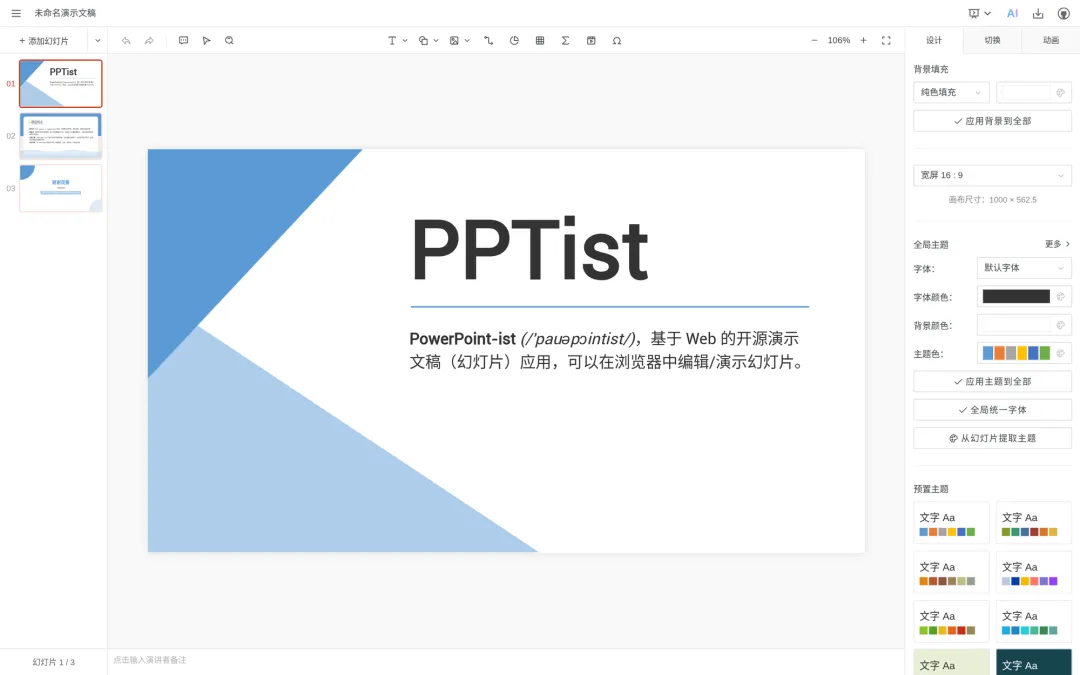
图1:PPTist 编辑器界面:左侧 3 页缩略图(01—03)、中间是当前页、右侧「设计/切换/动画」三栏,底部是演讲者备注
04 第一次用,先拿旧稿试水
第一次别急着做新的。挑一份手头现成的旧 PPT,按下面这个顺序走一遍,十分钟就知道它能不能接你的活儿。
点左上角那个小图标,那是主菜单。里面有「导入文件」一栏,选 PPTX 就把文件塞进去了。
这里有个细节得说:导入不是替换,是接在你当前文档后面。我那份三页的稿子导进去,文档直接从 3 页变成 6 页。所以导之前先新建一份、或者把示例页删干净,不然文件一多容易乱。
导进来先看三样东西:标题和正文的字号对不对、表格还完不完整、图片有没有被拉变形。这三样过了,剩下的基本都能手动调。
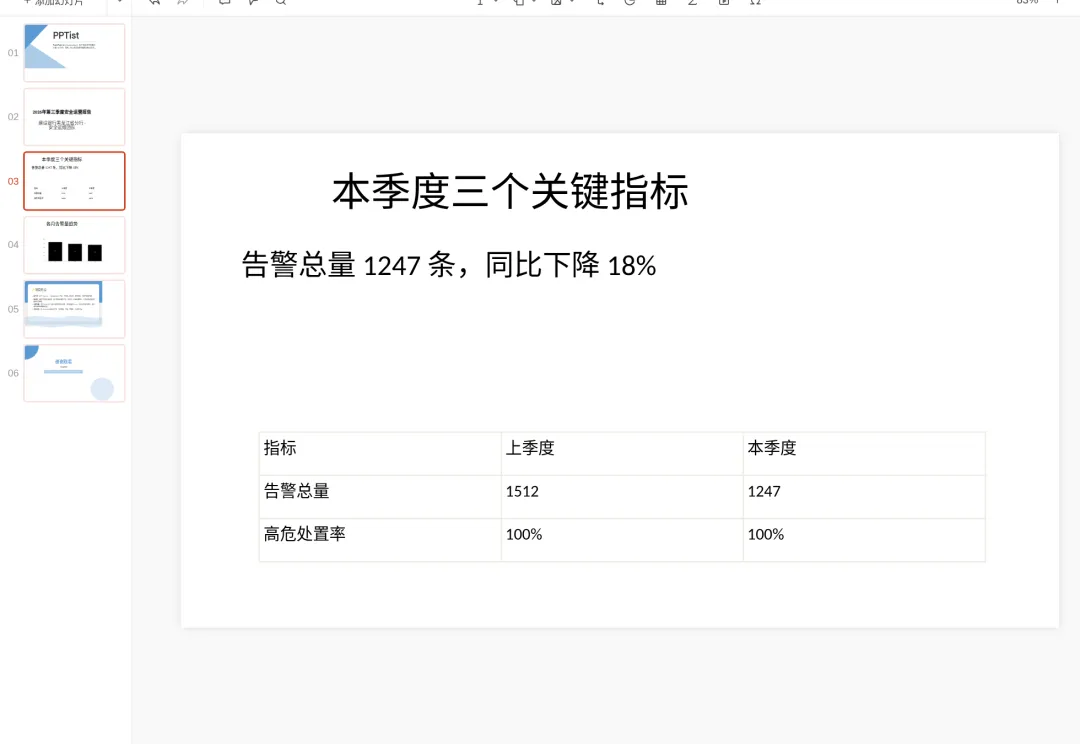
图2:把自家三页测试稿导进去之后:封面标题、正文要点、三行三列表格都完整保留,左侧第 02—04 页就是新导入的内容
改完就该导出了。右上角那个下载图标点开,选「导出 PPTX」。面板里能选范围:全部、当前页,或者自己圈几页;模式分标准版和纯图版,标准版出来的是能继续编辑的对象,纯图版是每页一张图。
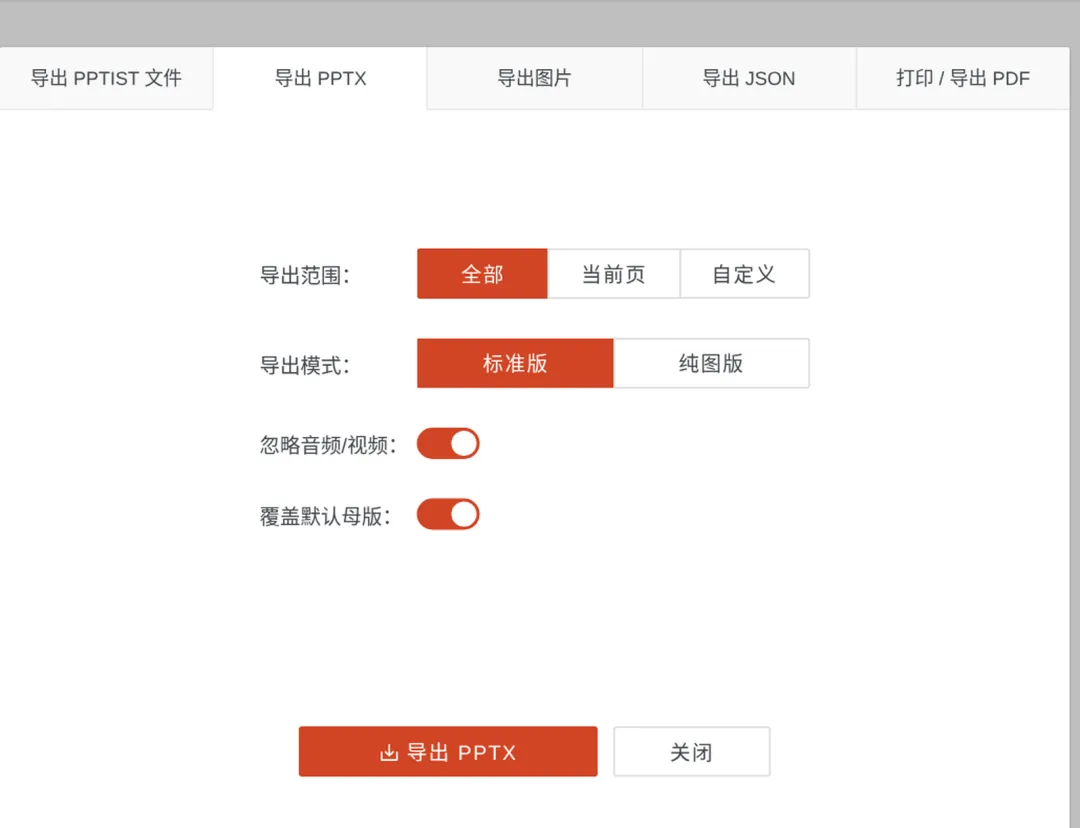
图3:导出面板:五种导出格式、导出范围三选一、标准版/纯图版两档,另有两个开关
我导出了一份六页的文件,用别的方式打开检查过,表格还是表格对象,图表还是图表对象,都能点进去改数值,不是截图贴上去的。
05 避坑:这几件事先知道
第一件,也是最坑的一件:图表会掉颜色。我那张柱状图导进来,坐标轴、三个数值、月份标签全都在,但三根柱子全变成了纯黑。导出之后还是黑的,必须在 PPTist 里手动把颜色重设一遍。
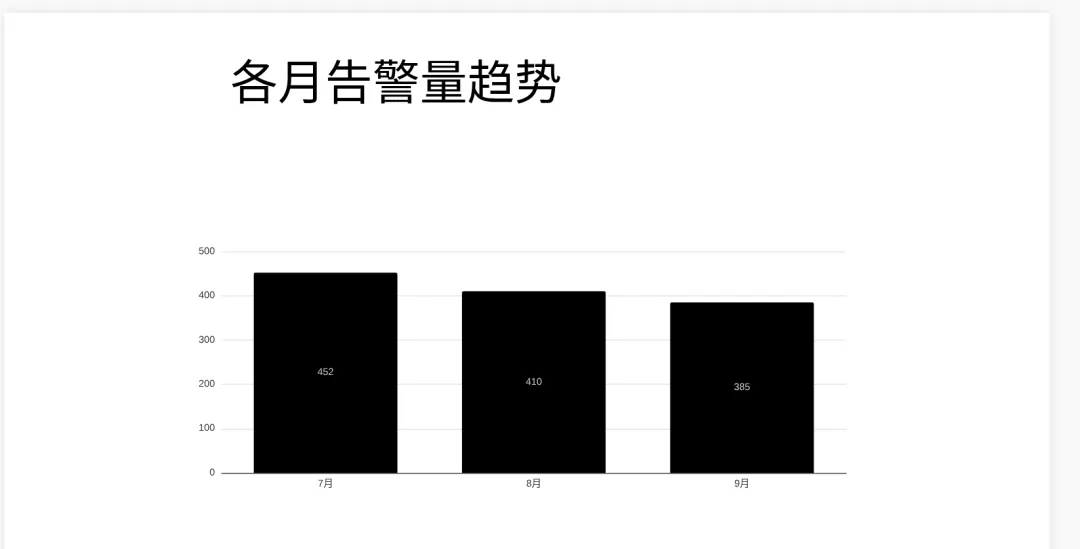
图4:导入的柱状图:坐标轴、452/410/385 三个数值、7—9 月标签都对,唯独柱子颜色丢了,成了黑色块
第二件,导入功能官方自己就标着「仅供测试」。母版、复杂动画、SmartArt 这些别抱期望,简单版式的稿子问题不大。
第三件,手机端只能做基础编辑和预览。排复杂版式、对像素,还是得在电脑上。
第四件,在线体验版是公共页面。工作材料、客户数据、还没发布的方案,别往上贴,自己部署一份再用。这条对做金融、做安全的人尤其重要。
第五件,协议是 AGPL-3.0。自己用、公司内部用都没问题;想拿它包装成一个产品对外卖,得按协议开源,或者去找作者买授权。
最后说句实在话:它解决的是「手边没装软件、临时要改一版」这种事,不是让你把 Office 卸载了。真要做动画、动母版、几个人同时改同一份,还是回桌面软件里去。
工具的价值不在于功能多,而在于你需要它的时候,它不用你等。
如果你觉得今天实测的这招有用,就点个赞,并关注本公众号「Skill 实测局」,我每天测试两到三个 GitHub 上的好技能,帮你把麻烦事一件件干掉。