ARTICLE · 1361271
上班摸鱼插件:四个模式共用一条工具栏,切换那一下最要命
周三下午三点,工位上还剩我一个人。需求文档摊在键盘边上,VS Code 里那个跟测试环境联调失败的接口我改到第三版,终端在滚一遍遍重跑的构建日志。同事端着咖啡从身后绕过来问了一句「你这接口调通了没」。屏幕上那一片是代码,日志是代码,连报错都是代码——只有我自己知道刚才那三十秒我在翻第三章。
先说适用范围,因为它决定你装不装得上:这东西不分前端后端——我们组写 Vue 的和写 Java 的装的是同一个。它也不挑编辑器:VS Code 系搜 MOY,IDEA、PyCharm、WebStorm 在插件市场搜 MOY Panel 就行。
程序员摸鱼最怕的其实不是被看见,是被看见之前的那半秒:你手还悬在面板上,画面刚从一种状态切成另一种状态。这半秒里要是界面结构变了,老板扫一眼就知道刚才不一样,哪怕他根本不知道你在干什么。
所以四个模式——阅读、网页、游戏、股票——共用同一条工具栏,只有中间那块内容区在换。
做四套界面其实不难,四套界面的意思是:四个模式各带各的按钮,切换的时候整个头部要换一批控件。按钮会消失、宽度会跳一下、位置会挪。这人眼对"位置变了"特别敏感,老板不需要知道这是个什么东西,他只会觉得"这屏刚才不一样"。
一条常驻的工具栏加一块可切换的内容区,切换的时候只有中间变、边缘一动不动,这才像一个真长在 IDE 里的面板该有的样子。具体一点:左上角永远是 MOY,四个模式就排在工具栏上,选中哪个高亮哪个;右上角永远是缩放、设置、刷新那几个图标,跟你当前在哪个模式没关系。中间那条分隔线还能拖,能一路拖到只剩一条缝,把代码区收窄到最边上——一屏之内代码区几乎看不见,但它一直在滚。
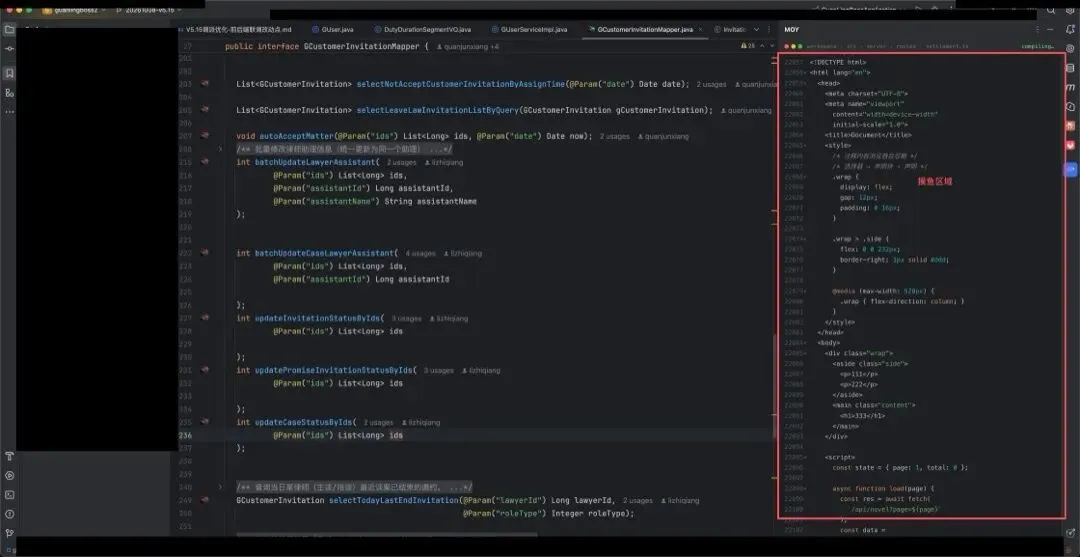
📷 鼠标一移开,整块面板就只剩一段在滚的代码
真正让我吃亏的是右边那几个图标。
最早我是拿字符画的:缩放写成 A− 和 A+,设置是 ⚙,刷新是 ⟳。在我这台 Mac 上看着还行,换到同事的 Windows 机器上一眼就假——全角减号跟半角对不上,那个 ⚙ 在有的系统里是 emoji 齿轮,圆的、蓝的、还比旁边按钮大一圈,细线箭头又是另一个粗细。一个图标风格不对,整排就散了,看着像插件硬拼在 IDE 上,不像 IDE 自己长出来的。
后来全换成 SVG,线宽和尺寸一下就统一了。这个细节跟摸鱼是直接相关的:伪装类的东西,界面越像原生的越好,而"像"这件事常常就毁在一个图标上——按钮能点、位置不跳都只是及格,字体粗细对不上就一眼假。这也是它跟别的摸鱼神器最不一样的地方:功能可以后加,气质定不下来就白搭。
顺便说一句,这套东西最怕的就是"看起来像个正经工具"。工具栏上四个模式排得整整齐齐、图标全是 SVG、拖分隔线的时候线条一点不抖——这才是它该有的样子。反过来,一个按钮圆一个按钮方、点下去还会缩一下,在老板眼里那就是"这人在捣鼓什么"。
门槛说清楚:装上就能用,零配置,不用另装任何运行时,macOS / Windows / Linux 都支持。网页模式需要本机有 Chrome / Chromium / Edge,其余三个模式不依赖任何外部程序。
怎么装:到扩展市场搜 MOY 就能装,装完左侧活动栏会出现 MOY 的图标,点开即用。VS Code 1.80+、CodeBuddy、Cursor、Windsurf、VSCodium 都适用;IDEA 用户在插件市场搜 MOY Panel 就行。
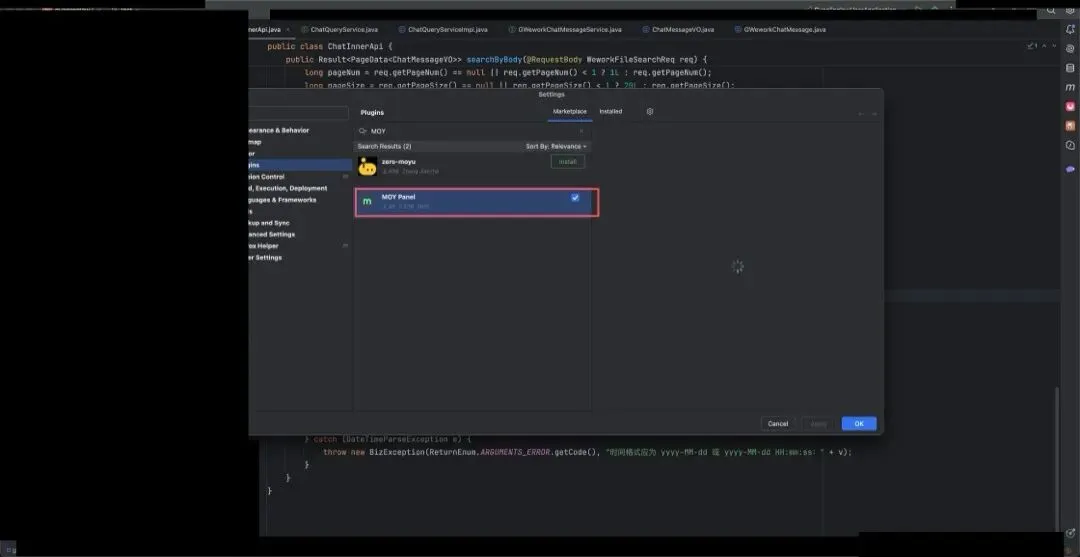
📷 搜 MOY,认准红框里那个蓝色鱼图标——搜到的第一个就是
如果你也遇到过那种"手一抖切了个模式,老板正好抬头"的瞬间:到扩展市场搜 MOY,装上。

📷 公众号「码动MOY」,有问题后台留言,我基本都回