ARTICLE · 1367909
PDF外文复制不了?框一下就出中文
🔥 看一份英文 PDF,遇到长句想翻一下:选中、复制、切到翻译网页、粘贴、读完再切回来,思路已经断了一半。更难受的是那种压根选不中的文字——扫描版文档、图片里的报错、外文游戏对话框,只能一个词一个词手打。
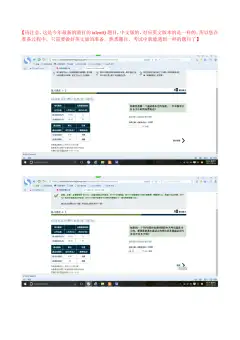
我最近在用的 snapTrans,就是专门冲这套动作来的:一款只做 Windows 的开源截图翻译工具,框选屏幕或选中文字,松开鼠标,译文直接在原文那块位置流式冒出来,不用跳窗口。
✨ 译文能钉在屏幕上,对照原文慢慢读
• 拖动挪位置,滚轮缩放大小
• Ctrl + 滚轮调透明度,压在原文上当参照
• 右键给钉住的译文浮窗开启鼠标穿透,它不挡你点击下面的窗口
✨ 使用前需要了解的门槛
• 只有 Windows 版,Mac 和 Linux 用户可以直接划走,别折腾
• 翻译要自己去 DeepSeek 平台申请 API Key 填进设置,软件本身免费开源,本地 OCR 不花钱,但翻译调用量大了会产生 API 费用,这笔钱是 DeepSeek 收的
• 历史记录只留最近 50 条,想长期留存必须手动收藏
✨ 获取方式与上手入口
• 到项目页 Releases 下载最新版 Windows 安装包,装好后从托盘图标打开设置,填入上面说的 API Key 并选好翻译模型
• 把选词翻译和截图翻译的快捷键改成自己不冲突的组合(参考默认是 Ctrl+Alt+D 与 Ctrl+Alt+S,可自定义)
• 拿一段能选中的文字试选词翻译,再拿一张外文图片试框选翻译
🔗 访问入口:https://github.com/papacs/snapTrans
💬 你现在翻外文是靠浏览器自带翻译、划词插件,还是干脆丢给 AI 对话框?评论区聊聊你的组合,我看看有没有更省事的搭配。
#截图翻译 #Windows工具 #开源软件 #本地OCR #DeepSeek #效率工具