ARTICLE · 1372267
突破,iOS 无限制安装,快捷指令自动续签!
温馨提示:本文仅做工具科普分享,操作前请仔细阅读风险提示;建议使用闲置小号操作,保护自己常用账号安全。
很多小伙伴会遇到一个问题:有一些没有上架 App Store 的工具,想装到 iPhone 上,普通方式会受账号名额限制,免费账号最多稳定装 3 个,装多了就很容易失效。
今天给大家分享一款很实用的容器工具:LiveContainer,它和普通安装方式最大的区别:只占用 1 个签名名额,就能在容器里面批量导入很多工具,不再被 3 个名额束缚,还可以搭配快捷指令设置自动续签,适合经常需要安装各类工具的朋友。
准备清单
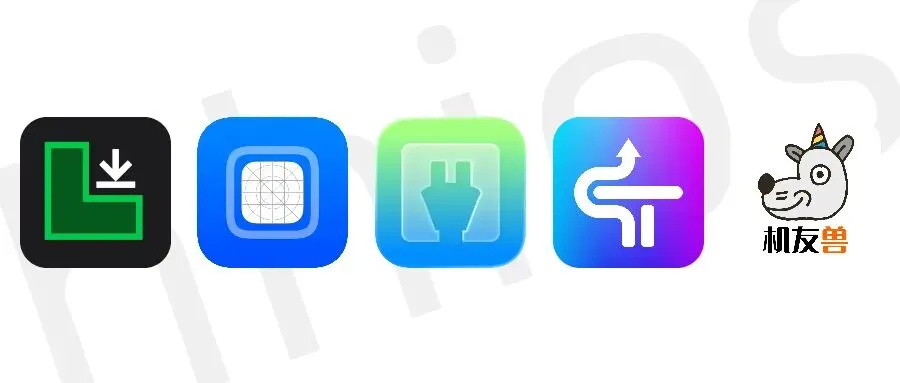
获取体验
在公众号主页发消息/私信:新工具
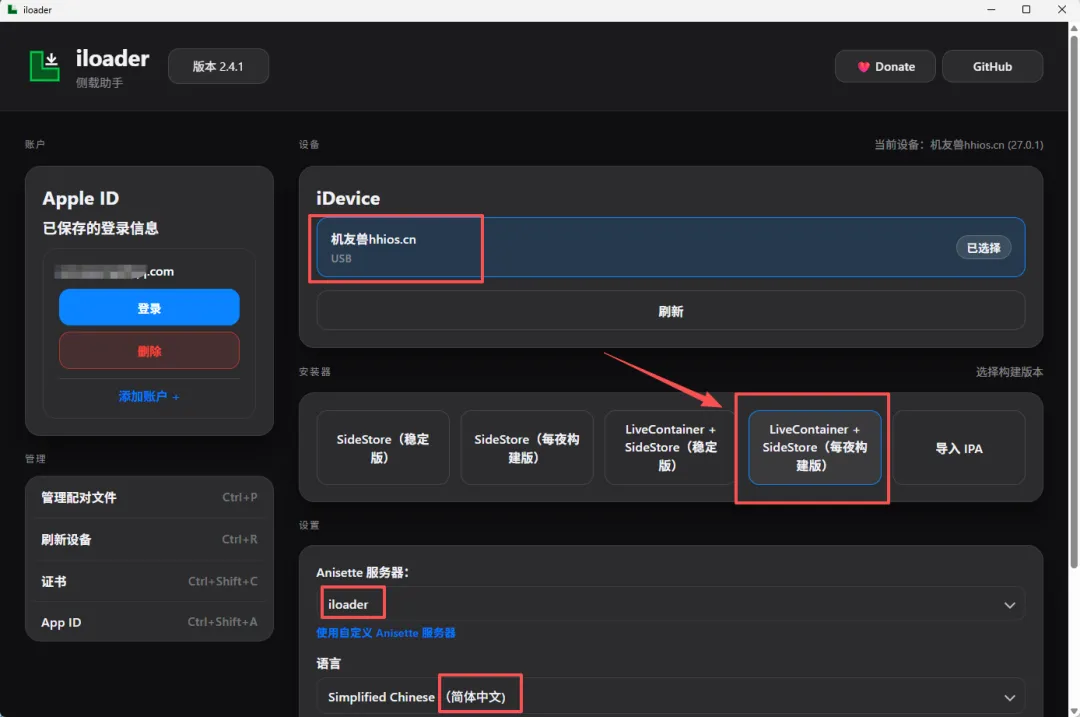
iloader 工具简单介绍
iloader 一共三个核心能力:
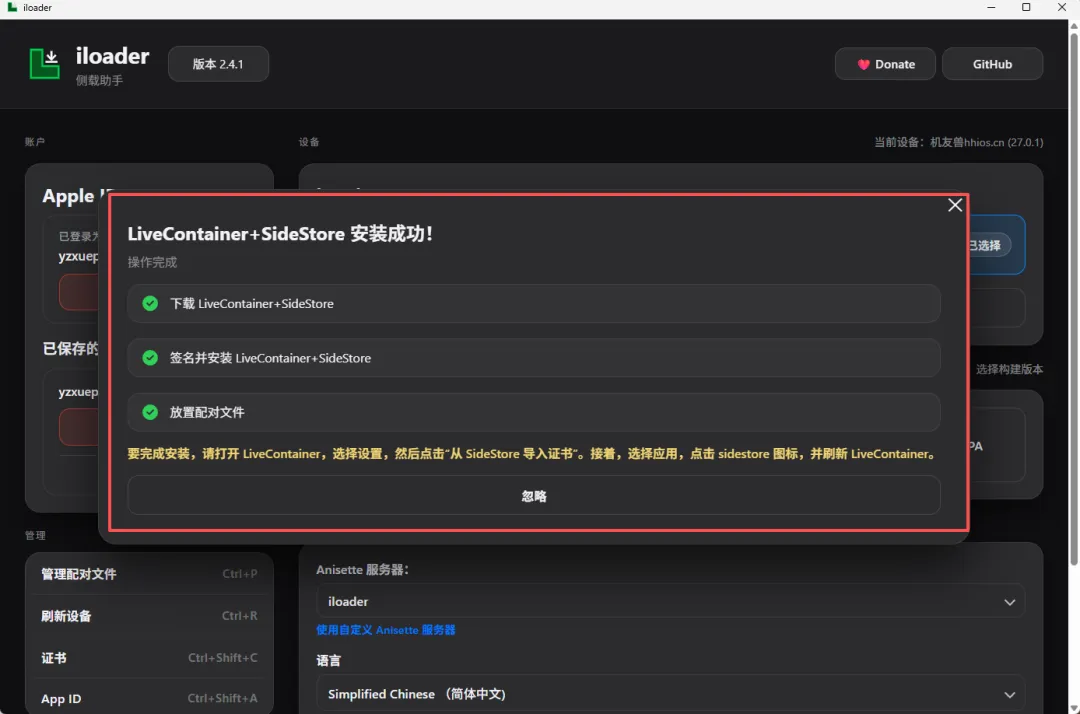
详细安装教程:点击查看,登录成功后,点击【LiveContainer +SideStore(每夜构建版)】,等待自动安装完成
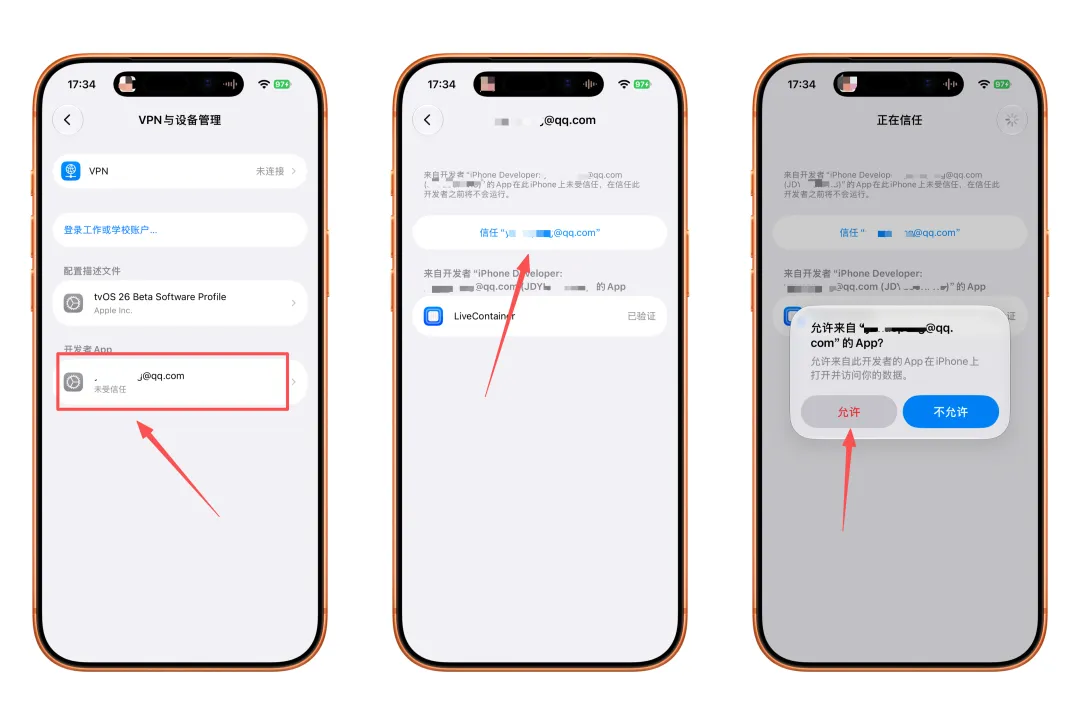
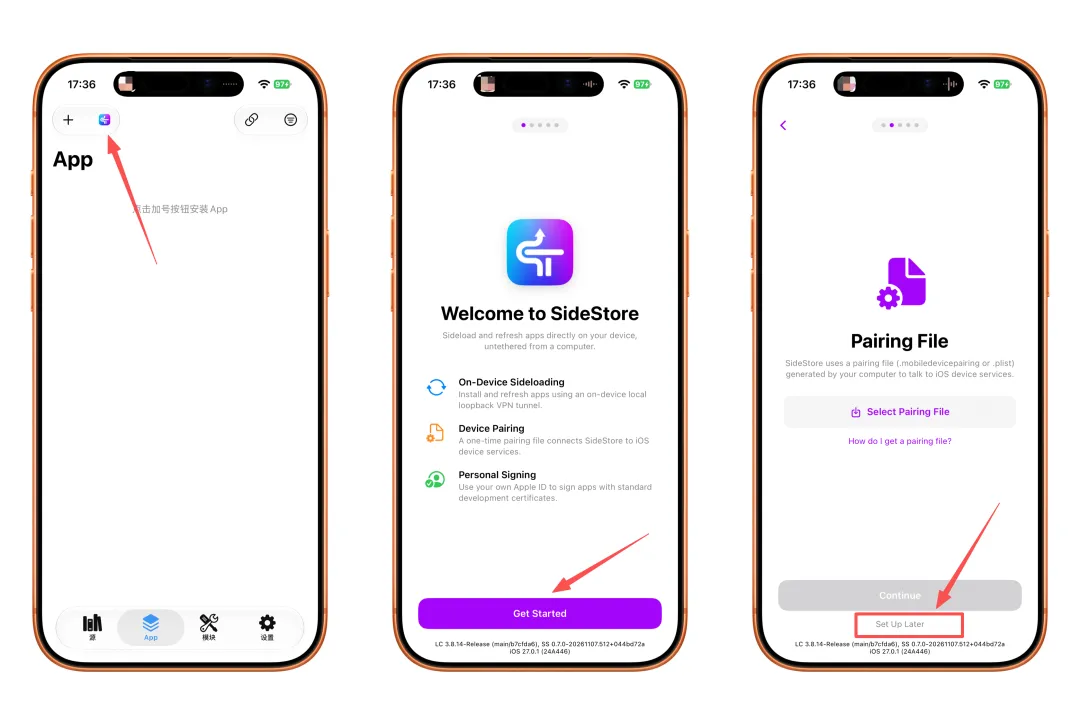
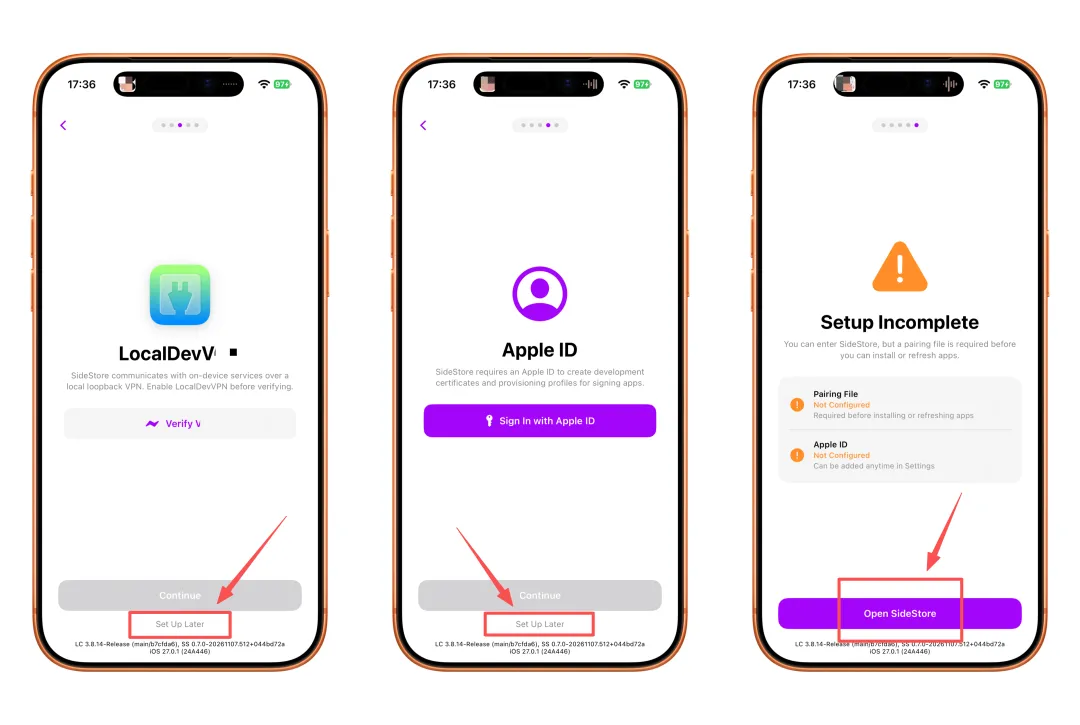
LiveContainer 基础配置教程
提前确认:LocalDevV** 已经在 App Store 下载好。
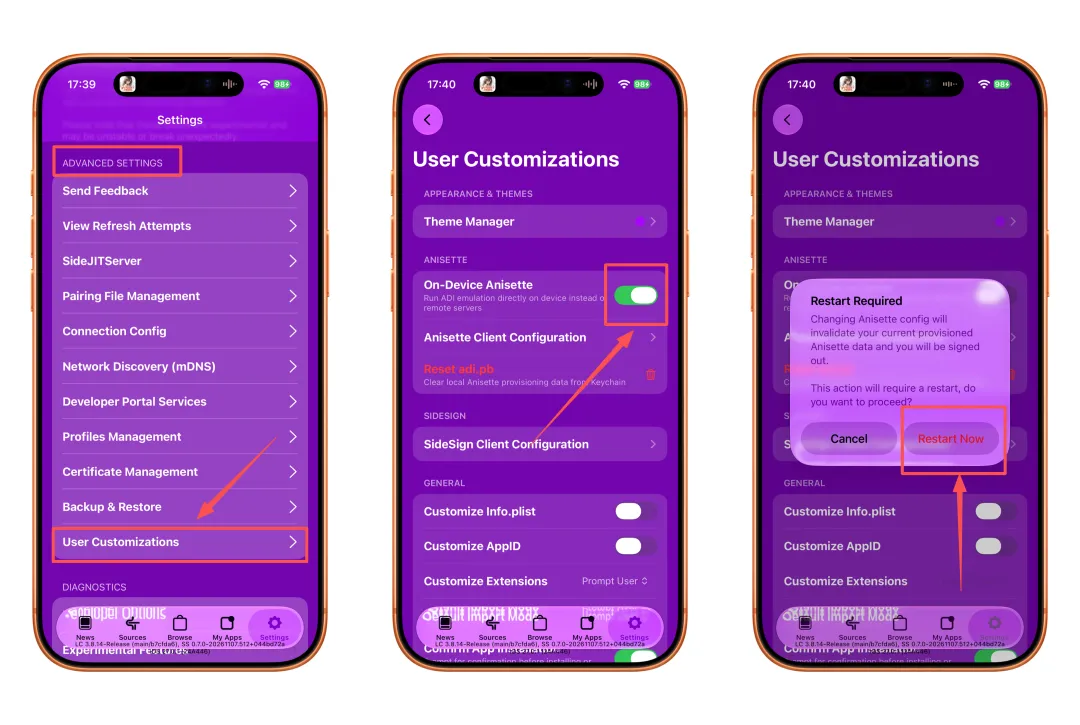
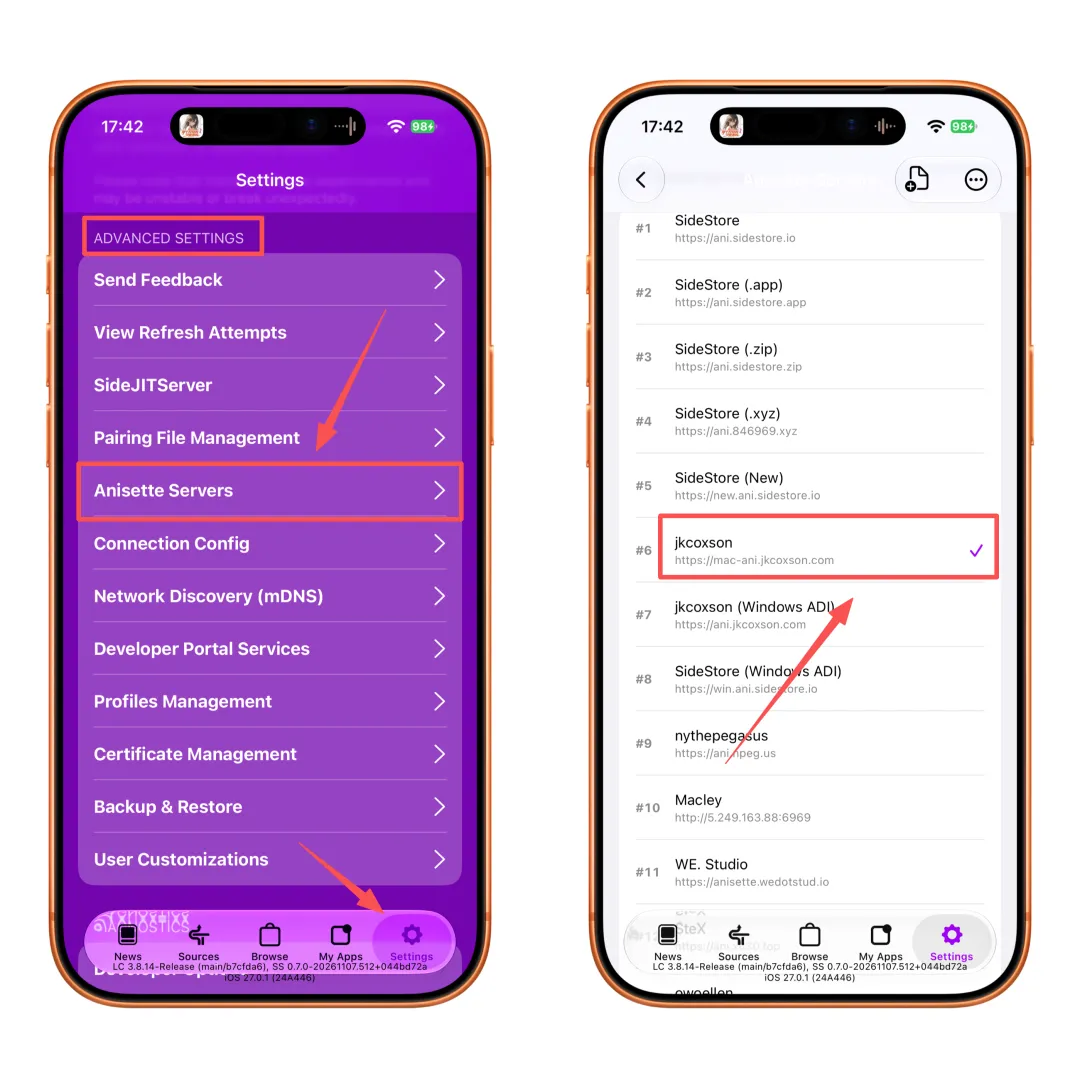
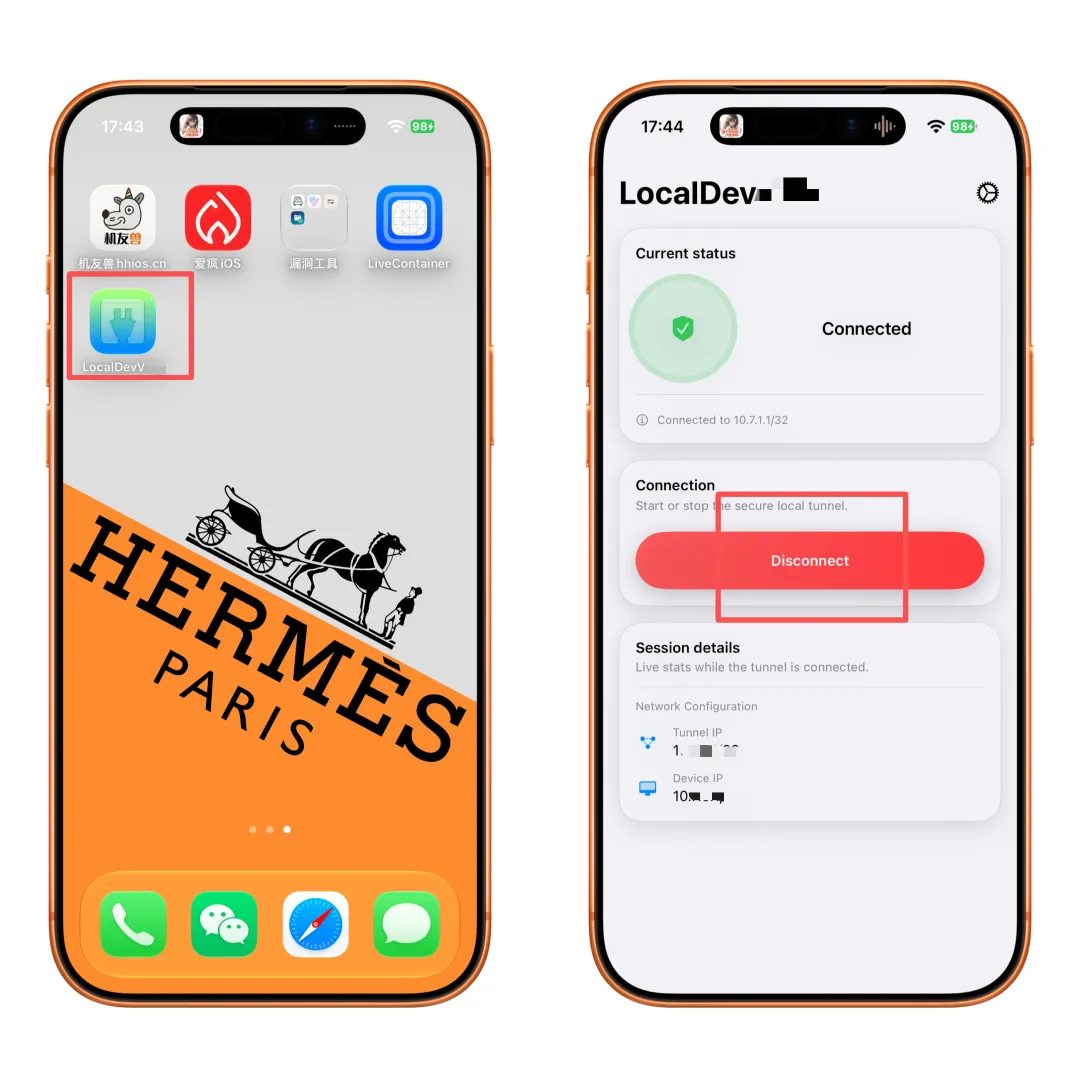
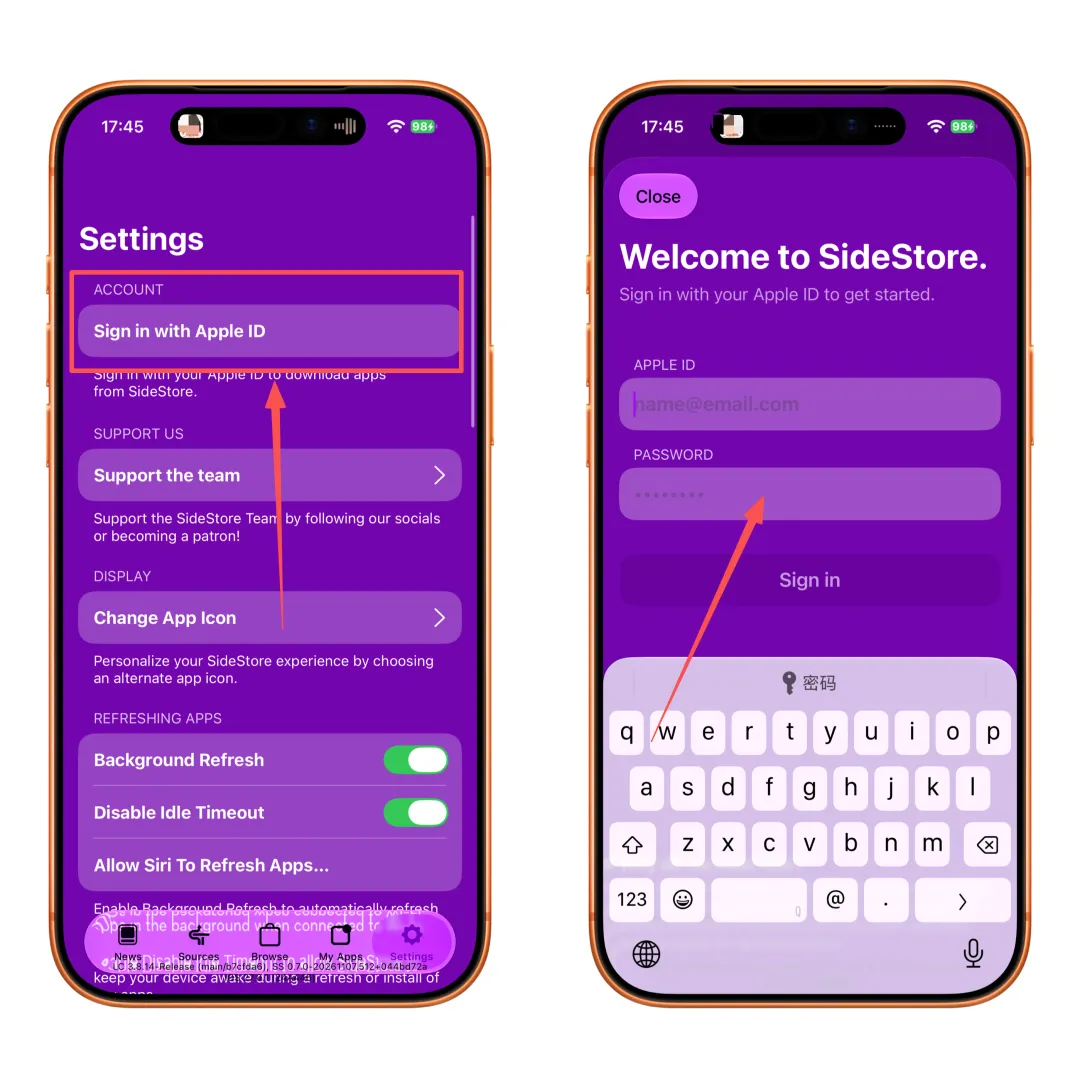
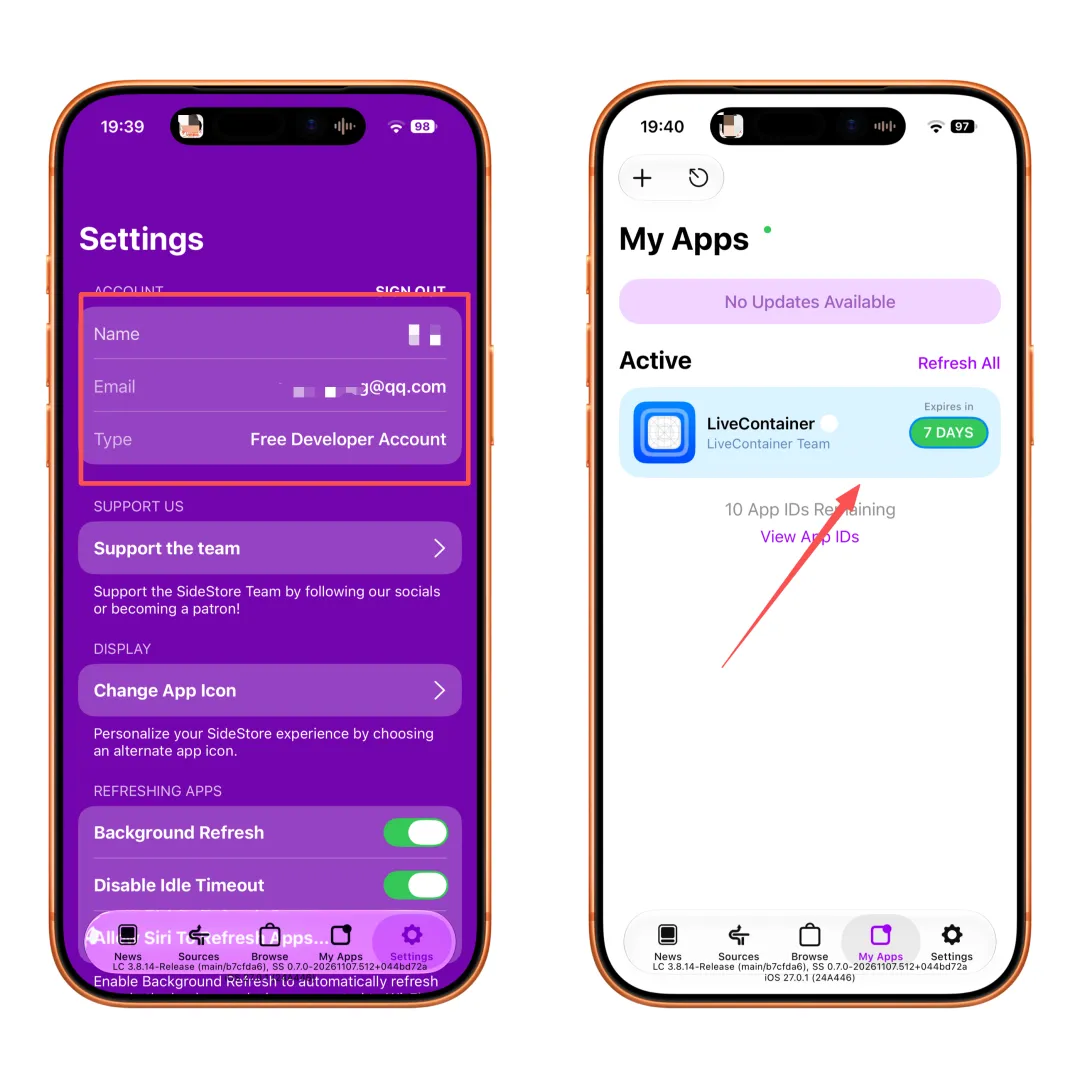
两种安装方式,分清区别
方式一:SideStore 直装(占用名额)
My Apps 左上角加号,选择文件导入。
特点:每一个工具单独占用名额,免费账号上限 3 个;装好直接在手机桌面生成图标。
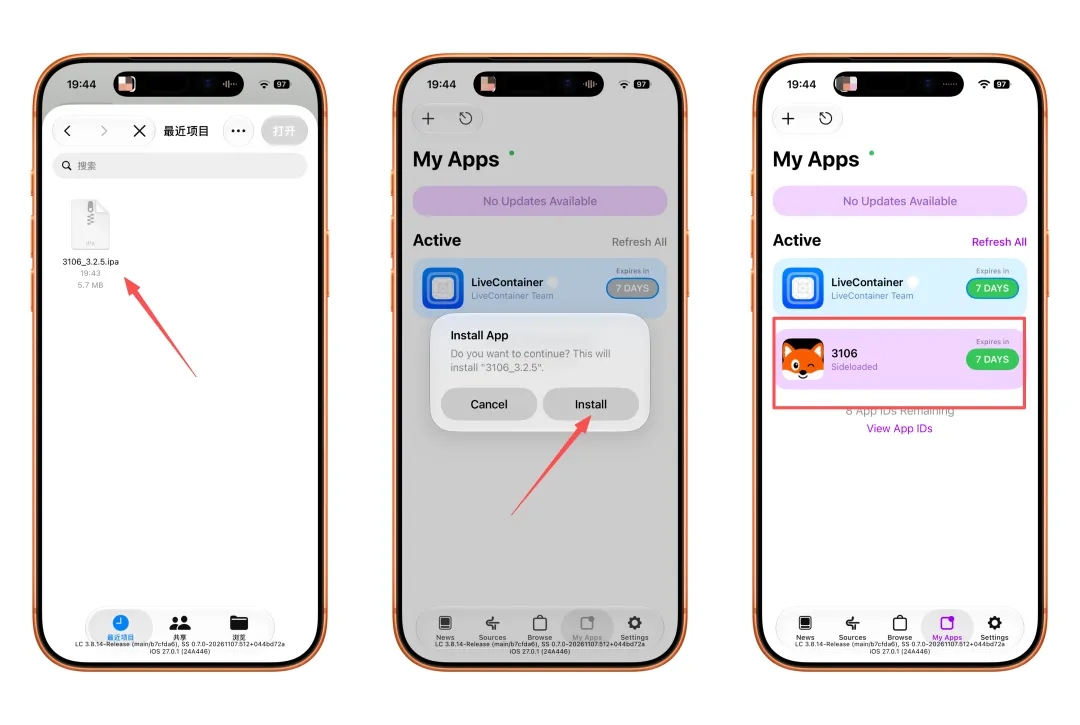
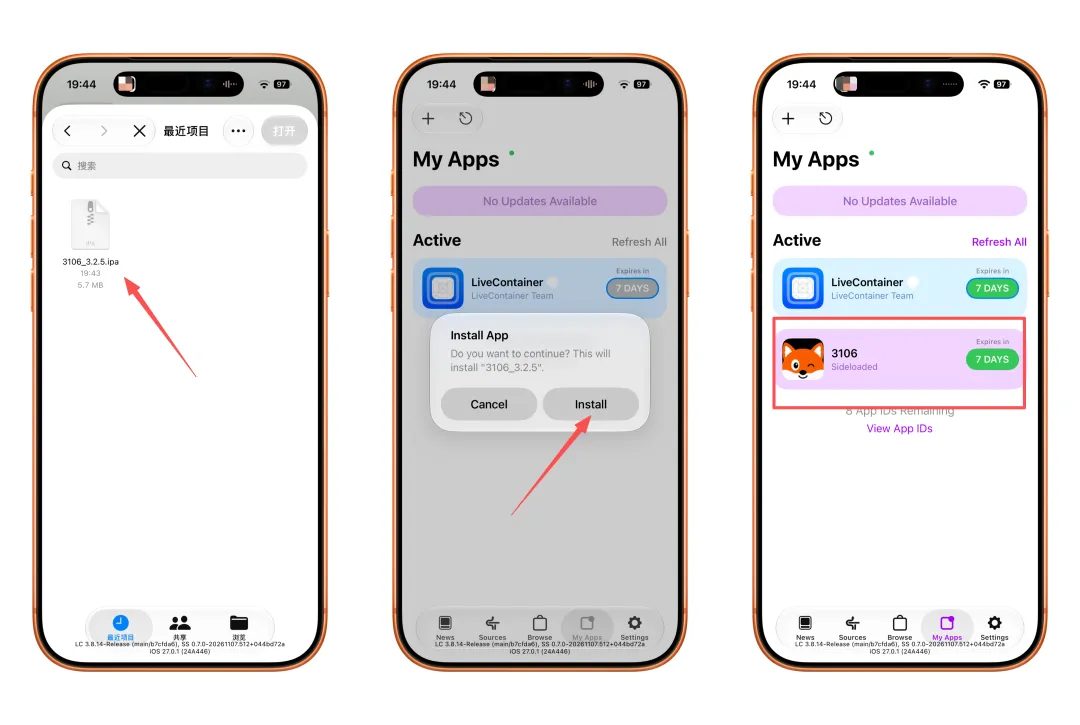
方式二:装进 LiveContainer 壳内(不额外占名额,推荐)
特点:只占用 LiveContainer 这 1 个名额,壳里可以导入大量 IPA;装好的工具不会自动出现在桌面,需要进入 LiveContainer 里面启动。
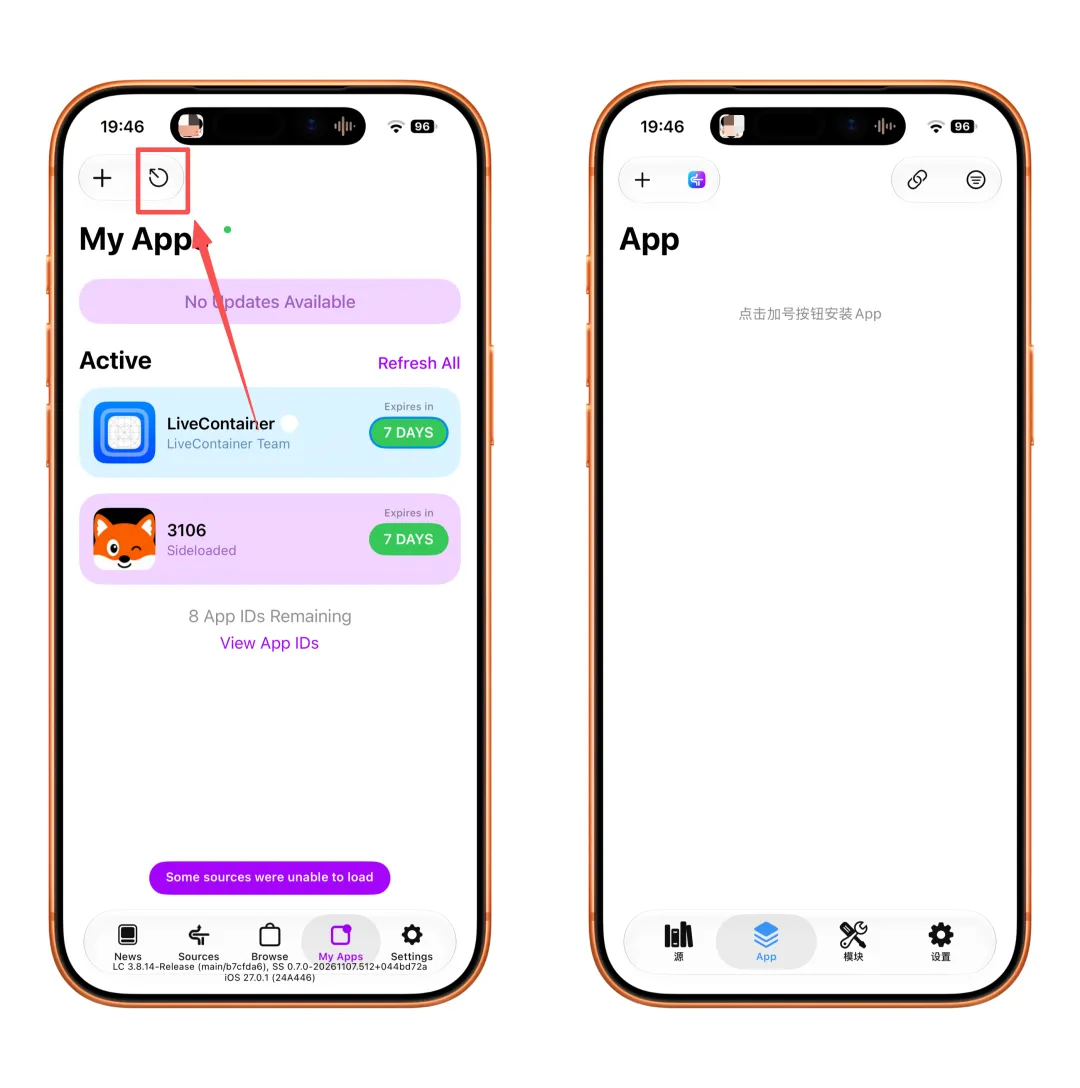
操作步骤:
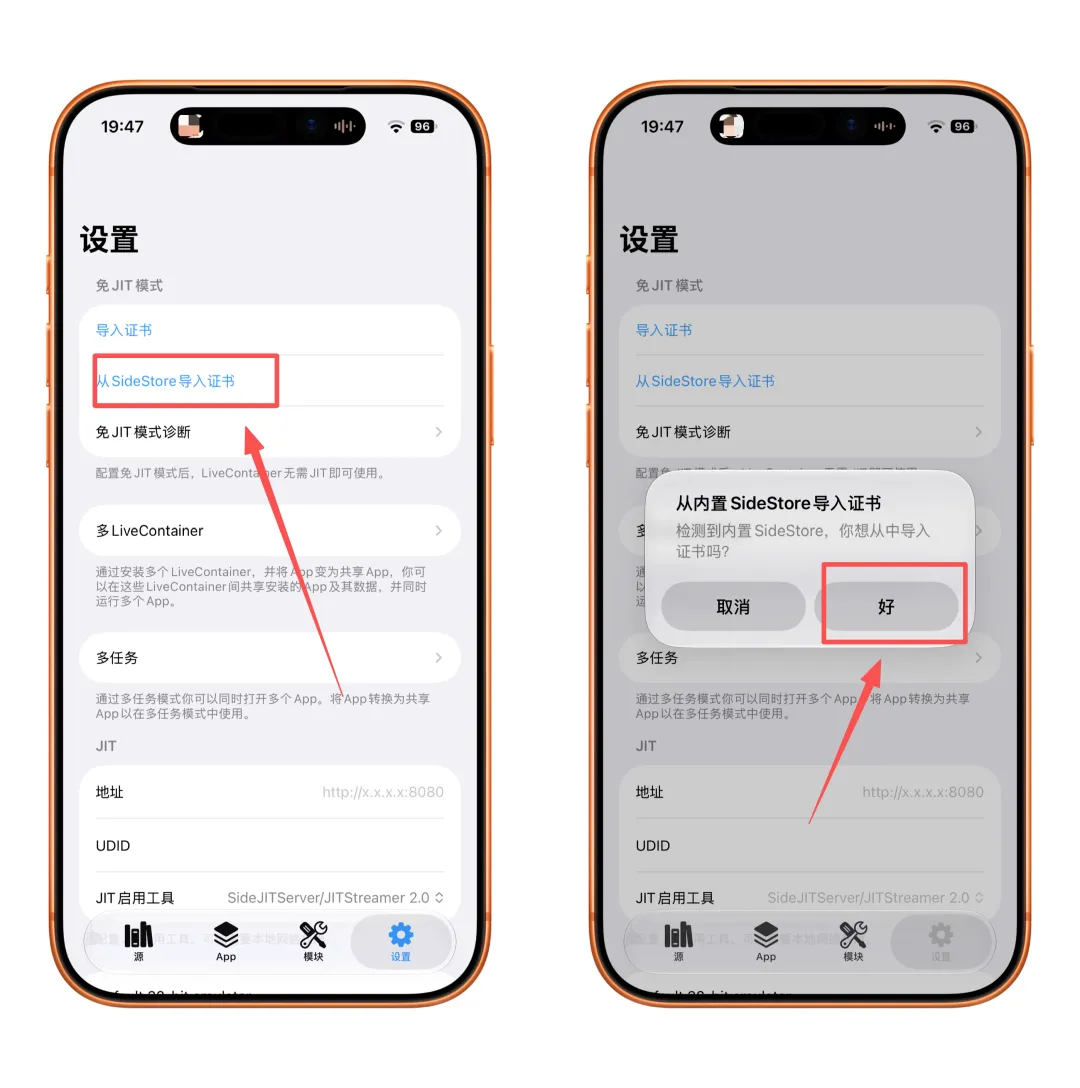
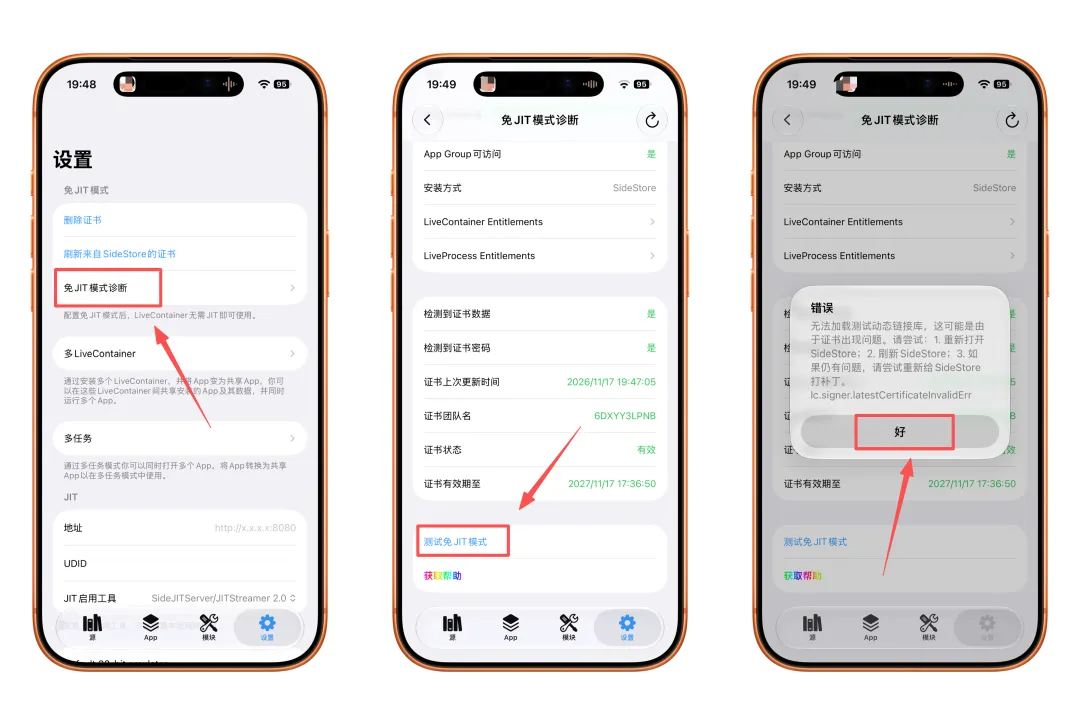
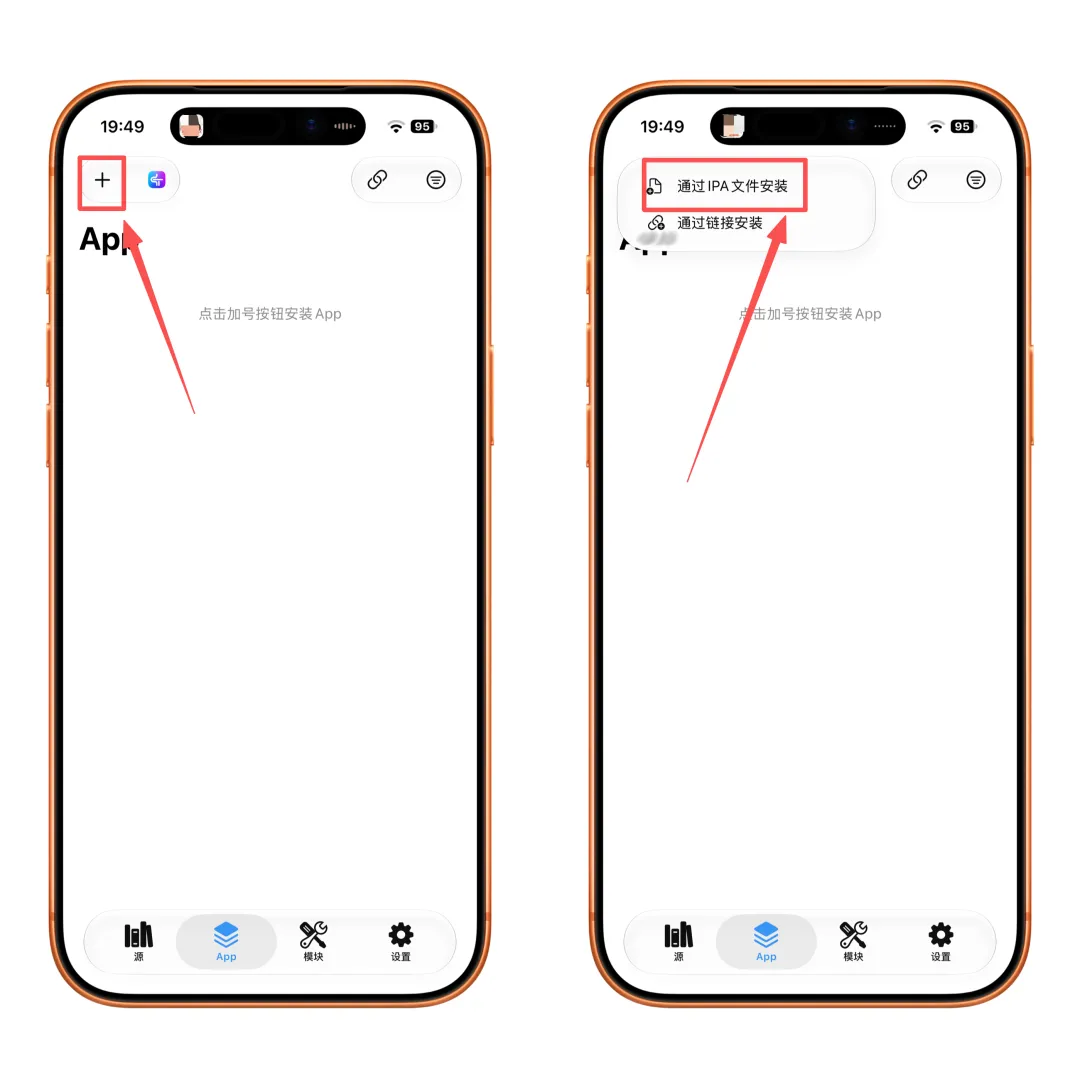
小技巧:如果想要放到桌面,长按容器内应用,添加到主屏幕,创建 Appclip,再到设置里信任描述文件,桌面就会出现图标。
手动续签 & 自动续签
所有签名有效期都是 7 天,不续签就打不开。
手动续签
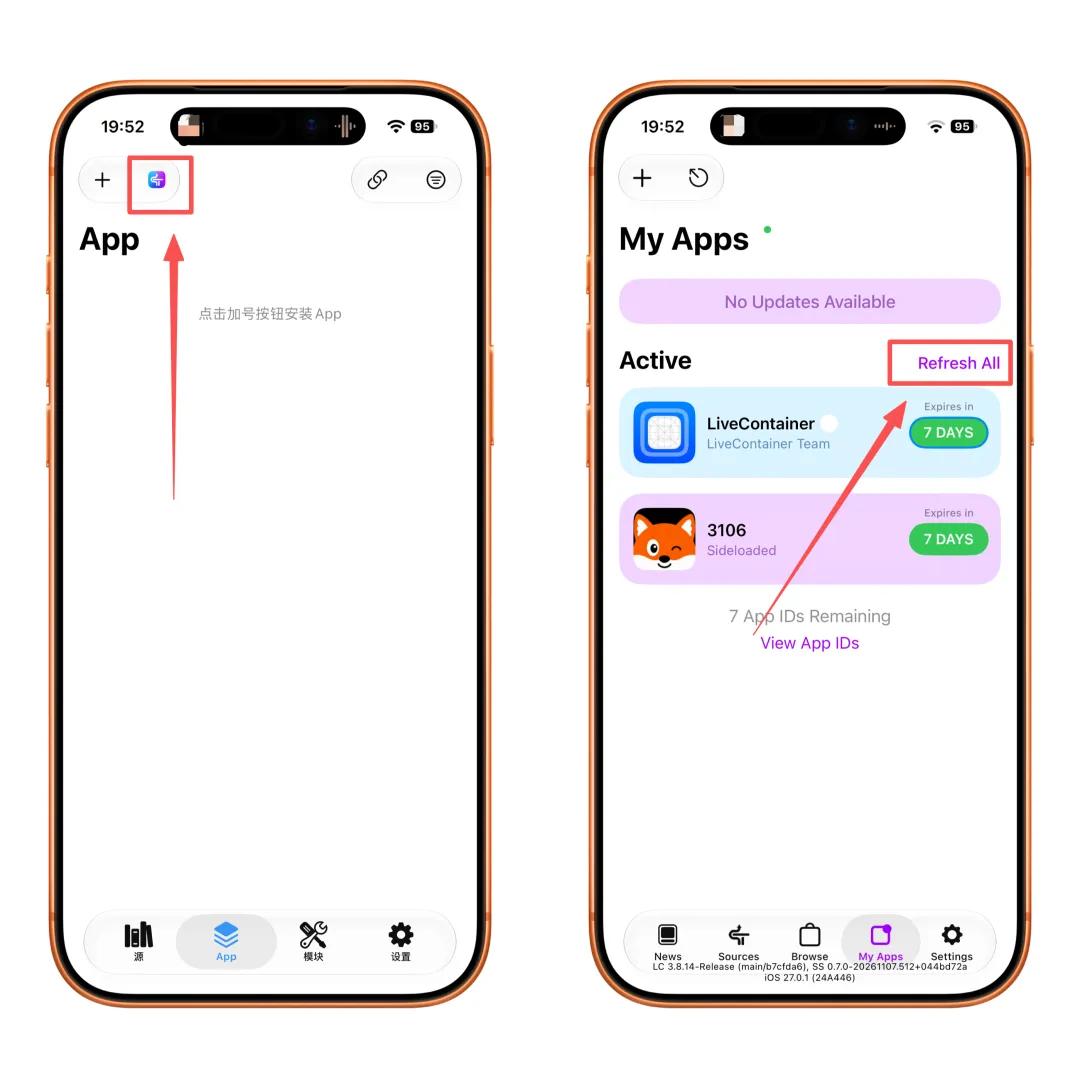
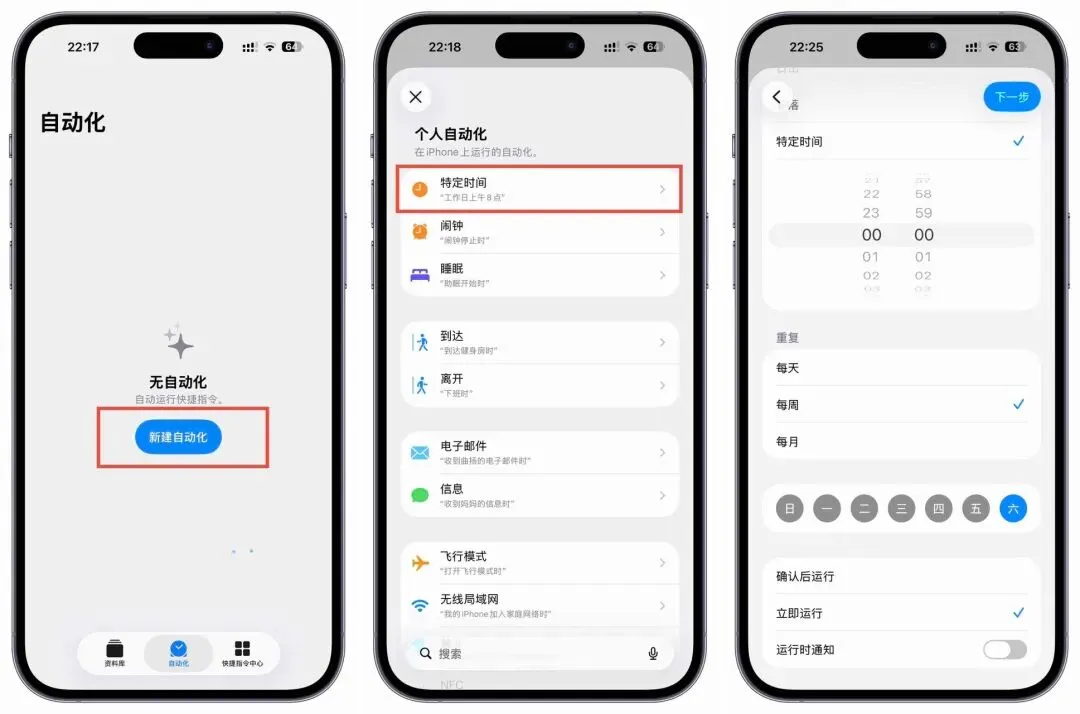
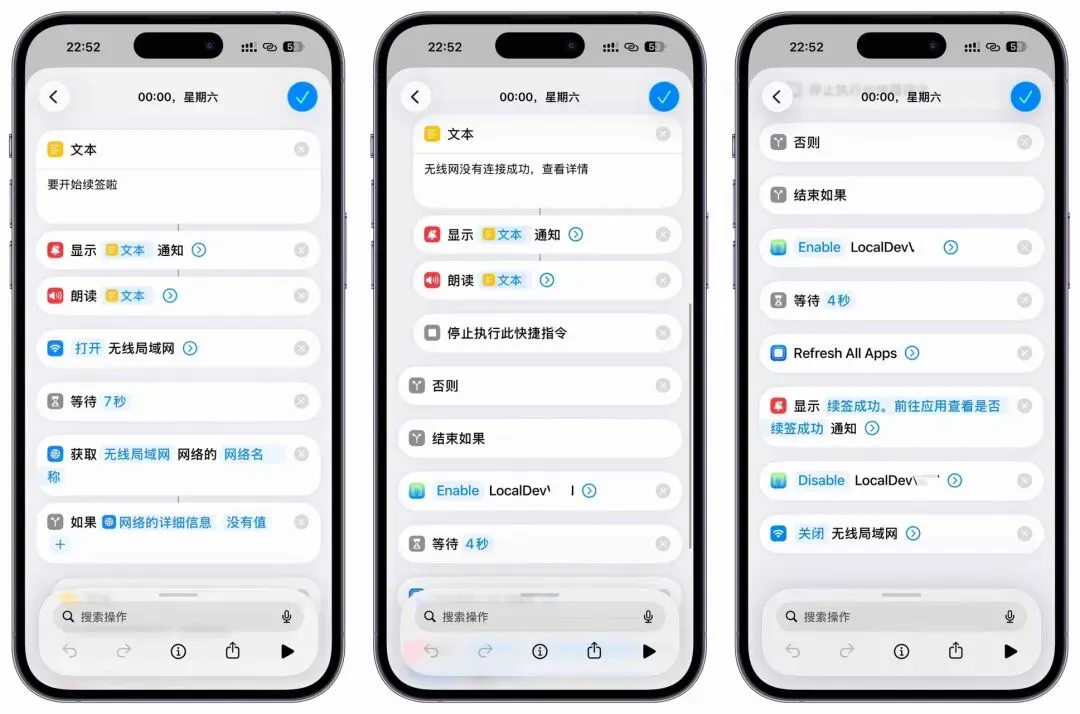
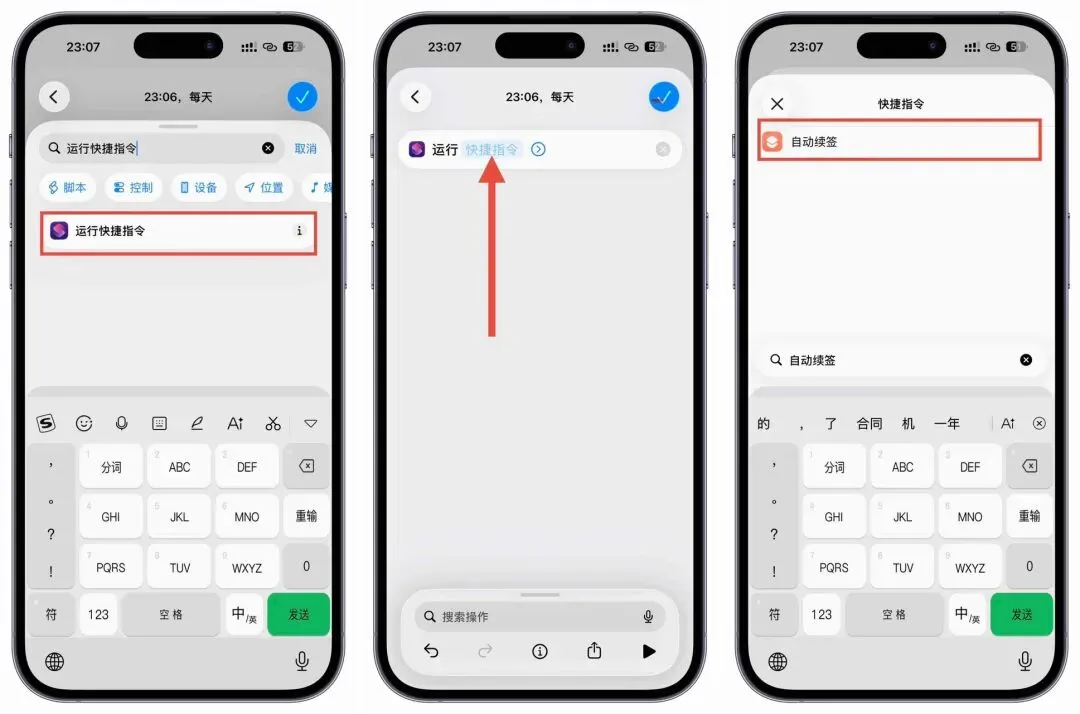
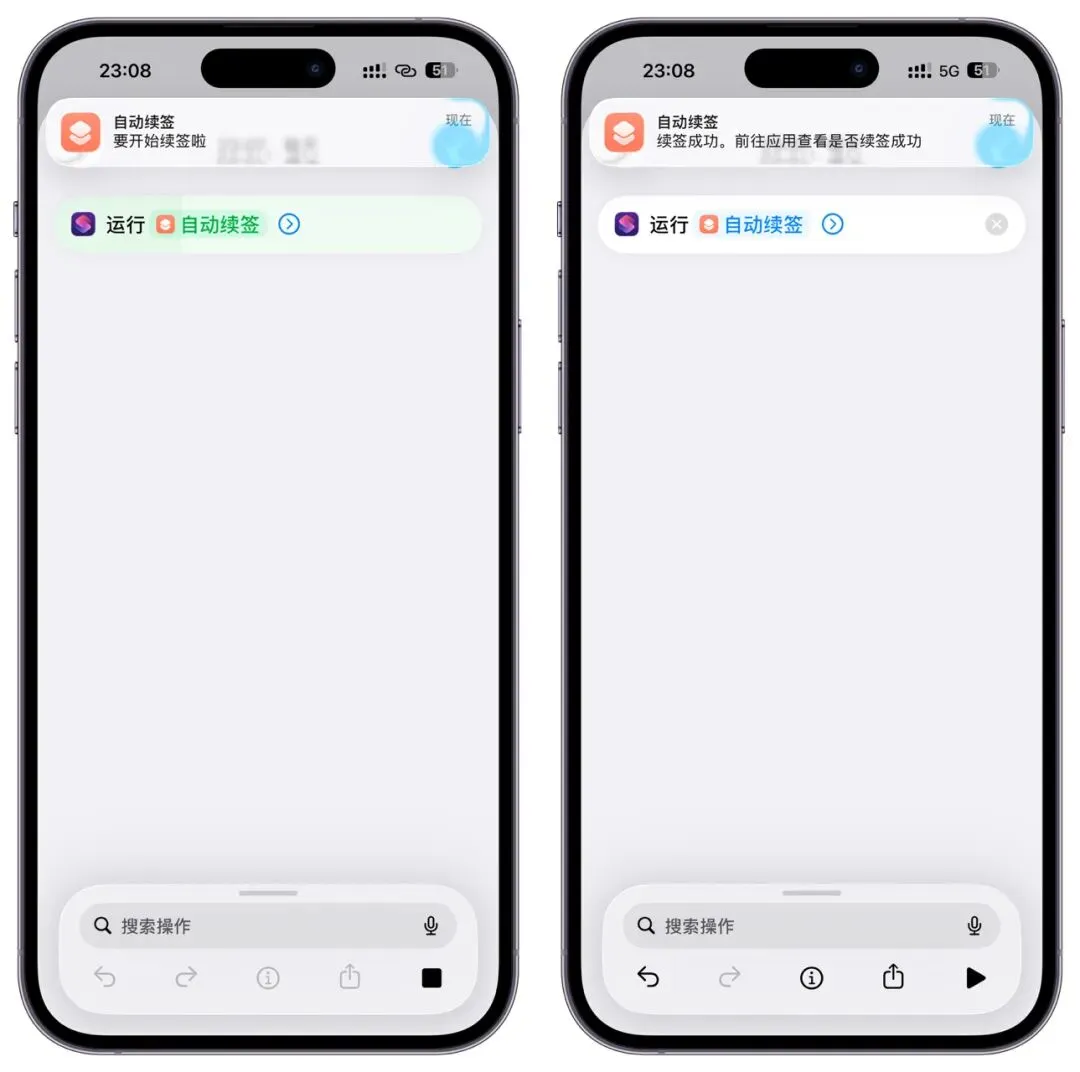
自动续签(快捷指令)
简单总结,一眼看懂
SideStore 直装:单独占名额,最多 3 个,桌面直接出图标
LiveContainer 容器:只占 1 个名额,内部无限导入,默认在容器内启动两种方式都支持 7 天续签,手动、自动都可以。
这类工具适合想体验一些没有上架 App Store 的工具,免费账号签名有 7 天有效期,需要定期续签。如果你手上已经有 P12 证书,或是担心账号安全,本篇内容可以直接跳过。
免责声明:本文仅为开源工具科普教程,不做任何使用引导;账号安全风险自行承担,请理性使用。