ARTICLE · 1376092
速博插件-for-Revit2022安装过程
Windows 11 企业版 LTSC 24H2|Revit 2022:22.0.2.392
解释一下,Win11 系统是官方原版,不是各种精简版。Revit 2022是RTM(Release to Manufacturing),中文常叫「正式发布版 / 首发版 / 原版」。
需安装的插件:

虽然安装文件的名字如截图所示,但大家习惯上还是叫它速博插件,至于原因大家可以自行问AI。
插一句,插件是官方免费提供的,这个安装包是从官方链接上直接下载的,大约下了6个小时,速度很慢。
第0步,上来直接安装,弹窗如下:
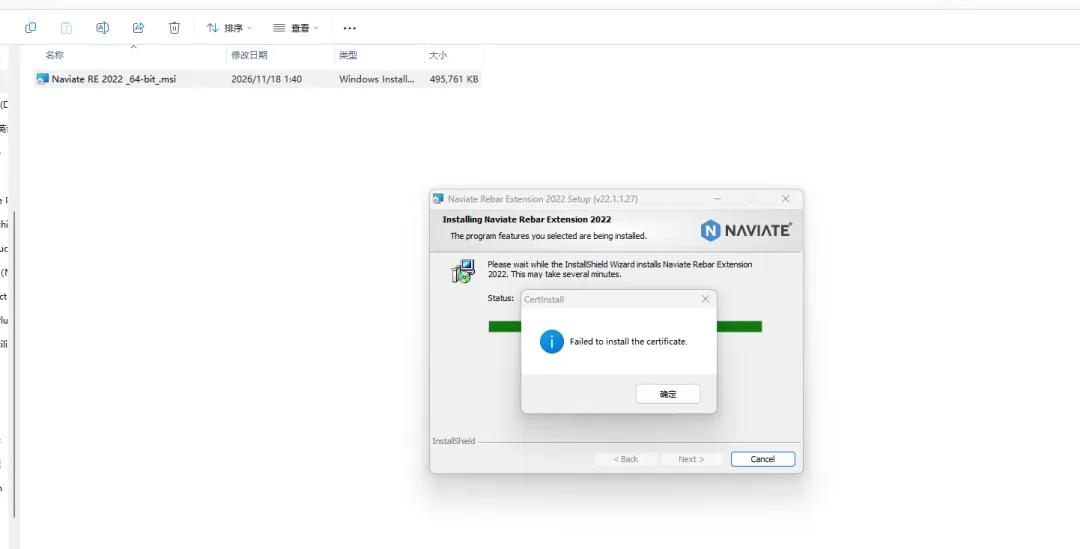
AI判断,缺少根证书。
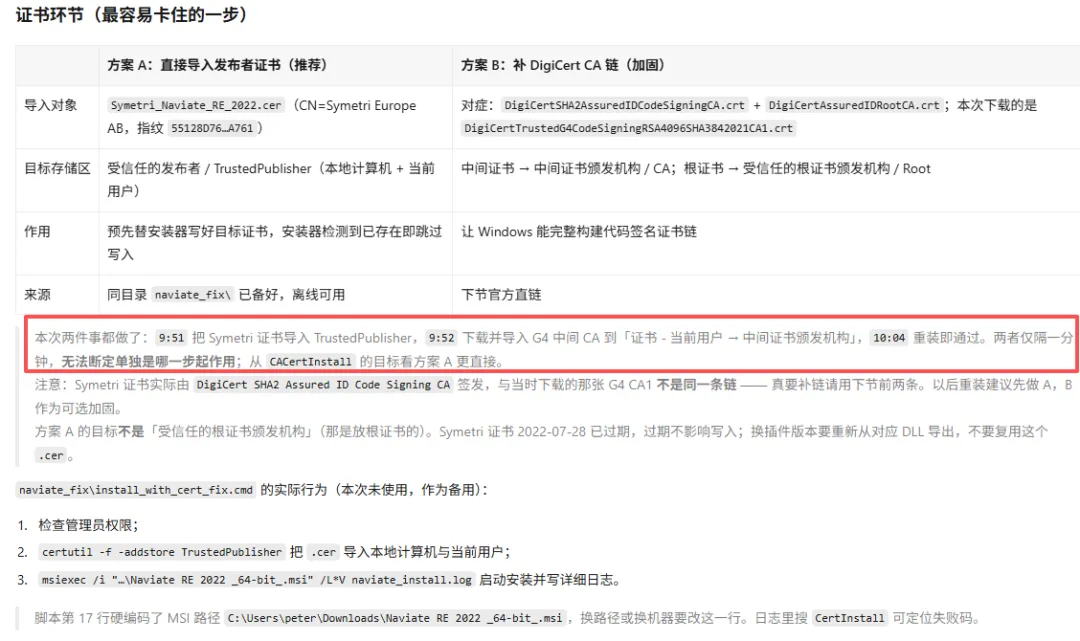
第1步,下载并导入数字证书。
下载的地址是AI提供的官方地址,导入证书的目录是如下截图:
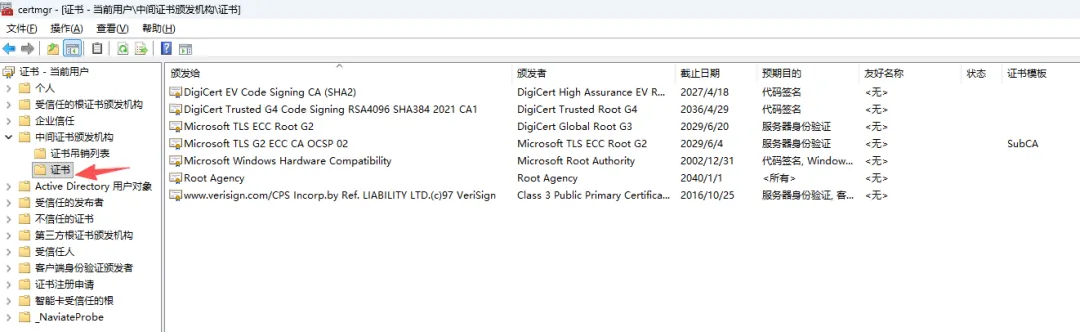
这里插一句,以上证书的下载链接和导入目录是DeepSeek给的。因为同时也问了WorkBuddy,它给了解决方案(附带证书和命令行)并主动做了修复。所以,不清楚是哪个起了作用,或者就像WorkBuddy后来复盘时所说“加了双保险”。下次安装,只试验其中一个方法。
第2步,安装速博插件。
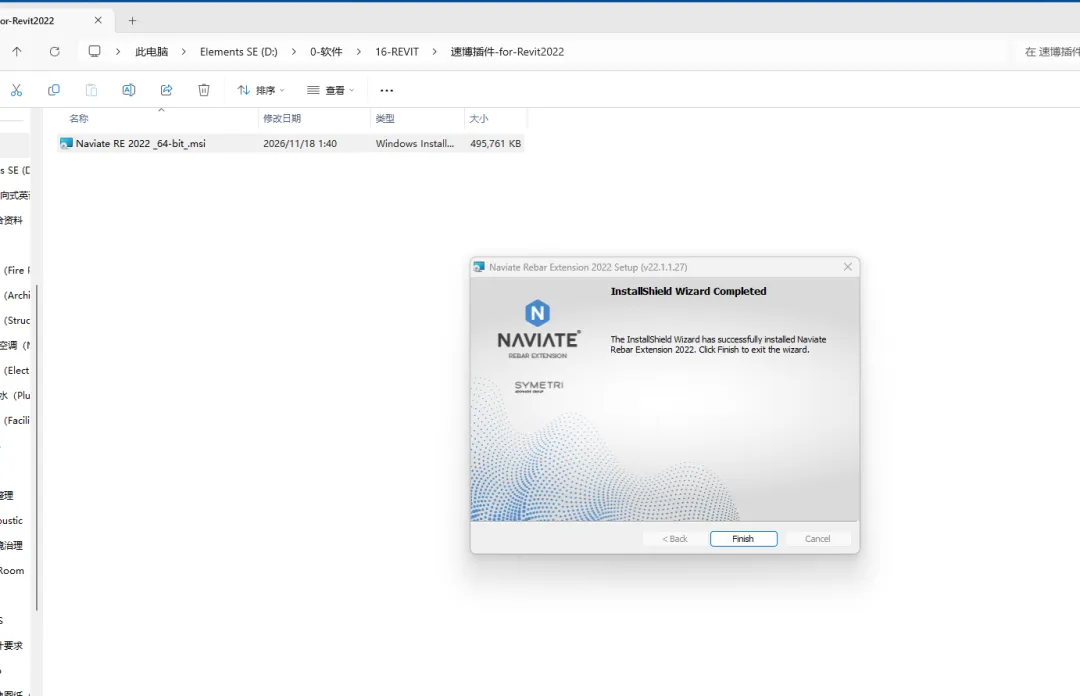
安装完成,但是,Revit 2022不能启动。
原因是,现有Revit版本太低,不支持插件。官方要求Revit版本≥ 22.0.10.28, 目前版本是22.0.2.392,低的太多!第3步,下载并安装Revit 2022更新包。
按照DeepSeek给的手动下载方式折腾一顿,无果。
请WorkBuddy帮我下载自动下载成功。我用它给出的链接手动下载也非常快的能下载。如图:

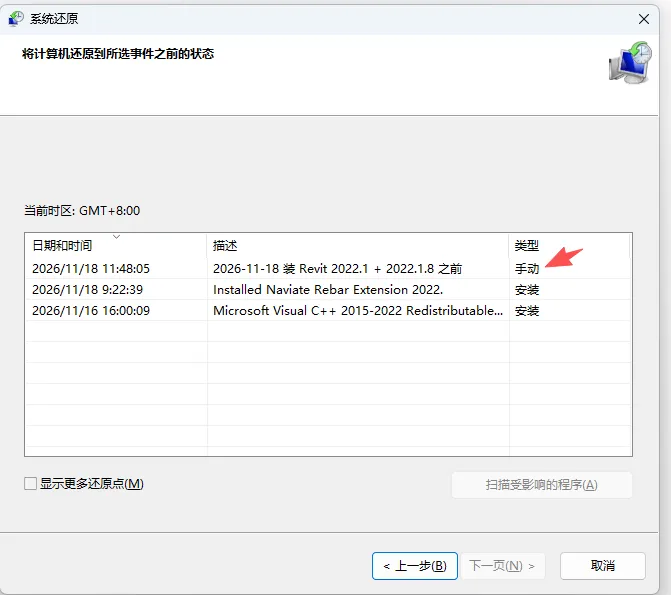
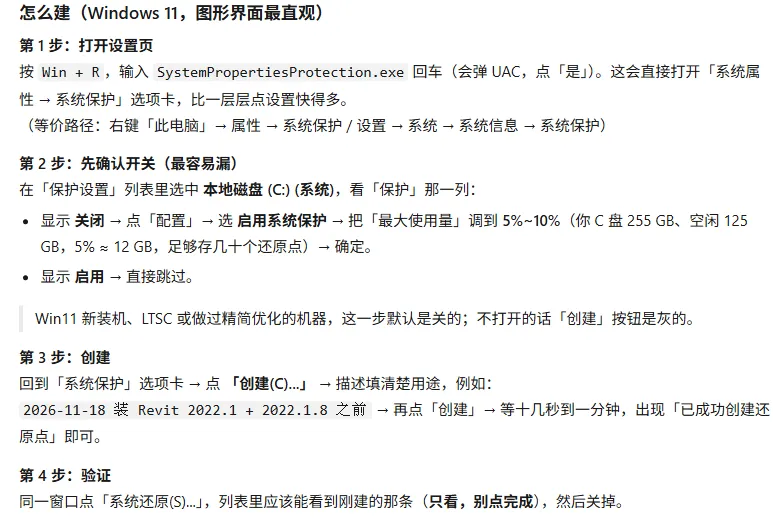
3.1安装更新前,先建立一个系统还原点,后续有任何不对,系统可以回滚到没安装更新前的状态。如下截图中红色箭头所指(手动创建的系统还原点):
怎么建?看下图:
3.2 安装更新。
安装顺序:
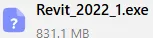
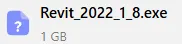
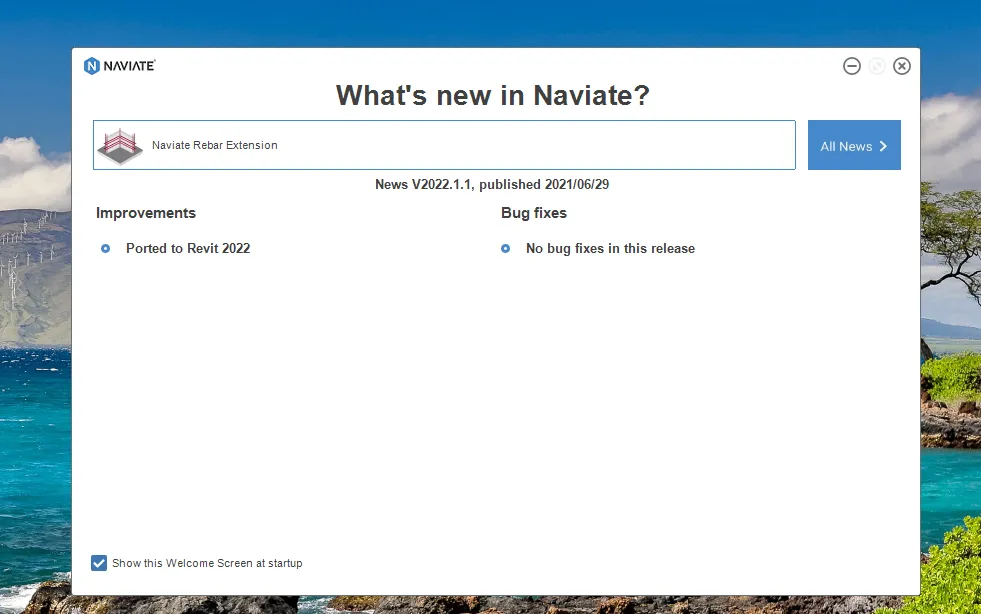
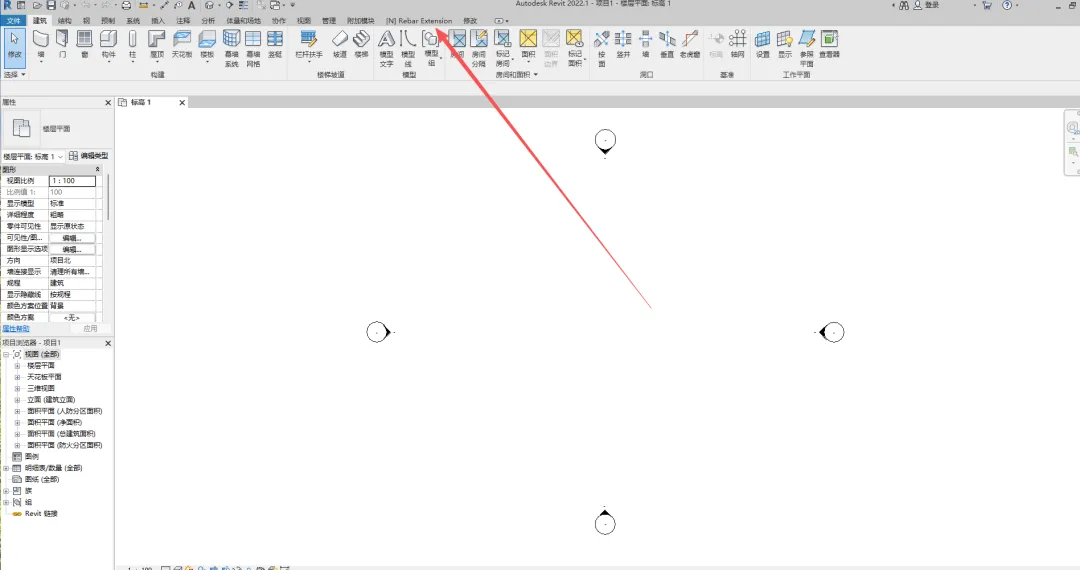
是的,成功了。 红箭头指的正是 [N] Rebar Extension 选项卡 —— 它出现在功能区,就说明 Naviate 插件已经被 Revit 加载并创建了自己的 Ribbon 面板。
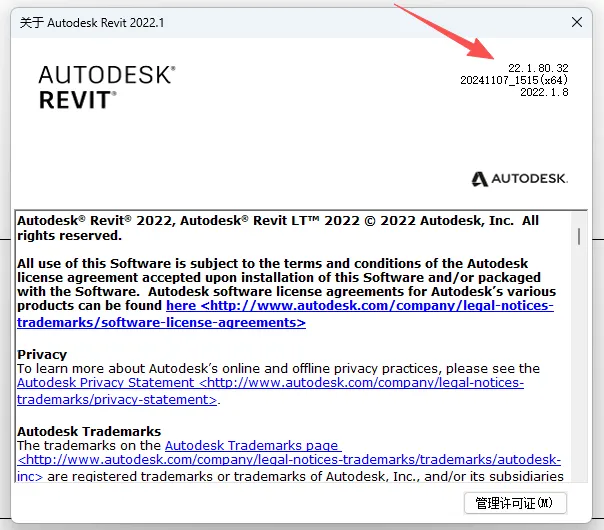
~~强迫症看一下现在Revit 2022的版本,如下截图中红色箭头所指:22.1.80.32
第5步,实际操作一下。
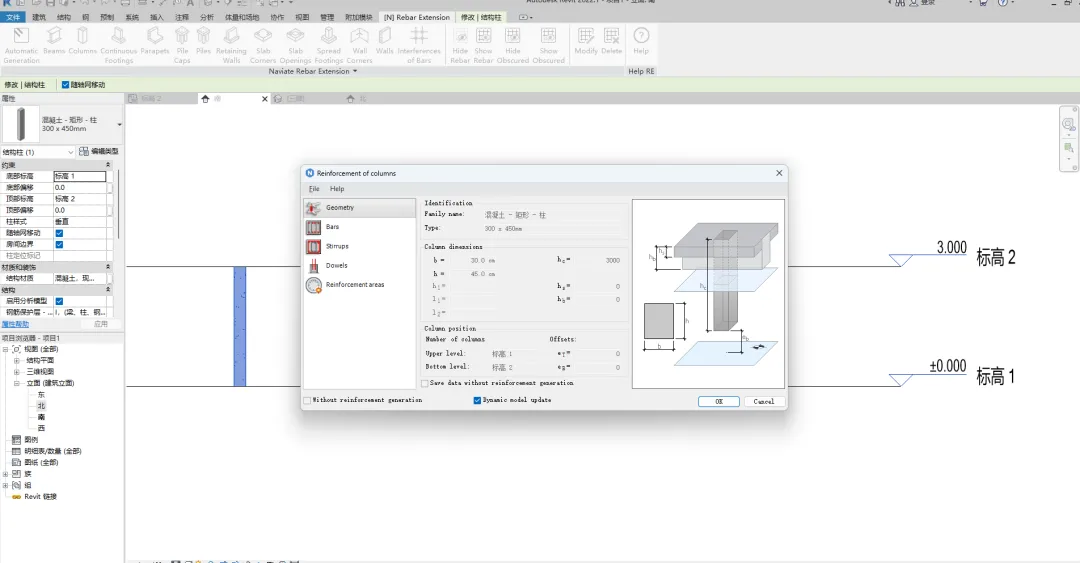
5.1 用结构样板新建一个项目,随意放置一个混凝土柱子,选中,配钢筋。如下图:
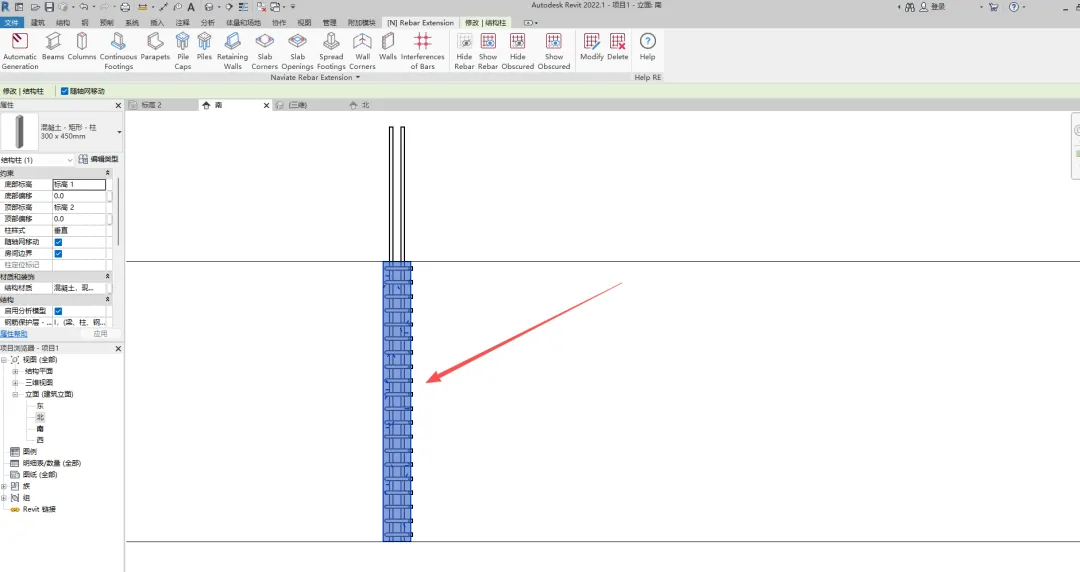
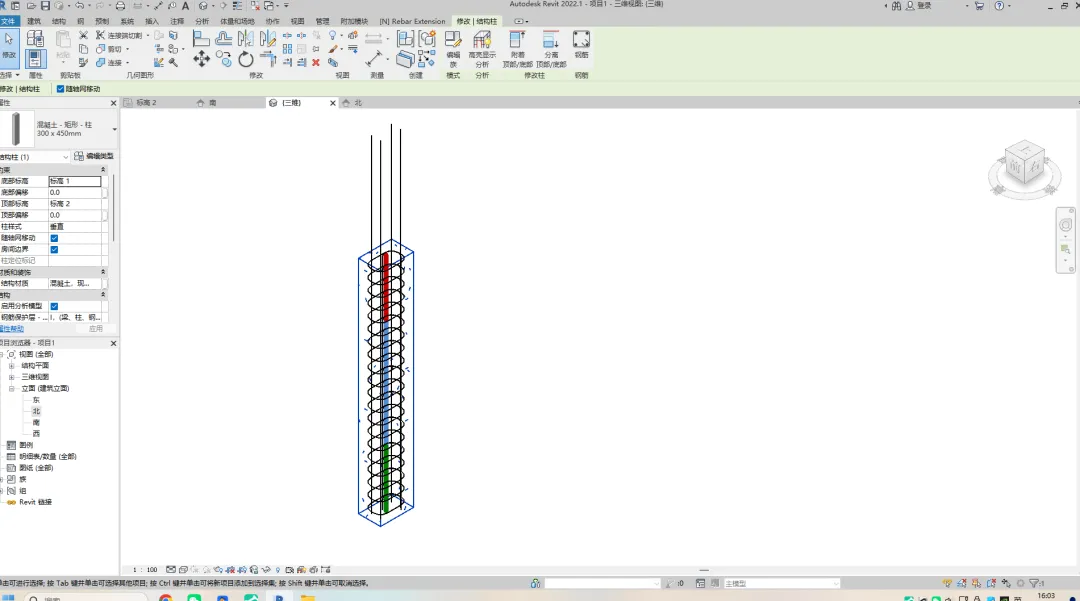
运行结果,如下图:
至此,大功告成~~~