ARTICLE · 1378534
Excel堆积柱状图如何制作
Excel堆积柱状图如何制作

点击蓝字关注我吧
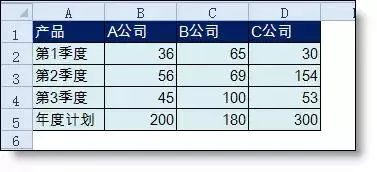
把下面这样的Excel 表格交给你:本年各季度利润情况及本年利润计划。
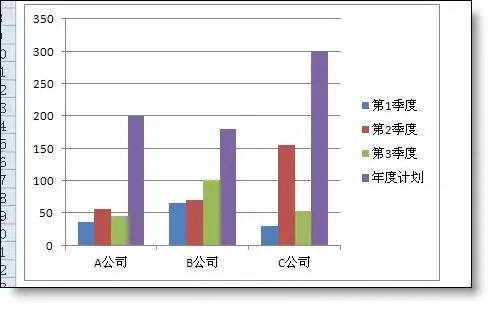
 像后面这个柱形图你应该很经常做了,直接插入就ok了。
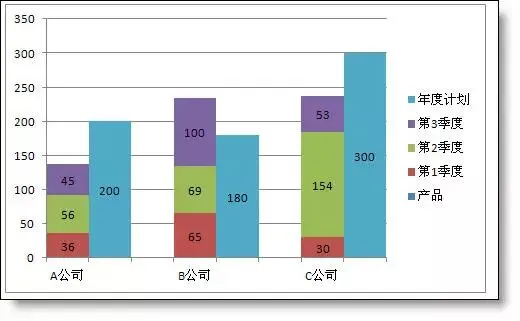
可是呢,把这三个季度及年度计划并排作比较,其实没有很高的对比价值,我们可以作出向下面这个柱状图——三个季度的叠加起来和年度计划比。如下图所示:
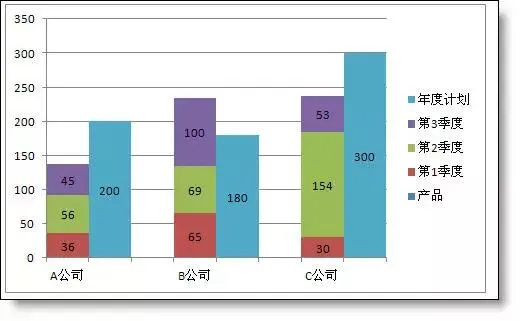
是不是眼前一亮?那就快来学吧。
制作步骤:
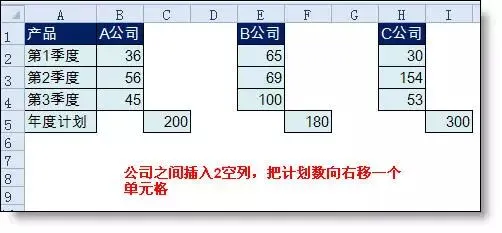
1、修改数据源表。每个产品中间插入2列,并把年度计划的值向右移动一个单元格。
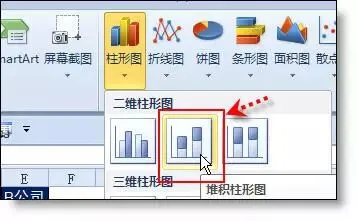
 2、选取修改完的表格,然后插入堆积柱形图。
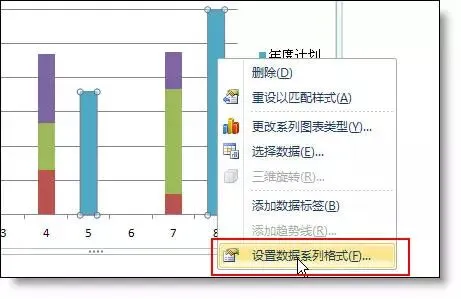
3、选取插入后的柱形图“年度计划”系列,在右键菜单点击“设置数据系列格式”
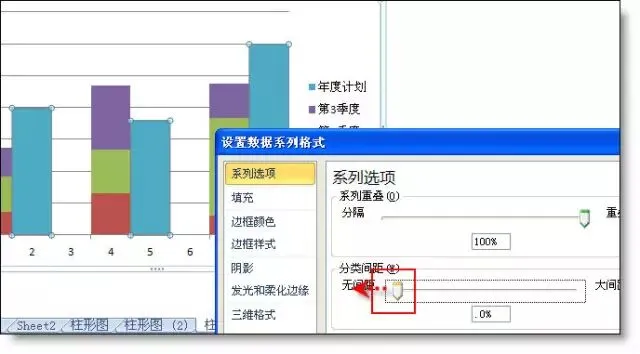
4、拖动滑动条,把分类间距设置为0 。
5、选取X轴,右键菜单中点击“选择数据”。
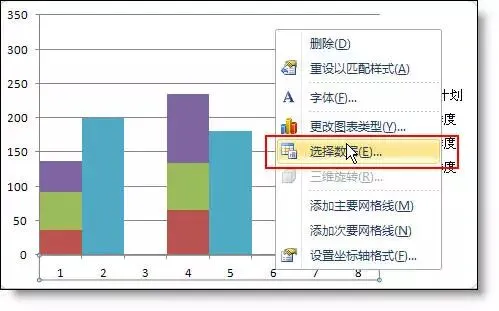
5、点击“编辑”按钮
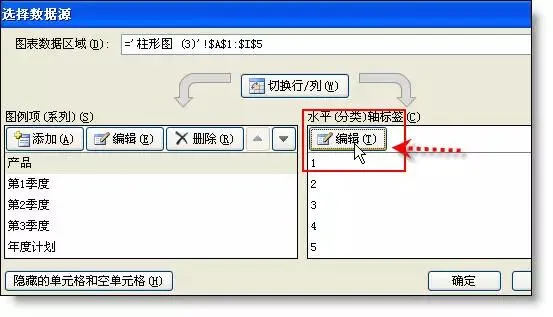
6、选取标题行,把X轴上的数字替换为季度名称。
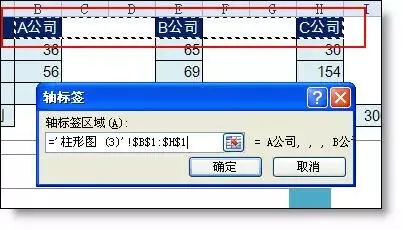 最后添加数据标志后,图表就制作成功了哦!
真棒!你有get了一个神技。
加微信进群
学习更多小技巧