ARTICLE · 1379596
怎么用 WorkBuddy 整理下载文件夹?附可复制提示词
怎么用 WorkBuddy 整理下载文件夹?附可复制提示词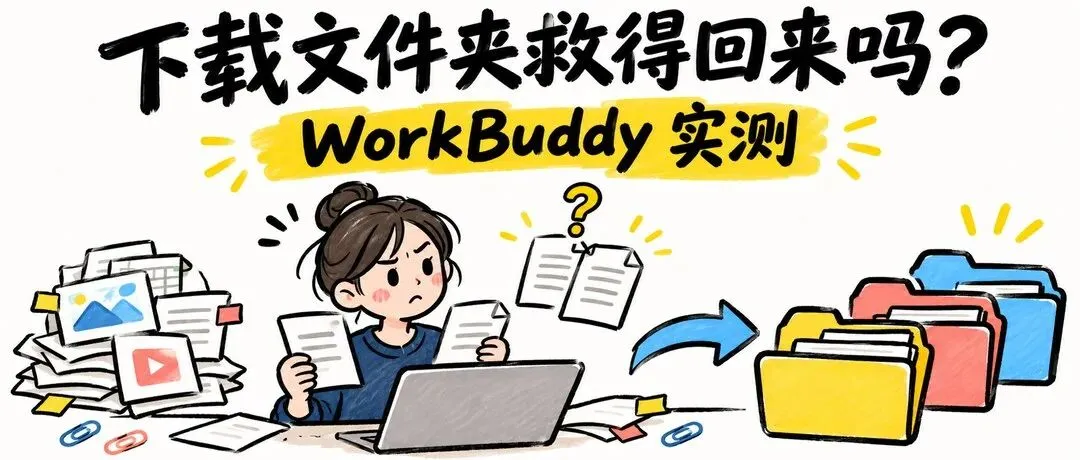
下载文件夹里堆着表格、截图和好几份「最终版」,最费劲的是得一个个点开,才知道该放哪儿。 我用 WorkBuddy 的Hy4 Flash跑了一次。第一轮可以交给它分,回来先看待确认清单,再抽查几个名字含糊的文件。这次测了 22 个文件,全部保留,两组重复也都找对了。唯一返工的是《附件.pdf》,它写着「会议室预订回执」,首轮却被放进了「待确认」。 一、先拿一个文件夹副本试 我把 22 个文件放进同一个测试目录,请 WorkBuddy 按用途分到「项目资料」「日常办公」「截图与图片」「压缩包」。拿不准的单独放,再交一张表,写清每个文件从哪儿挪到了哪儿。 从发出指令到两份清单都写出来,用了约 2 分 14 秒。一份是移动对照表,搜旧名字就能查到新位置。另一份专门记录哪些版本能发、哪些文件是重复的。 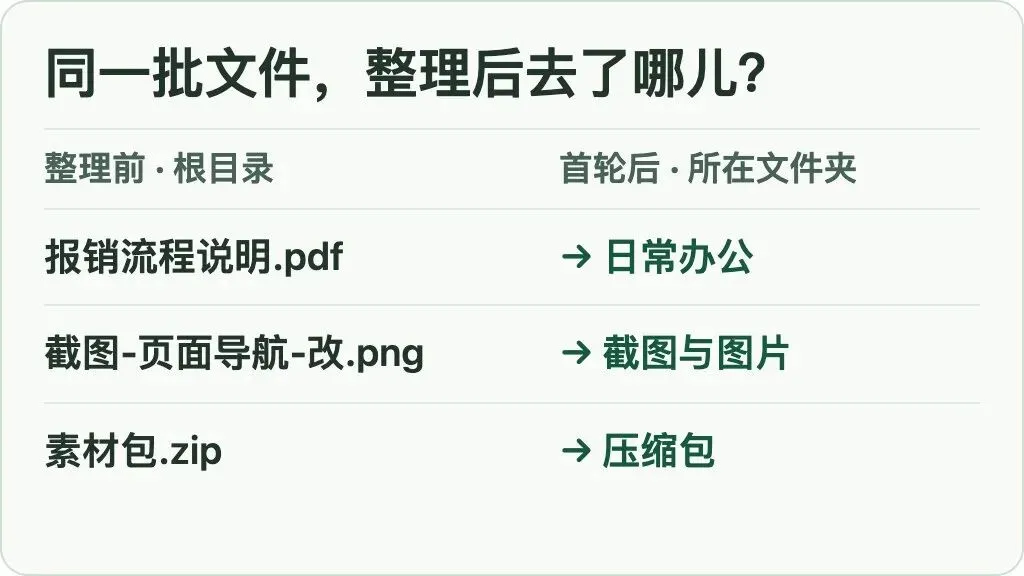
第一次试,复制一个小文件夹就够了。你平时去哪儿找文件,就怎么分。比如你总去「行政」找报销材料,分类就叫「行政」。 腾讯发布时说,11 月 30 日前可在 WorkBuddy 限时免费使用 Hy4 Flash。 二、哪份「最终版」可以发?看确认记录 第一组是三份培训通知。WorkBuddy 找到了确认记录,指出哪份能发、哪份已撤回、哪份用于预演,三份都留了下来。 另一组里,有个文件名叫「最终版-真的」。两份指引写着不同的入口,沟通记录只说「等负责人确认」。WorkBuddy 把两份指引和沟通记录一起放进「版本待确认」,列出了要问负责人的问题。 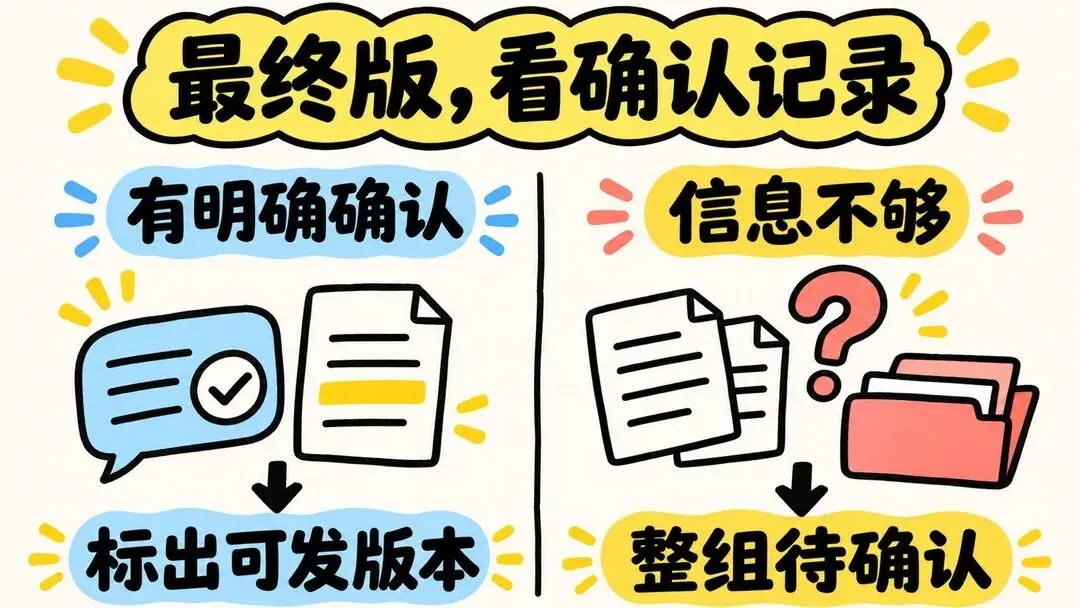
把团队确认过的邮件或聊天摘录也放进副本,直接问它「哪份可以发?依据是哪条记录?」拿到清单,顺着那条记录看一眼就能验收。 三、重复文件先放到一处,回头再决定怎么处理 这次有一份表格重复下载过,还有一张截图换了名字,但内容和原图完全一样。WorkBuddy 找到了这两组,每组留一份在正常目录,把另一份放进「重复待确认」。 另外两张导航截图的文件名很像,画面其实有改动。它把两张都留在了图片目录。核对时,可以先看同名文件有没有各自保留,再看换过名字的副本有没有漏掉。 四、返工时,只让它复核那一份 首轮清单把《附件.pdf》标成「用途信息不足」。打开 PDF,第一页就写着「会议室预订回执」,用途是内部例会。 我在原对话里让它只复核这份 PDF。约 50 秒后,它在清单里写出了读到的标题和用途,把文件移进「日常办公」,也只更新了这一个文件的记录。 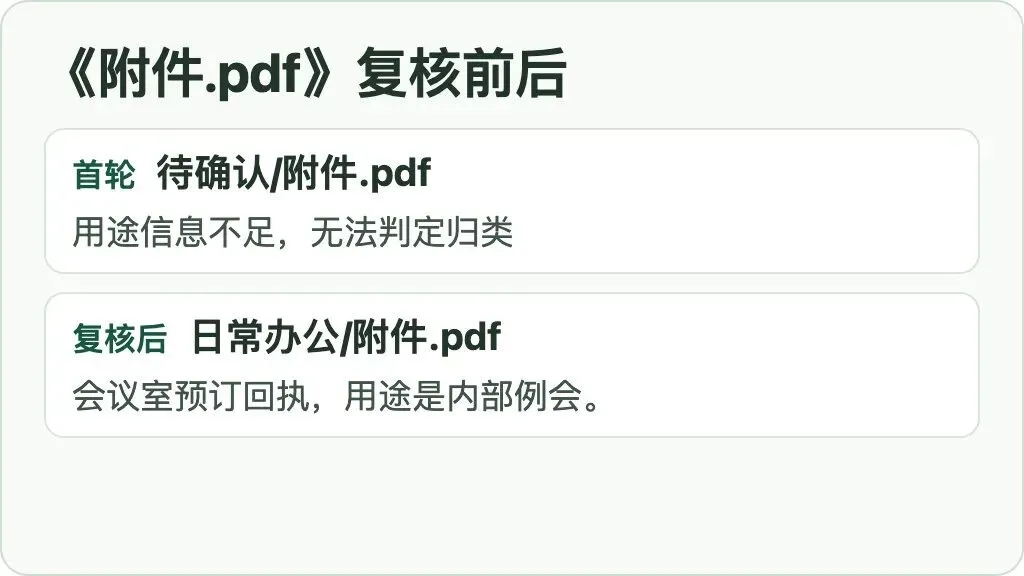
如果你这边也堆着一串「附件」或「下载文件」,可以直接在首轮就要求它写出读到的标题。下次抽查时,先看这一列就知道它有没有抓住文件的用途。 提示词,换掉【】里的内容就能用 可复制提示词 只整理【文件夹副本路径】,按【你常用的分类】移动文件。文件名看不出用途时,先打开看标题和正文,把读到的线索写进清单。打不开或拿不准的放进「待确认」,写清原因。 一个事项有多个版本时,在这个副本里查【确认记录的位置】。标出可以发的文件和确认依据。依据不足的整组放进「版本待确认」,列出要问谁、确认什么。 只有内容完全一致的文件才算重复。每组留一份在正常目录,其余放进「重复待确认」。保留所有原文件及文件名,不删除、不覆盖。遇到同名文件,分开放并标明各自的位置。 交付移动对照表,写清原路径、新路径、分类和理由。核对整理前后的原文件总数,新建的清单单独计数。 有哪一项分得不对,就单独发这句。 可复制提示词 只复核【文件路径】。打开文件看标题和正文,告诉我实际读到了什么,再按【分类规则】判断放在哪儿。需要移动时,只移动这一份并更新对照表的对应行。 想试的话,从一份小副本开始,拿着移动对照表核对原文件总数,再分别看看待确认的文件、版本和重复项。最后哪份可以发、哪个副本可以删,由你来决定。