ARTICLE · 1385468
案例:3个EXCEL技巧,工作效率翻N倍
案例:3个EXCEL技巧,工作效率翻N倍话说有一个大型的关键的供应商,行业巨头的那种,也是早早上市了,但是经常不能按时提供客户所需要的报表,其实客户要求的也是很简单的那种(以下截图隐藏了一些信息)。 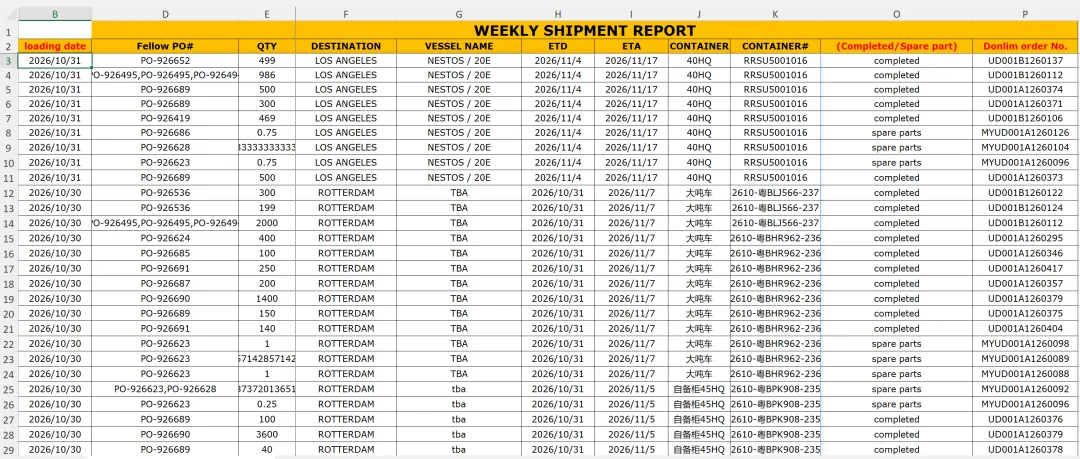
细问才知道,人家真的是搬砖式手工搓出来的报表,靠着不断复制、粘贴出来的,什么?你们不是有ERP系统吗?确实是有,不过格式不同,原来这些搬砖工作其实就是把报表从一种格式转换成另外一种格式,再细问,还了解到,ERP系统里下载出来的数据原本就是格式化的,把ERP出来的格式同客户要求的格式对比了一下,原来SO EASY的工作,竟然几年时间都是手工做的,一个公式加上两个小技巧简单而完美的解决。 公式: =cHOOSECOLS('raw data'!$A$2:.$CR$50000,{3,24,25,21,43,38,53,56,5,6,37}) 稍作分析就明白了,客户需要的报表中各列的内容,其实就是从ERP系统下载下来的报表中提取对应的列,比如客户报表中的第1列,需要提取ERP报表中的第3列,客户报表中的第2列,需要提取ERP报表中的第24列,依次类推,这不刚好可以直接使用choosecols()函数吗?一次提取多列,要提取的列数可以放到常量数组 {3,24,25,21,43,38,53,56,5,6,37}里面,一个函数直接搞定,光知道这个函数,过去几年的工作不知道可以节省多少时间。 选择的数据源为什么是“'raw data'!$A$2:.$CR$50000”?尤其是冒号后面的"." (已经标成了红色),它其实是区域动态引用,对应于Trimrange()函数,可以自动排除区域外围的空白行和列,50000行是设定的一个较大的范围,一般不会超过,如果里面有效的数据只有1000行,它只按照1000行来计算,详细的可以参看以前的文章: Trimrange()函数:动态区域引用的神器 另外一个要解决的问题是,原始文件当中的日期,比如B列中的出货日期是如下的格式,当然我们需要的只是简单的年月日就行了。 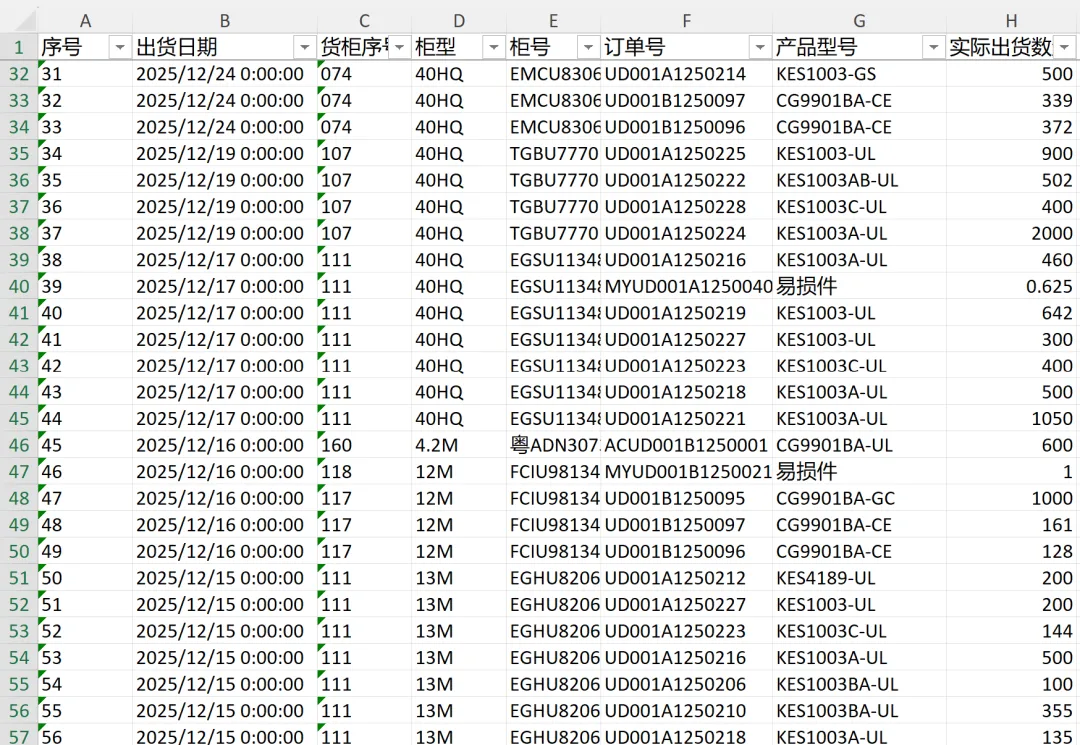
对于这个问题,其实可以简单的查找替换就行了,点击CTRL+H, 查找内容:“ 0:00:00”, 替换为空就好了。 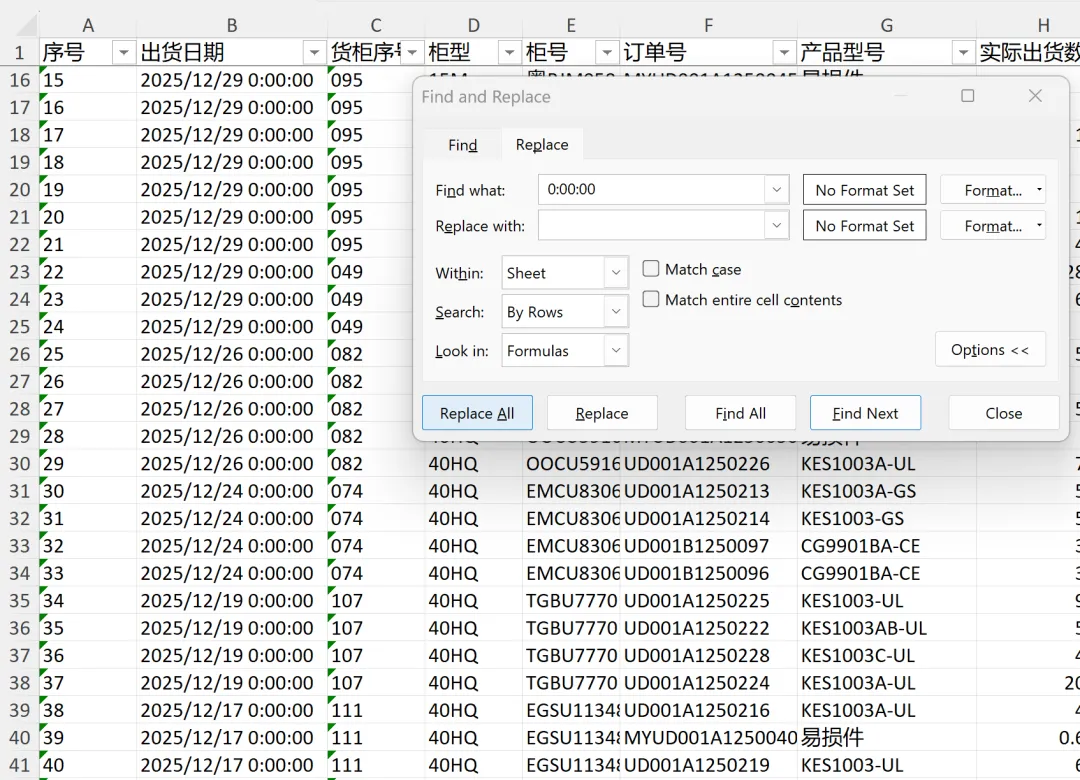
这不,出货日期一下子就正常了。 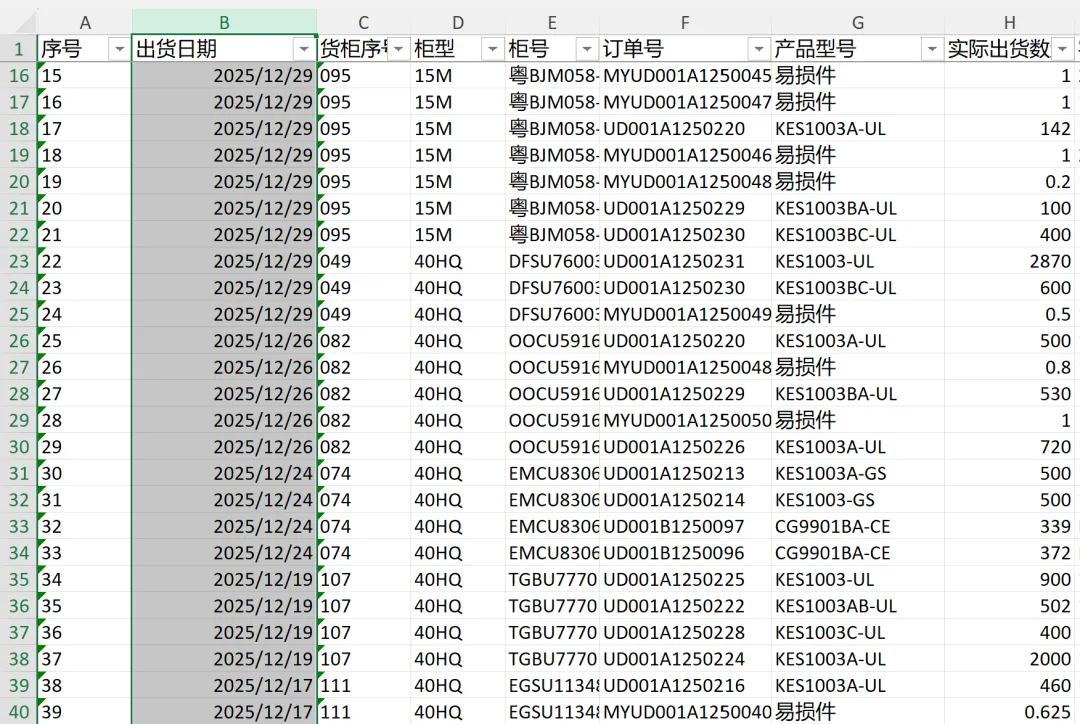
以上三个技巧:choosecols函数+区域动态引用+查找替换,一下子将工作效率大幅提高。