ARTICLE · 1393425
WorkBuddy处理Excel的正确方式,一学就会!
WorkBuddy处理Excel的正确方式,一学就会!
以前让AI帮我们做表,得先把文件传来传去,表还是那张表,人已经绕晕了。
前不久WorkBuddy更新了一个功能【独立文件浏览器】,能直接右键打开电脑里的本地文件,不用上传、不用导出,打开就能编辑。
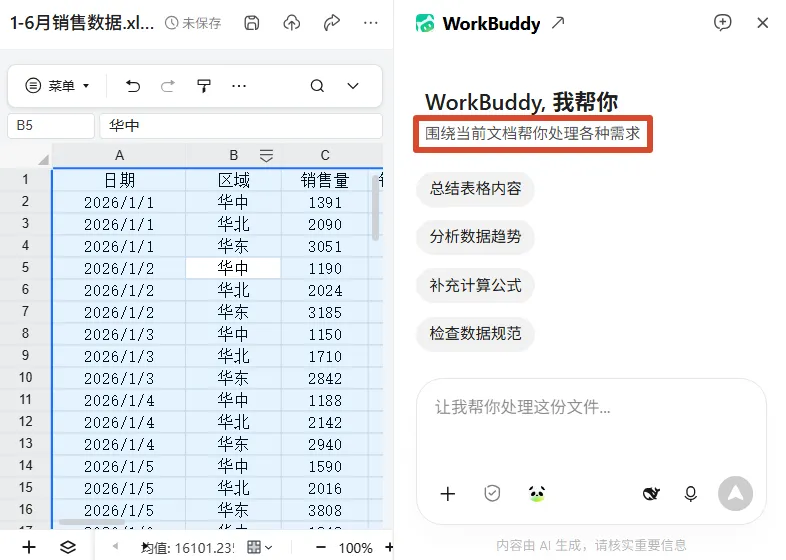
但作为一名Exceller,想必大家和我一样,更想知道它在Excel上有哪些用处,能不能提高数据处理的效率?
所以今天,我们用下面这4个高频Excel案例,看看它是怎么帮我们提高效率的 👇
一总结表格内容
有些表不是我们做的,比如同事发来的、上个月传下来的、从系统里导出来的,一眼看不出它在说什么。
以前只能自己一行行看,想得脑壳疼,现在直接让WorkBuddy总结表格内容。
提示词:
这份表你先看一遍,告诉我三件事:这表记的是什么、一共多少条记录、主要数据发现是什么。
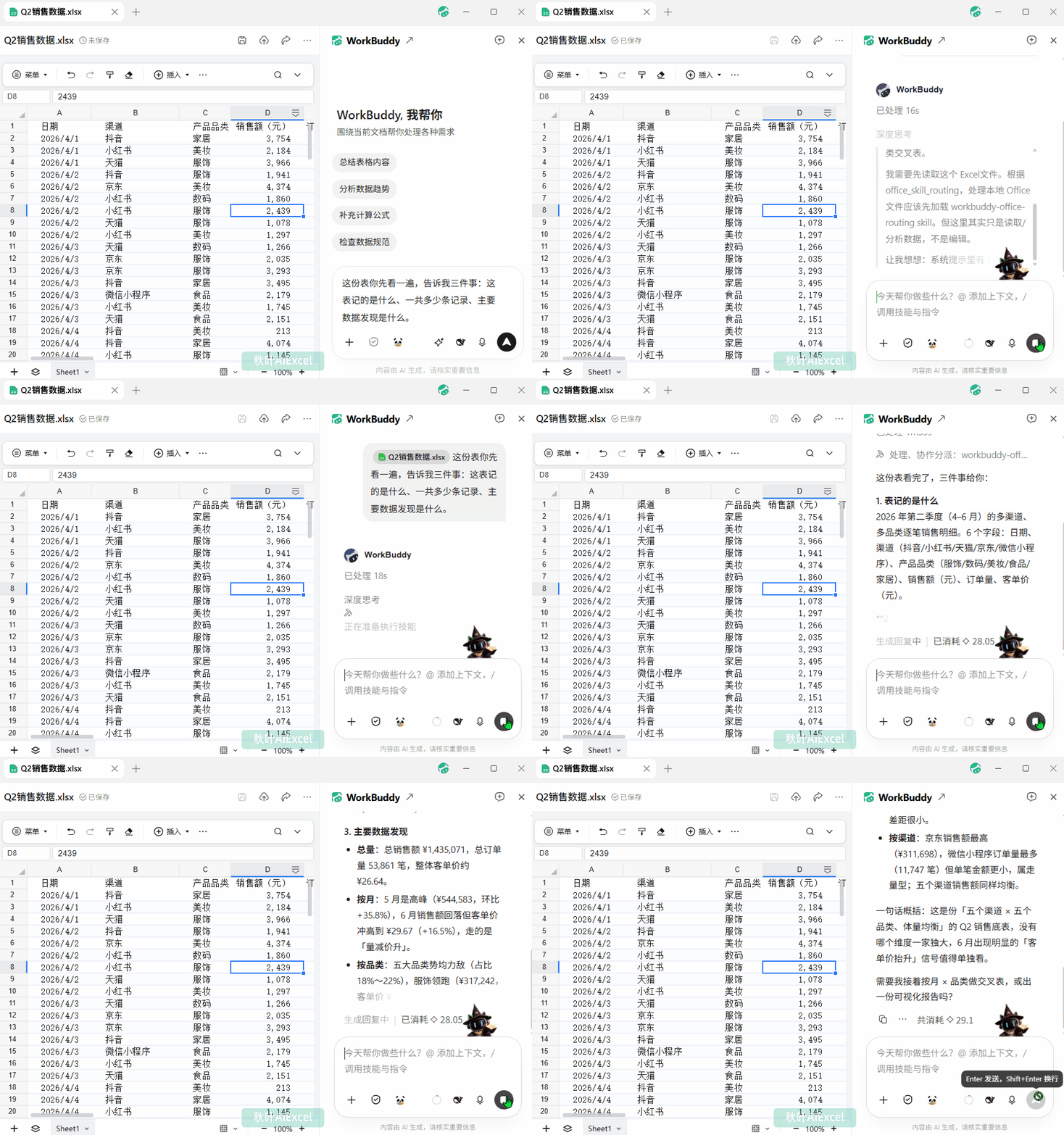
1分钟,结果就出现了,又快又好!
二检查数据规范
收上来的表最费眼,几十上百行,哪一行客户名没填、哪一行日期格式不对,靠肉眼基本挑不出来。
这个时候就可以让WorkBuddy告诉你。
提示词:
帮我检查这份表的规范:有没有重复行、哪些单元格是空的、日期格式统一不统一。列成表格清单,每项写清楚有多少行,不要改我的表。
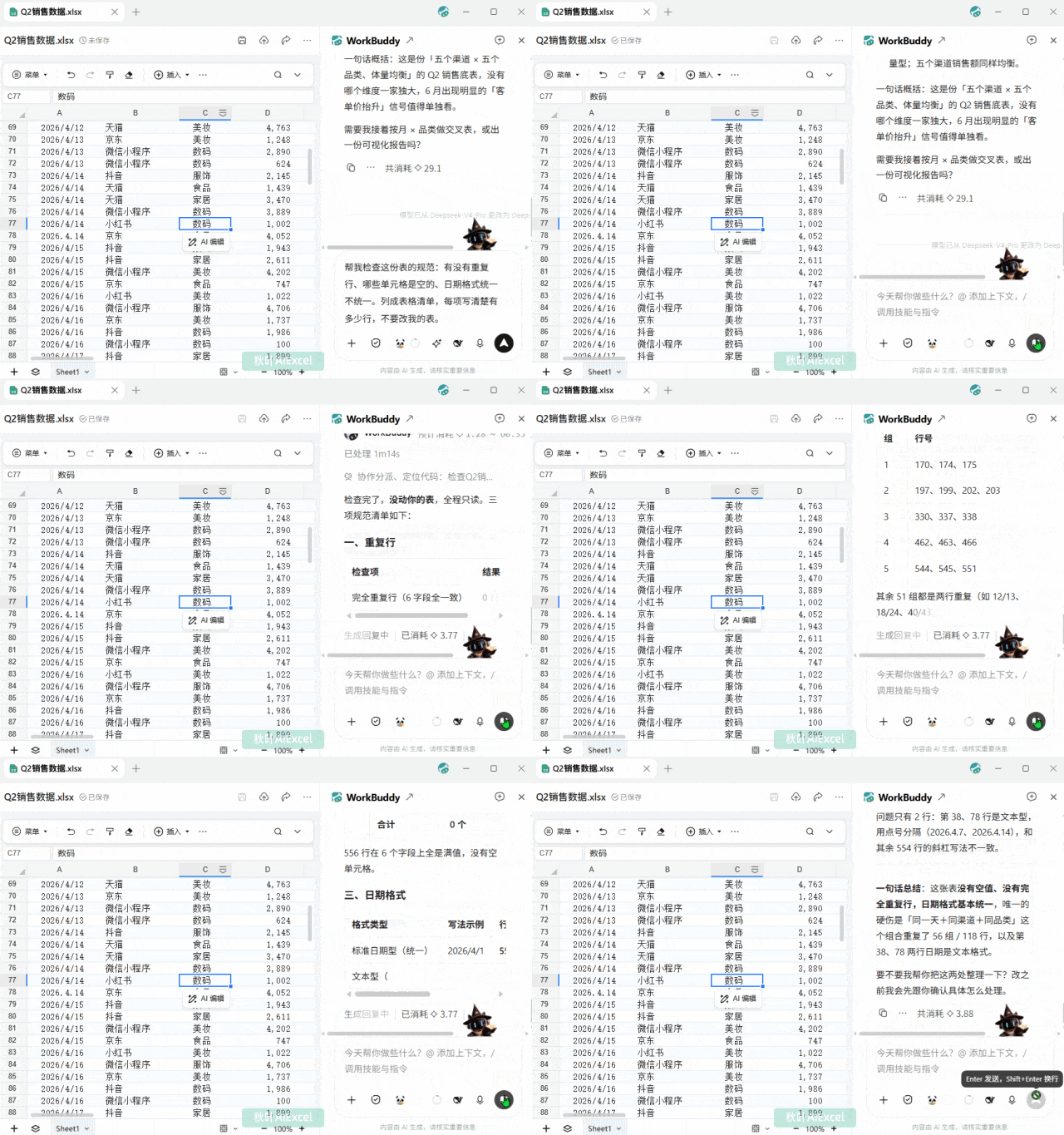
清单列出来,我们自己改或者让WorkBuddy改都行。
三分析数据趋势
月底写复盘,只把数字报上去是不够的,还得有判断。
这一步,WorkBuddy也可以帮你完成。
提示词:
按月份和品类看这份表,哪几类在往上走、哪几类在往下掉,各列出前三名,再说一句可能的原因。
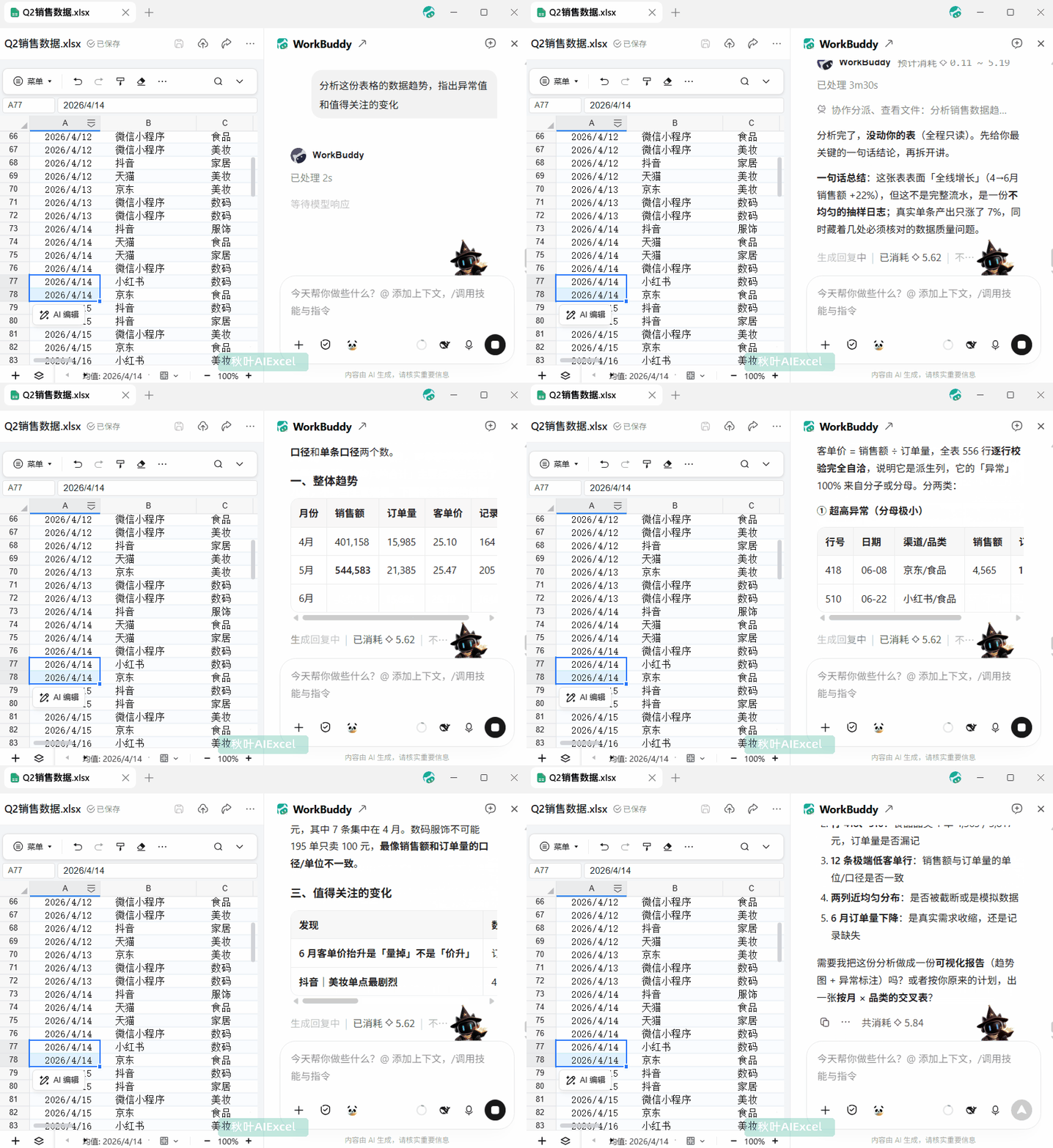
如果需要生成报告,也可以让它继续。
四补充计算公式
表里少一列该算的数,我们知道要算什么,就是不知道用哪个函数。
直接把你想要的结果告诉WorkBuddy。
提示词:
在这张表里加一列“环比”,算每个品类相对上个月的涨跌。
原来的数据不要动,公式要保留,我以后还要用。
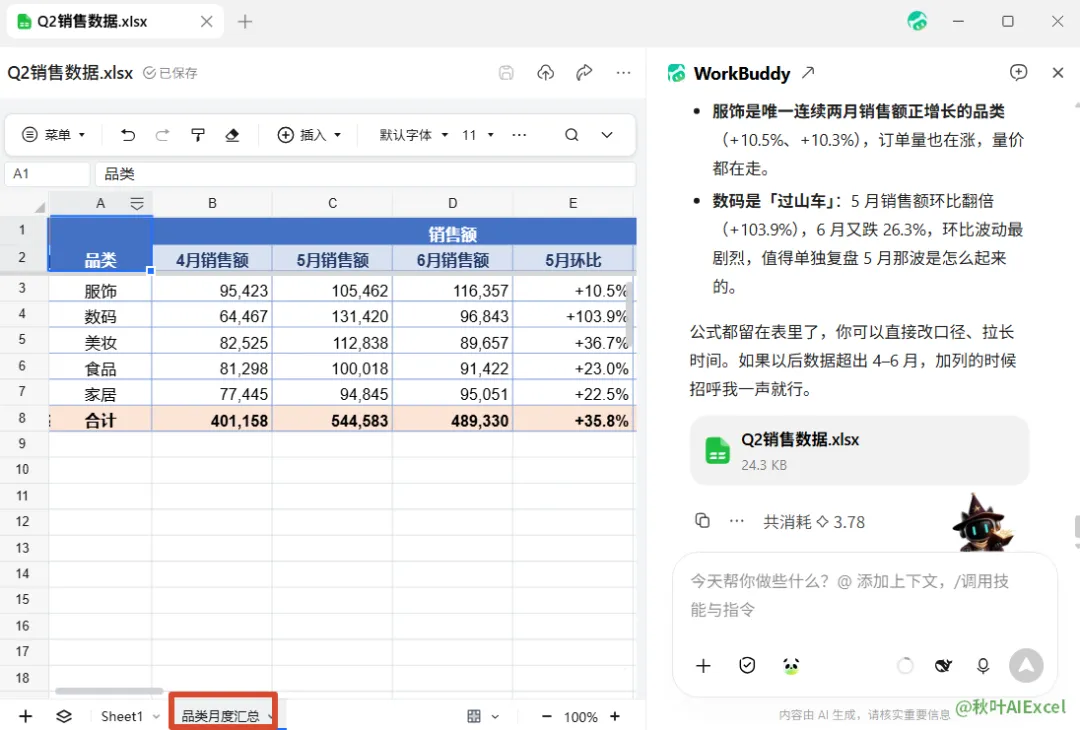
AI会按照我们的要求新建表格,并用公式计算出环比。
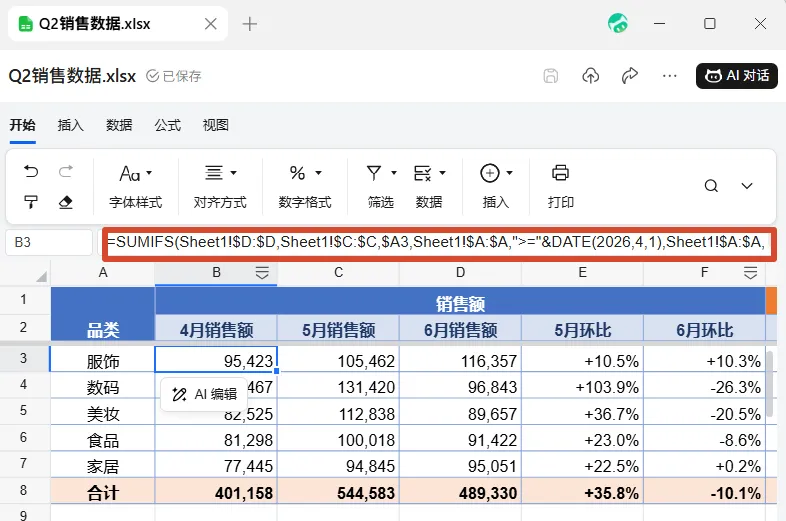
以上4种操作,WorkBuddy从头到尾改的都是电脑本地的那张表,不会新增副本,没有v2、v3。
但是需要注意的是,一定要记得**【保存】**,不然很可能白干(别问我怎么知道)!
除了前面提到的这些,WorkBuddy还能做更多的工作,合并表格、制作数据大屏、定时出报表、整理发票报销表等等,它都可以轻松完成。