ARTICLE · 1393925
不用下载修图APP!手机自带相册3步调出好看照片
不用下载修图APP!手机自带相册3步调出好看照片
【修图入门·第1课】
很多人拍完照片第一反应是打开各种修图APP,拉一堆滤镜,结果要么颜色假得不行,要么越修越奇怪。其实你根本不用额外下载东西——手机自带相册里的「编辑」功能,就足够把90%的日常照片调好看。
今天讲新手最容易上手的3个基础参数,记住顺序,30秒就能让一张发灰发暗的照片立刻通透起来。
第一步:先调亮度,让照片"亮起来"
照片看着发闷、发灰,90%是亮度不够。打开相册编辑,找到「亮度」滑块,往右拉一点点——不用拉太多,看着不暗就行,一般+10到+20足够。
⚠️ 注意:别拉太猛,拉过了白色部分会一片死白,细节全没了。原则是"刚好能看清暗部细节"就停。
第二步:加一点对比度,照片立刻"透"
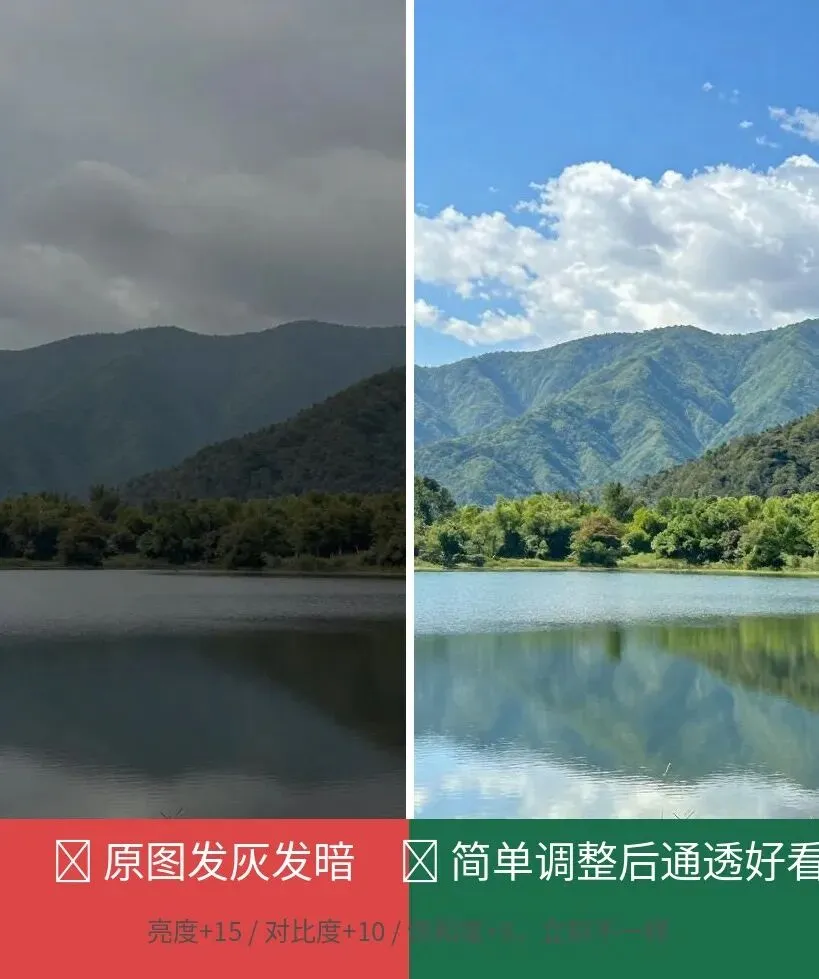
亮度调完如果照片还是发灰、像蒙了一层雾,就调「对比度」。对比度拉一点,暗的地方更暗、亮的地方更亮,照片的层次感立刻就出来了。
新手建议:对比度+8到+15就够,拉太高会导致暗部死黑、亮部过曝,反而不好看。
左:原图发灰发暗;右:亮度/对比度/饱和度微调后,立刻通透
第三步:稍微加饱和度,颜色"活"起来
亮度和对比度调好后,照片的明暗层次对了,但颜色可能还是有点淡。这时候找「饱和度」滑块,往右拉一点点——一般+5到+10就够了,颜色会从"灰蒙蒙"变得鲜艳自然。
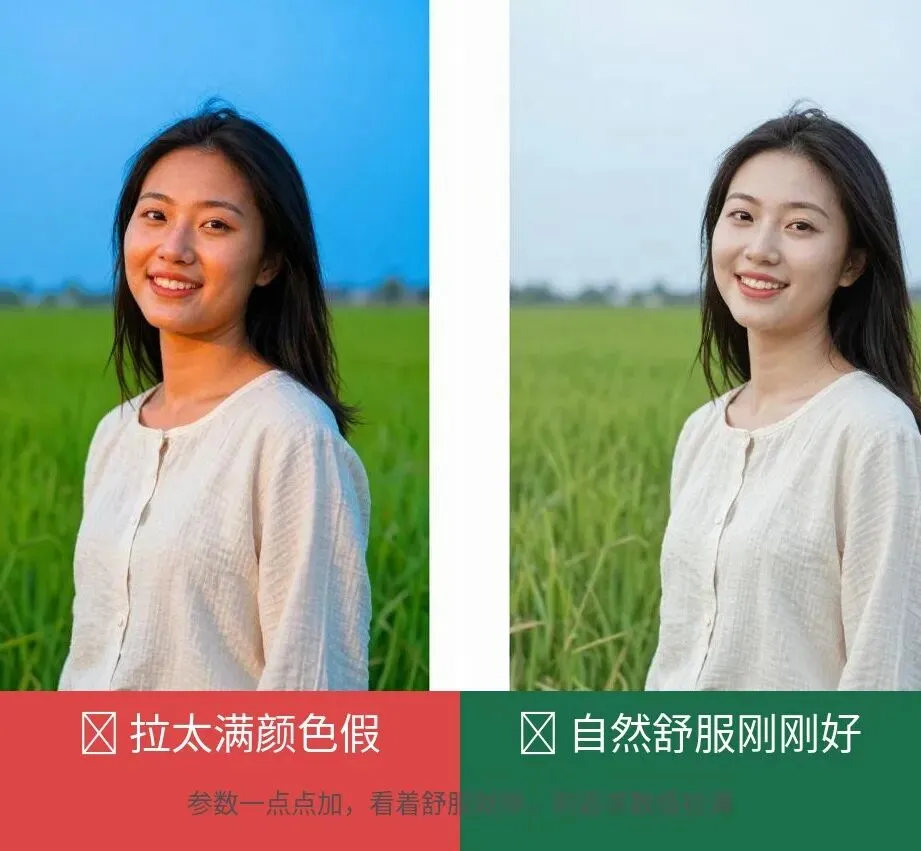
这一步是最容易翻车的:很多人一上来就把饱和度拉满,结果天变成假蓝色、草变成荧光绿、人脸变成橘黄色,看着特别假。记住:饱和度的目标是"接近你眼睛看到的颜色",不是"越鲜艳越好"。
左:饱和度拉太满颜色假;右:自然舒服刚刚好
💡 小口诀:宁欠勿过。看着"差不多了"就收手,再退回去10%,往往就是最自然的效果。
一张表记住基础修图3步
操作顺序记住:先亮度 → 再对比度 → 最后饱和度,别反过来。
📝 本周小作业
找一张你之前拍的、觉得"发灰不好看"的照片,按这3步调一遍,看看是不是立刻不一样了?调完可以在评论区发出来,我帮你看参数合不合适。
下一篇我们讲两个进阶参数:高光和阴影——逆光拍黑脸、天空一片白的问题,靠这两个滑块就能救回来;还有色温,调对了脸色立刻自然好看。