ARTICLE · 1394745
一些Excel常用技巧、快捷键.2
一些Excel常用技巧、快捷键.2
1、格式刷
当区域中有不同的格式,你想要保持一致时,可以使用格式刷来快速调整。
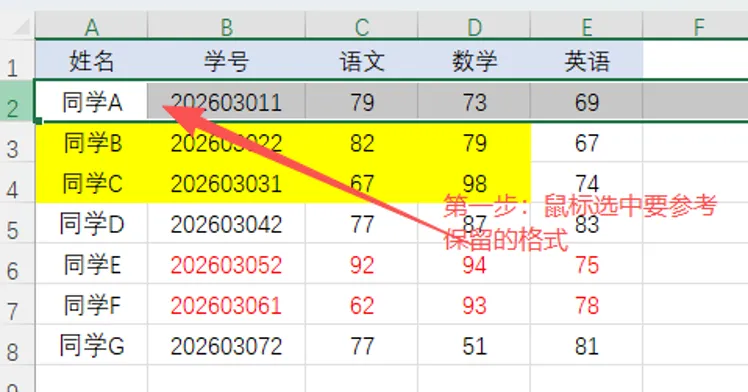
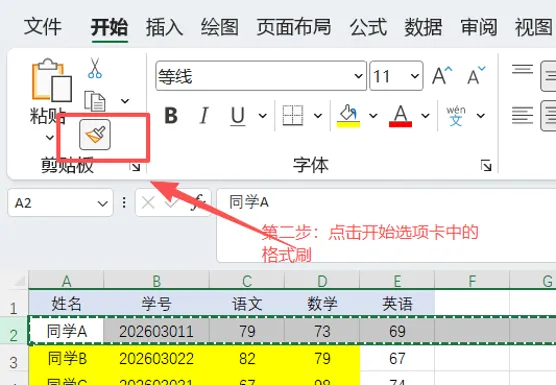
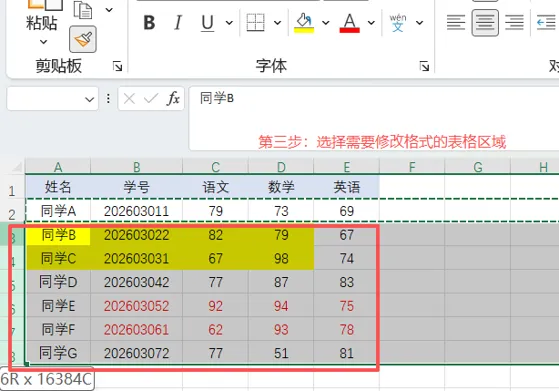
鼠标选中要保留的区域的格式→点击格式刷→选择要修改的区域的格式。
第一步:选中保留格式的区域
第二步:点击格式刷
第三步:选中需要修改的区域后点击鼠标
2、excel中的定位功能
(1)打开定位快捷键
打开定位功能:Ctrl+G
(2)一些实际运用
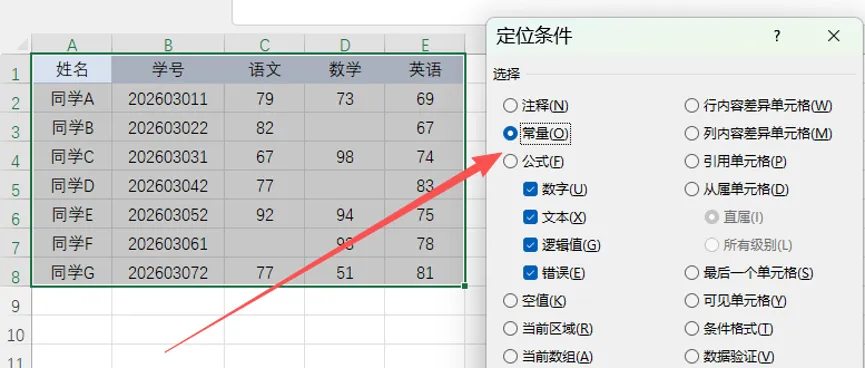
定位条件里有很多选择,我常用的有选择常量、空值、可见单元格。
选择常量、空值:
选择数据区域,按CTRL+G调出定位菜单,选择常量或空值,最后确定。
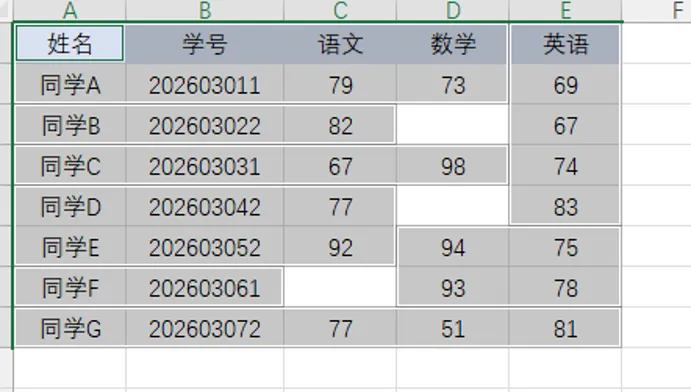
最后结果是这样:
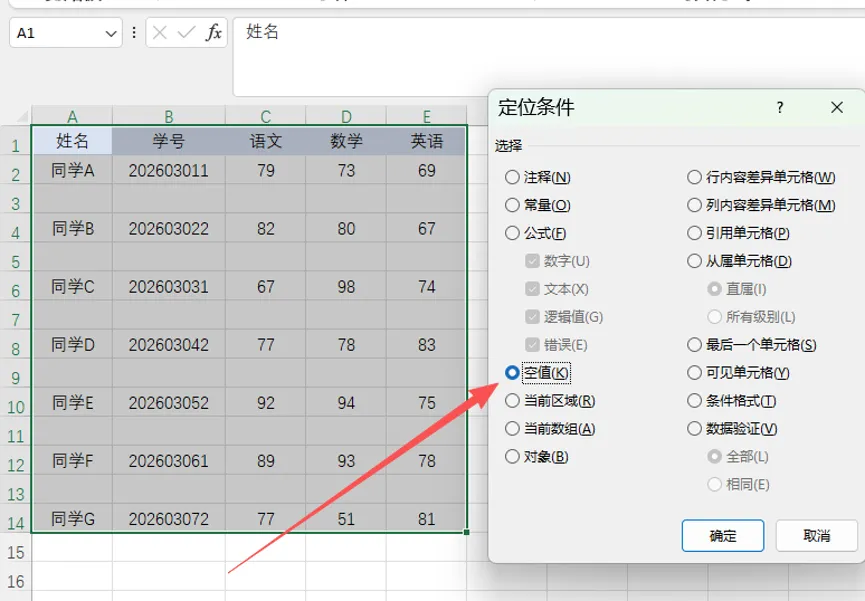
如果需要删除空行,也可以使用这个功能。
选中区域,按CTRL+G调出定位菜单,选择空值后确定。
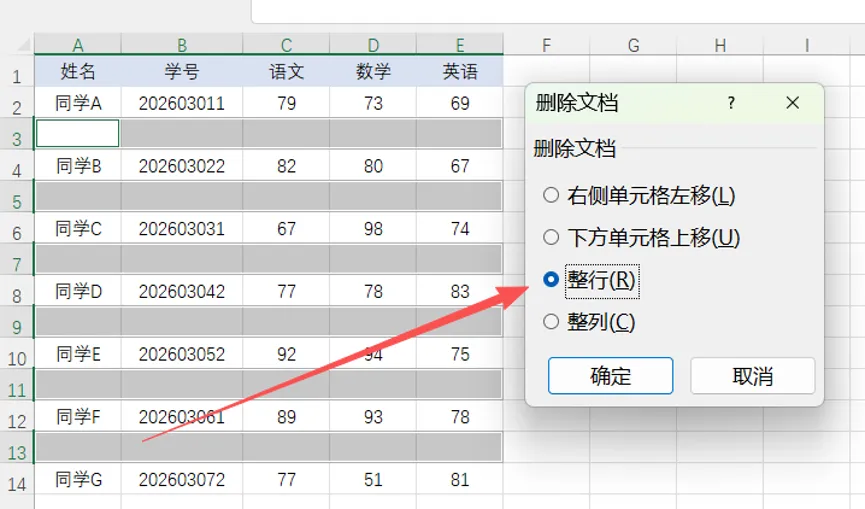
空行都选中后,点击右键,选择菜单中的删除,在跳出的菜单中选择整行后确定,最后空行删掉。
除了删除空行,也可以选中空单元格,填上统一的内容来填充单元格。
选择可见单元格:
如果表格中隐藏了行列,而你又想复制不含隐藏内容的可见单元格,这时可以使用定位功能来选择可见单元格,这样就能复制出不含隐藏区域的内容。
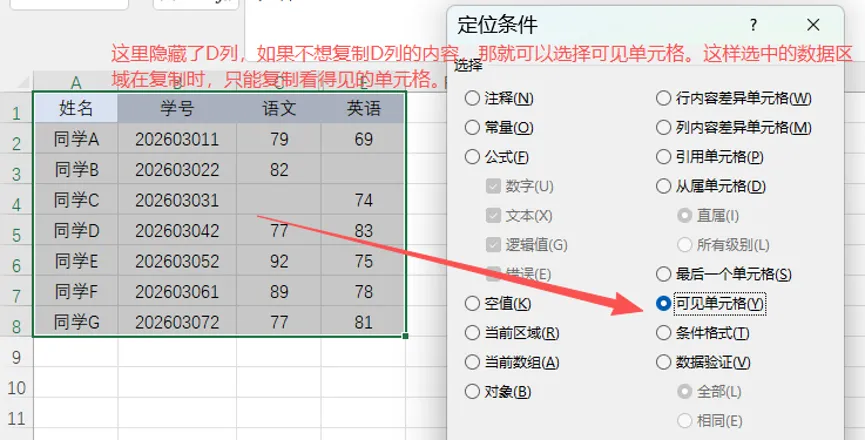
这几个是我比较常用,大家也可以挖掘自己常用的功能。
3、连续选择单元格、工作表
如何连续选择不连续的单元格和工作簿?
(1)先把鼠标放在第一个单元格或工作表后,按住Ctrl键后鼠标再依次点击剩下的单元格或工作表。
(2)如果要修改数据区域中某些不连续的单元格内容,那么我们可以在选择这些单元格后,输入需要填充的内容后,再按Ctrl+Enter键。这样就能把不连续的单元格给填充统一的内容。
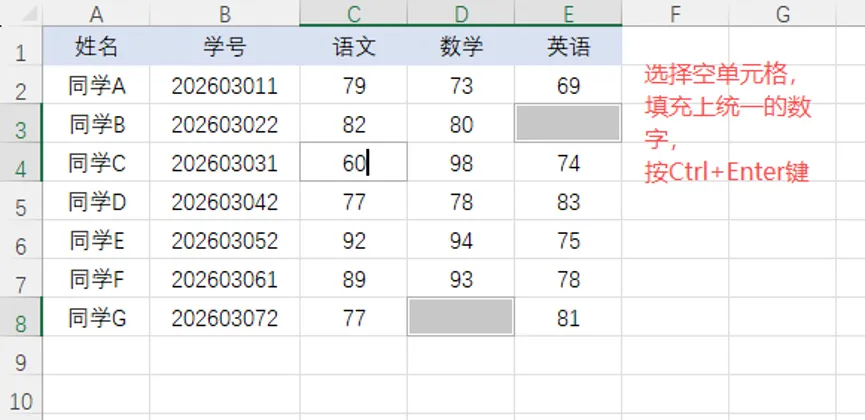
(3)连续选择几个工作表也是一样的做法,选中其中一个工作表后按住Ctrl键。如果要取消,那就任意点击其中一个没有被连续选上的工作表。
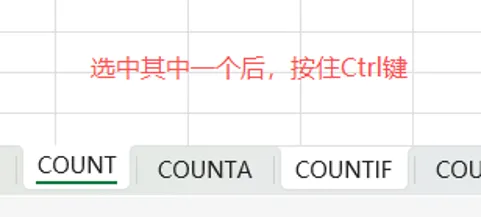
连续选中这些工作表后,我们可以统一修改行高列宽、字体、对齐方式等格式。
感谢观看~