ARTICLE · 1395337
WPS目录怎么自动生成?标题、页码、点击跳转一次讲清楚
论文目录还在一行一行手动输入?
章节多了,页码容易对不上;正文一修改,目录还得重新调整。
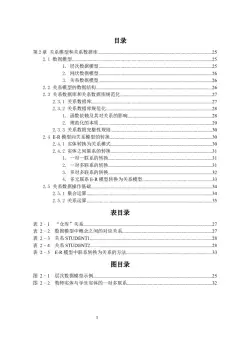
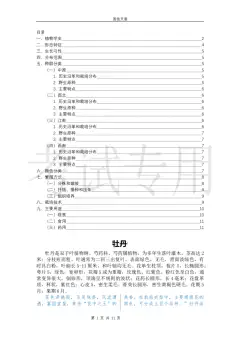
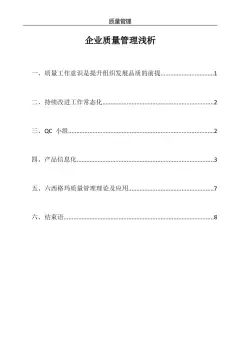
其实,Mac 版 WPS 就能自动生成目录,不仅支持多级标题和页码,还能点击目录直接跳转到正文。
今天用一个真实文档,带你从头操作一遍。
一、先看完整操作视频
视频演示了从设置标题样式,到生成目录、点击跳转和更新目录的完整过程。
如果想慢慢跟着做,可以继续看下面的图文步骤。
二、第一步:设置标题样式
自动目录能否正确生成,关键在于正文有没有设置标题级别。
在 WPS 顶部点击「开始」,找到样式区域。
按照文档结构,分别设置:
标题1: 用于第一章、第二章等一级标题。 标题2: 用于章节下面的小节。 标题3: 用于更细一级的内容。
例如:
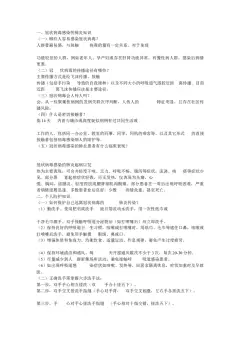
一、学习资料整理(标题1)
(一)建立文件夹结构(标题2)
按课程分类(标题3)
操作时,将光标放在对应标题段落中,再选择合适的标题样式。
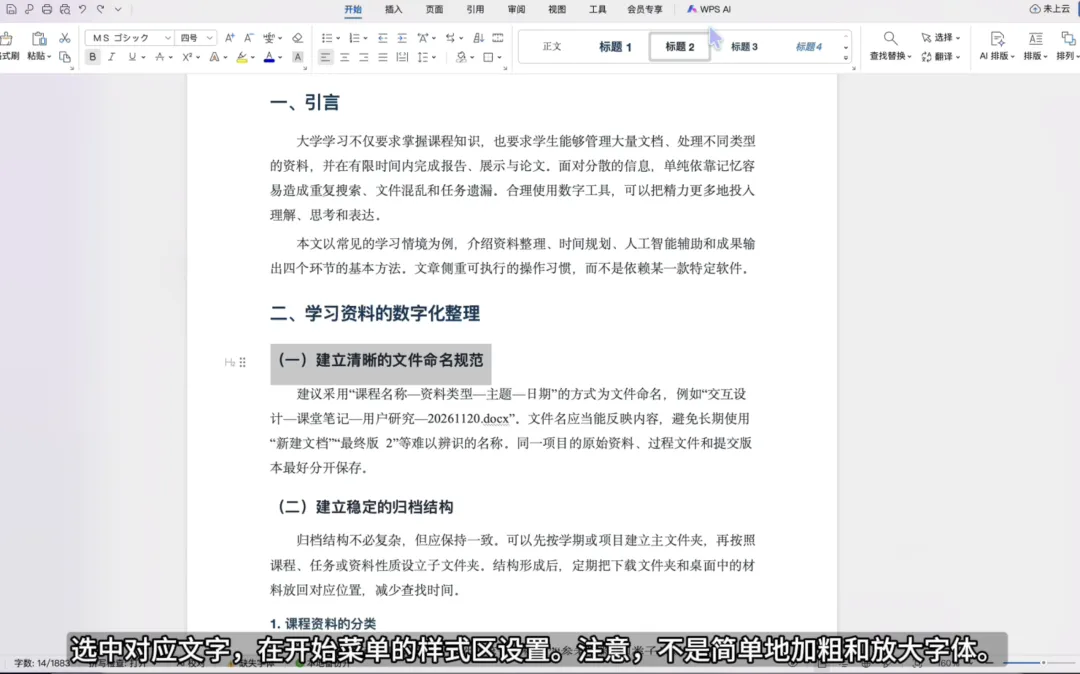
注意:单纯把文字加粗、放大,并不等于设置了标题样式。
三、第二步:自动生成目录
正文标题设置好后,就可以开始生成目录了。
①将光标放在准备插入目录的位置,通常是正文之前。
②点击顶部「引用 → 目录」。
③选择一个自动目录样式。如果需要展示三级标题,可以选择三级目录样式。
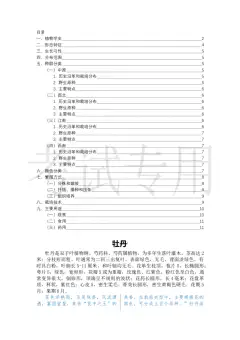
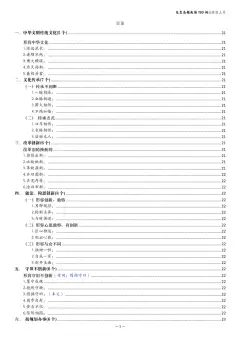
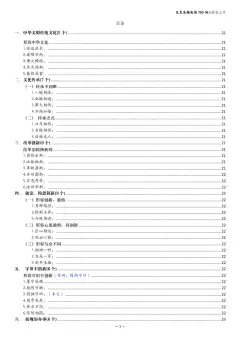
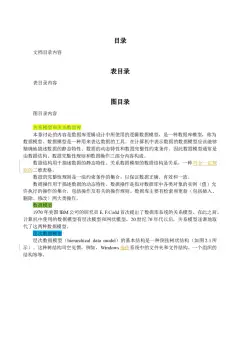
④WPS 会根据正文标题,自动生成对应的章节名称、层级和页码。
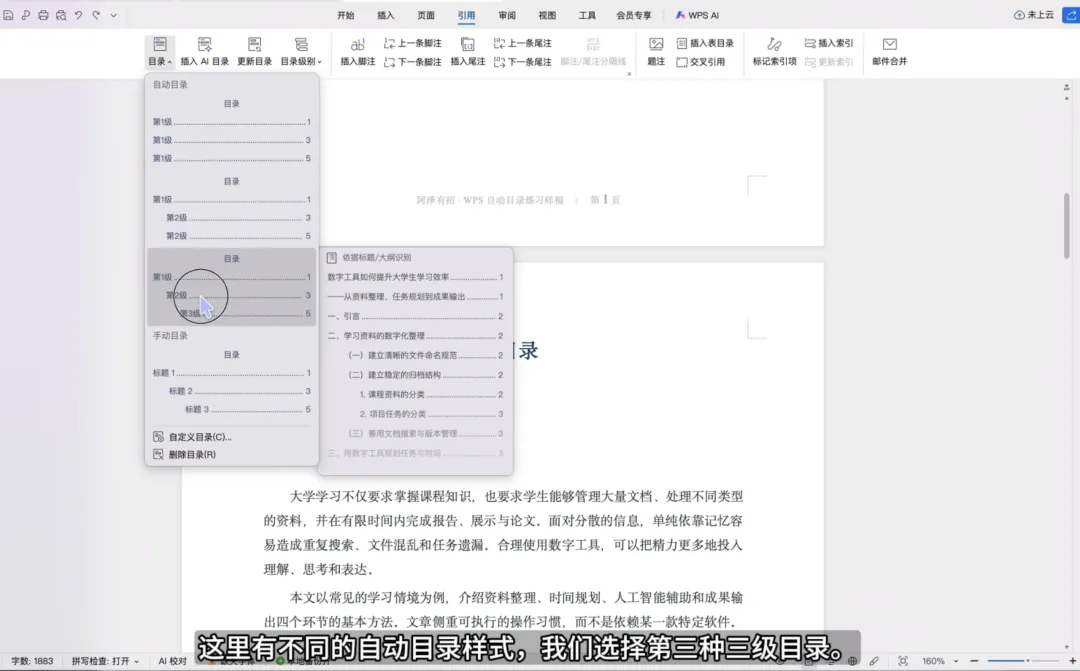
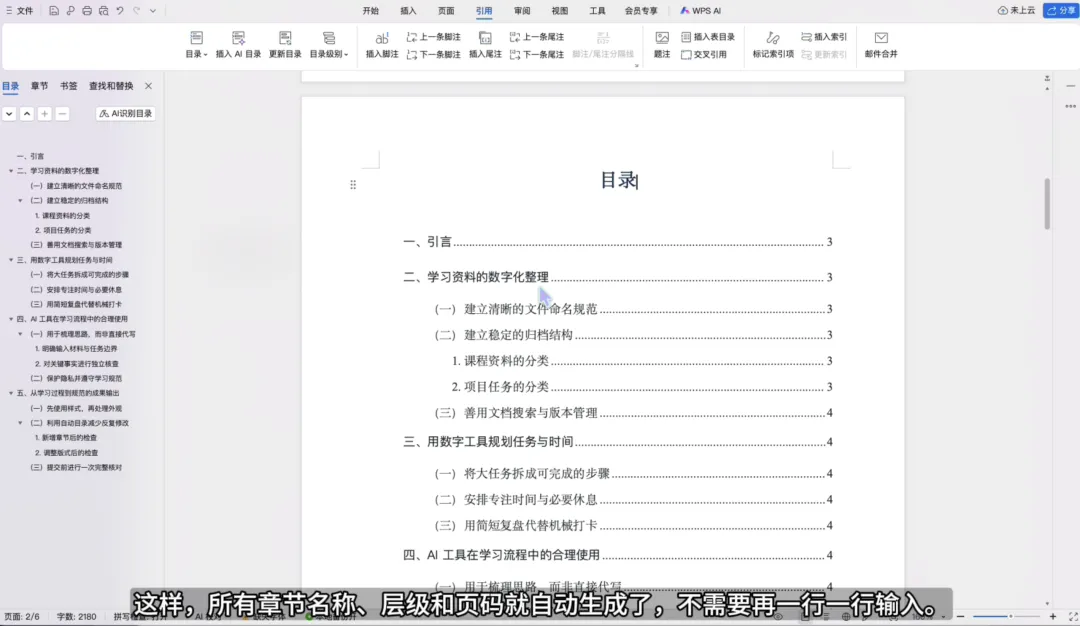
这样就不用再手动输入每一行目录,也不用自己逐个核对页码。
四、第三步:点击目录跳转正文
自动目录还有一个非常实用的功能:快速跳转到指定章节。
在 Mac 版 WPS 中:
按住键盘上的Command(⌘),再点击目录中的章节标题,就能跳转到正文对应位置。
对于内容比较多的论文、报告和项目文档,这个功能尤其方便。
五、第四步:正文修改后,如何更新目录?
论文写到一半,章节标题变了怎么办?
比如原来的标题是:
「二、学习资料的数字化整理」
后来修改成:
「二、学习资料的数字化整理与管理」
这时候不需要删除目录重新制作。
操作方法:
①修改正文中的标题。
②点击「引用 → 更新目录」。
③在弹出的窗口中,选择「更新整个目录」。
④点击「确定」。
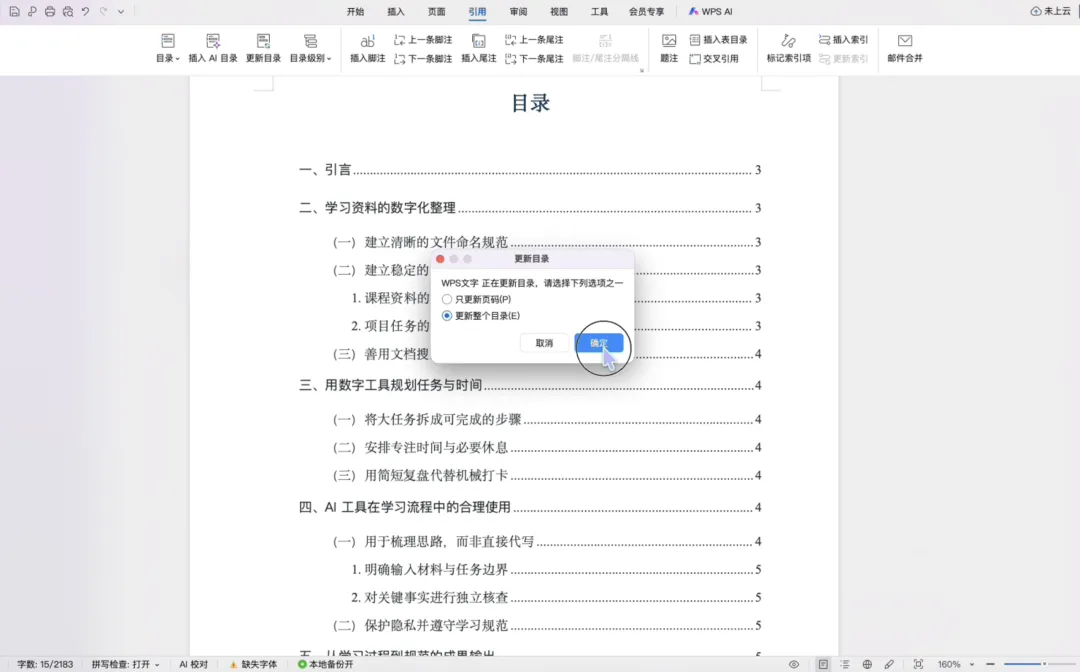
这样,修改后的章节名称和对应页码就会重新同步。
这里要区分两个选项:
只更新页码: 适合章节名称没变、只是正文分页发生变化的情况。 更新整个目录: 适合修改了标题、增加或删除章节等情况,也会更新页码。
建议在最终提交论文或导出 PDF 前,再更新一次整个目录,并检查页码是否正确。
六、常见问题
Q1:为什么生成的目录没有显示某个章节?
先检查正文中的章节标题是否使用了正确的「标题1、标题2、标题3」样式,以及目录是否包含对应级别。
Q2:为什么出现了两个「目录」标题?
可能是因为文档原本已经手动输入了「目录」,而选择的自动目录样式又自带一个标题。可以检查并删除多余的手动标题。
Q3:为什么修改正文后,目录没有跟着变化?
需要使用「更新目录」,如果修改了标题名称,选择「更新整个目录」。
Q4:Windows 版 WPS 也能操作吗?
自动目录的基本原理相同,但不同系统和软件版本的按钮位置、跳转方式可能有所区别。本文以实际测试的 Mac 版 WPS 为准。
最后总结
记住三个关键操作:
设置标题样式 → 插入自动目录 → 修改后更新目录。
学会之后,写论文、课程报告和工作文档都能省去不少重复排版的时间。
如果这篇教程对你有帮助,欢迎点赞、收藏或转发给需要的朋友。
这里是「阿泽有招」,持续分享实用 AI 技巧、电脑使用经验和数字工具。
让科技更简单,让好点子真正落地。