ARTICLE · 1395847
Excel 无法复制粘贴:Office 更新核对与解决步骤
资料核验日期:2026年11月21日。适用于Windows桌面版Microsoft Excel;不同产品与安装类型须分别核对。
部分电脑可以打开 Excel 文件,却无法复制粘贴。这个现象值得先核对 Office 更新,但不能仅凭“最近更新过”确定原因。本文整理版本核对、已知问题匹配、临时处理和修复验证;未取得故障电脑的版本及错误信息,也未在故障电脑上完成复现。
一、Office 最近更新了吗?
有。微软 Microsoft 365 Apps 更新历史目前列出:当前通道在2026年11月17日发布版本2611(内部版本20625.20108),月度企业通道在11月10日有更新。不同产品和通道并不同时获得同一版本,这条记录不能证明故障电脑安装了该更新。
永久版也有与粘贴有关的官方记录。微软“Excel 粘贴操作可能失败”页面最后更新于2026年9月23日:典型现象是源区域仍被选中、目标单元格没有变化,而且不弹出错误。该页面标记已修复,列出 LTSC 2024 的17932.21000、LTSC 2021的14334.20918、2019的10417.20211及 Office 2016 的 KB5002665。它是历史已知问题,不是今天刚出现的新故障。
另一个更具体的线索来自 Excel 2016 的 KB5002934(2026年10月13日更新):微软说明16.0.5574.1005曾重新引入含条件格式工作簿粘贴可能失败的问题,修订版本16.0.5574.1006包含修复。此安装包针对 Office 2016 MSI,不适用于即点即用版或 Microsoft 365 Apps。先核对产品、安装方式和文件版本,再决定是否匹配。
二、适用环境与准备
下列排查面向 Windows 上的桌面版 Excel。Microsoft 365 Apps、LTSC、MSI永久版必须分开处理,网页端或 Office Online Server 不直接套用桌面更新步骤。2026年11月时,Office 2016、2019以及 LTSC 2021已经超过微软公布的常规支持期限;旧版 KB 的存在不代表恢复常规支持,应同时安排升级评估。
先把受影响工作簿另存一份副本,保留原文件、修改时间和现有版本信息。更新前保存全部 Office 文档,并记录加载项启用状态;企业环境先在试点电脑操作,准备现有受支持版本的安装包、授权与恢复方案。不要把含业务数据的文件上传到公共测试站点。
三、按顺序操作
步骤1:查清产品和版本
打开 Excel,依次进入“文件 → 帐户”,记录产品名称、版本及内部版本;再打开“关于 Excel”,记录32位/64位和完整版本。记录安装类型(MSI或即点即用)及更新通道;界面未显示时交由管理员从部署配置核对。不要把通用的“16.0”当成“Office 2016”的依据。
同时记录:首次发现日期、是否有具体错误提示、只影响某个文件还是所有文件、同表/跨表/跨工作簿哪一类失败、鼠标菜单粘贴与Ctrl+V是否都失败。选一台正常电脑做相同版本信息对照。
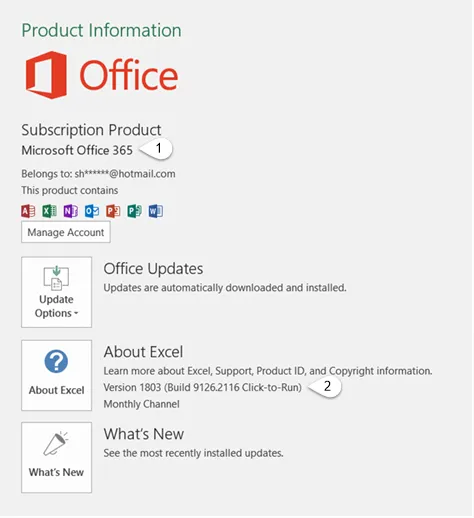
图1:引用微软官方产品信息界面(示例显示Microsoft 365、Version 1803),用于定位产品和版本入口;不是2026年最新版本或故障电脑截图。图片原始来源见文末,完整保留官方提供的图片。
核对症状:用副本缩小问题范围
新建空白工作簿,在A1输入一个普通数字,复制到B1,再尝试复制到另一空白工作簿。然后对问题文件副本重复同样动作,并分别测试普通单元格与含条件格式区域。每次只改变一个条件,记录目标内容是否真正改变。这里只提供验证方法,没有声称这些测试已经在故障机器通过。
若只有一个文件失败,先关注该文件的保护状态、目标区域结构和内容;不要直接清除整个工作簿的条件格式。若普通新文件也失败,再继续检查版本和加载项。仅快捷键失败而菜单正常时,应单独检查快捷键占用,不能直接归因于粘贴引擎故障。
步骤2:尝试选择性粘贴,临时完成必要工作
在副本中选中源区域,按Ctrl+C;选中单个目标起始单元格,按Ctrl+Alt+V打开“选择性粘贴”(也可用“开始 → 粘贴下拉菜单 → 选择性粘贴”)。按业务需要选“值”“公式”或相应数字格式选项,运算保持“无”,确认后检查目标结果。微软将此方法列为上述无提示粘贴失败的临时办法,不保证解决所有复制粘贴故障。
只粘贴“值”不会保留源公式,也不会复制源格式;“值和数字格式”也不会保留公式。依赖公式、条件格式或联动的表格不能把“粘贴值成功”当成完整恢复。不要覆盖原表后再发现公式已经丢失。
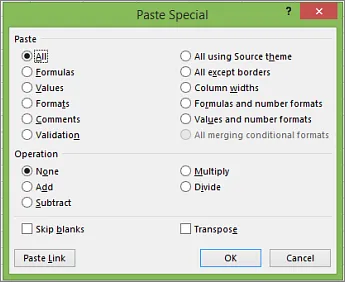
图2:引用微软官方Microsoft Excel历史界面截图,具体内部版本未标注;Values对应“值”,Formulas对应“公式”,None对应“无”。用于说明选择性粘贴选项,不代表已复现或验证故障恢复。
步骤3:按安装类型安装匹配的修复
对于即点即用版,保存文件后在“文件 → 帐户 → 更新选项 → 立即更新”检查更新;由企业管理的设备应按既定通道由管理员部署,不为套用一个版本号而擅自切换通道。没有该按钮时,核查是否为MSI安装或受策略管理。
对于确认属于 Excel 2016 MSI且匹配上述条件格式回归的设备,由管理员核对 KB5002934修订信息、适用架构、已有替代更新和安装结果,使用微软官方更新源。不要只查“已装同一KB”就认定修订包已生效,也不要把这份MSI补丁装到Microsoft 365。重启要求按安装程序提示执行。
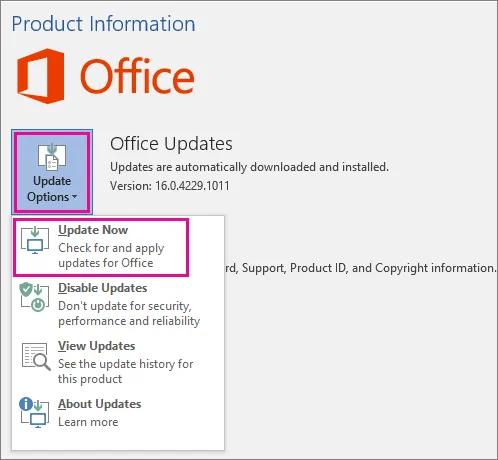
图3:引用微软官方Microsoft Word 2016共用Office更新入口截图(示例16.0.4229.1011);Excel即点即用版采用相同的帐户更新入口,MSI或企业策略管理设备可能不同。此图不是Excel修复完成结果。
仍失败时的分支排查:隔离加载项
如果更新和症状不匹配,或更新后普通工作簿仍异常,先保存并退出 Excel,然后使用以下启动参数在安全模式测试同一份副本:
excel /safe/safe表示安全模式启动,用于隔离部分启动配置和加载项,并不修复工作簿本身。若安全模式恢复正常,在“文件 → 选项 → 加载项 → 管理COM加载项 → 转到”记录原状态,临时禁用后逐个恢复,每次正常重启Excel并复测,定位具体加载项。测试后恢复无关加载项;不要为了排查批量删除插件、修改注册表或关闭安全软件。
四、结果怎样验证?
重新检查版本,再在副本中依次验证普通值、公式、带数字格式内容、含条件格式区域及跨工作簿粘贴。检查目标值、公式栏引用、数字显示和条件格式是否符合预期,保存关闭后重开复查。记录正常模式/安全模式、版本、步骤与结果;一次“粘贴值成功”只能证明那个操作成功,不能证明完整粘贴功能已经恢复。
五、常见失败原因与回滚
- 选择性粘贴灰色:确认刚从Excel单元格区域复制,仍在有效复制状态;从其他程序复制时选项会不同。
- 已更新仍失败:核对真实产品与通道、实际生效版本、是否存在待完成重启;已知问题症状不符时继续分支排查,不反复安装同一补丁。
- 只有部分文件失败:保留原件并由文件所有者核查保护与结构,不直接移除所有保护或条件格式。
- 变更后业务异常:先恢复工作簿副本和加载项原状态。Office版本回退由管理员按对应产品、通道及官方部署方法评估,在试点和维护窗口执行;不要无依据卸载安全更新,也不要永久停用更新。
官方参考与截图说明
- 图1:微软查看Office版本文档;原始图片。
- 图2:微软粘贴选项文档;原始图片。
- 图3:微软更新Office文档;原始图片。
本文三张图均为微软官方文档中的实际产品界面引用,分别对应步骤1、2、3;使用完整原始素材,不裁剪、不加标注或水印。界面历史版本已在图注说明,中文菜单以实际安装版本为准。本文未取得故障电脑环境,未声称复现或修复成功。Used with permission from Microsoft. Microsoft相关商标与界面版权归Microsoft所有,本文不代表微软背书。
- Microsoft 365 Apps 更新历史
- Excel 无提示粘贴失败已知问题
- Excel 2016 KB5002934修订说明
- 更新 Office 的步骤
- Excel 粘贴选项
- 查看 Office 版本
- Excel 安全模式与加载项排查
- 旧版 Office 支持期限与升级
- 微软截图复用条件
感谢阅读!关注公众号 IT文档,获取更多实用技术文章。