ARTICLE · 1399806
PDF 上想签个字、划个重点,别再截图来回涂了
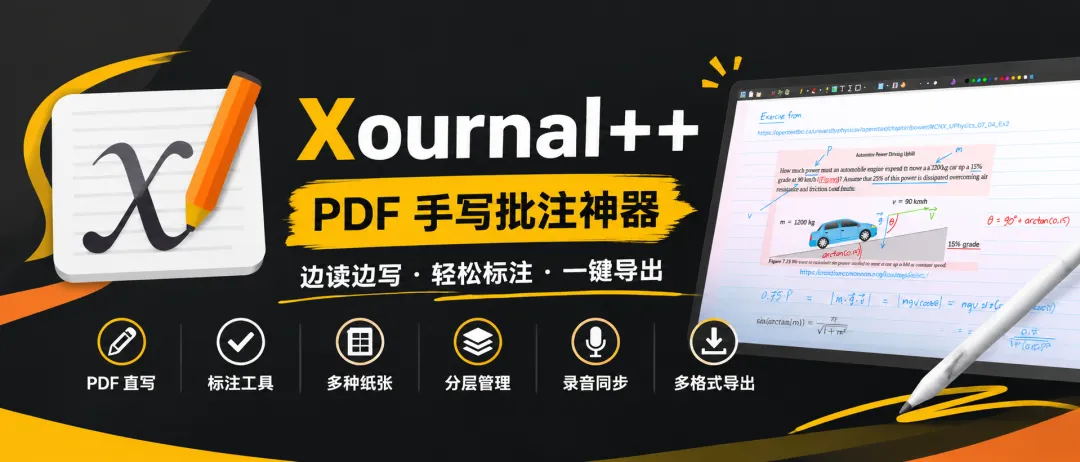
PDF 不用转成图片,原文件就当草稿纸垫在下面
想签的字、想圈的重点,直接落在页面上
甲方发来的合同要手写签字,领导给的表格要打勾,孩子的讲义要标几处重点。以前只能把页面截成图片,再扔进画图软件里用鼠标硬描,描完还要拼回去。
今天这个工具绕开了这一步:PDF 原样打开,画笔直接落在页面上。原文件一个字没改,写完导出的还是 PDF,直接回传。
01
PART
底稿是原 PDF,不是一张截图
WRITE ON THE PDF
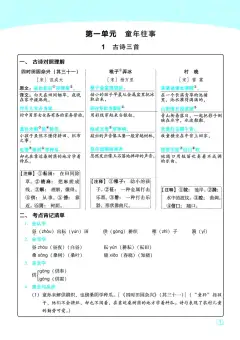
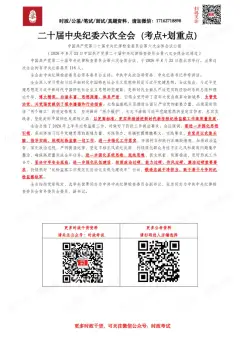
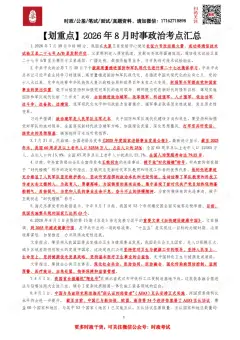
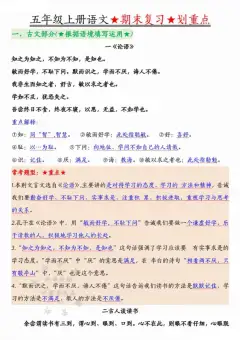
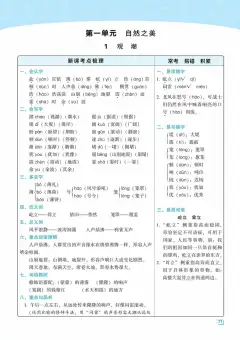
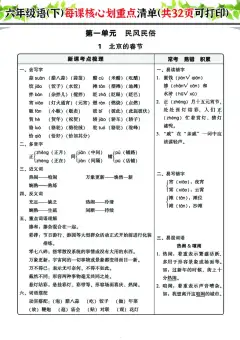
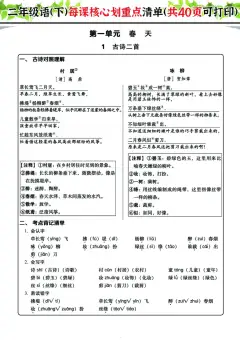
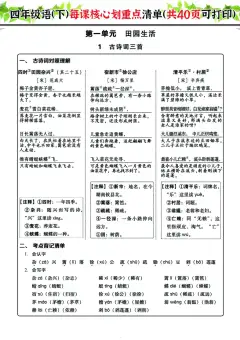
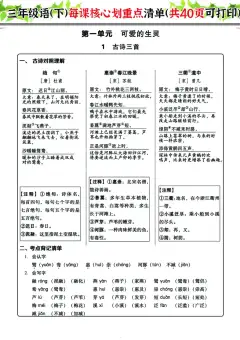
这句话是它跟截图工具最大的区别:原题、原表格、原排版都还在,箭头、圆圈、变量、批注一层层叠上去。合同该签哪一页就签哪一页,签完页面不会变形,也不会糊。
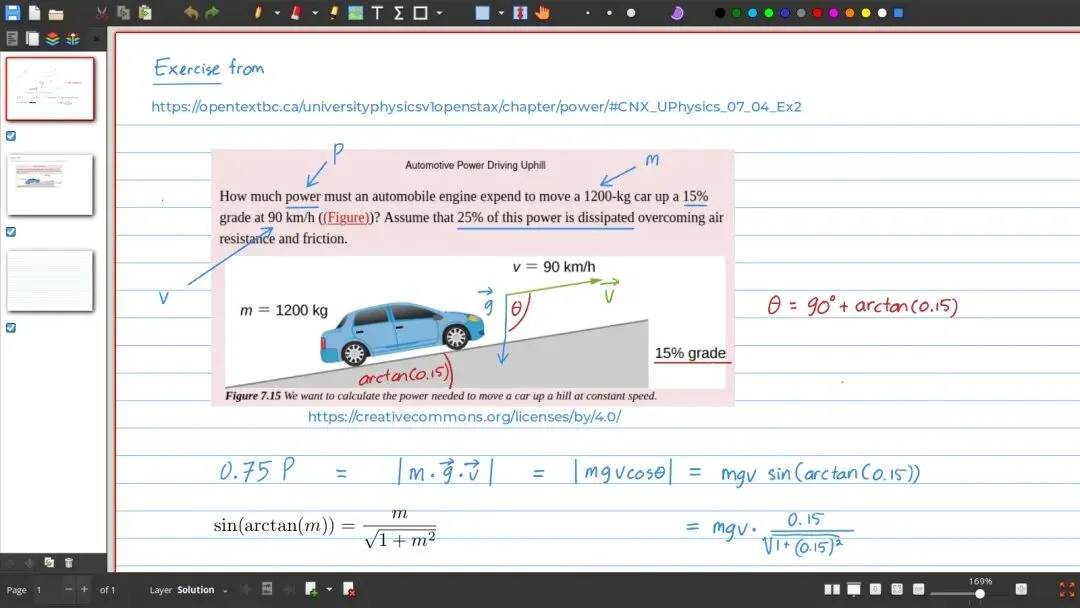
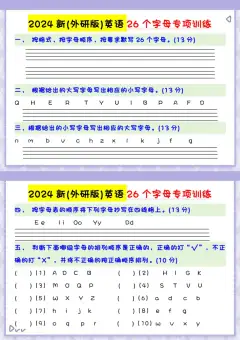
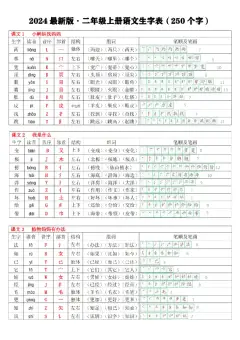
— 原题一个字没动,箭头和变量直接叠在 PDF 上
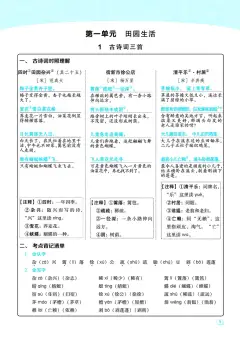
PDF 里的文字也没变成死图:能选中、复制,要划线、高亮、删除线都在菜单里。拿别人的讲义做笔记,原文和你的笔迹各归各的,不会一改就把原稿盖住。
导出支持 PDF、PNG、SVG。签好的合同按原样式导回 PDF,对方收到的是正常的文件,不是一堆截图拼起来的怪东西。
02
PART
一页能分好几层,答案先藏起来
LAYERS & PAGES
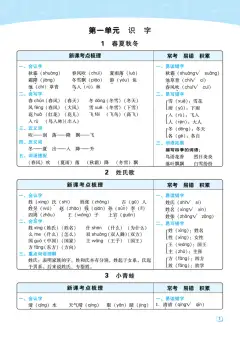
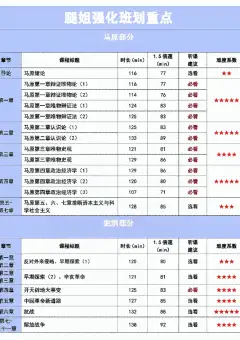
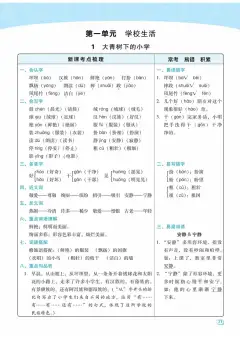
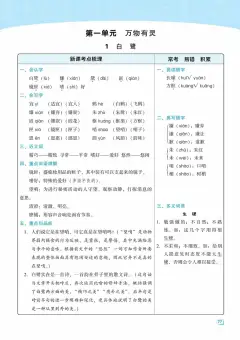
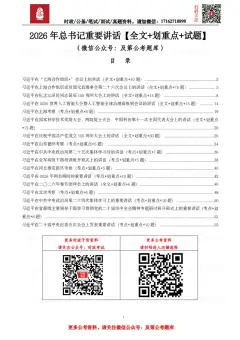
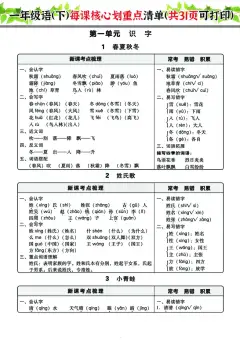
左边一列是全书页面缩略图,几百页的资料点一下就翻到位;底部能切图层——手写一层、答案一层、批注一层,想显示哪层就开哪层。给孩子讲题先遮住答案,改稿不用整页重画。
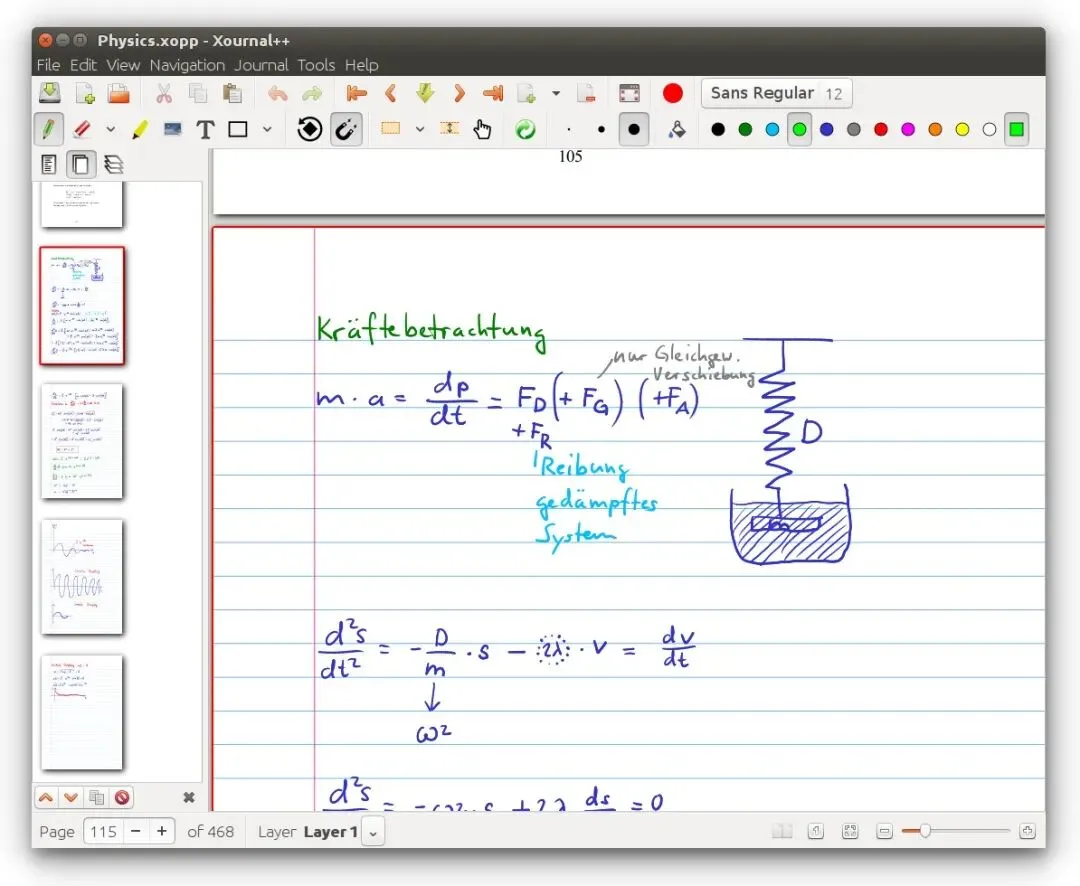
— 左侧整本页缩略图(这本 468 页),底部可切图层
画的工具也够用:钢笔、荧光笔、箭头、方框、圆圈、橡皮,粗细和颜色随手换。手抖画不直,打开笔画平滑,签名能写得像样一点。写废了就按图层删掉,不用整页重来。
03
PART
不开 PDF,它也能当本子用
BLANK CANVAS
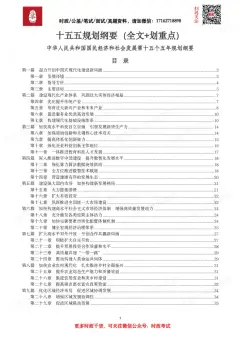
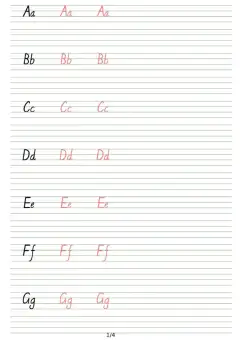
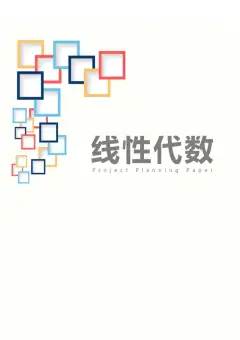
新建一页,横线纸、方格纸、点阵纸、空白纸随便挑。开会记录、画流程图、给孩子讲题、随手涂两笔都能用,不用装第二款笔记软件。页面上还能贴一段录音,回听时点一下播放,笔记和声音放在一起。
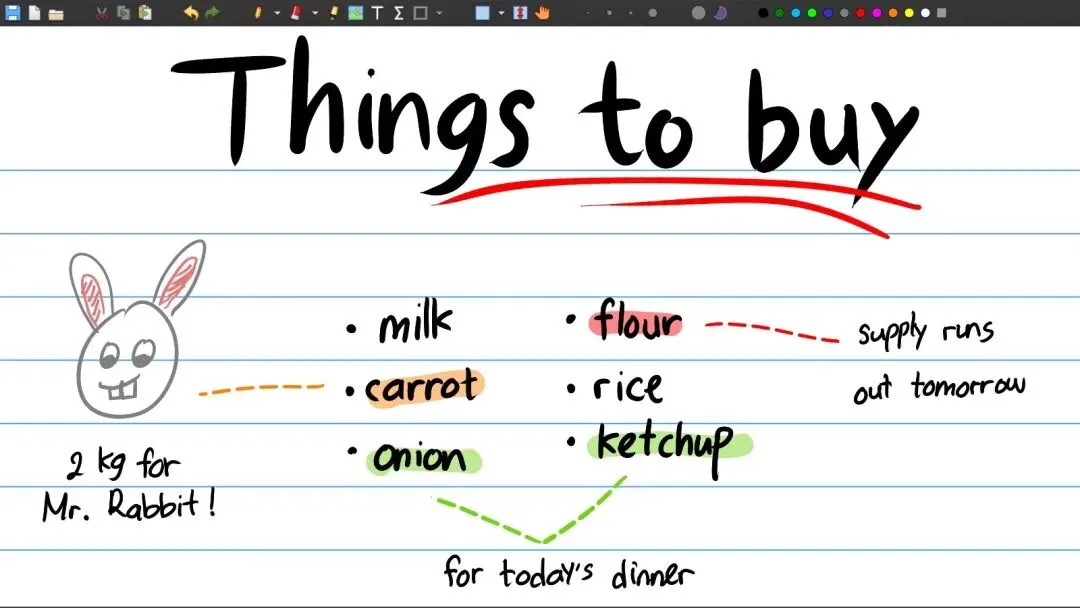
— 当白板用:标题、列表、手绘涂鸦都写得动
Windows 有安装版和免安装 zip,macOS 有 dmg,Linux 有 AppImage
装完直接开,不用配环境
///
LAST
写在最后:先说三条前提
BEFORE YOU INSTALL
用鼠标写字会抖,签名尤其明显。想顺手最好配一支压感笔或手写板,它支持压感。
第二,它没有云同步和多人协作,笔记是本地 .xopp 格式。发给同事、上传系统之前,记得导成 PDF。
它也不是万能的:公式排版要先在本机装 LaTeX,普通用户基本用不上;Android 端是另一个独立项目(Xournal++ Mobile),开发已经停摆,别指望手机同步。
项目信息
安装包链接
https://pan.quark.cn/s/5a80f392606f
开源许可证
GPL-2.0
原作者
Xournal++ 团队
【免责声明】本文仅做技术科普介绍,软件版权归原作者 Xournal++ 团队所有,请遵守对应开源许可协议(GPL-2.0),仅用于合法学习;查阅更新日志与常见问题请前往官方仓库 https://github.com/xournalpp/xournalpp ,请勿用于侵权、商用违规场景。
欢迎关注「牛马工具社」,这里持续分享好用的开源工具、实用软件、干货教程,帮你挖到省心又免费的神器。