ARTICLE · 1400258
我让 AI 做了个 PDF 工具,最后卡住的都不是代码
前段时间要交一份材料,手机拍的照片,对方只要一个 PDF。
我搜了一圈工具。不是让我先把照片传到别人的服务器,就是转完盖一个巨大的水印,再附赠两个广告。
这事儿本身很简单,把三张图按顺序拼成一个 PDF。为什么要经过别人的机器,我没想通。
于是让 AI 写了一个。现在它是一个网页,双击文件就能打开,不装软件,不登录,运行的时候不去请求任何外部网络。图片和 PDF 全程留在本机。
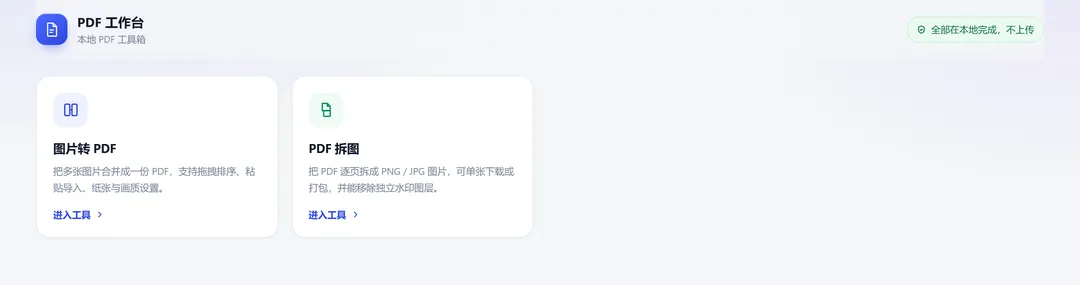
主页是两个入口,后面还会继续加
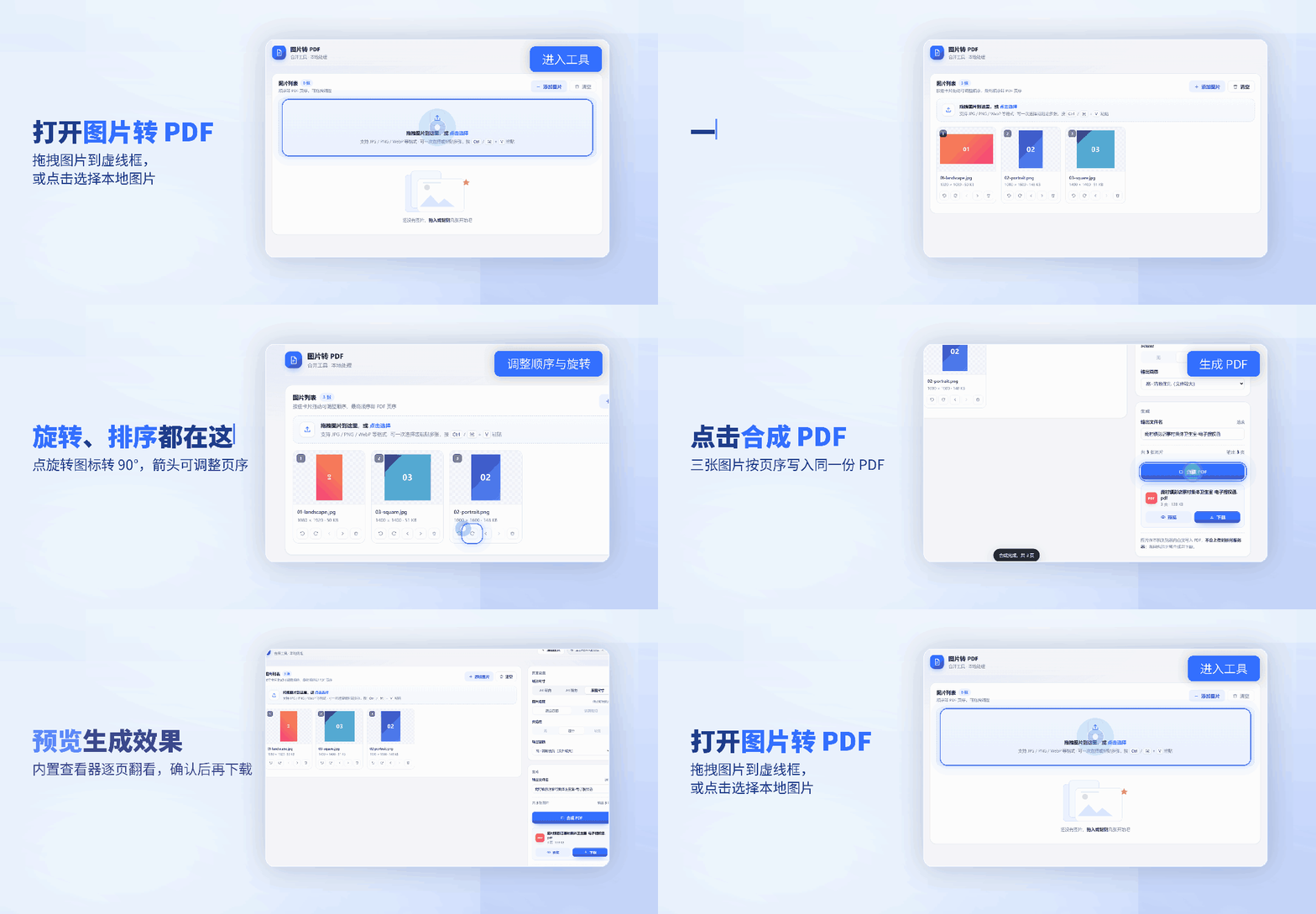
完整流程,导入三张图,调整顺序与旋转,生成后保存到本地
下面是做它的过程。包括那些我以为五分钟能搞定、结果磨了半天的地方。
01
需求是一句句「继续优化」堆出来的
第一版只干一件事,选图,生成,下载。
跑通之后我开始加要求。文件名能不能自己填,填完自动补后缀,顺手把斜杠、引号这类非法字符换掉。能不能默认用原图尺寸,别一律塞进 A4。能不能直接粘贴,我截完图不想再另存一遍。能不能点开看大图。这张拍歪了,能不能转 90 度。
多选的时候,顺序按我拖动的来,缩略图能前移后移,删掉一张,剩下的顺序别乱。
后来发现照片和 PDF 的处理思路不一样,干脆拆成两个工具,图片转 PDF,PDF 拆图。再后来主页做成工具入口,每个工具单独打开。
画质默认给到最高档。纸张默认跟原图走,需要正式一点的时候我再切 A4。这些要求没有一条是提前想好的,都是自己用着别扭,顺手提一句。
磨人的全是细节。刷新页面会先闪一下主页再进工具,我让它加了一段同步脚本,按地址里的标记先把对应界面定好,首屏就不闪了。
页面尺寸也不是固定的。原图尺寸模式下,一张照片转过之后,页面会按转完的宽高来生成,不会多出两条白边。
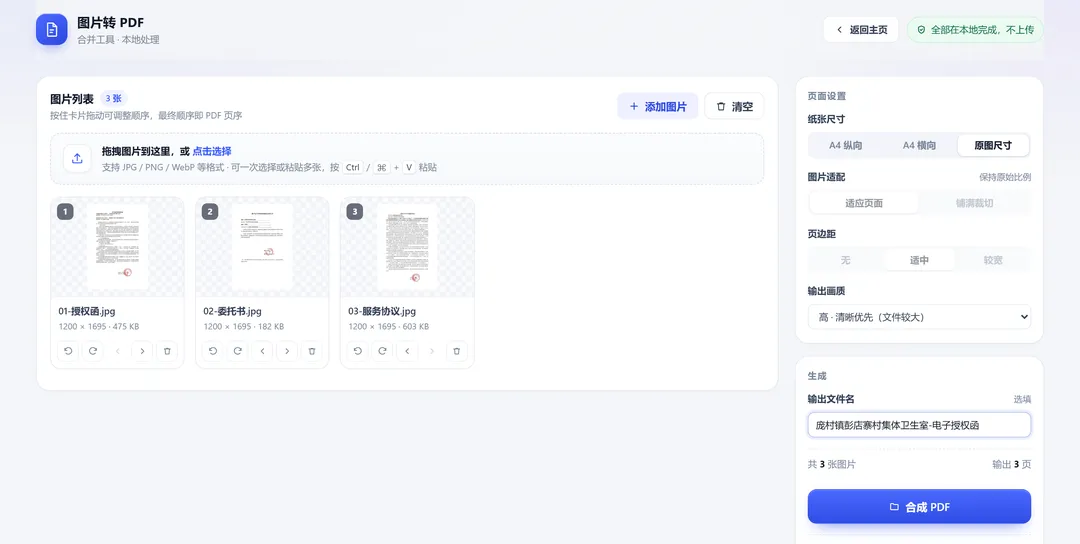
纸张、适配、页边距、画质、文件名,这些设置项都是后来一点点补的
这里我想说的是节奏,不是功能清单。AI 写代码很快,快到会骗你以为需求也能一次说完。
实际上不是。小工具的手感全部藏在「再改一点」里。每改一处,我都拿真实文件跑一遍。给它的指令也不是「优化一下体验」,而是「拖到第三张之后顺序错了,这是截图」。
具体的现象,永远比抽象的要求有用。
02
看起来像 AI 的错,其实是平台限制
遇到问题,我的顺序是先复现,再定位,最后才改代码。下面几个坑都是真实撞上的。
坑一,多图粘贴会重复。同一张图从剪贴板进来,会被识别成两次。查下来,它的信息同时出现在 clipboardData.items 和 files 两份列表里,而去重签名里带了 lastModified 这个会变的字段,于是被当成两个不同文件。签名改成「文件名 + 大小 + 类型」之后,问题消失。
教训是,去重靠稳定的字段,别用会变的元数据。我的处理是优先用真实图片文件,忽略剪贴板里附带的 HTML 和链接。
坑二,粘贴网络图片地址。想法很自然,复制一个图片链接,粘进来就能用。做出来也确实能显示,但一读取像素就报错,跨域图片在画布上被浏览器拦住,纯前端没有绕过去的办法。试了几种写法,结论一样,这个需求最后砍掉,代码回滚。
图片能显示,是因为标签本身不受同源策略限制。但画布一读像素就会被判污染,这是浏览器的安全设计,不是某个库的 bug。
判断出「浏览器层面做不了」,比硬做一个半残的功能有用。
坑三,从飞书拖图片进来。拖进去完全没反应。我让它写了个探针,把拖拽事件里带的东西全部打印出来,结果只有一个私有标记 application/im-dispatch-drag-event=true,没有文件,没有图片,没有链接。
有意思的是,同一张图拖到桌面就能存成文件。那条路走的是 Windows 的拖放文件通道,不是浏览器的 DataTransfer。网页这边拿不到,不是代码写得不对。
探针跑一遍,平台给了什么、没给什么,一目了然。这个需求后来也砍了,聊天场景改用 Ctrl+V 粘贴。
坑四,想打包成桌面程序。打包出来一运行,安全软件就报了毒。签名和白名单都要成本,对一个自己用的小工具不值当。干脆改成部署成网页,同样是双击打开,还省了发版这一步。
坑五,分享页里的 PDF 预览。分享平台会把页面放进沙箱框架里,Chrome 在这个环境下屏蔽内置 PDF 查看器。更麻烦的是,从分享页新开标签会继承沙箱,所以「判断页面在不在框架里」这种写法并不可靠。最后决定回到本机内置查看器优先,没有查看器的环境用画布渲染兜底,不做绕过。这意味着分享页里可能看不到 PDF 预览,我接受。为了一个特殊环境把本机的正常体验改差,不值。
这五个坑有一个共同点。前面三个看起来都像 bug,实际是平台把路堵死了。区分这两者,能省下非常多的试错。
03
水印,能删的和不能删的
拆图工具里有个去水印开关,我想单独讲,因为它最像「AI 替人做判断」。
水印有两种。一种是叠在页面上的独立图层,在 PDF 里就是一个单独的图片对象。另一种在扫描的时候就已经和纸面合在一起,像素里就是带着水印。
工具的做法是先解析 PDF 的对象结构,判断这份水印属于哪一种。独立图层就排除掉,重新生成页面。已经烙进扫描图的,原样输出,不覆盖,也不裁切。
判断依据是页面内容流里有没有单独引用的图片对象。有,就能整层拿掉;没有,说明它已经和页面像素长在一起了。水印在哪个位置都不影响,只要它是独立的一层。
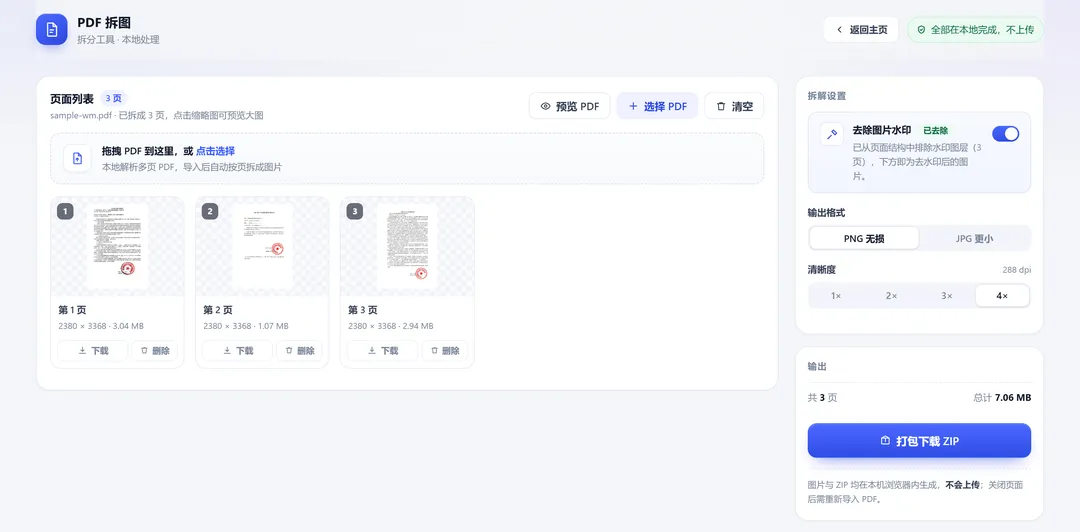
拆图默认 4 倍清晰度,288 dpi,三页加起来 7 MB 左右
清晰度默认最高档,输出 PNG 无损。删掉某一页,打包时就不会包含它。这些都是一边用一边加上的。
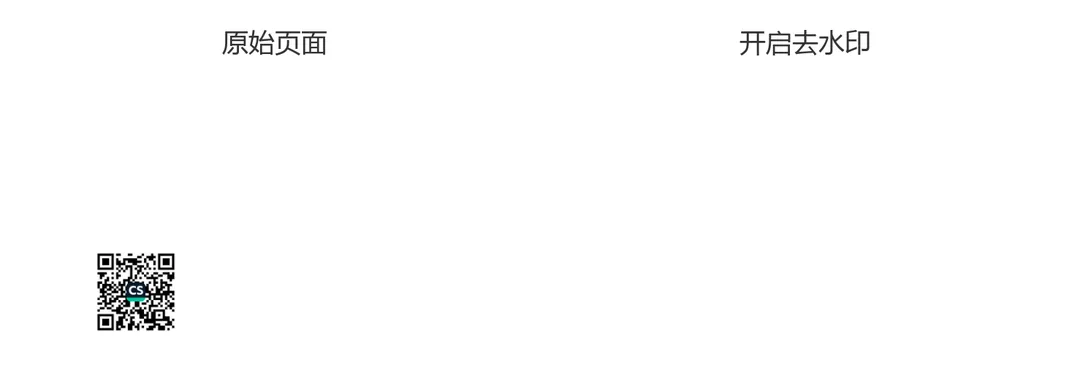
同一页的右下角。左边带二维码水印,开启后消失,红色印章和正文一点没动
我一开始也觉得,去水印嘛,盖一块白色矩形不就完了。真做进去才发现,那样会把正文一起盖掉。
承认有的水印删不掉,反而让这个功能变得可信。
这个开关默认开着,导入后自动检测,结果直接写在开关旁边。切换的时候预览会跟着刷新,两边的差别看一眼就知道。
04
部署只是最后一步
现在打开一个网址就能用。它是纯静态托管,不是内网穿透,本机关机也不影响访问。重新部署之后,链接也不会变。不用内网穿透,是因为电脑一关就断,发给别人也不稳。
部署就是把这几个文件传上去,没有服务器要维护,也没有数据库要备份。
为了断网也能用,我把生成 PDF 的库直接内联进了 HTML,整个文件两兆多。代价是文件大,换来的是不上传、不联网、双击即开。
小工具的核心体验就是零安装、零等待。多一个安装步骤,就多一半人放弃。静态托管还有个好处,链接固定,收藏一次就不用再找。
05
如果你也想用 AI 做个小工具
几条我自己验证过的方法。别一次给它十个需求,十个一起改,出了问题你也不知道是哪一条引起的。
先做最小闭环。选图、生成、下载,能跑通再谈设置项。一上来就设计架构,通常第一步就卡住。
把现象喂回去。报错原文、截图、页面里打印出来的字段,都比一句「这里不对」有用。AI 不会读心,但它很会顺着线索查。
一次只改一件事。改完立刻用真实文件验收。真实文件的体积、尺寸、编码,和随手拿来测试的样本完全不是一回事。改完一个功能,把之前的功能再点一遍,AI 不会主动告诉你它动了别的地方。
让 AI 写探针,而不是让它猜。飞书拖拽那次,就是先打印出剪贴板和拖拽里真实存在的内容,才确认是平台限制。
该砍的需求就砍。浏览器沙箱、跨域、私有拖拽协议,这些不是多试几次就能解决的。砍掉,比留一个时好时坏的功能体面。
把验收标准写出来。比如三张不同方向的照片,生成后页数对、顺序对、每一页都不糊。这种句子比「做好一点」有用。
最后自己当一次用户。从打开到导出完整走一遍,很多问题只有走完整流程才会露出来。
这一路下来,我最大的感受是,AI 把写代码的门槛降得很低,低到「我想要一个顺手的小工具」这句话就能开工。
但说清楚要什么,验收做得对不对,判断什么该砍,这些还是人的活。
工具本身不复杂。复杂的是你和它来回的那几十轮。
工具地址和使用说明我整理好了。在公众号后台回复「PDF」,就能直接拿到。用的时候有卡住的地方,也欢迎留言告诉我。
如果你也有一件每周都要重复做的小事,可以试试把它变成一个小工具。门槛比想象中低。