ARTICLE · 1401795
只用Gemini App就能榨干顶配算力,Chat加Task双模式的5个实操玩法.
大家好,我是萝卜哥~
这几天 Gemini 又火起来了,不仅好用,而且还便宜,关键是 Google 是真大方,不封号啊。
有人是白嫖的账号,有人是用的日本学生优惠,还有人趁着黑五优惠拿下一年的 Pro 会员,总之就是八仙过海各显神通啊。
然后又说到大家平时怎么用,有人开了会员,结果日常用法就三板斧,查个资料,翻段英文,偶尔让它润色两句文案。
这多少有点暴殄天物了。
这就好比花钱提了台性能跑车,天天只停在楼下开空调听广播,引擎盖底下的算力连十分之一都没用上。
很多人没注意,现在的 Gemini App 首页藏着一个开关。左边是大家熟悉的 Chat 模式,右边是刚迎来重磅升级的 Task 模式。据 Google 官方博客介绍,Task 模式给每个用户配了独立的云端虚拟沙盒,它能自己拆步骤、上网调研、跑代码出文件,还能连上你的邮箱和日历,甚至到点在后台替你值班。本地装软件配环境这一步,直接省了。
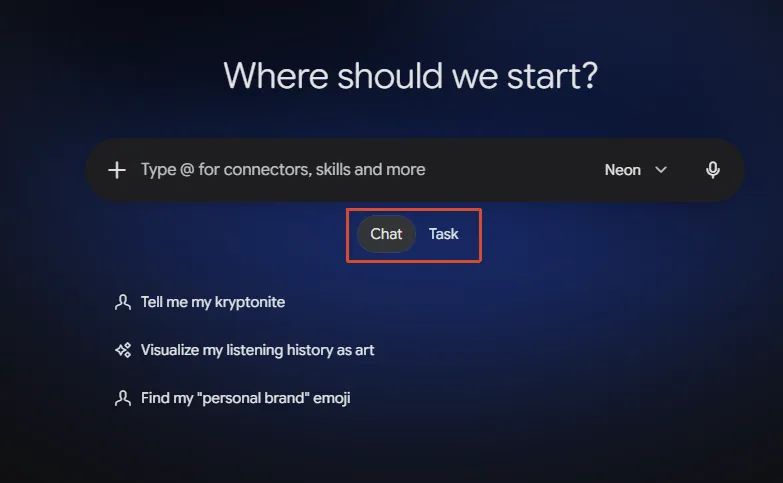
今天咱们不碰命令行,也不折腾插件和反重力工具,就手机和电脑里的 Gemini App 就够用。我把自己琢磨出来的 Chat 加 Task 配合思路,连同 5 个拿来就能跑的案例,都分享给大家。
下面坐好,咱们立刻发车。
动手之前先花半分钟摸清这两个模式的分工情况,免得用错地方,反而觉得慢。
Chat 模式胜在反应快,适合头脑风暴、即兴问答,或者你想一边聊一边改主意的时候。丢张图、丢段视频进去让它先给点灵感,都很顺手。
Task 模式慢一点,但能把一件事从头做到尾。 需求只要超过三步,比如先全网查资料,再清洗数据,再画图表,最后还要一份能下载的成品,就应该使用这个模式。它会在后台自己列计划,边做边校验,碰到关键动作还会停下来等你确认。
一句话,Chat 用来定方向磨思路,Task 用来跑重活交成品。
做短视频或 AI 视频的朋友,最费时间的就是拉片和写提示词。以前得在好几个软件之间来回切,现在 Gemini App 一个人就能跑顺大半条链路。
先把刷到的参考视频传进 Chat 模式。Gemini 能原生看懂画面和节奏,你跟它聊清楚这条片子凭什么抓人,哪几秒是情绪转折,你想把主角和主题换成什么。方向聊透了,再切到 Task 模式,把定好的想法丢给它,让它一口气交出逐镜脚本、每一镜的文生图和图生视频提示词,顺手出几张核心画面的参考图,整理成能编辑的文档。
它还能直接生成音乐歌曲,全能的不行,比如下面这个视频就是我使用 Gemini 生成的,效果不错的吧。
这段指令可以直接复制进 Task 模式。
如果你做自媒体或者平时比较关注各种新闻,那每天起床先刷十几个网站,翻几十条动态找选题,费眼睛不说,还容易漏掉大新闻。这活儿交给 Task 模式的定时任务正合适。
Task 模式可以把一条指令设成每天或每周自动执行。你把关注的赛道、筛选标准和输出格式交代清楚,它到点就去检索、去重、提炼,把一份热乎的选题日报送到面前。
指令这样写就行。
当然了这个雷达功能我只建议当线索收集器用,具体选哪条、怎么写,还得你自己决定。
记得在 Gemini 的设置里面打开外网访问权限,否则的话有些指令可能没办法顺利运行。
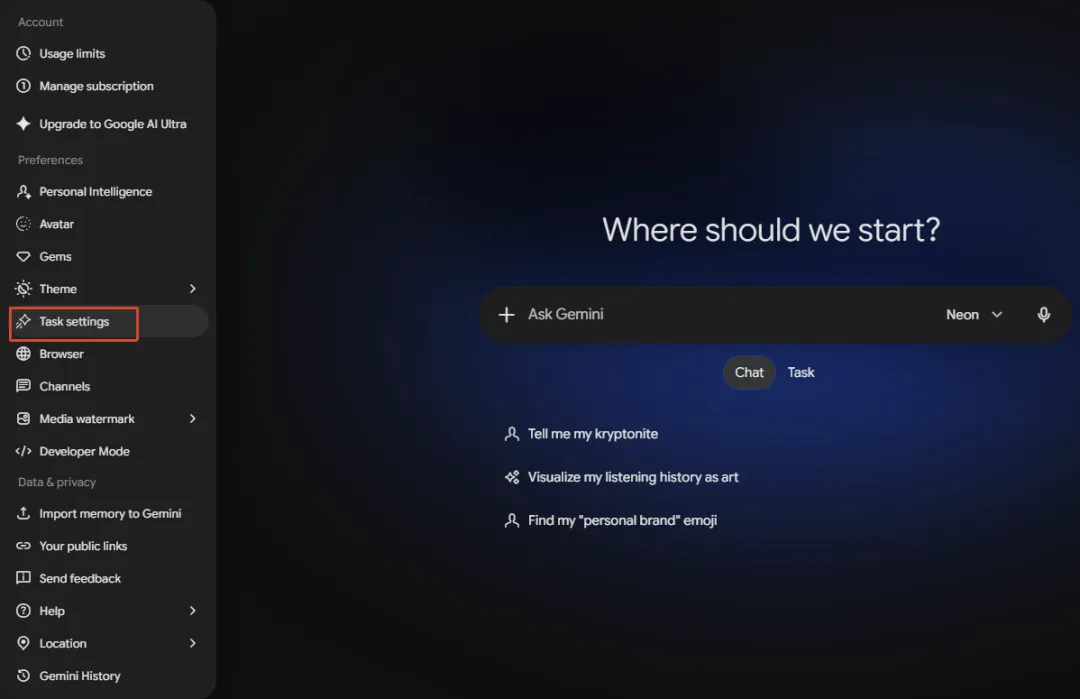
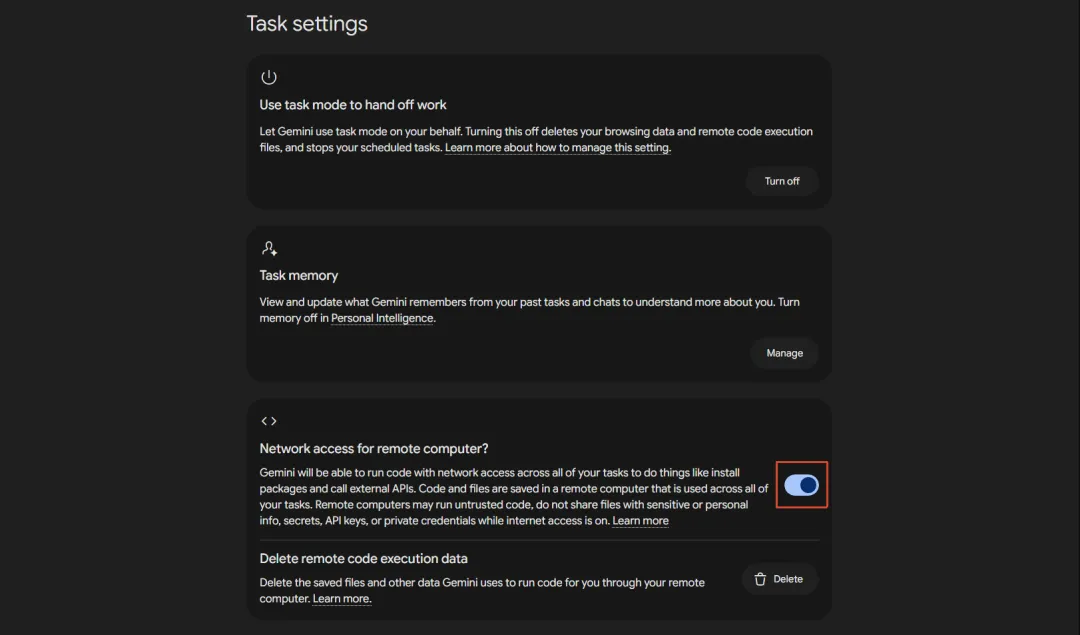
我相信很多朋友本地电脑上都安装了几个 Agent 工具吧,如果你的电脑配置不高,那时间长运行起来肯定会变慢,毕竟不是人人都能买 Mac 的。
所以有些任务,我们放到云端还是挺不错的,既不吃本地电脑配置,也省去了在自己电脑上安装各种应用软件的烦恼。
比如把要分析的表格扔进 Task 模式,等于白嫖了一台自带数据分析师的云端工作站,Task 模式背后是有一个隔离的云主机的,执行任务的时候需要什么软件,它会自己安装。
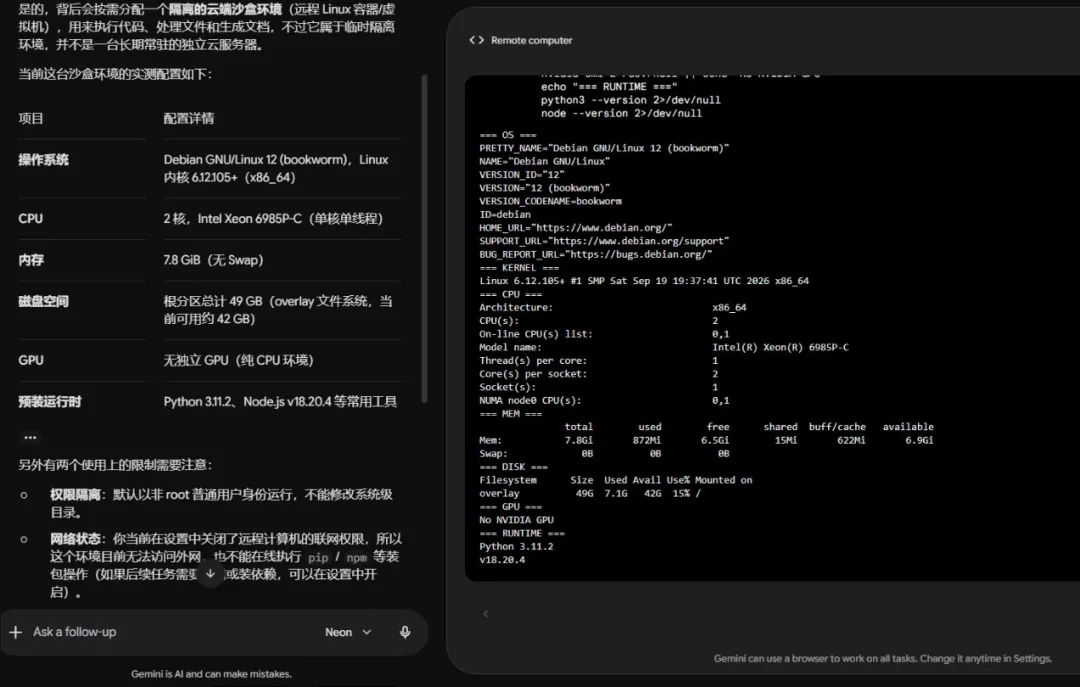
它在沙盒里自己写分析代码,清洗脏数据,做交叉统计,画好折线图和柱状图,最后把图表和结论排成一份拿得出手的 PDF 或网页报告。
公众号近半年的阅读转发数据、小红书笔记表现、门店的月度账目,用下面这套指令都能直接套。
我个人觉得 Google 最牛的地方就是它的全家桶实在是太全面了,现在的 Gemini 也是一样,几乎可以连接所有 Google 自家的应用。
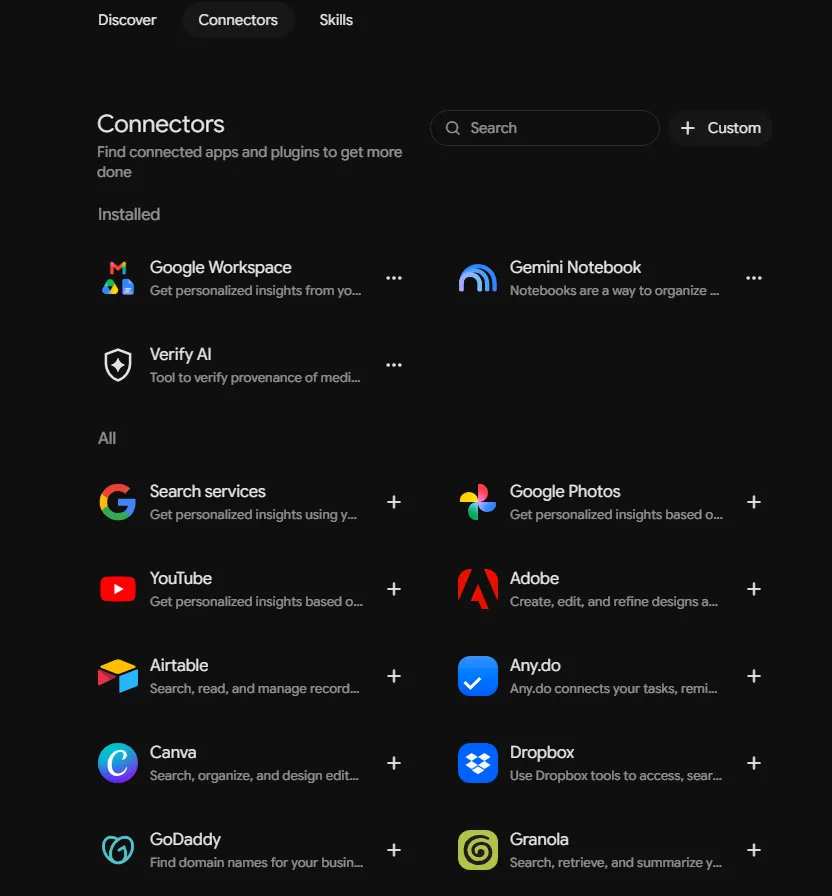
所以说如果你平时使用 Google 全家桶的各种应用比较多,那用 Gemini 来协助处理任务可太方便了。
对于邮件多、订阅杂、日程老撞车的上班族和自由职业者,非常合适。
Google 官方博客 分享过两个很接地气的真实用法。有人当月电费突然飙升,让 Task 模式去翻邮箱里的历史账单 PDF,它核对下来发现是热泵每天下午 4 点电价高峰期启动惹的祸,几分钟就帮人省了钱。还有人把一堆学校通知邮件一股脑转过去,不到一分钟,所有活动日期都进了日历,它还主动提醒某天时间冲突。
咱们清理 AI 会员续费、整理差旅行程单,照样能这么使唤它。
当然了 AI 难免会出错,所以凡是涉及改日历、发邮件的动作,一定要让它先列清单给你看,然后再动手。
用 AI 最磨人的时候,就是每次新开对话,都得把以前确定好的老规矩再说一遍。你写公众号的话,大概每次都要重复一句别太官方,多用短段落,结尾留个互动问题。提示词来回复制粘贴,烦得很。
聪明的做法是先在 Chat 里跟 Gemini 打磨出两三篇你真正满意的样板,把喜欢的节奏、讨厌的句式、固定的结构聊透。然后切到 Task 模式,让它把这套验证过的标准固化成你专属的工作流或自定义技能。
注意哦,Gemini APP 也是支持技能的,这个千万不要忽视啊。
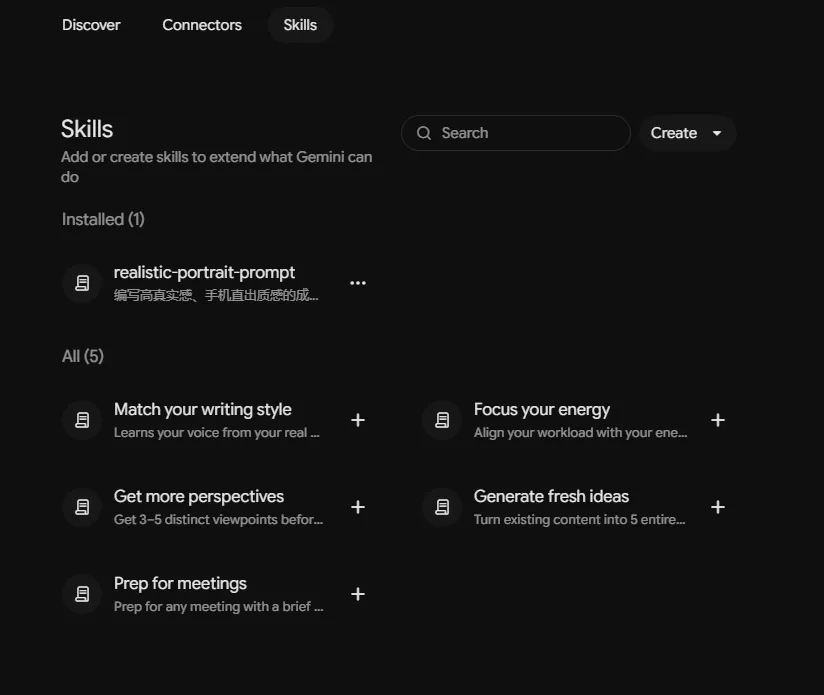
以后丢进去原始素材,顺口说一句按我的公众号口吻改写,它就会自动套用那套规矩。省下的重复敲字时间不说,输出质量也更稳。
经过测试,Gemini 写作质量是最高的,要远远好于 GPT 和 Claude。
用下来有两个小习惯,我觉得特别管用。
先在 Chat 里把任务讨论清楚,再去 Task 里跑大活。一上来就在 Task 里丢一句帮我做个调研方案,它跑了半天,交出来的东西很可能不对你胃口。花两分钟在 Chat 里把受众、字数、参考维度聊清楚,拿着定好的提纲再切过去,返工能少很多。
第二个,指令末尾要写明交什么格式,以及哪一步等你拍板。Task 能出文档、表格、PPT、PDF、网页,还能写日程。加上一句最终整理成可下载的表格,涉及发邮件或改日历前先停下来等我确认等等,多说一句,事半功倍。
这次 Gemini 模型大爆发,很多人第一时间想着是去折腾反重力工具,其他我觉得大可不必。
经过这几个月各种 AI 工具的轮番轰炸,现在反而越来越爱做减法。手头这一个 Gemini App,把 Chat 和 Task 吃透,零碎的问答就能变成有头有尾的任务交付,已经够用了。
先把当下能做的事情做好,比追求一次性的完美,更重要。
先挑一个最顺手的案例,今天就试一遍。
以上就是今天的分享,觉得有帮助,帮请帮一键三连:点赞、转发,再看和留言,你的反馈对我很重要!