ARTICLE · 1423342
右键卸载是骗你的,C盘垃圾根本没删
你是不是每次卸载软件都在桌面或者开始菜单上找那个图标,然后右键点击卸载,看着进度条跑完,弹出一个“卸载成功”,就觉得完事了?
C盘一天比一天红,你还纳闷呢:“我明明把不用的软件都卸了,怎么空间还是越来越小?”
醒醒吧。那个“卸载成功”的窗口,就是个安慰奖。它只删掉了程序的主体部分,最多算把房子拆了。但软件在你电脑里留下的那些配置文件、缓存数据、注册表信息,全在C盘某个角落里蹲着呢。你卸一个软件,留一堆“尸体”,卸十个,留一座坟场。C盘能不发红吗?
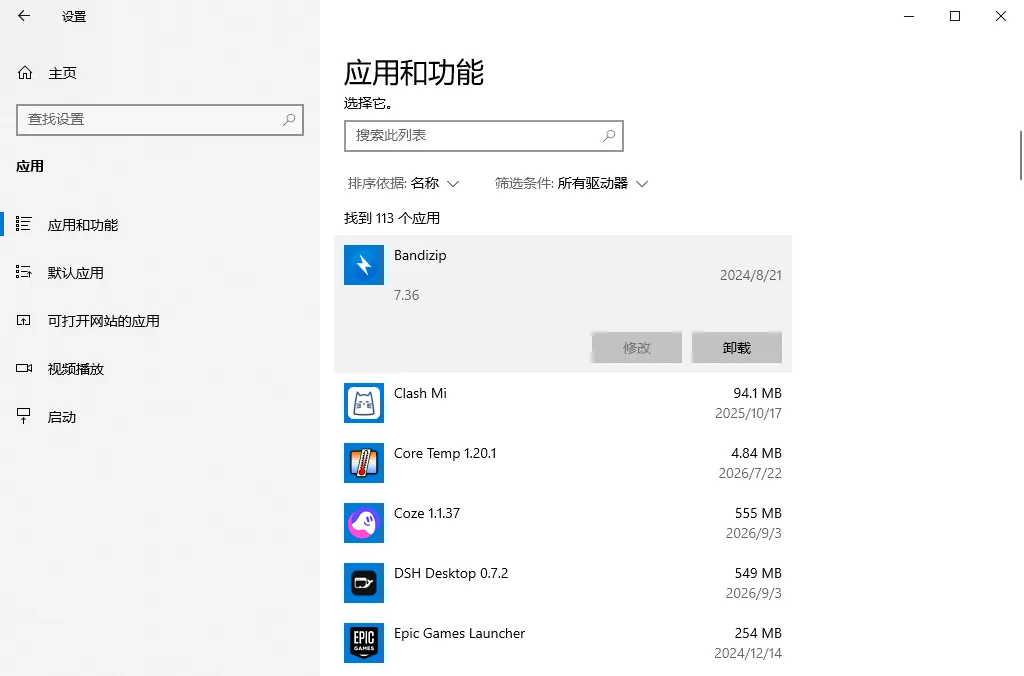
我今天教你一招,把你C盘里的这些软件“尸体”彻底清掉。别怕,不需要你下载任何清理工具,也别去装那些“一键清理大师”,你自己动手,三分钟的事。
第一步,把这些“鬼”从隐身状态里揪出来。
打开“此电脑”,双击进入C盘。在C盘窗口的顶部菜单栏里,找到“查看”,然后勾选“隐藏的项目”。你之前找不到的那些残留文件,就是因为它们是隐藏的,你看不见。勾完之后,它们全现形了。
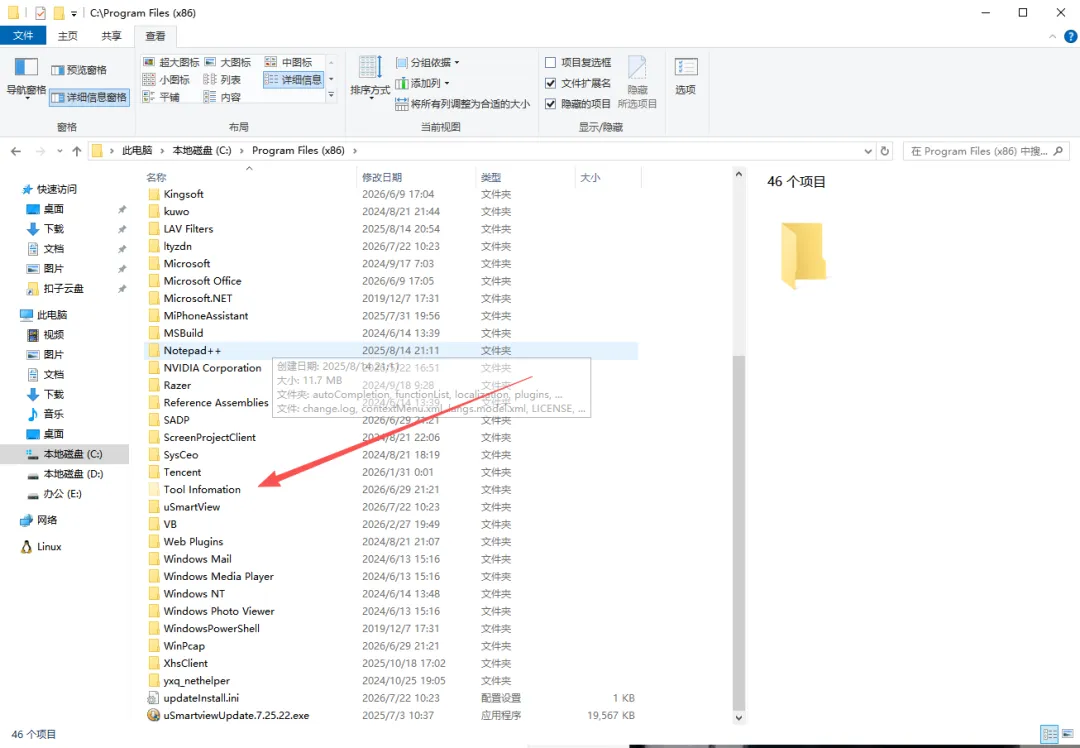
第二步,顺着路径找过去。
在C盘里找到“用户”这个文件夹,点进去,你会看到一个以你电脑用户名命名的文件夹,再点进去。往下翻,找到那个叫 AppData 的文件夹,双击打开。所有卸载软件的残留文件,99%都藏在这里面。
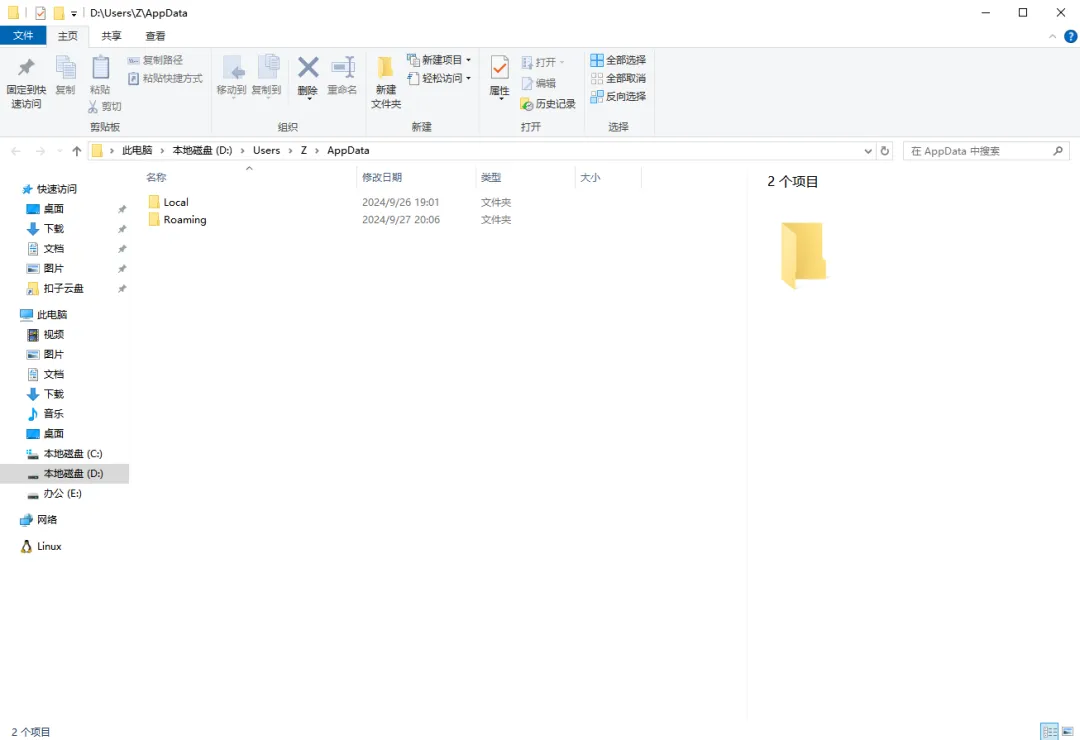
第三步,清理残留的老巢。 打开AppData之后,你会看到三个文件夹:Local、LocalLow、Roaming。这三个里面全是各个软件的缓存和配置文件。找到那个你想彻底卸载的软件的名字对应的文件夹,直接右键删除。如果不敢全删,教你个更精准的法子:在AppData文件夹顶部的搜索框里,直接搜那个软件的名字,搜出来的结果全选,删除。干净利落,绝不会误删系统文件。
第四步,补一刀。 删完这些,再回C盘根目录的Program Files和Program Files (x86)这两个文件夹里看一眼,有时候卸载程序连自己的安装目录都删不干净,看到空文件夹或者残留的以那个软件命名的文件夹,顺手删掉。
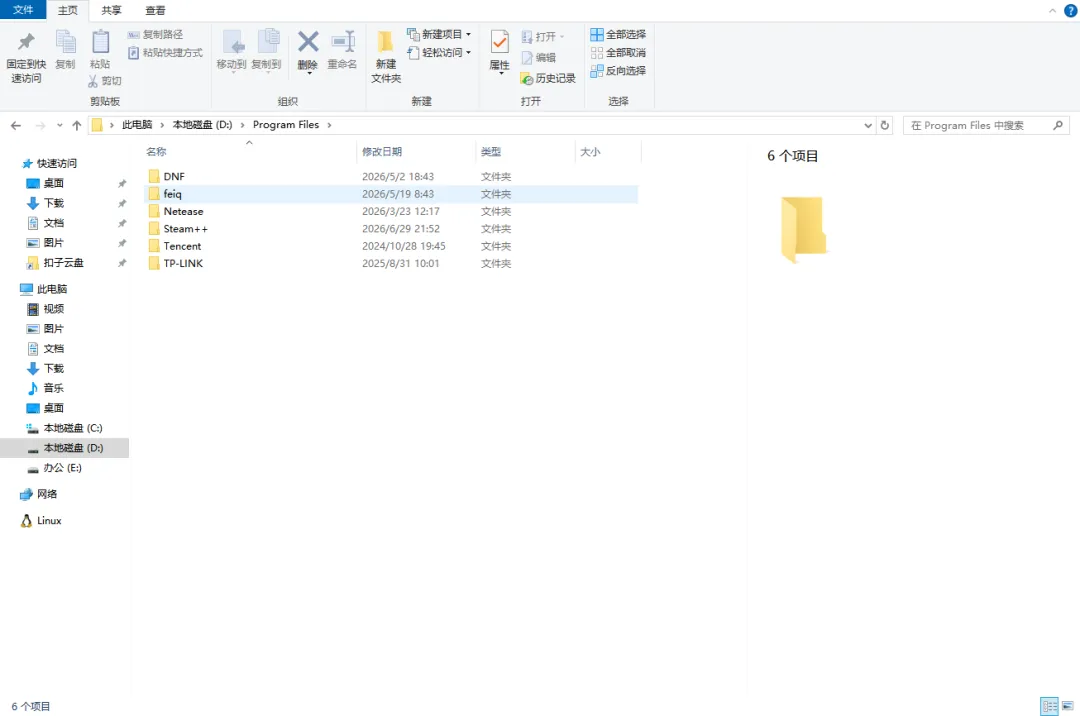
做完这几步,你再看看C盘的剩余空间,保证让你惊喜。那个软件的所有痕迹,才算真正从你电脑里消失了。
所以你每次右键卸载,其实只是把房子搬走了,垃圾全留在原地,还得你自己动手扫。下次卸软件之前,先问问自己:我这是真卸了,还是给C盘又上了一座坟?
你电脑里还装着多少一年前装的、再也没打开过的软件?评论区列出来,看看谁是“C盘坟场主”