 夜雨聆风
夜雨聆风本文基于 Windows 10 实测整理,涵盖从安装、网关启动、飞书对接到自购模型配置的全流程,当然这是最基础的安装和配置了,后续如何培养,利用它为你做什么,还有很多可以做的。
一、环境准备
1.1 安装 Node.js(必须)
打开 https://nodejs.org/ ,下载并安装 LTS 版本。 安装完成后重新打开 PowerShell 或 CMD,执行以下命令验证: node -vnpm -v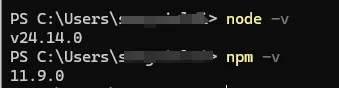
若提示「npm 无法加载,禁止运行脚本」:PowerShell 默认禁止执行脚本。以管理员身份打开 PowerShell,执行:
ounter(lineSet-ExecutionPolicy -ExecutionPolicy RemoteSigned -Scope CurrentUser
输入 Y 确认。或改用 CMD(命令提示符) 执行后续 npm 命令。
1.2 安装 Git(可选)
若需从源码或插件仓库安装,建议安装 Git:https://git-scm.com/ 。安装后执行 git --version 验证。

二、安装 OpenClaw
2.1 全局安装
在 PowerShell 或 CMD 中执行:
npm install -g openclaw国内网络可先切换镜像再安装:
npm config set registry https://registry.npmmirror.comnpm install -g openclaw
2.2 验证安装
openclaw --version能输出版本号(如 2026.3.2)即表示安装成功。

三、首次配置(Onboarding)
3.1 运行向导
openclaw onboard按提示依次完成:
Gateway 端口:默认 18789,可保持默认。 Gateway 绑定:选 Loopback(仅本机)即可。 模型/认证:选 Qwen,按提示在浏览器中完成千问 OAuth 登录(可用 GitHub 等快捷登录)。 频道(Channel):若暂时不接飞书/Telegram,可先选 Skip for now;要接飞书可后续用 openclaw channels add添加。技能依赖(Skill dependencies):界面要求「至少选一项」时,可勾选一个轻量技能(如 model-usage)或按需勾选,再按 Enter 提交;或先选一项再提交以通过校验。 Node 包管理器:选 npm 即可。 其他交互:按界面提示选择 Yes/No,完成即可。 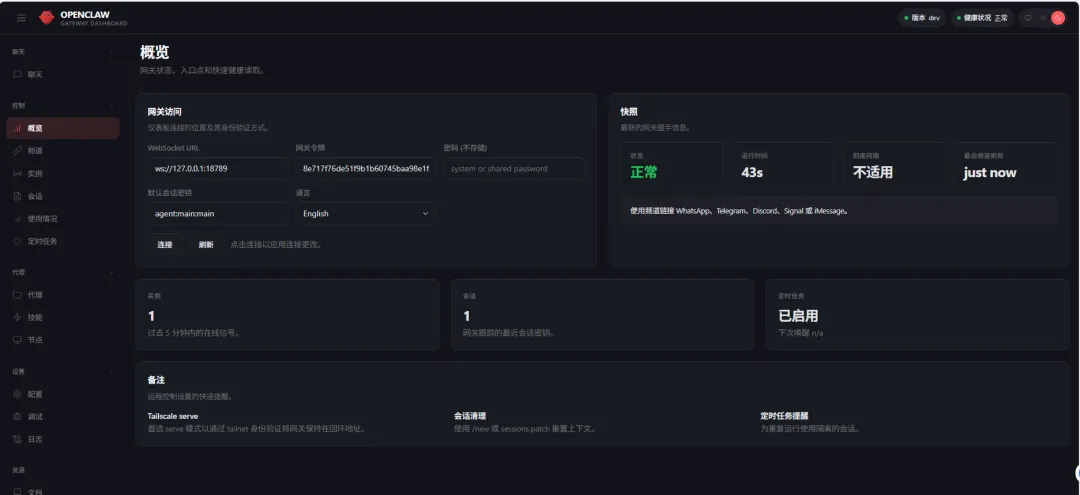
3.2 Gateway 服务安装失败(常见于 Windows)
若出现 「Gateway service install failed」 或 schtasks 相关错误:
原因多为未以管理员权限运行,或计划任务创建失败。 不影响使用:不装成服务也可以正常用,只需手动运行 openclaw gateway并保持窗口不关。若希望装成系统服务:以管理员身份打开 PowerShell,再执行一次 openclaw onboard,在向导中选择安装 Gateway 服务。
四、启动网关与 Dashboard
4.1 启动网关
在 PowerShell 中执行:
openclaw gateway务必保持该窗口不关闭,关闭即断开所有连接(飞书、Dashboard 等)。
4.2 打开控制台(Dashboard)
在另一个终端执行: openclaw dashboardhttp://127.0.0.1:18789/?token=xxx)。
若直接访问 http://127.0.0.1:18789出现 「无法访问此页面 / 拒绝连接」:说明网关未启动,先执行openclaw gateway。若出现 「unauthorized: too many failed authentication attempts」:说明用了错误或过期的 token。先等待几分钟,再执行 openclaw dashboard用新链接打开,不要用旧书签。其实在这里就可以Chat了,但如果想体验绑定社交移动APP体验随时聊天,还需要再配置,选择绑定QQ 、飞书或者钉钉等。
五、飞书(Feishu/Lark)对接
5.1 安装飞书插件(Windows 特别注意)
OpenClaw 的飞书通道依赖 @openclaw/feishu 插件。在 Windows 上,openclaw plugins install @openclaw/feishu 可能报 spawn npm ENOENT,需改为手动安装。
步骤一:在用户目录安装插件包
New-Item -ItemType Directory -Force -Path "$env:USERPROFILE\.openclaw\plugins"cd $env:USERPROFILE\.openclaw\pluginsnpm init -ynpm install @openclaw/feishu
步骤二:复制到 OpenClaw 的 extensions 目录
(请先将网关关闭,避免 EBUSY。)
$ext = "$env:APPDATA\npm\node_modules\openclaw\extensions"$feishuSrc = "$env:USERPROFILE\.openclaw\plugins\node_modules\@openclaw\feishu"New-Item -ItemType Directory -Force -Path "$ext\feishu" | Out-NullCopy-Item -Path "$feishuSrc\*" -Destination "$ext\feishu" -Recurse -Force
步骤三:安装插件依赖(解决 openclaw/plugin-sdk)
cd "$env:APPDATA\npm\node_modules\openclaw\extensions\feishu"npm install openclaw
步骤四:添加插件清单文件
OpenClaw 要求每个插件目录下有 openclaw.plugin.json。用无 BOM 的 UTF-8 创建该文件,例如在 PowerShell 中:
$path = "$env:APPDATA\npm\node_modules\openclaw\extensions\feishu\openclaw.plugin.json"$content = '{"id":"feishu","channels":["feishu"],"configSchema":{"type":"object","additionalProperties":false,"properties":{}}}'[System.IO.File]::WriteAllText($path, $content)
步骤五:启用插件
openclaw plugins enable feishu之后重启网关,执行 openclaw status 应能看到 Feishu 通道为 OK / configured。
5.2 在飞书开放平台创建应用
打开 飞书开放平台(国内:https://open.feishu.cn ;国际:https://open.larksuite.com),登录。 创建企业自建应用,填写名称、描述、图标。 在 凭证与基础信息 中复制 App ID(形如 cli_xxx)和 App Secret,妥善保管。权限:在「权限」中按官方文档批量导入所需权限(含 im:message、im:message:send_as_bot等)。应用能力 → 机器人:开启机器人并设置名称。 事件与回调 → 事件配置: 选择 「使用长连接接收事件」。 先启动本机网关( openclaw gateway),待飞书后台检测到应用连接(红色「未检测到应用连接信息」消失)后,再点击 「添加事件」,添加 im.message.receive_v1(接收消息),然后保存。版本管理与发布:创建版本并发布,使应用生效。 可用范围:若仅部分成员可用,请将测试账号加入「可用成员」,或暂时设为「全部成员」以便测试。 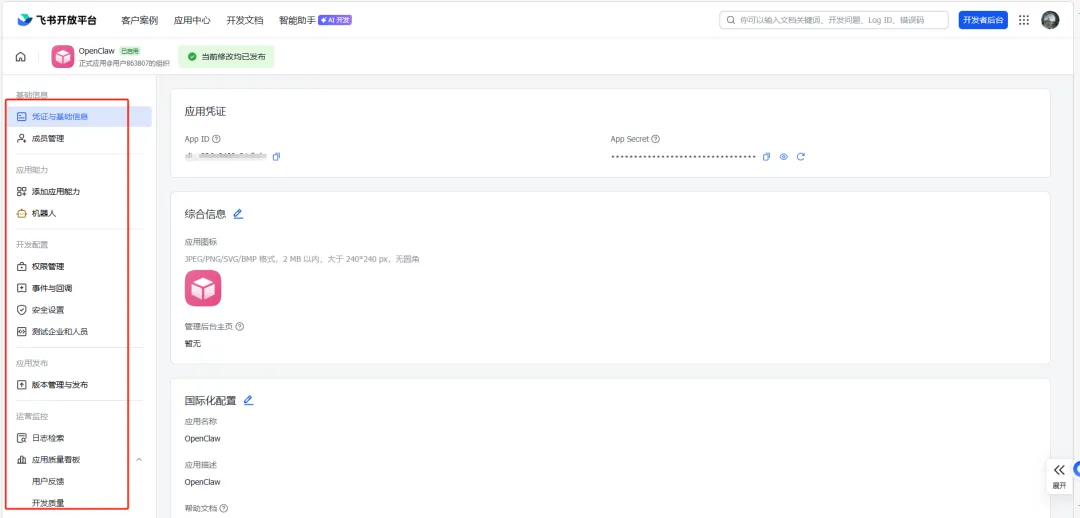
5.3 在 OpenClaw 中配置飞书
在终端执行:
openclaw channels add选择 Feishu,按提示粘贴 App ID 和 App Secret。或直接编辑配置文件(如 C:\Users\你的用户名\.openclaw\openclaw.json),在 channels 下添加:
"feishu": {"enabled": true,"dmPolicy": "pairing","appId": "你的App_ID","appSecret": "你的App_Secret","connectionMode": "websocket","domain": "feishu"}
注意:飞书相关配置应写在 channels.feishu,不要写在 plugins.entries.feishu 下,否则可能报「Unrecognized key: accounts」等错误。
5.4 配对与「一直要配对」的解决
用户在飞书里首次给机器人发消息时,机器人会回复一个配对码。 在本机执行: openclaw pairing approve feishu <配对码>
若批准后仍反复要求配对,或重启网关后又要求配对,可将该用户设为允许名单,避免依赖配对持久化:
在飞书里给机器人发一条消息,从机器人回复或日志中确认该用户的 open_id(形如 ou_9adb2f612d7b42c2fd9eb6365d6d7a9c)。在配置文件的 channels.feishu 中设置: "dmPolicy": "allowlist","allowFrom": ["ou_用户的open_id"]
5.5 飞书发消息后不回复、报错
若报 core.channel.text.resolveChunkMode is not a function 或 withReplyDispatcher is not a function:多为插件与 OpenClaw 核心版本不一致。请使用与 @openclaw/feishu 要求一致的 OpenClaw 版本(如 2026.3.x),即 npm install -g openclaw@2026.3.2,并重新完成上述飞书插件安装步骤。若报 HTTP 401: invalid access token or token expired:千问 OAuth 令牌过期,需重新登录。执行 openclaw configure,选择 Model,重新完成 Qwen 登录即可。若报 API rate limit reached:免费千问 portal 被限流。建议改用自购 API(见下文「配置自购模型」)。
六、配置自购模型(以阿里云千问 3.5 为例)
使用自购的 API 可避免免费千问的限流问题。以下以阿里云灵积(DashScope)千问 3.5 Plus 为例。
模型的选用就相当于你雇佣的员工是什么level,越好越贵越有用!
6.1 获取灵积 API Key
登录阿里云控制台,进入 灵积(DashScope):https://dashscope.console.aliyun.com 在 API-KEY 管理 中创建或复制 API Key(形如 sk-xxx)。
6.2 修改 OpenClaw 配置
编辑 C:\Users\你的用户名\.openclaw\openclaw.json。
在 models.providers 中增加 bailian(或自定名称):
ounter(lineounter(lineounter(lineounter(lineounter(lineounter(lineounter(lineounter(lineounter(lineounter(lineounter(lineounter(lineounter(lineounter(lineounter(lineounter(lineounter(lineounter(lineounter(lineounter(lineounter(lineounter(lineounter(line"bailian": {"baseUrl": "https://dashscope.aliyuncs.com/compatible-mode/v1","apiKey": "你的灵积API_Key","api": "openai-completions","models": [{"id": "qwen3.5-plus","name": "qwen3.5-plus","reasoning": false,"input": ["text", "image"],"contextWindow": 1000000,"maxTokens": 65536},{"id": "qwen3-coder-next","name": "qwen3-coder-next","reasoning": false,"input": ["text"],"contextWindow": 262144,"maxTokens": 65536}]}
在 agents.defaults 中指定默认模型与备用模型:
ounter(lineounter(lineounter(lineounter(lineounter(lineounter(lineounter(lineounter(line"model": {"primary": "bailian/qwen3.5-plus","fallbacks": ["bailian/qwen3-coder-next"]},"models": {"bailian/qwen3.5-plus": {},"bailian/qwen3-coder-next": {}}
重要:若 primary 仍为 qwen-portal/coder-model,则仍会使用免费千问并可能被限流。务必改为 bailian/qwen3.5-plus(或你实际使用的模型 ID)。
6.3 保存并重启
保存配置文件后,关闭当前网关窗口,重新执行 openclaw gateway,再在飞书或 Dashboard 中发消息测试。日志中应出现对 bailian / 灵积的调用,而不再仅报 qwen-portal 的 rate limit。
七、常用命令速查
openclaw gateway | |
openclaw dashboard | |
openclaw onboardopenclaw configure | |
openclaw channels add | |
openclaw status | |
openclaw pairing list feishu | |
openclaw pairing approve feishu <配对码> | |
openclaw logs --follow |
八、常见问题速查
Set-ExecutionPolicy RemoteSigned -Scope CurrentUser,或改用 CMD | ||
npm install openclaw,或使用 CMD 执行安装命令 | ||
~\.openclaw\openclaw.json | ||
openclaw dashboard 用新链接打开,勿用旧书签 | ||
九、小结
环境:安装 Node.js(LTS),必要时调整 PowerShell 执行策略或使用 CMD。 安装: npm install -g openclaw,建议与 @openclaw/feishu 版本一致(如 2026.3.x)。网关: openclaw gateway需常驻;Dashboard 用openclaw dashboard打开。飞书:Windows 上建议手动安装并复制 feishu 插件到 extensions,配置 channels.feishu,在飞书开放平台配置长连接与 im.message.receive_v1,配对或使用 allowFrom。 限流:自购阿里云灵积 API,在配置中增加 bailian 并将 primary 设为 bailian/qwen3.5-plus,可避免免费千问限流。
按上述步骤操作,即可在 Windows 上完成 OpenClaw 的安装、网关运行、飞书对接与自购模型配置。配置文件统一为 ~\.openclaw\openclaw.json,命令统一使用 openclaw。
有什么其他的问题可以评论留言,后面有时间会再写一写怎么更加方便养龙虾,这个就是最基础的体验一下“当老板”是什么感觉,养的龙虾是什么类型。
最后说一下,openclaw现在爆火出圈,越来越多的人想养一养龙虾体验一下,可以体验,而且阿里云等各个大模型运营商上是有免费额度的,可以先不用花钱。你看看是不是真的有帮助你,还是用起来只是和普通的agent一样,如果那样其实就没必要费劲巴拉养龙虾了。一切以是否对自己有益为第一原则,不要盲目跟风!因为真的很烧Token,昨天配置完,简单的聊了聊,用了这么多!
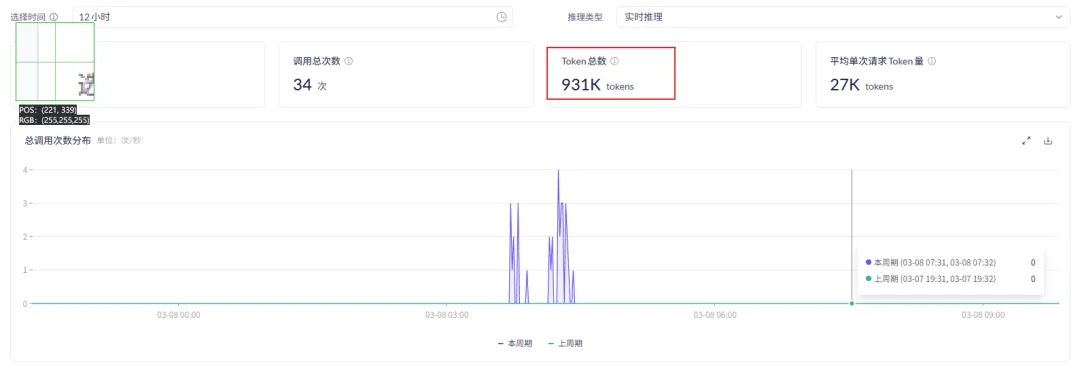
最后,祝广大女性同志,节日快乐!