夜雨聆风
夜雨聆风2026年,AI领域的热词是“AI Agent”,一个真正落地执行任务的智能系统。它像一个24小时在线的数字助理,能够自动拆解任务、调用工具、操作电脑,覆盖从编写代码、管理文件到浏览网络,甚至远程办公等多场景的一站式工作流程。

在众多AI Agent工具中,OpenClaw以其独立开发、开源免费、良好兼容性而脱颖而出。短时间内就获得了大量关注,甚至吸引了专业机构的关注与合作机会。下面我们从基础认知出发,手把手讲解 OpenClaw AI Agent 与 OpenClawd 的安装与调试,帮助你快速搭建自己的“硅基员工”。
OpenClaw AI Agent:你的“全能数字助理”
能理解自然语言指令,将复杂任务拆解成具体可执行的步骤,并调用电脑的各项功能来完成任务。
核心优势:
能动手执行命令、读写文件、安装软件,甚至控制浏览器抓取信息,做到“对话即操作”。
内置长期记忆,能记住偏好、历史对话与操作习惯,随着使用越发贴合你的需求。
开源、可接入多模型,支持接入OpenAI、Anthropic、谷歌等大模型,并可安装各类 Skills 擴展功能,适应不同场景。
直观例子:你让我出价谈判购车,它会调研市场价、筛选经销商、填写联系表、持续关注邮件并与经销商议价,基本不需要你再插手。
OpenClawd:OpenClaw 的后台运行引擎
OpenClawd 是 OpenClaw 的守护进程(daemon),相当于让系统持续“后台运行”的管家。
没有它,OpenClaw需要你每次手动启动,关闭终端后就停止工作;有了它,OpenClaw AI Agent 能在后台持续接收指令、维持连接,哪怕你关闭终端也会继续工作。
简单来说:OpenClaw AI Agent 是“执行主体”,OpenClawd 是“持续运行的后台支持”,两者需配合使用,才能充分发挥全部能力。
一、源代码安装部署(适用于macOS、Linux、Widows)
1、硬件要求(门槛低,普通电脑即可)
内存:至少 8GB,推荐 16GB 以获得更流畅体验
磁盘:至少 20GB 空间,用于模型与依赖
网络:稳定连接,便于下载依赖和拉取模型
2、软件要求
Node.js:版本 ≥ v22(兼容性关键,低于此版本会有问题)
终端工具:macOS/Linux 自带终端即可;Windows 使用 WSL2(以管理员权限运行)
模型 API 密钥(可选):需要接入在线模型(如 OpenAI、Claude 等)时准备对应密钥;也可以使用本地部署的模型
重要提示:OpenClaw 具有系统级权限,能够执行 Shell 命令、读写文件。为安全起见,建议在独立环境中使用(如虚拟机或备用设备),后续再通过配置文件限制权限范围。
实操环节:OpenClaw AI Agent + OpenClawd 安装调试(全程可直接复制命令执行)
官方提供一键安装脚本,简化依赖与配置,适合新手使用。流程分三步:安装核心程序、启动 OpenClawd、进行调试验证。
第一步:安装 OpenClaw AI Agent(核心程序)
在 macOS/Linux / WSL2(Windows,管理员权限)中执行以下一键安装命令。脚本会自动下载依赖并完成环境配置。
# macOS/Linux/WSL2 一键安装命令
curl -fsSL https://openclaw.ai/install.sh | bash
# Windows PowerShell(管理员权限)一键安装命令
iwr -useb https://openclaw.ai/install.ps1 | iex
安装过程中会显示进度,通常需要 5–10 分钟。若出现“OpenClaw installed successfully”提示,即表示核心程序安装完成。
若安装失败,最常见的原因是 Node.js 版本过低。可按下列方法升级(以 macOS/Linux 为例):
# 升级 Node.js 到最新稳定版
nvm install stable
nvm use stable
第二步:安装并启动 OpenClawd(后台守护进程)
核心程序安装完成后,执行以下命令,安装并启动 OpenClawd,使 OpenClaw 能在后台持续运行。
# 安装并启动 OpenClawd
openclaw onboard --install-daemon
初始化向导会提示两项关键配置(新手可按默认选项回车,无需立即修改):
模型配置:选择要使用的 AI 模型(可选择在线模型并输入 API 密钥;也可选择本地模型,后续再部署)
权限配置:设置 OpenClaw 的操作权限,建议初始阶段禁用高风险操作(如删除系统文件),后续按需开启
完成后,终端应显示「OpenClawd started successfully」,表示守护进程已成功启动。此时 OpenClawd 将持续在后台运行,即使关闭终端也能响应指令。
第三步:调试验证(确认能正常工作)
通过以下两步简单检查,确认 OpenClaw AI Agent 与 OpenClawd 能协同工作。
调试一:查看 OpenClawd 运行状态
# 查看 OpenClawd 运行状态
openclawd status
输出为 running 表示正常;若是 stopped,请重启:
# 重启 OpenClawd
openclawd restart
调试二:测试 OpenClaw AI Agent 的功能
# 调用 AI Agent 创建测试文档
openclaw run "在桌面创建一个名为 openclaw_test.txt 的文档,内容为 'OpenClaw 测试成功'"
若桌面出现该文档且内容无误,说明安装与调试成功。
二、AI Coding 代理安装
如果自己安装搞不定,可以选择AI code Agent帮你安装,具体操作如下:
1、OpenClaw的GitHub项目链接:
https://github.com/openclaw/openclaw
2、大模型厂商开放平台的API密钥(智谱、MiniMax、kimi等):
MiniMax:https://platform.minimaxi.com/login
Kimi:https://platform.moonshot.cn/
在开放平台注册账号,充值后,获取你的API密钥。
3、Coding Agent,如:Cursor、Windsurf、Codex、Antigravity、Trae、OpenCode、Claude Code都可以,国内用户推荐Trae中国版。
Trae:https://www.trae.cn/
打开 Coding Agent,给它发一条指令:
https://github.com/openclaw/openclaw帮我部署这个OpenClaw项目,对接MiniMax的API[你的API信息]
Coding Agent 会自动开始读项目文件、分析依赖、配置环境、填入参数。大部分情况下,它都能自己搞定。
下一步,配置飞书:
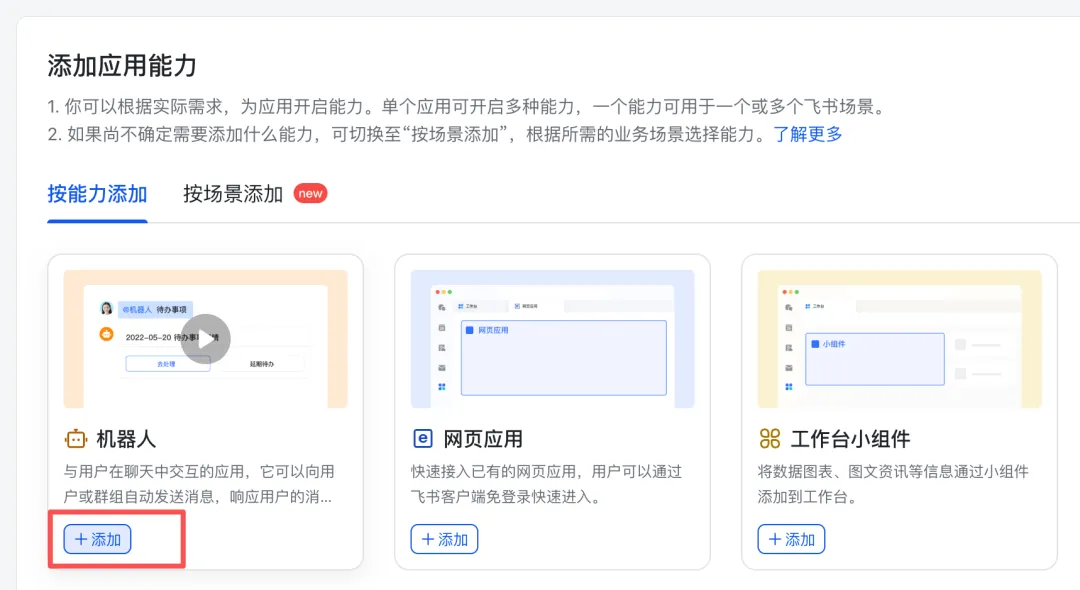
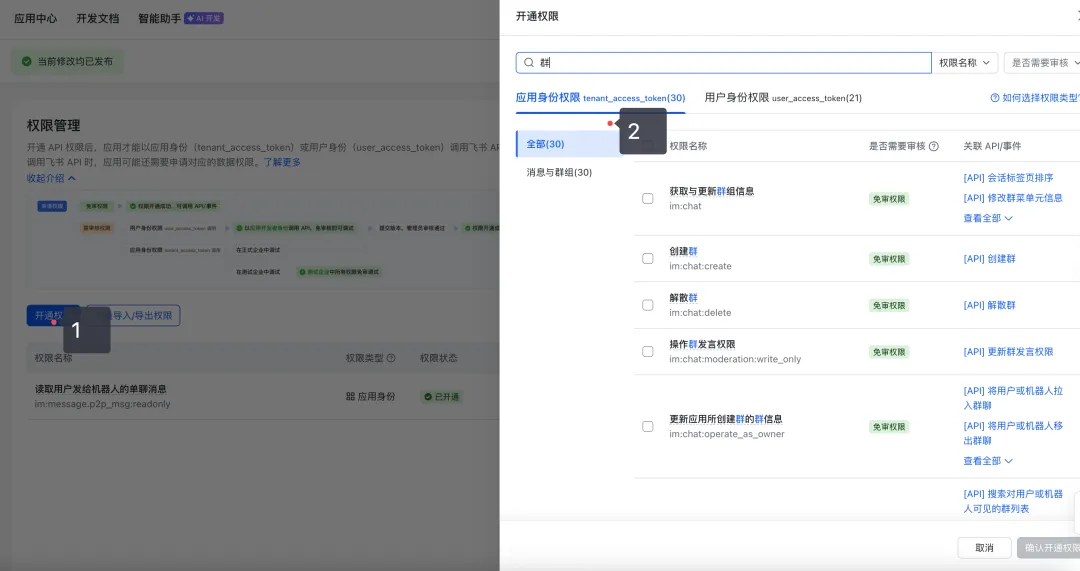
打开飞书开放平台(https://open.feishu.cn/)注册一个应用,配置权限,获取应用ID和App Secret。
然后,让Coding Agent帮你安装飞书插件并完成对接。这一步偶尔会遇到权限配置的问题,同样可以让 Coding Agent 帮你解决。
三、OpenClaw 替代方案
OpenClaw推出后,社区里陆续暴露出一些问题,主要集中在三个方面:安全性、使用成本以及记忆能力。这就催生出一批替代方案,它们在OpenClaw的基础上做了针对性的改进。对于小白用户,可以直接上手始终,无需接口配置,推荐如下:
1、EasyClaw
网址:https://easyclaw.com/zh-cn
2、元气 AI Bot
网址:https://yuanqiai.net/
3、MonsterClaw
网址:https://MonsterClaw.ai
4、DeskClaw
网址:https://deskclaw.ai
5、MemU Bot
网址:https://memu.bot/
如果你觉得代理安装都太麻烦,那就使用最后一招!
四、AI大模型厂商一键云端部署安装
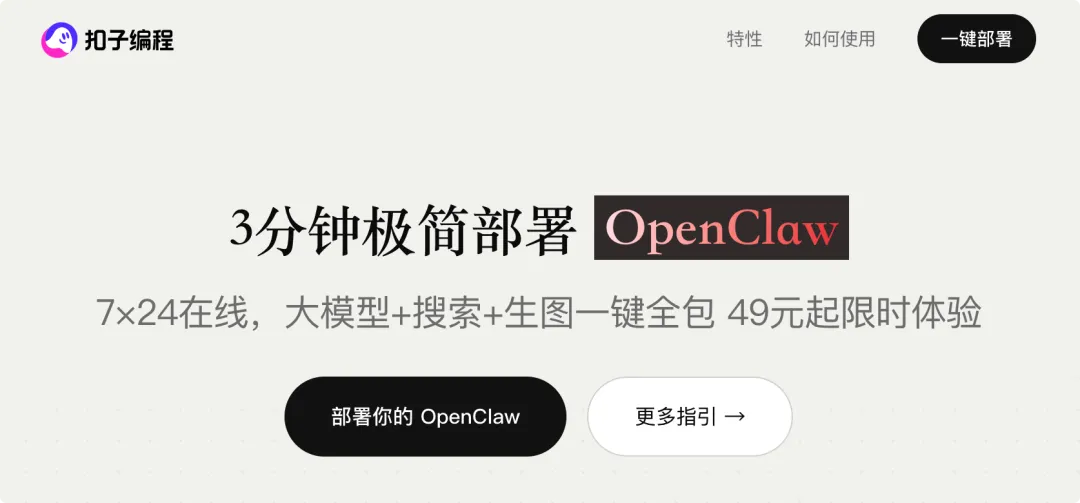
Coze Claw
Coze 上线了一键部署OpenClaw的服务,充值49元会员就能直接使用。
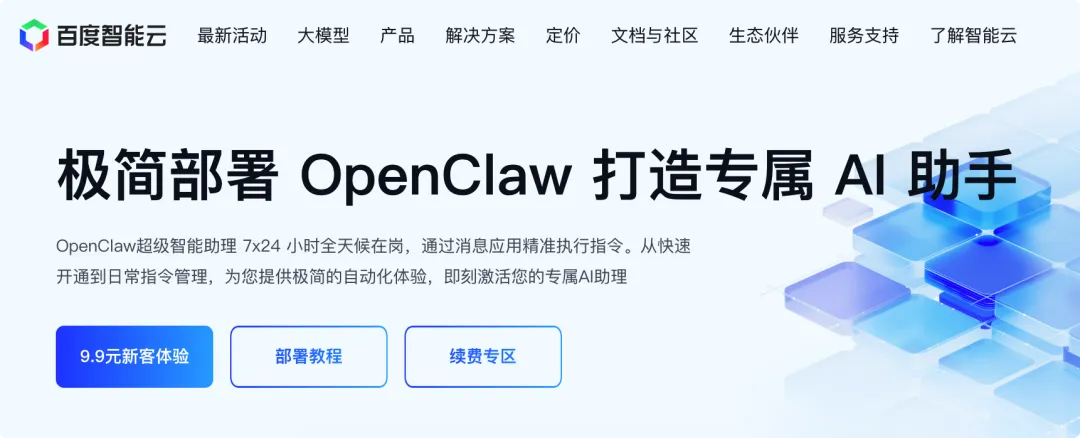
百度云 Claw
百度云推出了9.9元新客体验价,租一台预装OpenClaw的云服务器就好了。
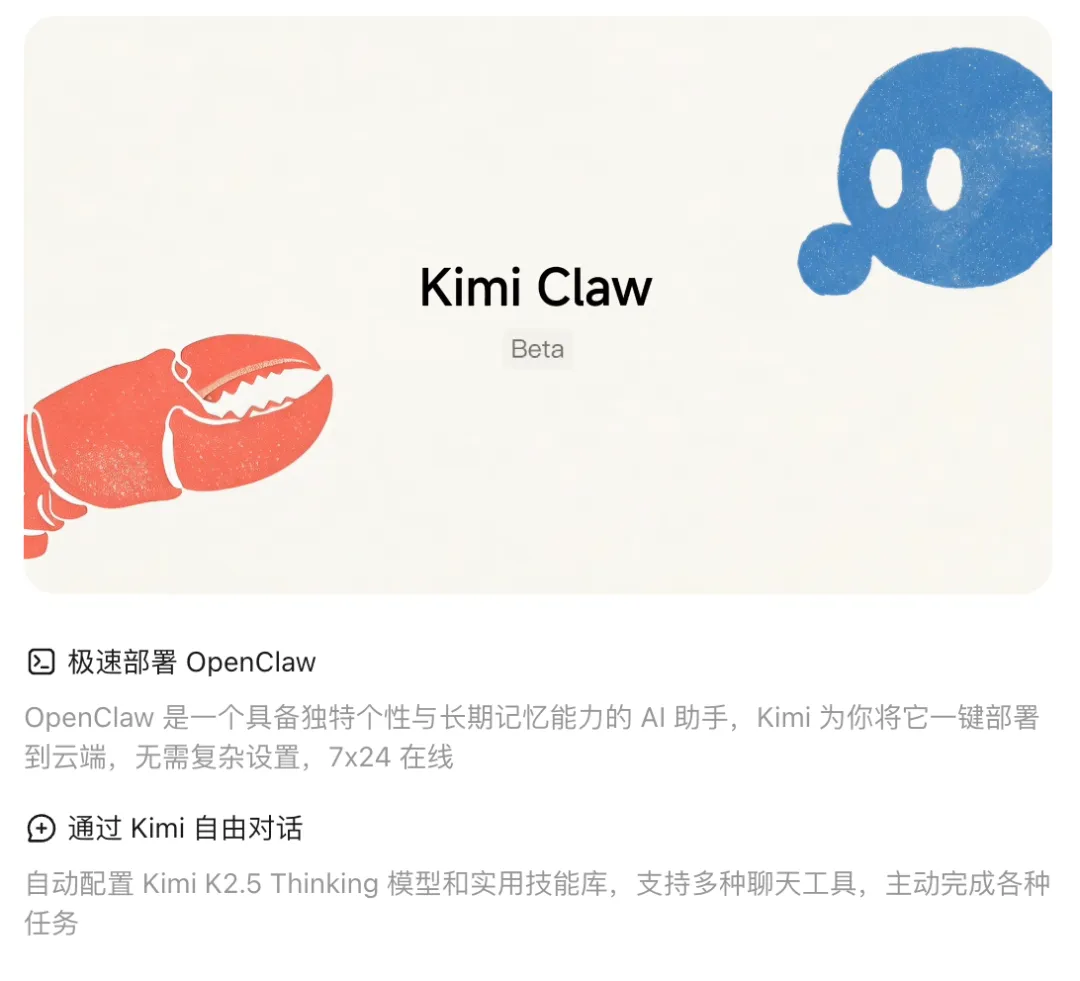
Kimi Claw:零门槛,还集成了 Skill 商店
官网:https://www.kimi.com/bot
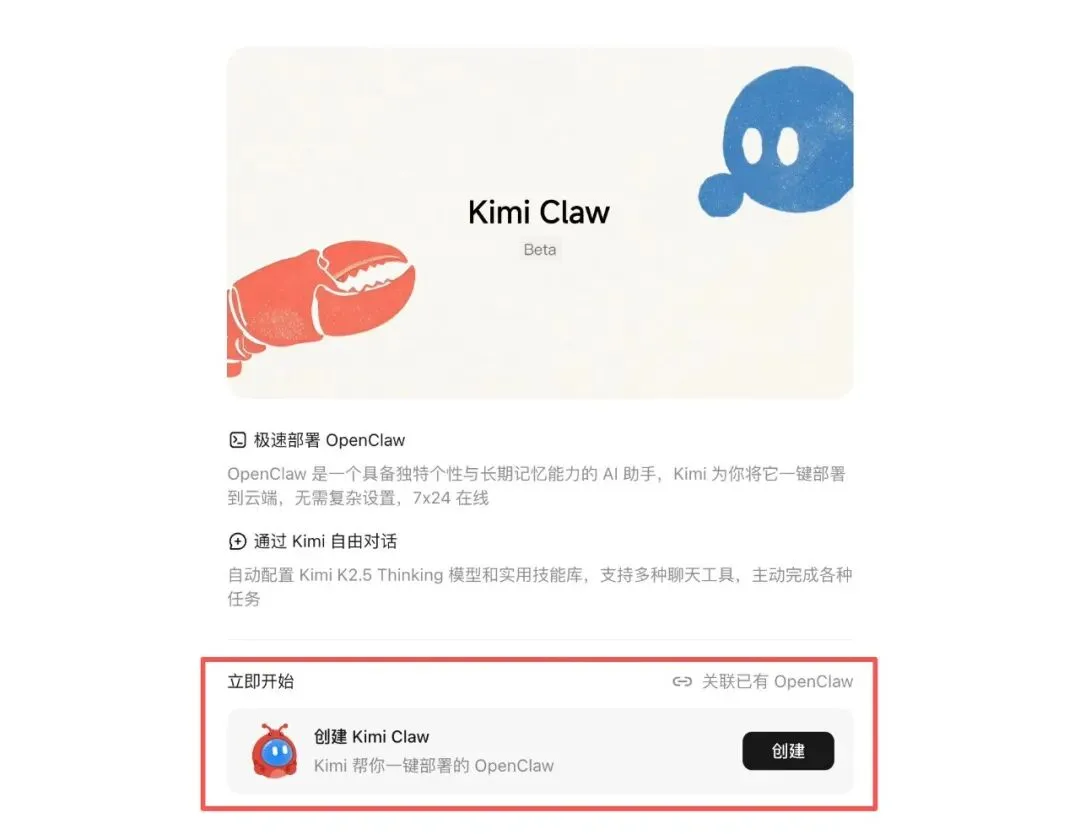
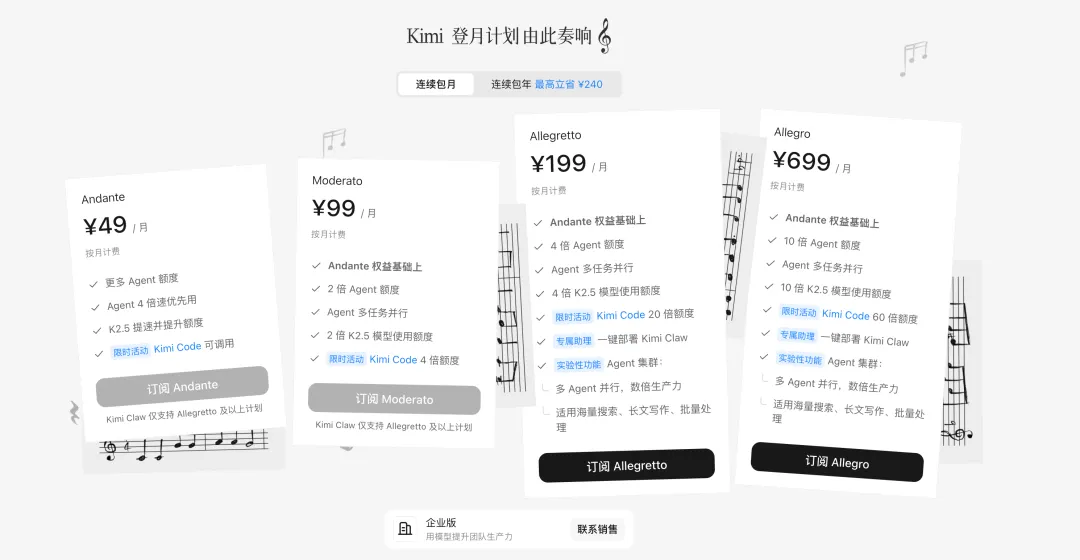
Kimi 的思路是「全包」:OpenClaw 跑在云端,默认配好 Kimi K2.5 模型、联网搜索、ClawHub Skills 调用和 40GB 云存储。不需要服务器,不需要自己填 API Key、选模型、配回调。网页端直接开任务,也支持一键生成飞书机器人,私聊群聊都能用。目前是测试阶段,暂时只向 199 元 Kimi 月会员用户开放。
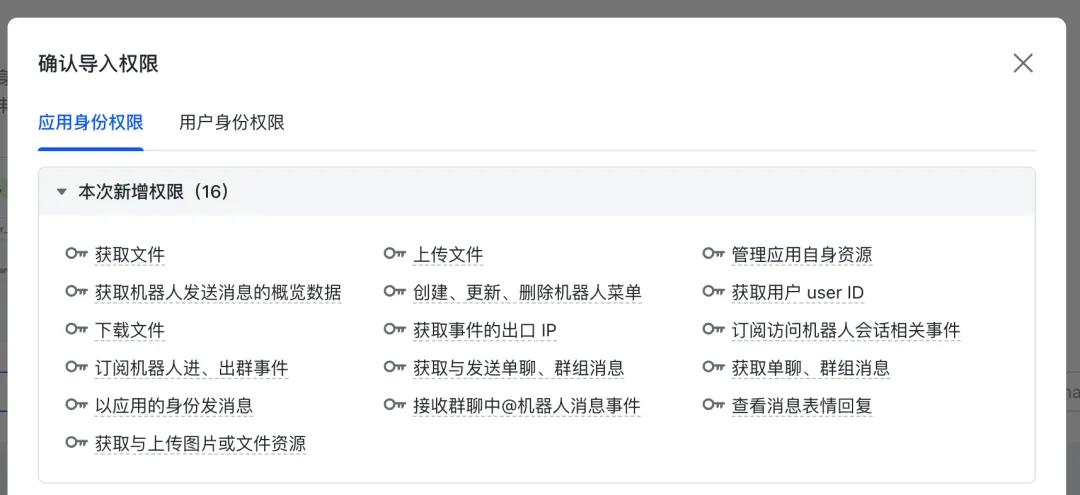
实测下来,199 元的 token 量是够用的,接入飞书的流程也足够简单,10 分钟内,就能搭建一个在飞书内运行的个人助理,详细操作流程如下:
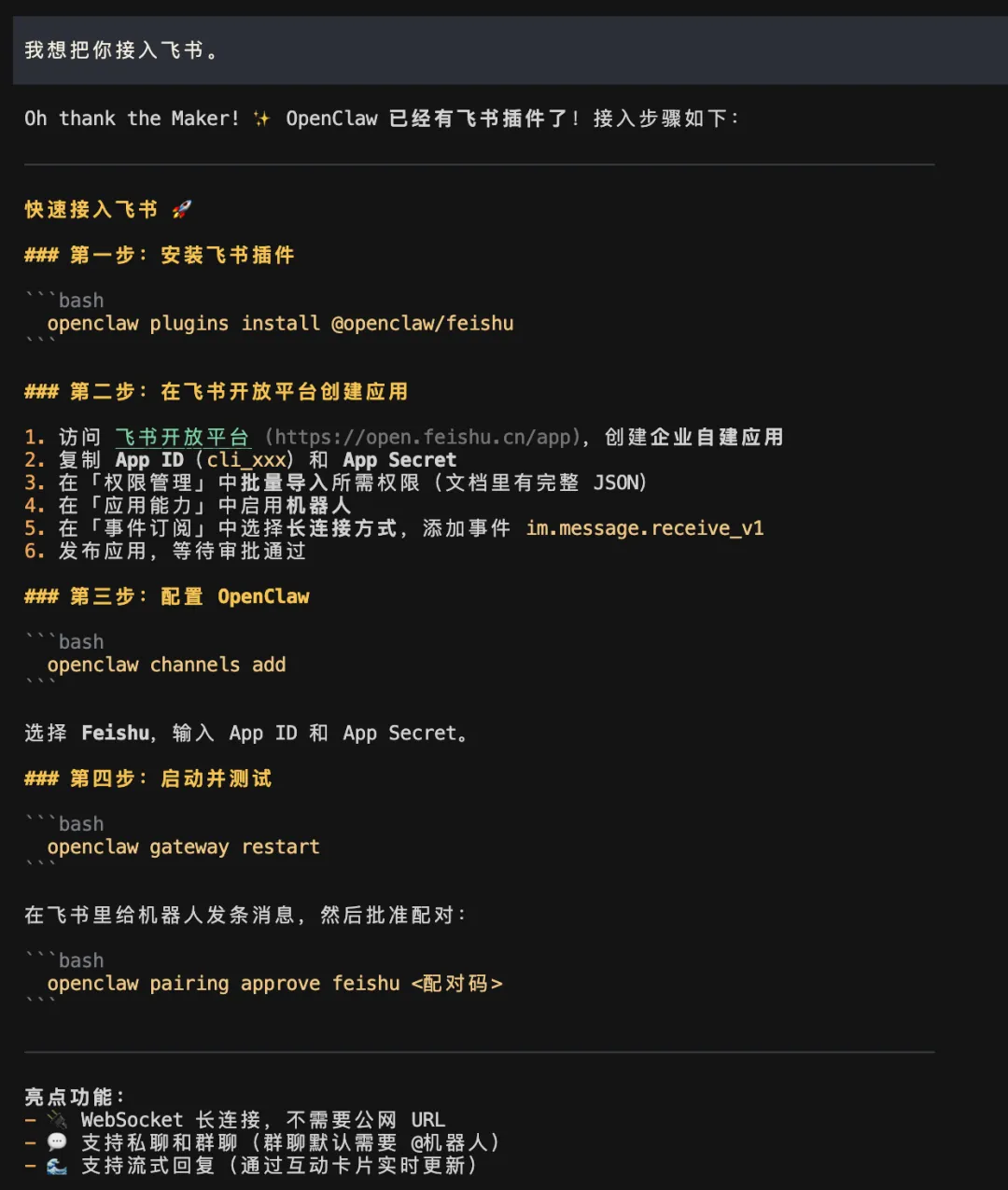

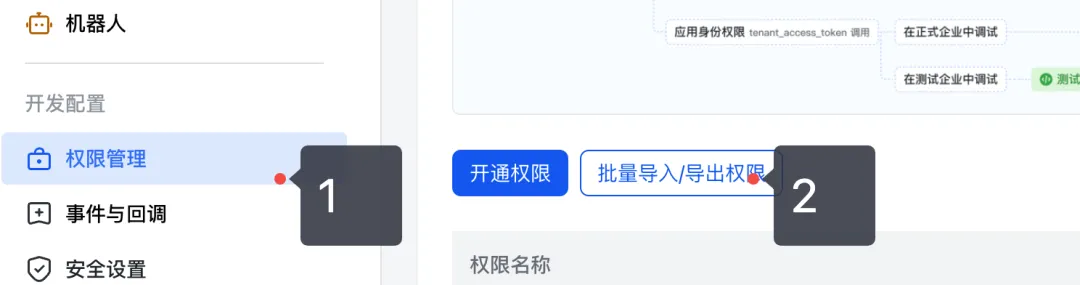
{"scopes": {"tenant": ["contact:contact.base:readonly","aily:file:read","aily:file:write","application:application.app_message_stats.overview:readonly","application:application:self_manage","application:bot.menu:write","contact:user.employee_id:readonly","corehr:file:download","event:ip_list","im:chat.access_event.bot_p2p_chat:read","im:chat.members:bot_access","im:message","im:message.group_at_msg:readonly","im:message.p2p_msg:readonly","im:message:readonly","im:message:send_as_bot","im:message.reactions:read","im:resource"],"user": ["aily:file:read", "aily:file:write", "im:chat.access_event.bot_p2p_chat:read"]}}
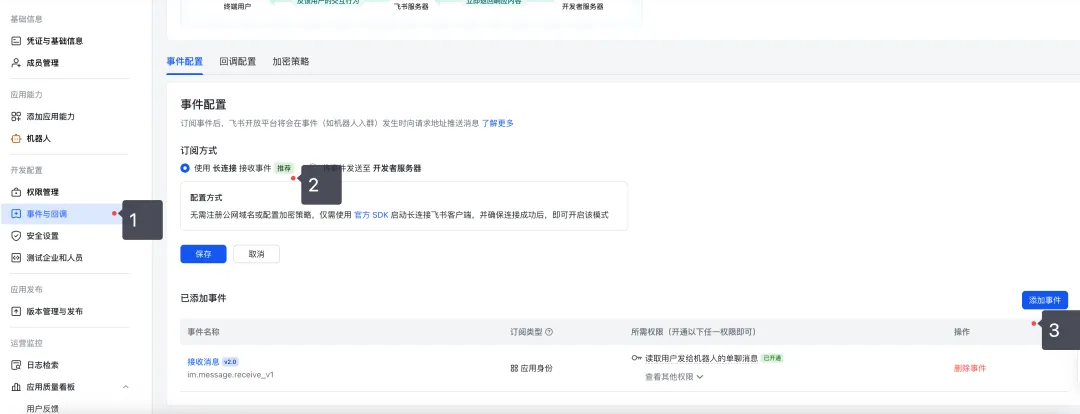
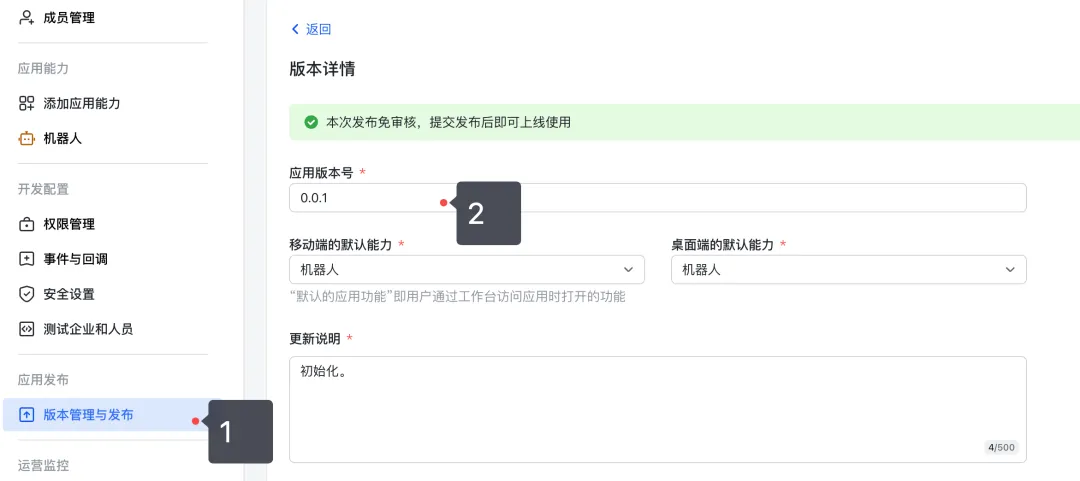

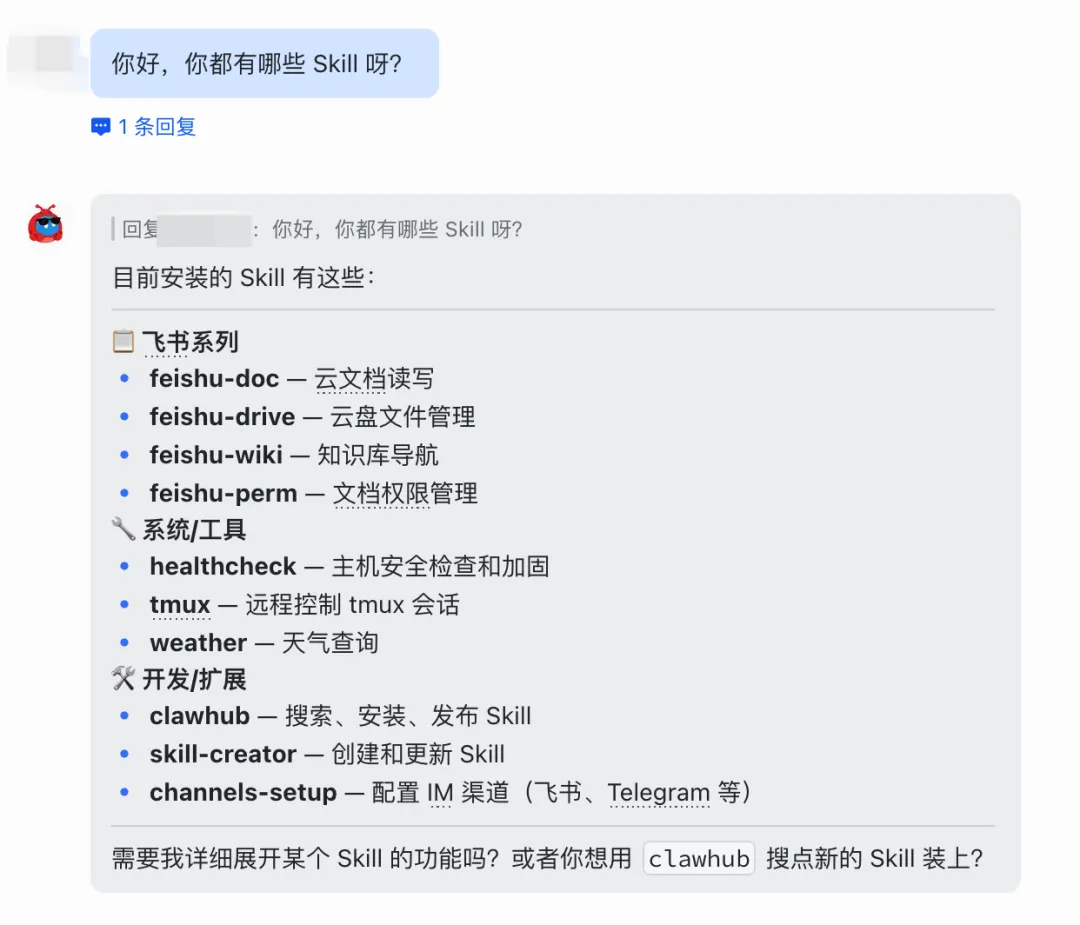
出现以上回复,说明你的“龙虾”已经和飞书对接上了。
OpenClaw Skills 技能仓库
OpenClaw安装好以后,你就得考虑给它安装什么 skill(技能)了。下面推荐给你一个爆火的 Skill 仓库项目:awesome-openclaw-skill,几乎涵盖了所有好用的 Skills。
目前它已经收录了超过五千个龙虾装机必备 Skill,覆盖研究、开发、销售、日常管理等几乎所有你能想到的场景。
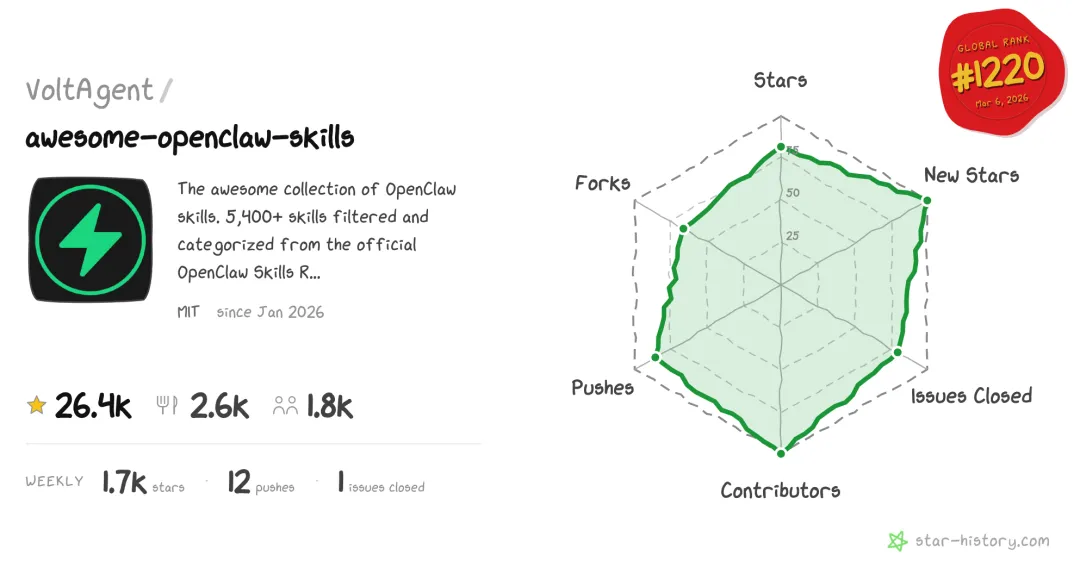
选择适合你的 Skill,然后就可以让你离不开“龙虾”了!
awesome-openclaw-skills:是“导购/目录/精选清单”,负责帮你发现技能,按场景分类整理。
ClawHub:是 OpenClaw 的技能注册中心(更像 App Store / npm),负责搜索、安装、更新、版本管理;网页端有向量搜索、并提供 CLI 管理工作流。
小白最推荐的“优雅工作流”:三步挑技能 + 两步装技能
下面是你可以直接写进文章、读者照着做就能跑通的流程。
第一步:用 awesome 清单先挑“场景”
你最想让OpenClaw帮你干什么?
日程/任务管理
写作与内容整理
开发辅助(代码、文档、Issue)
桌面自动化(点按钮、打开软件、抓取 UI 信息)
信息检索与知识库
然后在 awesome 库里找到对应分类,每个场景先挑2~3个技能,切勿贪多!
第二步:点进候选技能,做一个“30 秒体检”
每个技能,你只检查三件事:
它要不要你提供凭据(token/API key/账号密码)? 它会不会读写本地文件、执行命令、访问网络? 说明文档是否清楚:配置步骤、例子、输入输出?
第三步:回到 ClawHub,用 CLI 安装
安装 CLI:
npm i -g clawhub# 或pnpm add -g clawhub搜索 + 安装:
clawhub search "calendar"clawhub install <skill-slug>安装后,启动一个新的 OpenClaw 会话,才会加载新技能。
1. clawhub:https://clawhub.ai/skills?sort=downloads
2. awesome-openclaw-skills:https://github.com/VoltAgent/awesome-openclaw-skills
3. OpenClaw 的 clawhub:https://docs.openclaw.ai/tools/clawhub
4. opencode 的 claw:https://docs.claw.so/engine/tools/clawhub/
AI时代,人人都是超级智能体!AI就是你的外脑,用它打破知识壁垒成为超凡人类,从此开启你的创意成就非凡人生,让你的梦想变成现实。——无师

更多课程资料👇



 防止断更新马上加微信:ailifehome,提供更多高质量干货教程,一起学习交流,共同成长!
看朋友圈,随时关注,免费送高质量课程!
备用微信:zhshjfans


长按识别二维码
关注公众号,免费领取粉丝福利
《抖音运营:从零到千万粉丝实战指南》