 夜雨聆风
夜雨聆风你手上如果有那种 “平板 + 键盘” 的二合一设备(例如 Surface、PineTab 一类),想装纯 GNU/Linux 来当随身电脑,会马上遇到几个问题:
触控好不好用?
屏幕能不能自动旋转?
平板模式和笔记本模式要怎么兼顾?
下面是我在 Linux 二合一平板电脑 上的一套实用配置思路(适用于“可拆卸/可翻转”的变形设备),希望能帮你少踩坑。
设备与目标
我使用过的设备包括:
Pine64 PineTab 2
Microsoft Surface Go 2
它们介于平板与笔记本之间,既要适配 触控屏,也要适配 键盘 + 鼠标/触控板。
因此系统与桌面环境的选择,最好从“模式分工”出发,而不是试图让一个桌面同时包办一切。
01
作业系统(发行版)怎么选
一句话原则:硬件支持什么发行版,就优先用什么发行版。
说明:这里说的 Linux 发行版不包含 Android/ChromeOS;目标是“纯”的 GNU/Linux 平板。
x86 平板(常见于 Surface 等)
x86 平板通常有 UEFI,驱动相对更好处理,发行版选择也更多。
首推 Debian/Ubuntu 系:在 x86 与 ARM 设备上都相对稳定、生态成熟。
其次 Fedora/Arch Linux 系:新特性来得快,但稳定性需要自己取舍。
ARM 平板(如 PineTab 系列)
ARM 平板更复杂:往往 没有 UEFI,且 驱动碎片化,不同机型差异很大。
可以考虑:
Mobian(Debian 系)
postmarketOS
Ubuntu Touch
更小众一些的选择还有:
Arch Linux ARM
Fedora Mobile
02
桌面环境怎么选:用“工作会话”分开两种模式
我的结论是:很难有一个 Linux 桌面环境能同时把“笔记本模式”和“平板模式”都做到很舒服。
与其在同一个桌面里来回切换交互方式,更合理的做法是:
装 两个桌面环境
登录时按场景选择进入哪个桌面(用“工作会话 Session”来区分)
同时,现阶段更推荐 Wayland(触控、旋转等体验普遍更好;X11 越来越跟不上)。
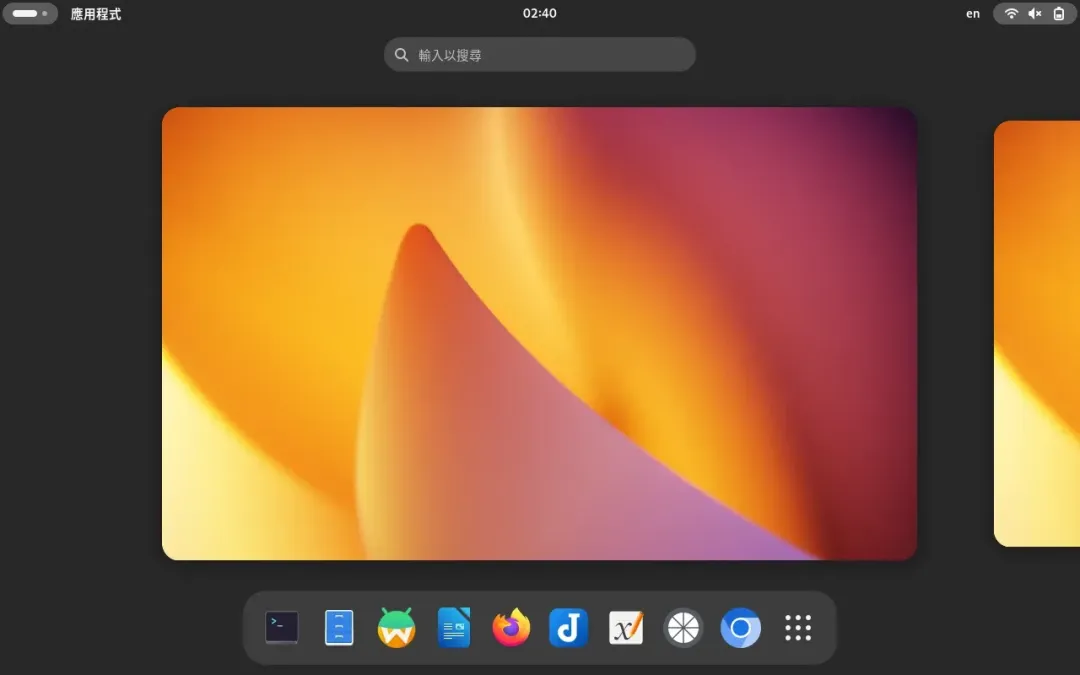
综合测试后,我认为 GNOME 50 + Phosh 是二合一/变形平板上比较顺手的组合:
GNOME:更适合“电脑桌面模式”(接键盘为主,偶尔点触也 OK)
Phosh:更适合“纯触控模式”(拿在手上看电子书/论文时)
KDE Plasma 6 我觉得还差一点,更偏键盘操作;Cosmic 桌面我暂时观望后续发展。
2.1 以 Debian 为例:安装 GNOME + Phosh
安装桌面环境(官方软件源):
sudo apt install gnome phosh启用 GDM 作为显示管理器,方便开机后在登录界面切换桌面环境:
sudo systemctl enable gdm2.2 GNOME:负责“电脑桌面模式”
GNOME 更适合这些场景:
写笔记
浏览网页
远程开发
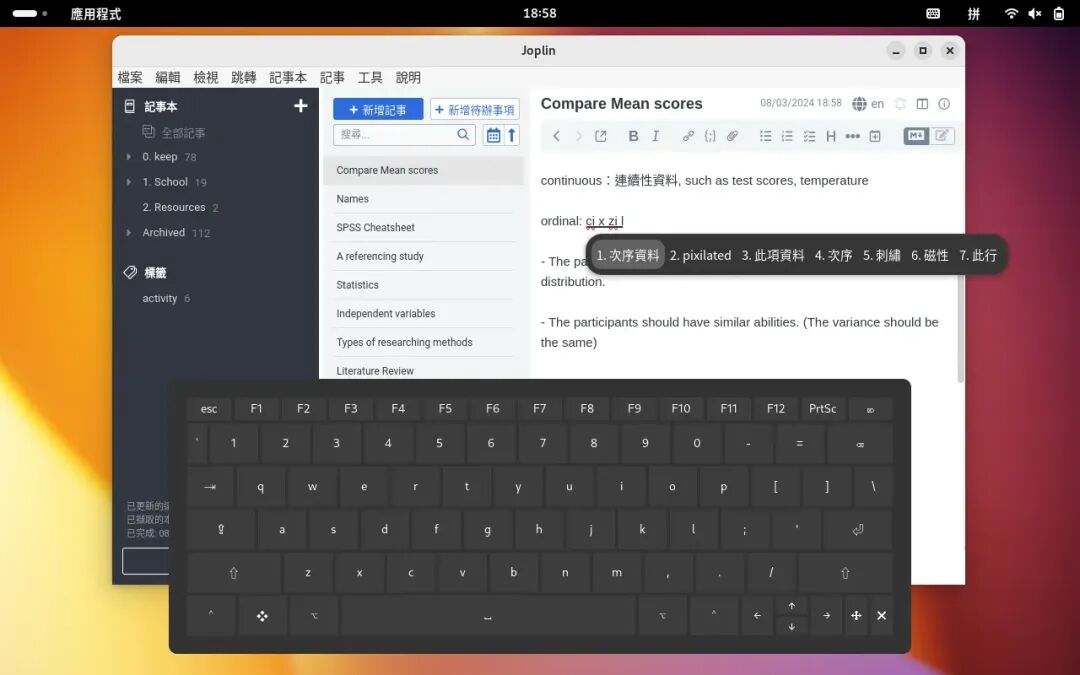
屏幕键盘:建议换成 GJS-OSK
GNOME 自带的屏幕键盘可在系统设置里开启,但体验一般。
我更推荐安装 GJS-OSK 悬浮键盘,并配合 Fcitx5 输入中文(目前主要是拼音输入)。
电源与自动睡眠(挂起)
平板通常不会一直插电。
我会在:
系统设置 → 电源管理
里设置一段时间不操作后自动 挂起(suspend),进入睡眠状态。
如果需要临时禁用自动睡眠,可以装 Caffeine 扩展,让右上角多一个开关按钮。
另外,GNOME 会通过 Power Profile Daemon 控制功耗,电源模式也可以在右上角快速调整。
2.3 Phosh:负责“纯触控模式”
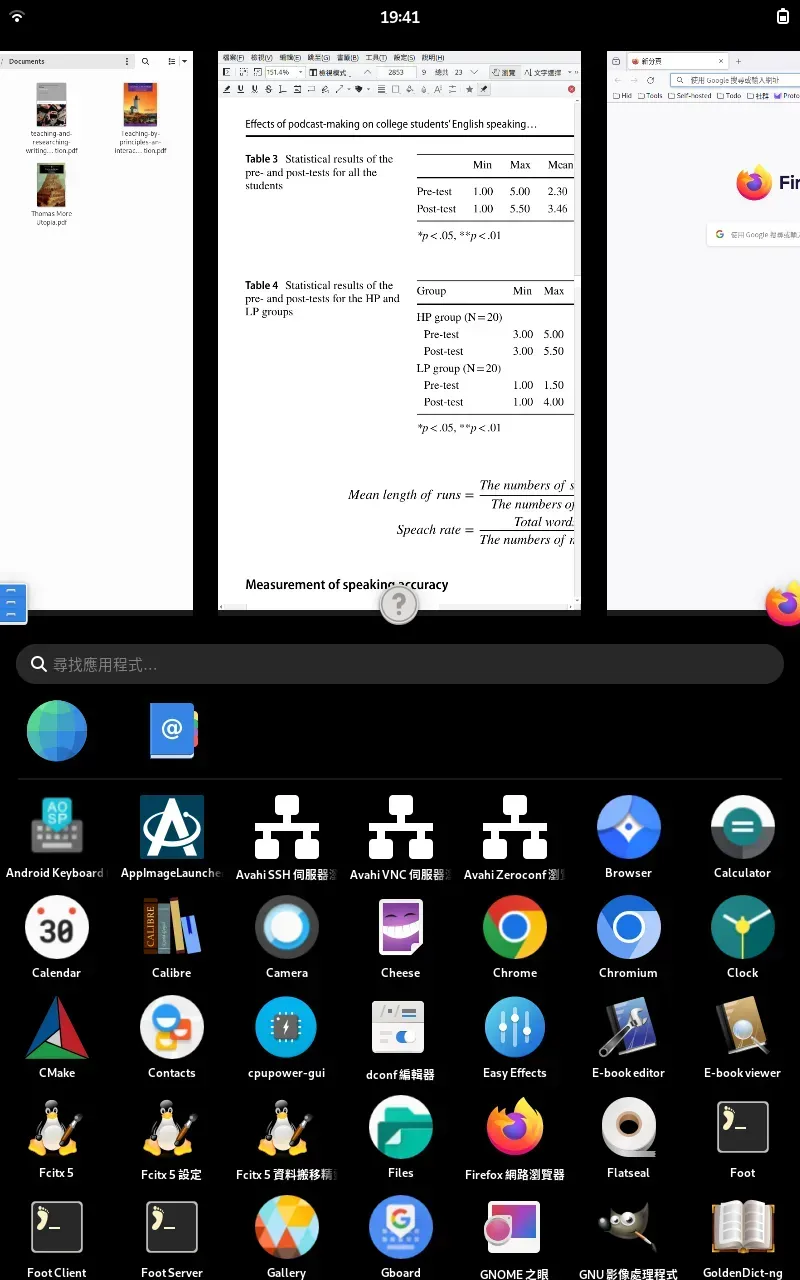
当我把平板拿在手上看电子书或论文时,会用 Phosh。
它的动画更顺滑,手势针对触控设备做了优化,也更符合“一次专注一个应用”的交互理念。
小提示:Phosh 0.35.0 以后,需要 长按屏幕底部的药丸条 才能唤出键盘。
Docked Mode(接键盘后的模式)
连接键盘时,Phosh 会自动进入 Docked Mode:
允许窗口重叠
窗口位置与大小可拖动调整
恢复窗口最小化/最大化按钮
Phosh 可能会导致 GNOME 应用窗口的缩放按钮消失,可以用gsettings调整回来:
gsettings set "org.gnome.desktop.wm.preferences" button-layout "appmenu:minimize,maximize,close"03
自动旋转屏幕:iio-sensor-proxy
平板多半内置重力传感器,用来检测屏幕方向。
Wayland 桌面对旋转支持更好
X11 桌面相对不理想
对于 GNOME 与 KDE Plasma,可以安装iio-sensor-proxy,让屏幕自动旋转:
sudo apt install iio-sensor-proxysudo systemctl enable --now iio-sensor-proxy
04
常用软件清单(偏触控友好)
触控友好的 Linux 应用确实在增加,但主流软件仍以键盘为中心。
很多时候,反而是 把操作放在浏览器里完成 更省心。
下面是我常用的一部分(含 GNOME/KDE 混用):
GJS-OSK:GNOME 扩展,更好用的屏幕键盘
Caffeine:GNOME 扩展,临时防止系统自动睡眠
GSConnect:GNOME 扩展,类似 KDE Connect,用于传文件与同步通知
Firefox:建议启用垂直标签页;支持双指缩放
Chromium 系浏览器:如 Chrome、Brave;对鼠标与触控支持较好,可用手势返回上一页;支持双指缩放
Dolphin:多功能文件管理器,提供触控操作支持
Drawing(maoschanz):触控编辑图片
Gwenview:图片查看器兼相册(KDE Koko 也可以,但我个人不太习惯)
VLC:视频播放器
Okular:阅读与批注 PDF,速度快、功能多
KOReader:轻量 PDF 阅读器
Joplin Desktop:写 Markdown 笔记与手写笔记
xournal++:手写笔记
EasyEffects + Auto Gain Presets:平板扬声器均衡器
LocalSend:更稳定的 Wi‑Fi 文件传输方案
Moonlight Game Streaming:远程桌面与游戏串流
Visual Studio Code:通用文本编辑器;嫌太大可用 Zed
Vim:终端文本编辑器
Konsole:同时支持键盘与触控的终端
Fcitx5:中文输入法;接键盘时按需配置(注音/拼音);触控输入更建议熟悉拼音
Flatpak:方便安装较新版本软件;应用自带依赖,系统更新影响更小
05
Waydroid:在 Linux 上运行 Android App
在 GNU/Linux 里跑 Android App 听起来有点“反直觉”,但临时需要某些移动端应用时,有个 Android 环境确实方便。
我会在 Android 里安装 Rotation Control 来手动控制 Android 屏幕方向
原因是:如果你旋转 GNOME 的屏幕,Waydroid 窗口可能会被“切半”。
更稳的做法是:
关闭 GNOME 的自动旋转
在 Waydroid 里用 Rotation Control 手动旋转 Android
如果想在 GNOME 下全屏跑 Android App,可安装 GNOME 扩展 Auto hide top bar:
https://extensions.gnome.org/extension/545/hide-top-bar/
精彩阅读
Google 3月正式发布 Android 16 QPR3:Android 手机也能变身“电脑”