 夜雨聆风
夜雨聆风哈喽,大家好,我是梓训。
最近AI圈有一个词特别火——OpenClaw。
但大多数人听到这个词的反应是:啥玩意儿?安装配置会不会很麻烦?普通人能不能学会?今天这篇文章,就是给你一个完整的答案。
手把手教学,看完就能上手。
省流版结论
部署没那么难,15分钟就能搞定 装好只是开始,会用Skill才是真正的分水岭 自己创建一个Skill = 让你多了一个24小时待命的助理
01 到底什么是OpenClaw?
在讲怎么用之前,先简单科普一下。
OpenClaw是一个AI Agent平台,你可以把它理解成一个可以自己配置、自己扩展的AI助理。
它和普通的ChatGPT有什么区别?
普通AI工具: 你问一句,它答一句。每次都是陌生人式对话。
OpenClaw: 它会记住你的习惯、了解你的偏好、按照你的工作流程来帮你干活。
就像雇了一个员工,你只需要告诉它目标,它就能帮你完成。
而且,这个"员工"可以7×24小时不睡觉,不请假,不闹情绪。
听起来有点夸张?但这就是正在发生的事实。
02 部署真的没你想的那么难
提到部署云服务器,很多人第一反应:完了,这玩意儿我搞不定。
但实际上,现在部署OpenClaw已经简单到令人发指了。
核心流程就三步:
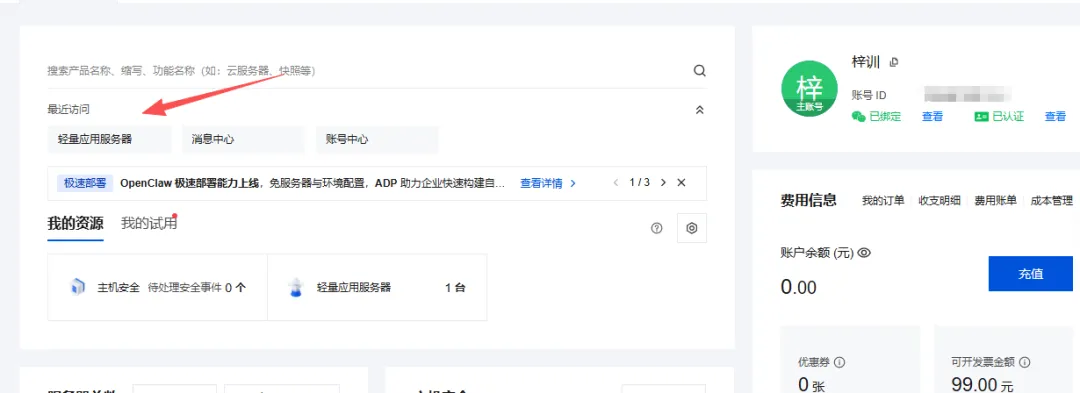
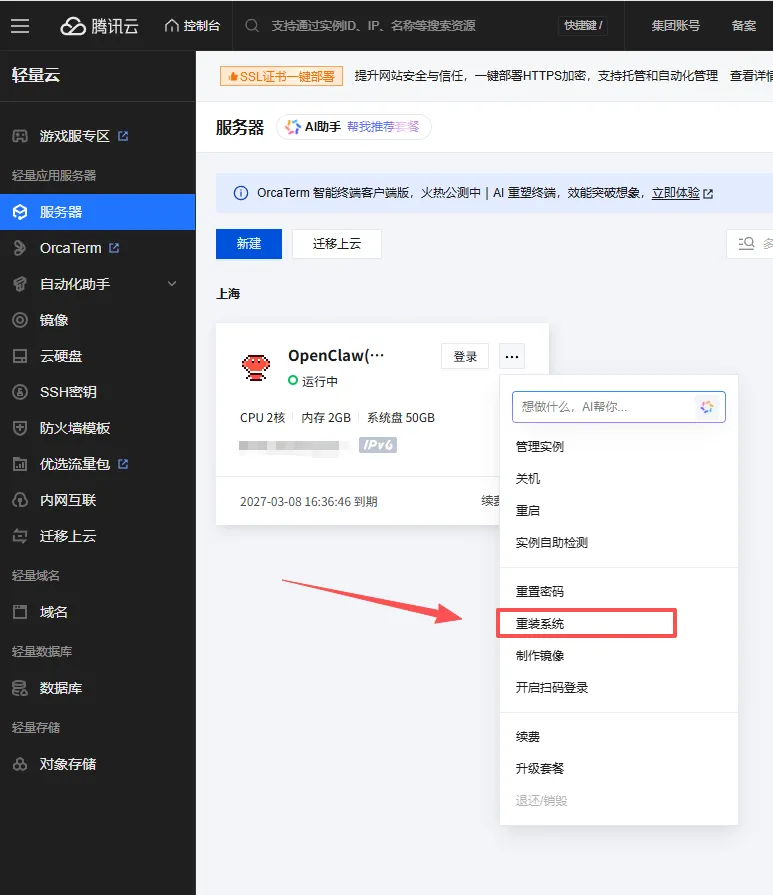
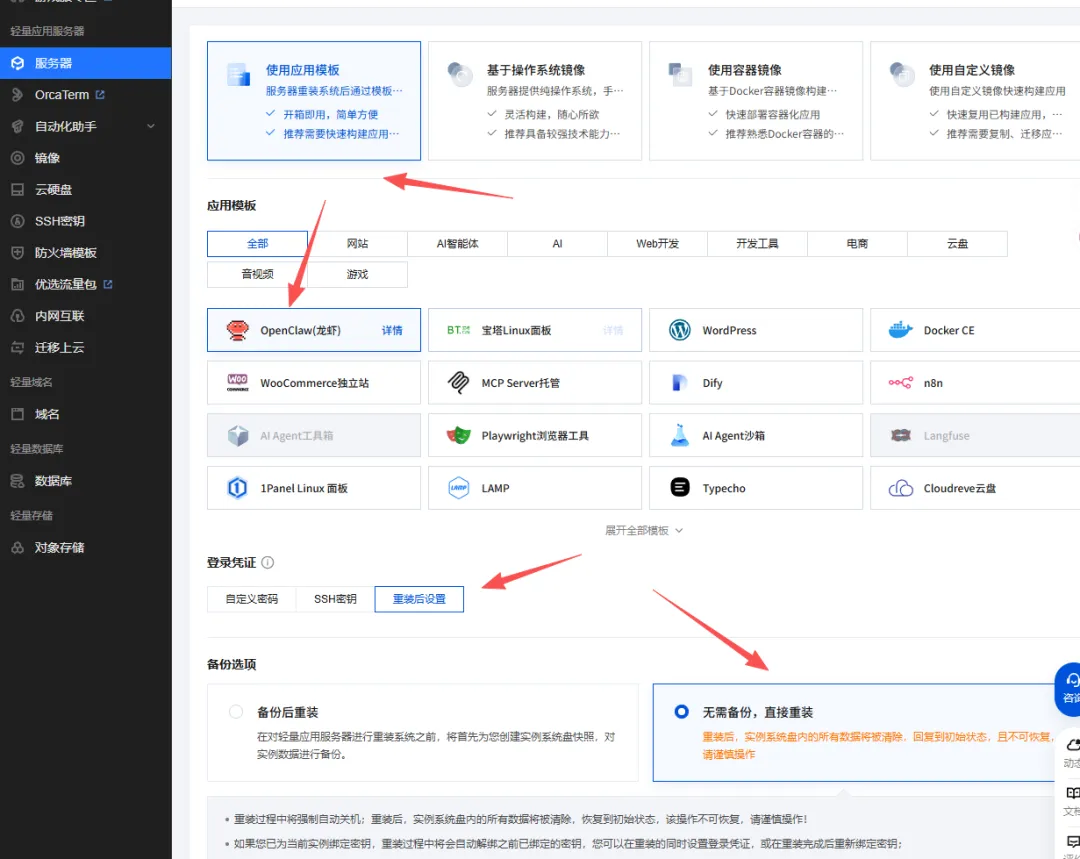
第一步:领一台服务器
有两种方式:
方式一:白嫖(推荐)
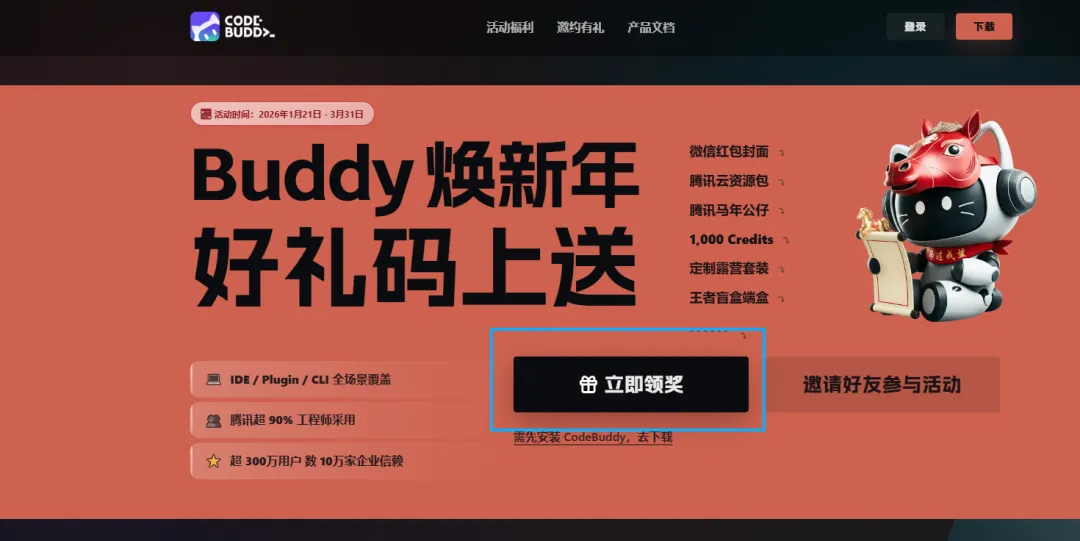
直接去CodeBuddy,下载注册后点击"立即领奖",就能领到一台免费云服务器。
可以免费领一个月的云服务器,够新手入门用。
https://www.codebuddy.cn/promotion/?ref=i23b8stcxh9x9
方式二:付费购买
如果免费领完了,直接去腾讯云买:
https://curl.qcloud.com/7UkBicDb
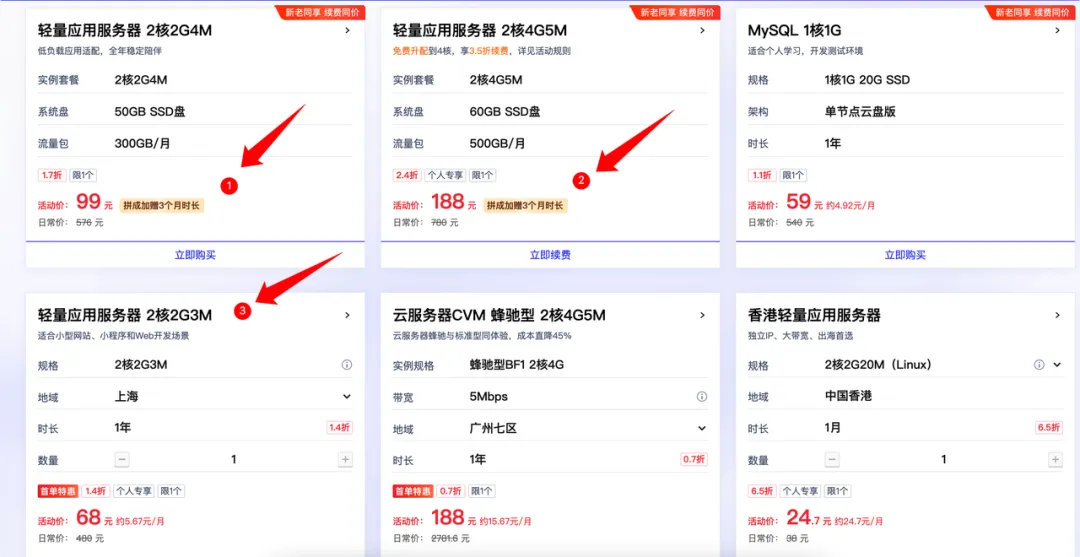
这里有三款服务器,区别如下:
1 和 3 的区别只在于费用。如果你是新用户就购买 3 ,否则购买1或者2。可以先购买 3 试试,如果成功了就购买 3 否则就购买 1 或者 2
2 的性能比 1 和 3 要好。如果资金充足,建议一步到位。当然,1 和 3 后续也可以升级
新用户一年也就百八十块,买不了吃亏买不了上当。
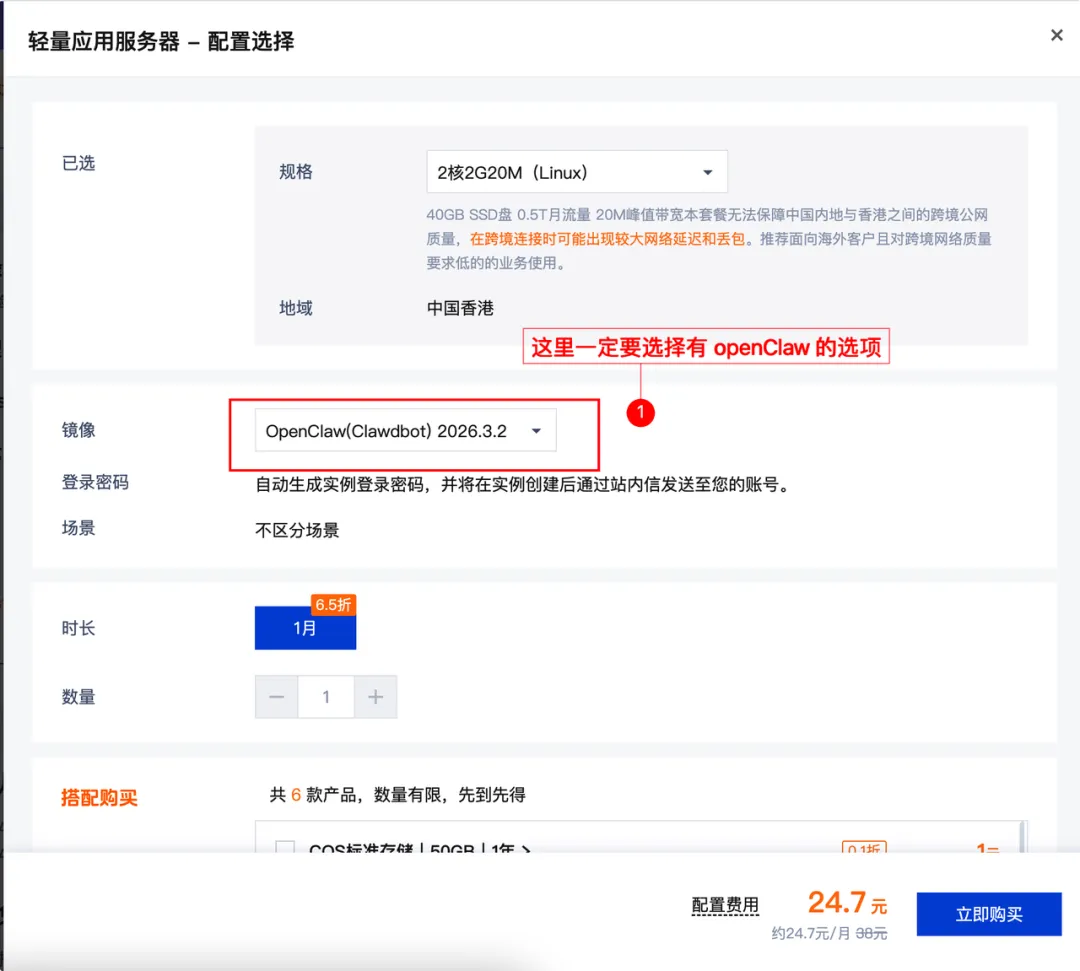
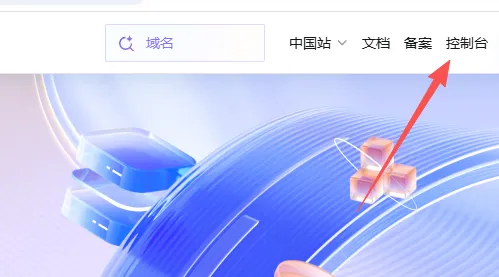
第二步:配置大模型API
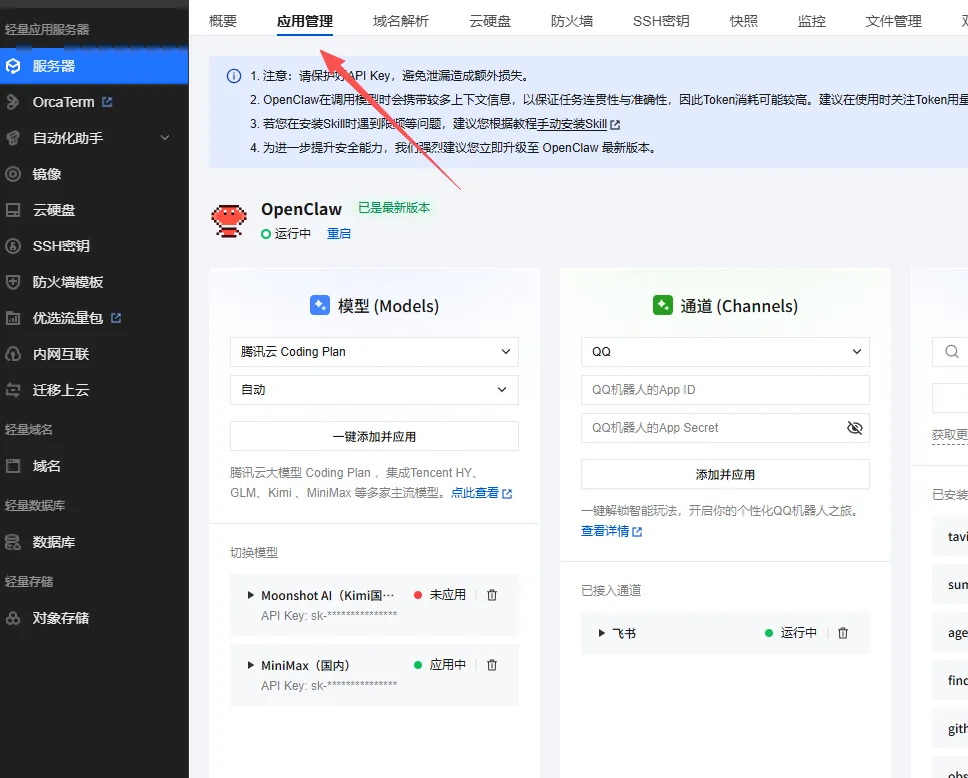
服务器领好了,下一步就是给它"装上大脑"。
国内可选择的大模型有很多:
具体操作步骤:
打开对应平台的官网,注册账号 进入"API Key"管理页面 点击"新建Key",复制保存 回到服务器控制台,粘贴Key,保存
第三步:配置飞书
最后一步,让OpenClaw有个"face to face"跟你聊天的入口。
操作流程:
下载飞书桌面客户端:https://www.feishu.cn/download[1] 注册账号,登录 打开飞书开放平台:https://open.feishu.cn/[2] 创建应用 → 获取AppID和Secret 在服务器配置页面填入AppID和Secret 添加机器人菜单,配置权限 申请发布版本
等等,这一步看起来有点复杂?我来用人话解释一下:
本质上就是:去飞书开发者后台申请一个"机器人",然后把这个机器人和你服务器上的OpenClaw绑定在一起。
绑定好之后,你在飞书里发消息,OpenClaw就能收到并回复你。
整个过程,15分钟绝对能搞定。
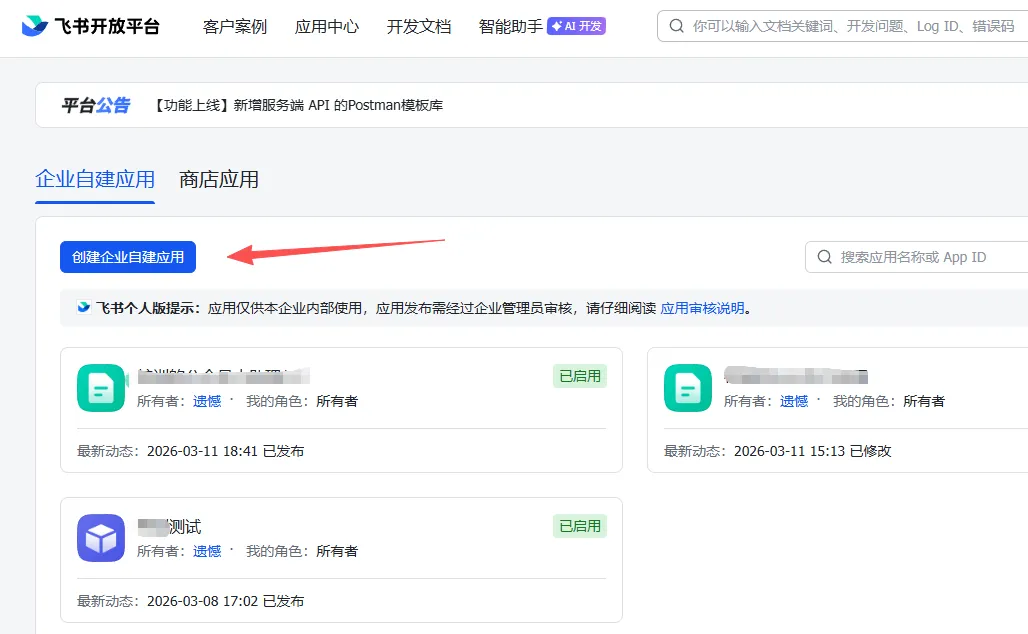
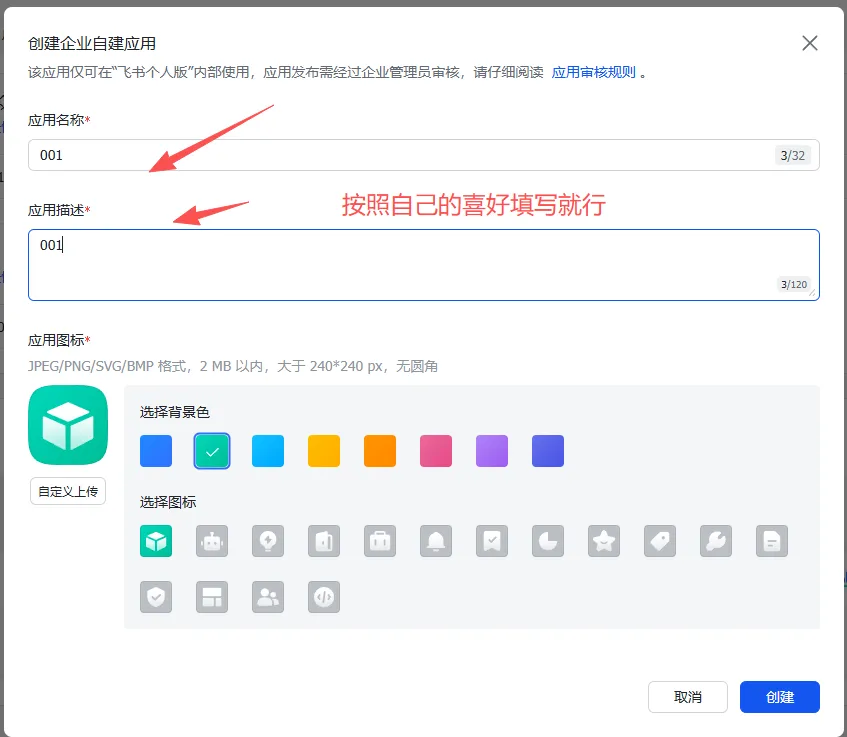
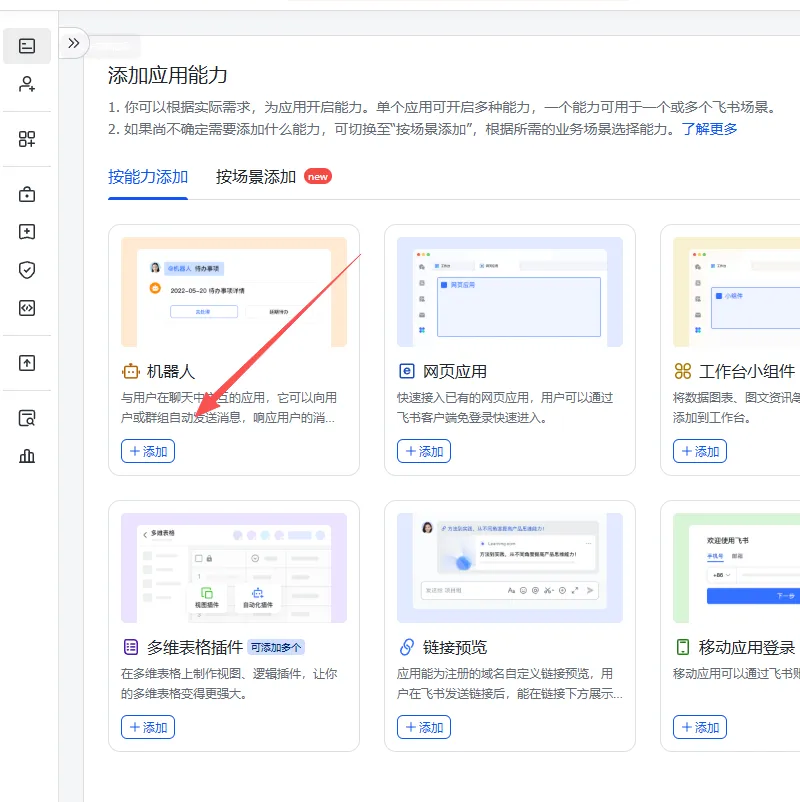
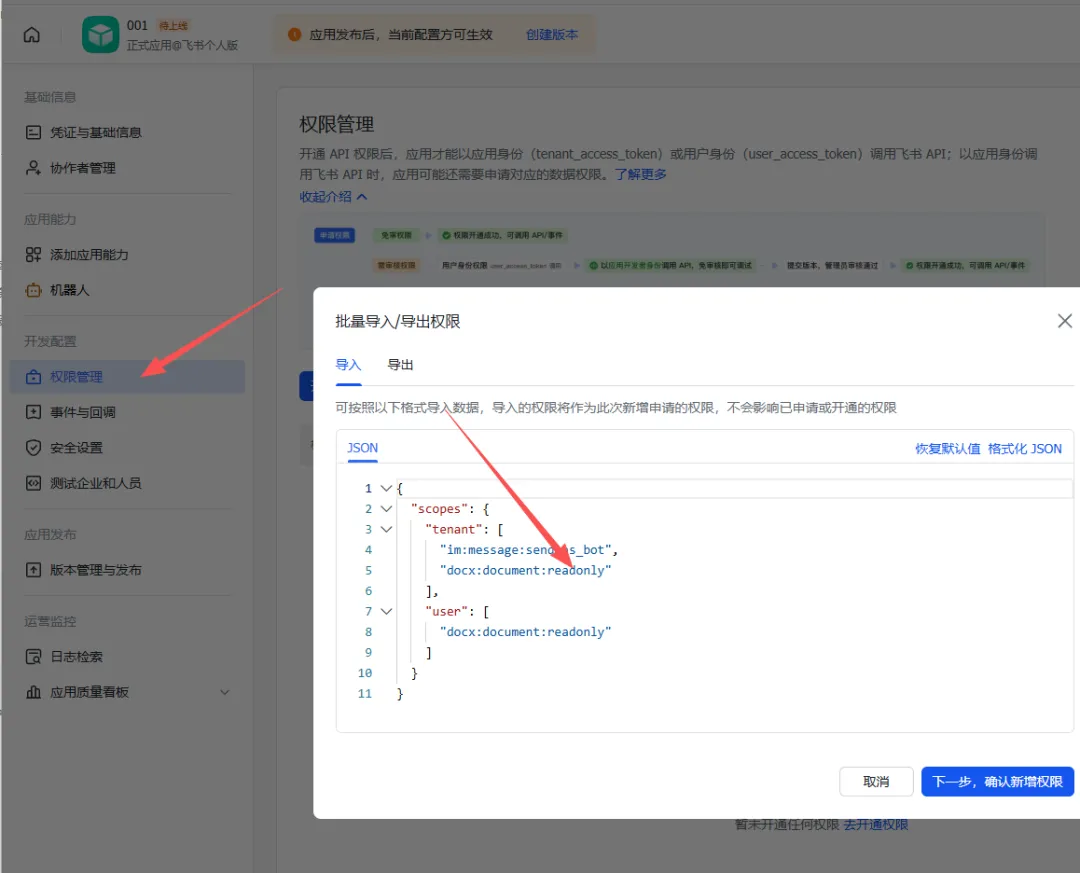
复制下方的代码替换源代码就行了
{ "scopes": { "tenant": [ "im:message", "im:message.p2p_msg:readonly", "im:message.group_at_msg:readonly", "im:message:send_as_bot", "im:resource", "contact:user.base:readonly", "im:message.group_msg", "im:message:readonly", "im:message:update", "im:message:recall", "im:message.reactions:read", "docx:document:readonly", "drive:drive:readonly", "wiki:wiki:readonly", "bitable:app:readonly", "task:task:read", "contact:contact.base:readonly", "docx:document", "docx:document.block:convert", "drive:drive", "wiki:wiki", "bitable:app", "task:task:write" ], "user": [] }}
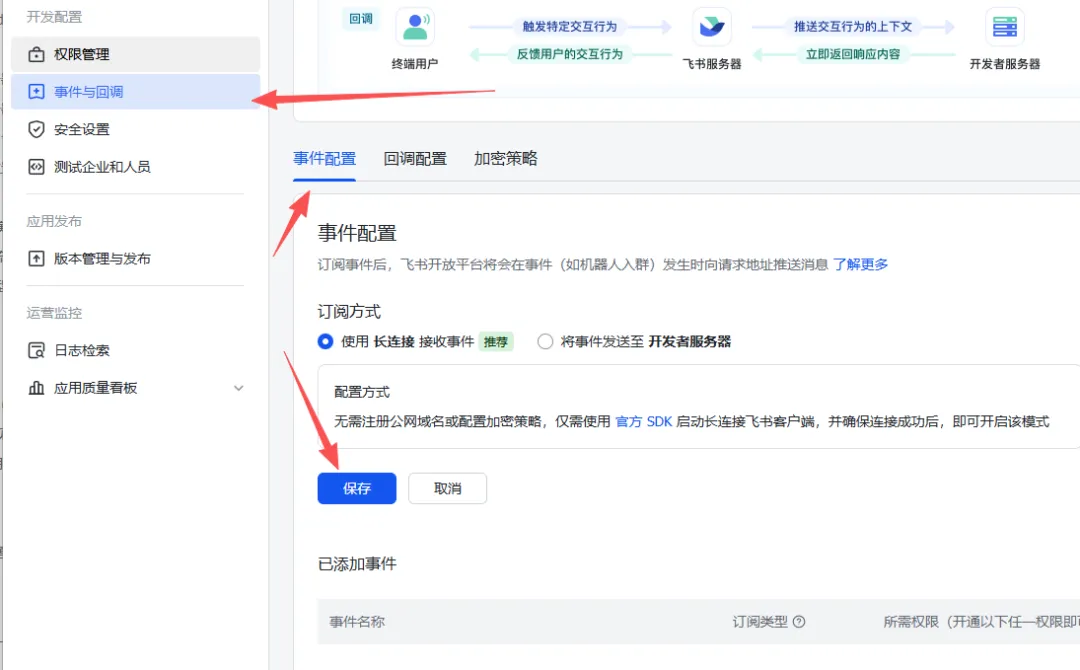
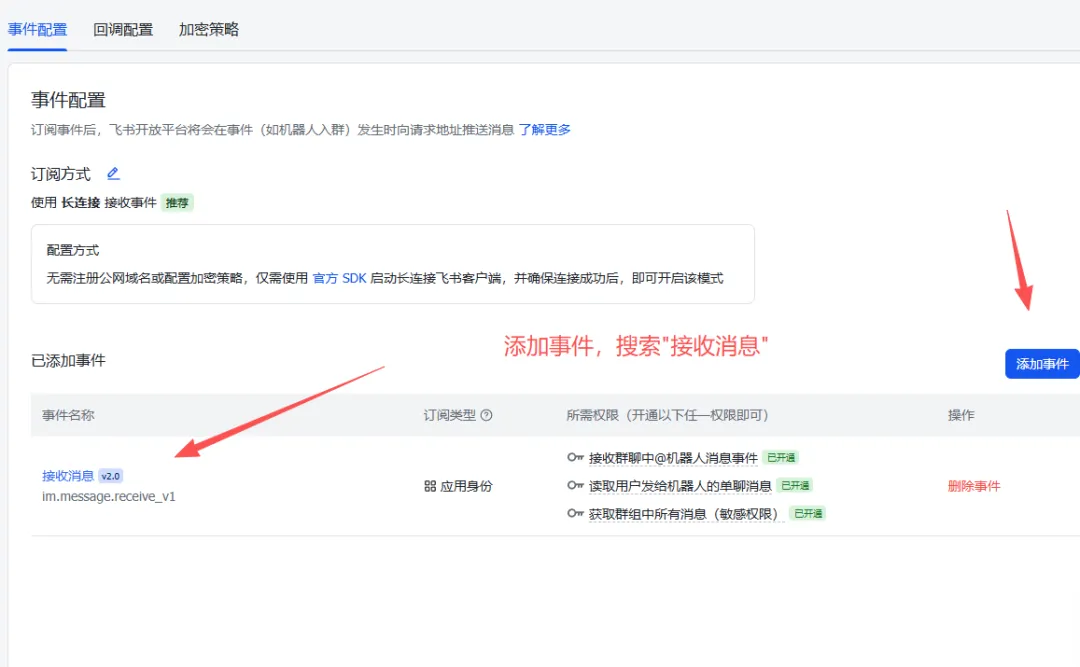
点击左侧菜单 事件与回调 ,在事件配置中设置订阅方式,使用长连接
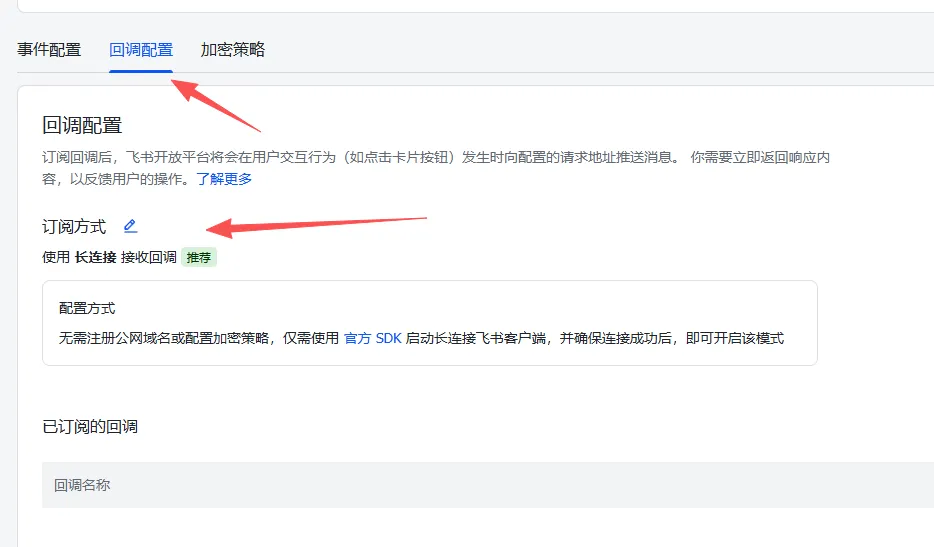
回调配置同样选择长连接,不要添加回调
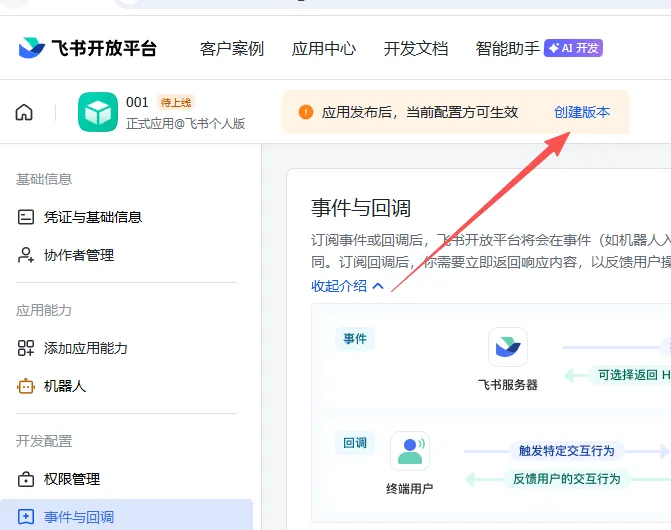
最后点击创建版本
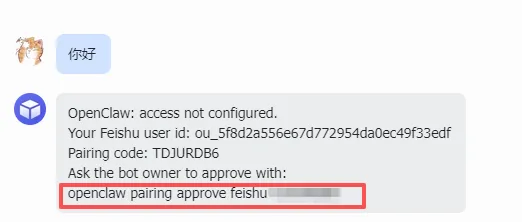
进入飞书桌面工具,搜索自己创建的机器人名称,进入会话框对话,会出现这段提示,复制最后一行文字
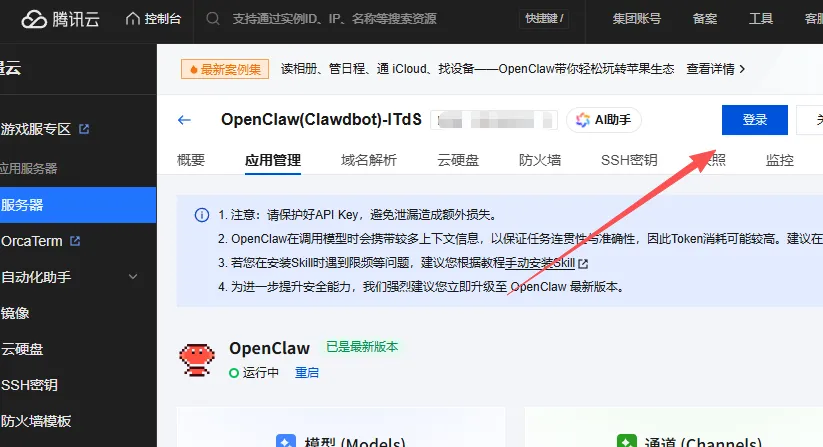
登录腾讯云服务器,按照提示授权后,将复制的文字粘贴后回车就可以了
然后你就可以和它进行对话了
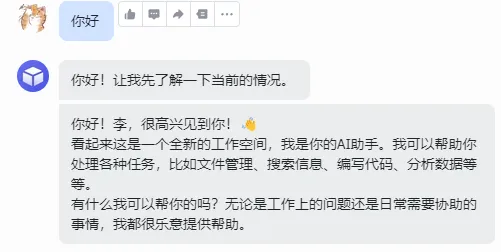
到这里,恭喜你已经成功安装
03 装好只是开始,会用Skill才是真本事
OK,部署完成了,很多人就卡住了——
然后呢?
我之前说过一句话:OpenClaw买回来是一台车,Skill才是油门、刹车、方向盘。
没有Skill的OpenClaw,就像刚入职的新员工,能力值为0。你得教它做事,它才能帮你干活。
Skill到底是什么?
你可以理解为:把你的工作流程SOP化,让AI以后能自动执行。
举个例子:
没有Skill的时候:
你让它写文章 → 它问你"写什么主题?" 你说"写AI副业" → 它又问"什么风格?多少字?" 你说清楚了,它才开始写 每次都要重新沟通,累死
有了Skill之后:
你直接说"用写作风格2.0帮我写一篇AI副业文章" 它自动调用你的写作流程 直接给你产出结果 一次配置,反复使用
这就是区别。
常用Skill分类
根据功能不同,Skill大概分这几类:
1. 搜索类Skill
帮你联网查资料 搜索热点、找案例 适合需要经常"找信息"的人
2. 内容类Skill
写作、改写、整理、提炼 适合做自媒体、写公众号的人
3. 自动化类Skill
批量处理、流程辅助 适合想把重复动作自动化的人
4. 效率类Skill
日程管理、提醒、汇总 适合日常办公场景
怎么安装Skill?
简单到令人发指。
直接发给机器人:
"帮我安装 find-skills"
它就自动装了。
装完以后,继续让它帮你装别的:
"帮我安装联网搜索Skill""帮我安装公众号发布Skill"
就酱。
判断要不要装一个新Skill的标准
市面上Skill那么多,装哪个最有用?
我给你三个问题:
这个Skill能不能解决我眼前的实际问题? 接下来一周我会不会真的用到? 装完以后我能不能马上验证它有没有用?
三个问题都能答出来,说明这个Skill值得装。
答不出来,先观望。
04 真正的大招:自己创建Skill
前面说的是安装别人的Skill。
但真正香的,是自己创建一个专属Skill。
为什么?
因为只有你自己知道你的工作流程长什么样。
举个例子:
我自己做了一个「每日热点选题」Skill:
每天早上8点自动搜索AI热点 整理成Top5选题 直接同步到飞书文档
这就是我的专属工作流,别人用不上,但它帮我省了每天30分钟。
怎么创建自己的Skill?
直接发给它一段话就行:
创建一个每日复盘的Skill【简介】GRAI复盘法通过目标回顾、结果评估、原因分析和规律总结四个环节,系统化梳理经验,适用于需要深度分析的项目或事件复盘。【使用场景】项目复盘、季度总结、个人成长回顾、大型活动复盘。【核心步骤】Goal(目标回顾):明确最初设定的目标,判断是否偏离或达成。Result(结果评估):对比实际结果与目标,分析亮点与不足。Analysis(原因分析):从流程、规则、执行等角度剖析成功或失败的主客观因素。Insight(规律总结):提炼可复用的方法论,制定改进计划。
发完,它就开始帮你建。
建完就能用。
哪些场景可以做成Skill?
太多了,我随便举几个:
文章拆解Skill → 告诉它链接,它自动分析行文结构、金句、选题 朋友圈文案Skill → 告诉它产品,它自动生成多条朋友圈文案 选题整理Skill → 每天自动整理热点选题,同步到文档 社群答疑Skill → 把常见问题丢给它,自动回答 项目复盘Skill → 按GRAI法带你做复盘
这就是OpenClaw最骚的地方——你可以把自己的经验,变成它的能力。
05 OpenClaw核心概念扫盲
最后,帮你理清几个核心概念:
这些概念不需要死记硬背,你只需要知道:
SOUL + USER = 告诉它"你是谁"和"我是谁" Skills = 教它"会干什么" HEARTBEAT = 让它"定时帮我干活"
就足够了。
06 行动建议
今天就动手部署——按照上面流程,15分钟就能搞定 先装2-3个基础Skill——find-skills + 联网搜索,够你玩一阵子 创建一个自己的Skill——从你最常用的工作流开始
AI时代最重要的能力,不是你会用多少工具,而是你能不能把自己的经验,变成可复用的系统。
OpenClaw就是帮你做这件事的。
别人还在纠结怎么安装,你已经开始用它赚钱了。
这,就是信息差。
以上,既然看到这里了,如果觉得不错,随手点个赞、在看、转发三连吧,如果想第一时间收到推送,也可以给我个星标⭐ ~谢谢你看我的文章,我们,下次再见。