夜雨聆风
夜雨聆风软件下载
安装
本文提供 SketchUp Pro 2025 中文直装永久激活版,详解 “一键安装”与“许可证破解” 全流程,手把手教你 “推拉建模”、“组件复用”、“布局出图” 核心技能,并彻底解决 “安装报错”、“启动闪退”、“渲染器配置失败” 三大核心难题,助你快速从零开始打造专业模型!
1. SketchUp 2025 下载与永久激活超详细教程
安装前关键准备:
系统要求:Windows 10/11 64位;确保系统用户名和计算机名为英文。 环境准备:暂时关闭所有杀毒软件(包括Windows Defender实时防护),防止破解文件被误删。 特别提示:安装路径必须为全英文,不得包含任何中文字符或空格。
第一步:获取集成安装包我们已为您整合了最新的 SketchUp Pro 2025 中文直装永久激活版,内含主程序、LayOut、Style Builder及V-Ray渲染器(可选)及全套破解工具。 👉 【点击👆下载 SketchUp Pro 2025 中文永久激活完整包】
第二步:主程序安装流程
解压文件:将下载的压缩包解压到非中文路径(例如 D:\SU2025_Setup)。运行安装程序:进入文件夹,找到 SketchUpPro2025.exe或Setup.exe,右键点击并选择“以管理员身份运行”。关键安装设置: 选择语言:安装向导会提示选择语言,请选择“简体中文”。 接受协议:勾选“I accept the License Agreement”。 安装路径(至关重要):点击“更改”或“Browse”,将默认C盘路径修改为纯英文目录,例如 D:\Program Files\SketchUp\SketchUp 2025\。路径中严禁出现中文或空格。组件选择:建议保持默认,确保勾选 SketchUp Pro、LayOut 和 Style Builder。如需V-Ray渲染器,可在后续单独安装。 等待安装完成:点击“Install”开始安装,过程约5-10分钟。安装完成后,切勿立即启动软件。
第三步:永久激活软件(核心步骤,请断网操作)
断开网络连接:关闭Wi-Fi或拔掉网线,确保电脑离线。 应用破解补丁: 在安装包文件夹内,找到 Crack、Patch或激活工具文件夹。复制该文件夹内的所有文件(通常是 .dll文件或一个Keygen.exe注册机)。替换文件以完成激活: 导航到你的SketchUp 2025安装目录(即第二步中设置的 D:\Program Files\SketchUp\SketchUp 2025\)。将复制的破解文件,粘贴并替换到该目录下。 运行注册机(如提供):如果破解包内包含 Keygen.exe,请以管理员身份运行它,点击“Patch”或“Generate”完成激活。最终验证:完成上述操作后,启动桌面上的“SketchUp Pro 2025”。如果启动后无试用提示,且帮助菜单中显示“已授权”,则表明软件已成功永久激活。
第四步(可选):安装V-Ray渲染器
运行V-Ray安装程序:在安装包文件夹内找到 V-Ray_Adv_xxxx.exe,以管理员身份运行。选择SketchUp版本:安装程序会自动检测已安装的SketchUp 2025,勾选它。 完成安装:一路默认即可。安装完成后,打开SketchUp,工具栏将出现V-Ray图标。
2. SketchUp Pro 2025 五大核心使用技巧
技巧一:推拉建模——从二维到三维的魔法
操作:画好二维平面图形后,选择 “推/拉”工具(快捷键 P),点击面并拖动即可生成立体体块。进阶用法: 双击可重复上次推拉距离。 按住 Ctrl可保留原始面进行推拉。在推拉时输入精确数值(如 500mm)可精准控制高度。
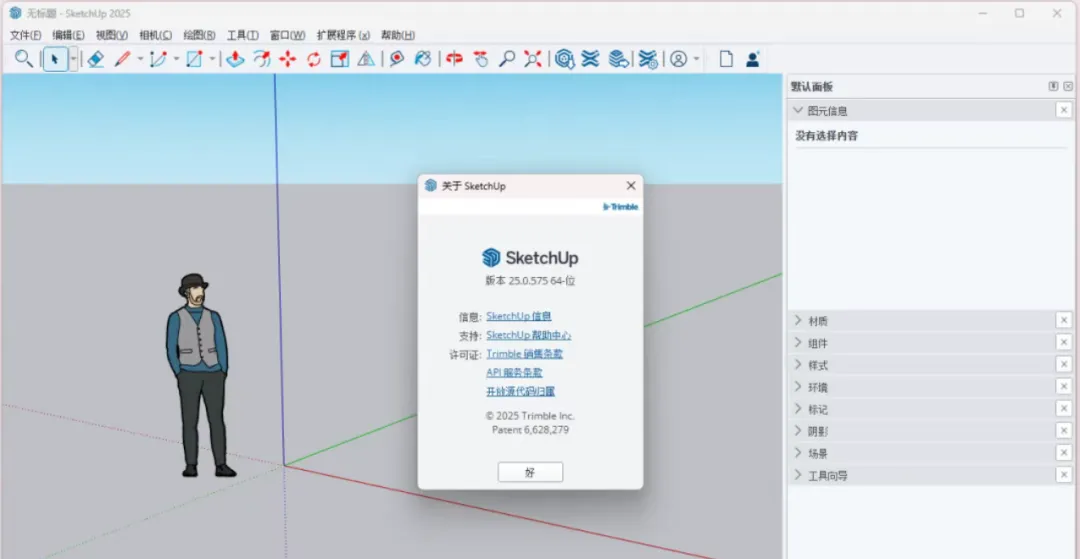
技巧二:组与组件——让模型井井有条
创建组:选中多个对象,右键 -> “创建组”(快捷键 G)。组内的对象相对独立,方便整体移动和编辑。创建组件:选中对象,右键 -> “创建组件”。组件是智能复制的,修改一个组件,所有相同组件都会自动更新,特别适合门窗、家具等重复元素。 技巧:利用“模型信息”中的“组件”面板,可快速管理所有组件。
技巧三:群组与图层管理
图层:通过“窗口”->“默认面板”->“图层”,新建图层(如“墙体”、“门窗”、“标注”),并将不同对象分配至不同图层。 隐藏/锁定:在图层面板中点击“眼睛”图标可快速隐藏图层;点击“锁”图标可防止误编辑。这在大场景建模时至关重要。
技巧四:快捷高效的建模辅助工具
跟随路径:选择一个面,再点击“路径跟随”工具,然后点击路径线,可生成沿路径的复杂几何体(如天花角线、栏杆扶手)。 旋转与缩放: Q旋转,S缩放。缩放时按Ctrl可进行中心缩放。对齐与测量:使用“卷尺工具”( T)可测量距离、创建辅助线;使用“量角器”可测量角度。
技巧五:场景与阴影——快速出图展示
阴影设置:点击“视图”->“阴影”,调整时间、日期、明暗,可为模型增加真实感。 添加场景:调整好视角后,点击“添加场景”(右上角加号),可保存多个视角。一键切换场景,便于方案演示和汇报。
3. SketchUp 2025 常见问题与解决方案(QA)
Q1:安装时提示“无法创建注册表项”或“权限不足”导致安装失败?
A1: 管理员权限:确保全程以管理员身份运行安装程序。 关闭安全软件:彻底退出杀毒软件,包括Windows Defender实时保护。 清理残留:使用CCleaner或系统自带卸载工具彻底清理旧版本SketchUp,并手动删除 C:\Users\[用户名]\AppData\Roaming\SketchUp和C:\ProgramData\SketchUp文件夹。
Q2:启动SketchUp 2025后,立即闪退或提示“无法加载图形驱动”?
A2: 更新显卡驱动:前往NVIDIA或AMD官网,下载并安装最新的“Studio驱动”。 切换OpenGL模式:在启动时按住 Shift键,进入“安全模式”,然后点击“系统设置”->“OpenGL”,取消勾选“使用硬件加速”,改用软件渲染。兼容性设置:右键SketchUp桌面图标,属性->兼容性,勾选“以兼容模式运行”并选择Windows 10。
Q3:破解激活后,重启软件又变回试用版或提示许可证无效?
A3: 防火墙阻止:破解文件可能被安全软件“隔离”了。请先退出所有杀软,然后重新执行第三步的替换操作。 设置防火墙出站规则:在Windows防火墙中新建出站规则,阻止 SketchUp.exe和SketchUpWebView.exe访问网络,防止验证。修改Hosts文件:以管理员身份打开 C:\Windows\System32\drivers\etc\hosts,在最后添加一行:127.0.0.1 licenses.sketchup.com
Q4:安装V-Ray后,SketchUp工具栏找不到V-Ray图标?
A4: 检查插件加载:在SketchUp中点击“扩展程序”->“V-Ray”->“切换工具栏”,确保V-Ray工具栏已勾选。 手动加载:点击“视图”->“工具栏”,在列表中勾选“V-Ray for SketchUp”。 重新安装V-Ray:如果仍不显示,卸载V-Ray后,以管理员身份重新安装,并确保安装时选择正确的SketchUp版本。
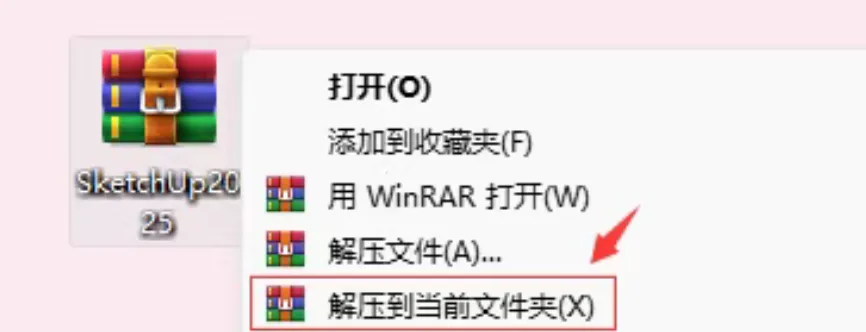
1.找到下载好的Sketch Up2025安装包,解压安装包:①鼠标右击【SketchUp2025】压缩包②选择"解压到当前文件夹"
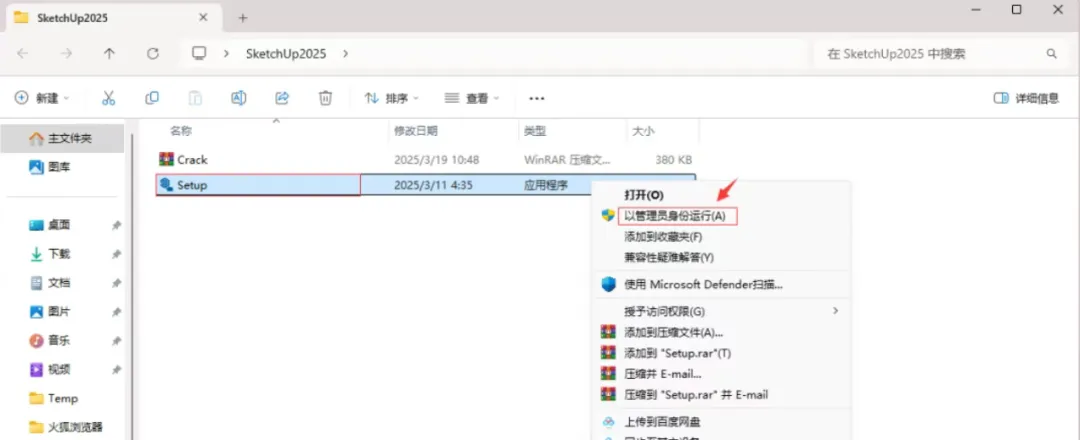
2.进入解压后的文件夹,选中setup,鼠标右键以管理员身份运行
3.选择安装目录,可自定义
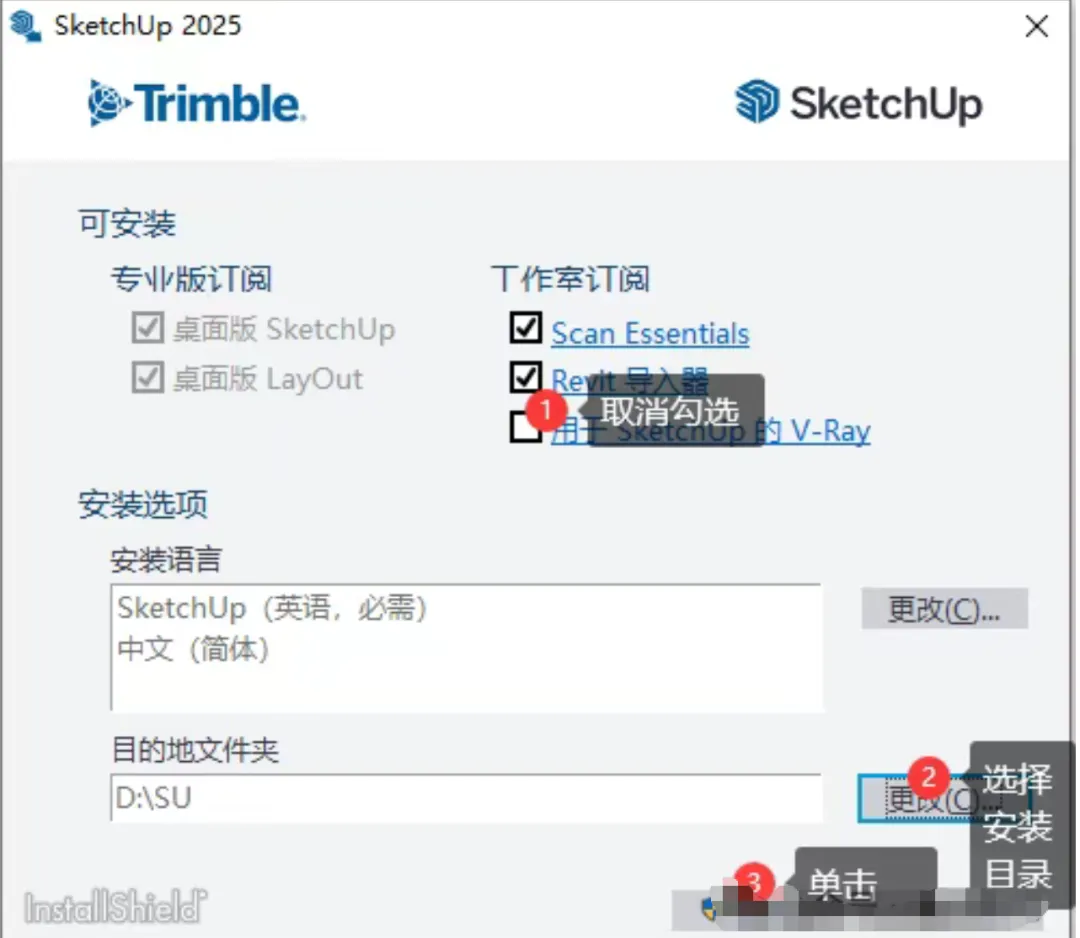
4.执行安装
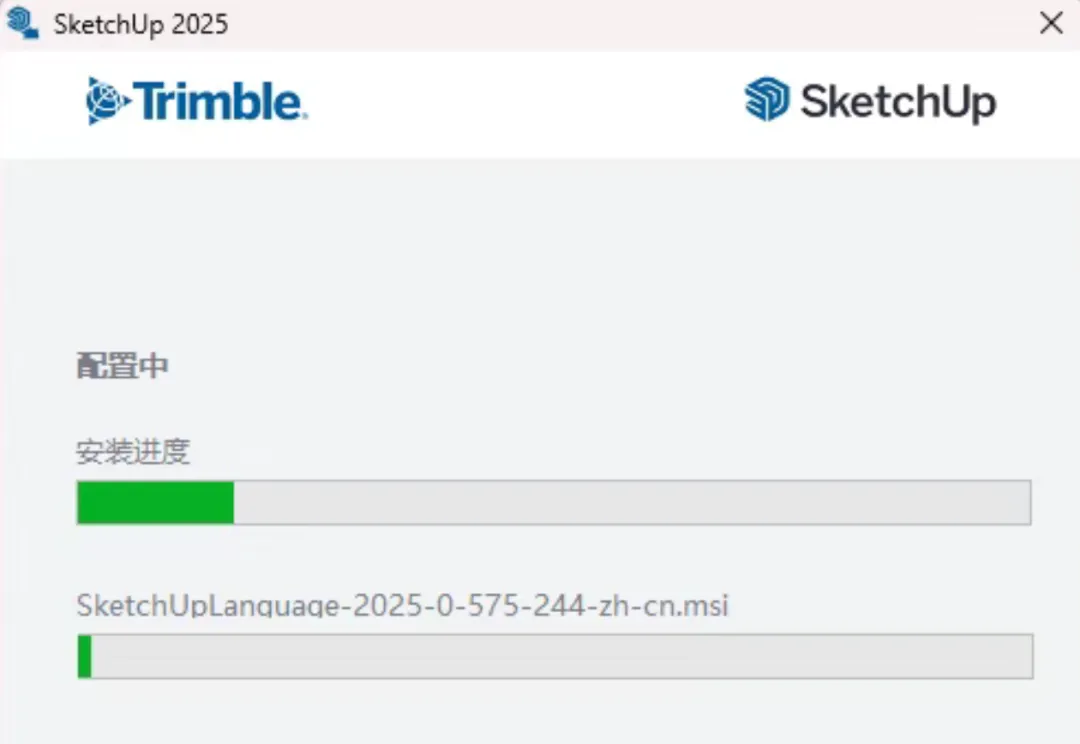
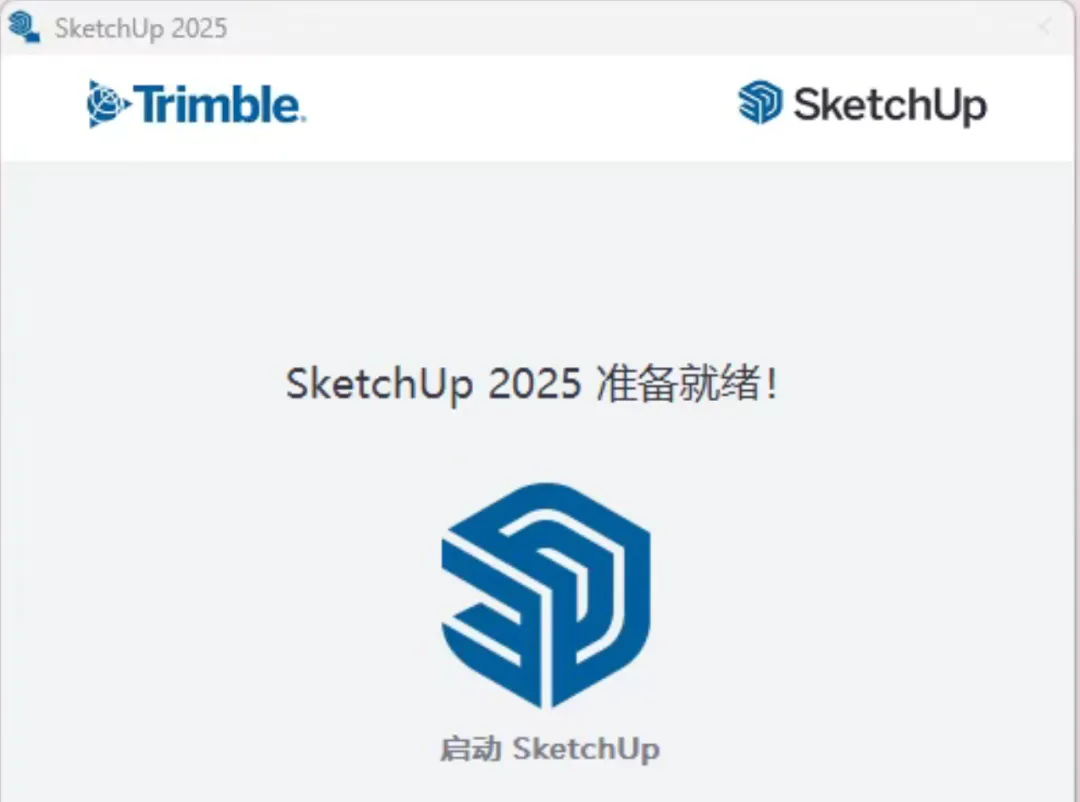
5.安装完成,点击完成按钮
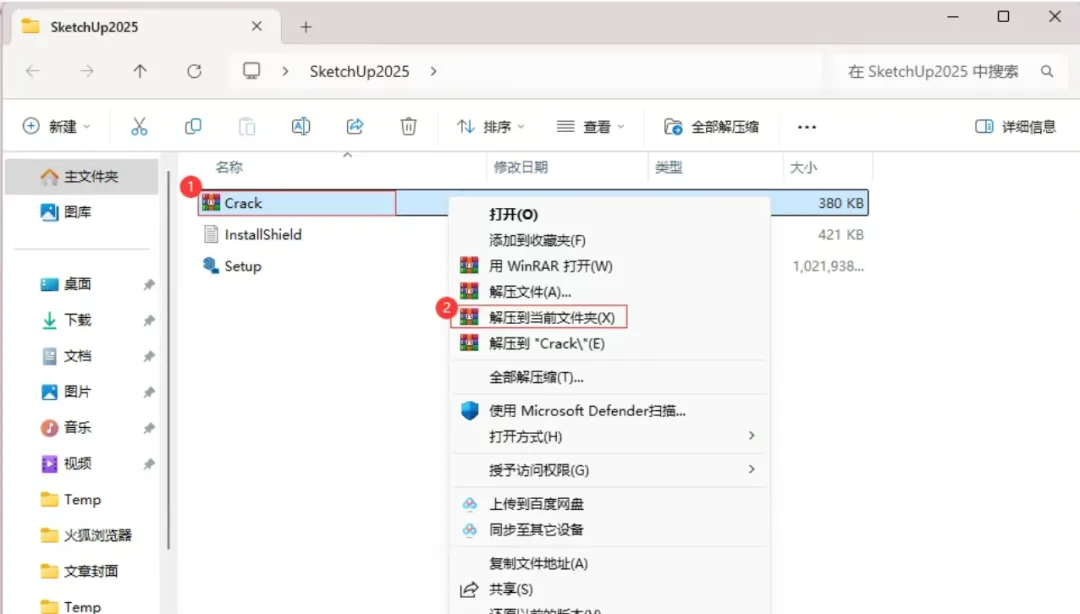
6.进入压缩包,解压crack文件
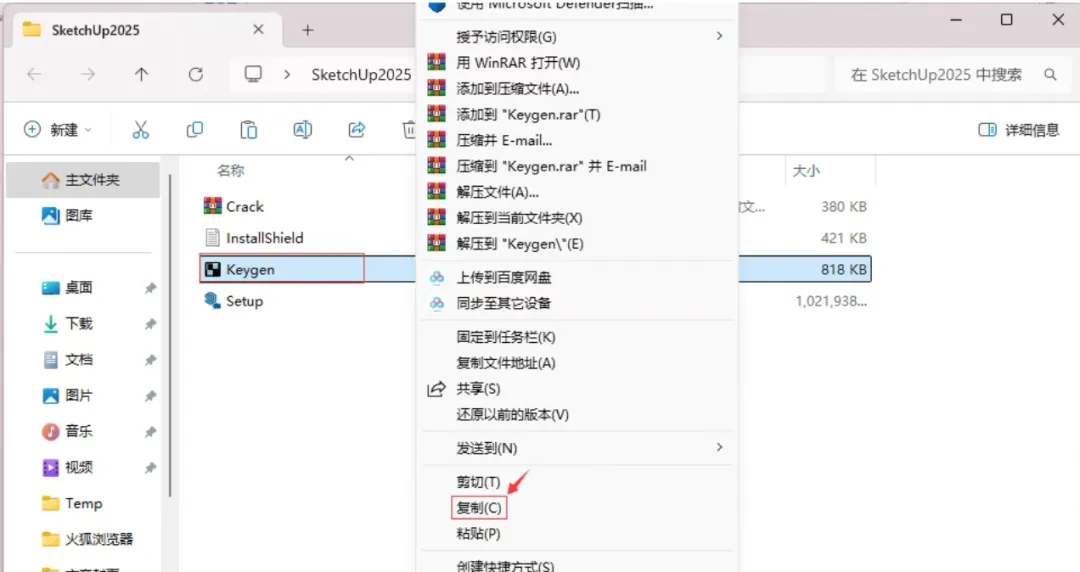
7.选择keygen,鼠标右键复制
8.鼠标右击桌面【SketchUp2025】图标选择【打开文件所在的位置】
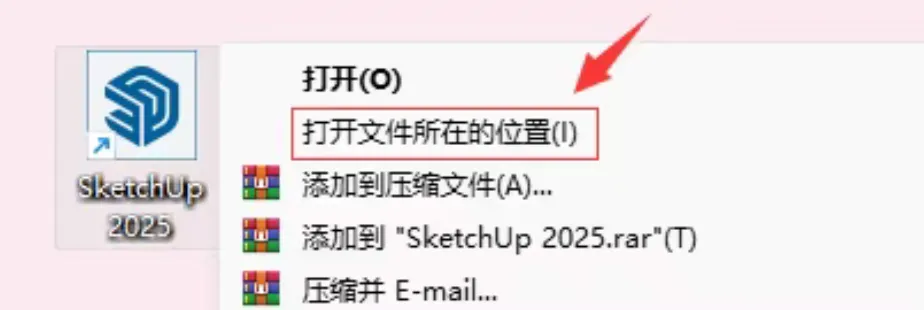
9.进入到sketchup所在位置后,鼠标右键选择复制
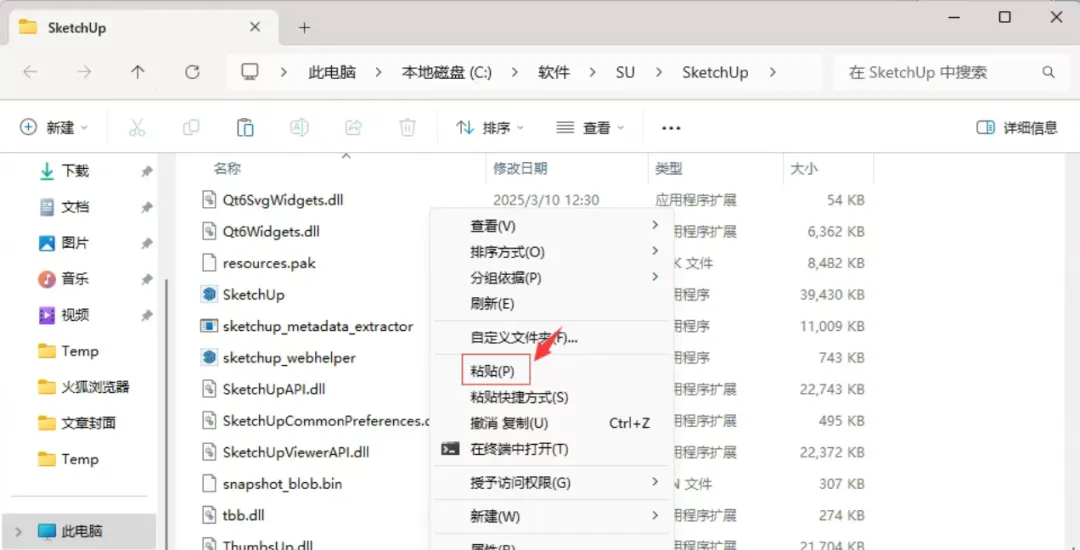
10.鼠标右击粘贴后的【Keygen】选择【以管理员身份运行】
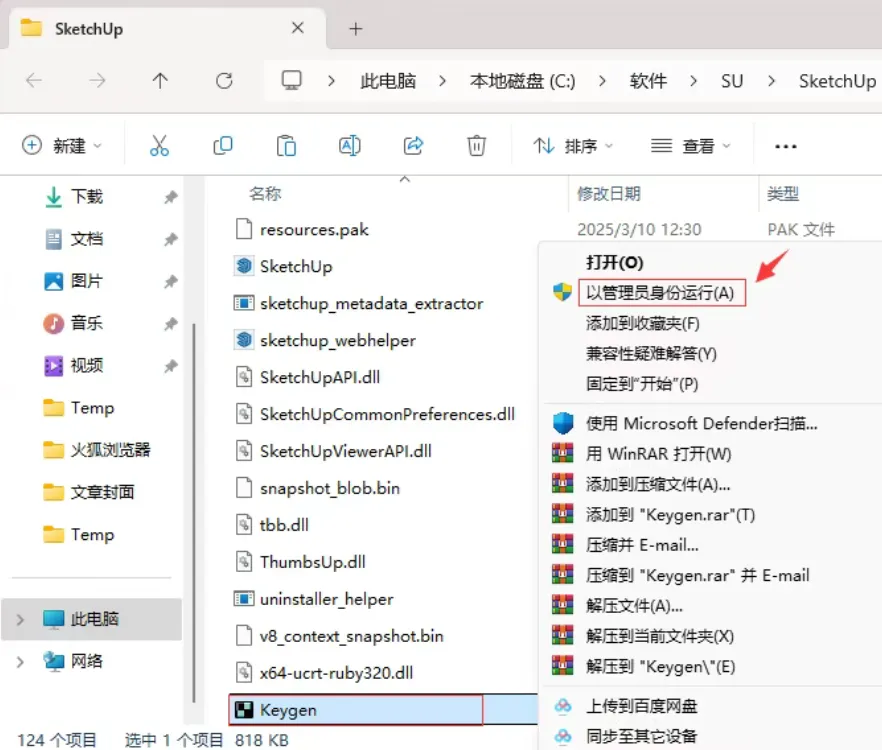
11.弹出界面后,点击应用按钮
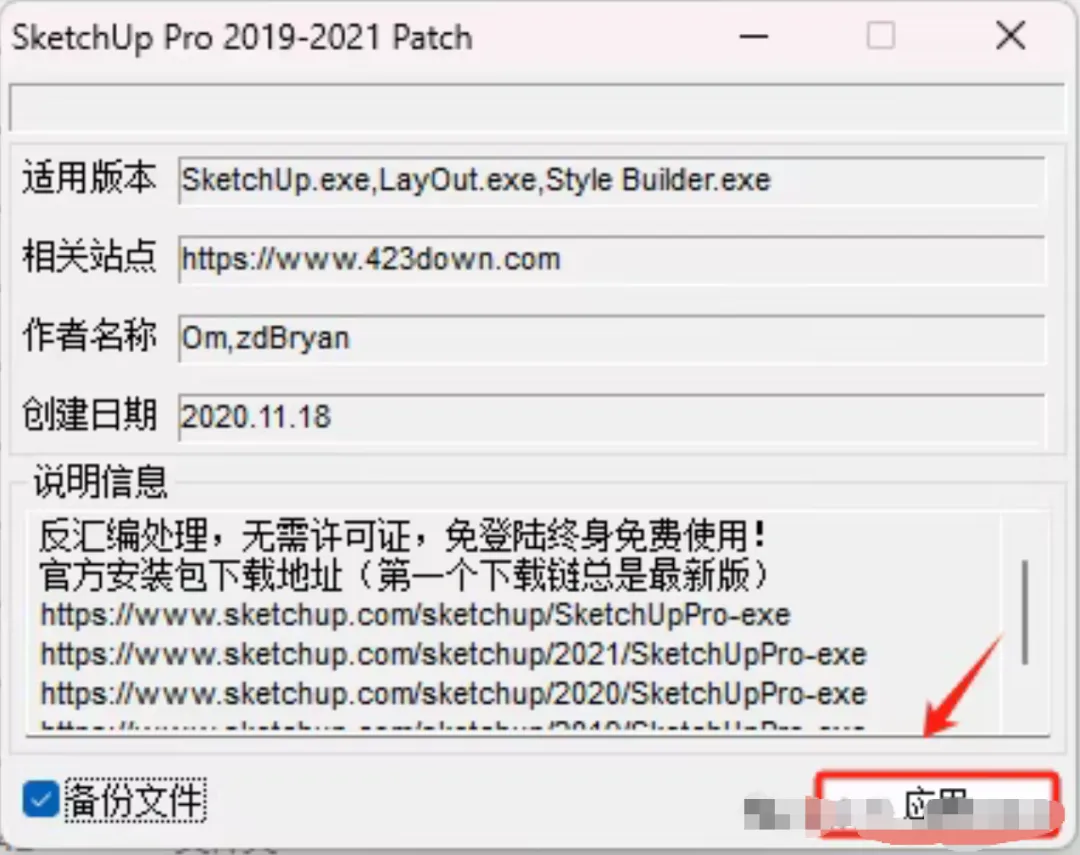
12.界面弹出选择框,点击是
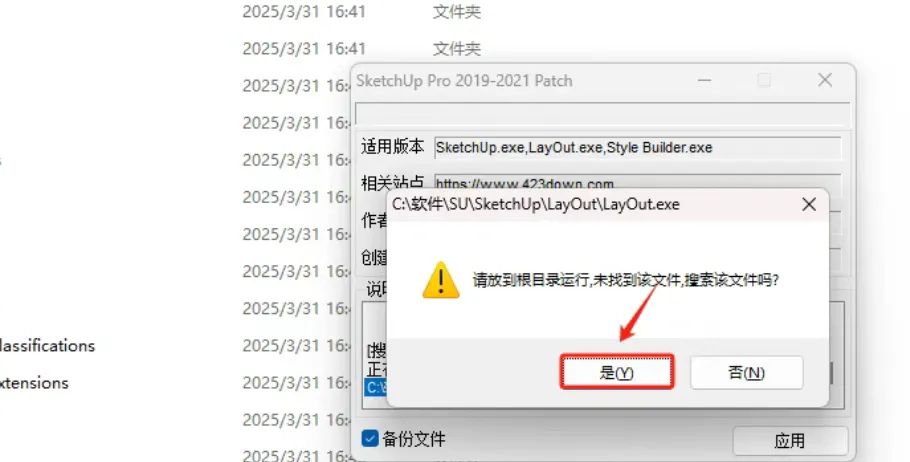
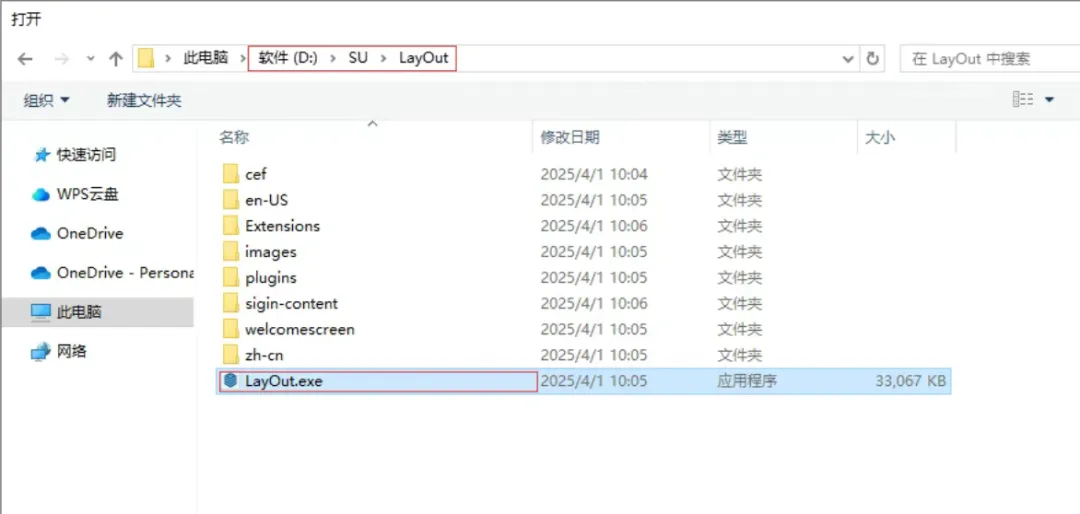
13.打开步骤3选择的安装位置点击打开
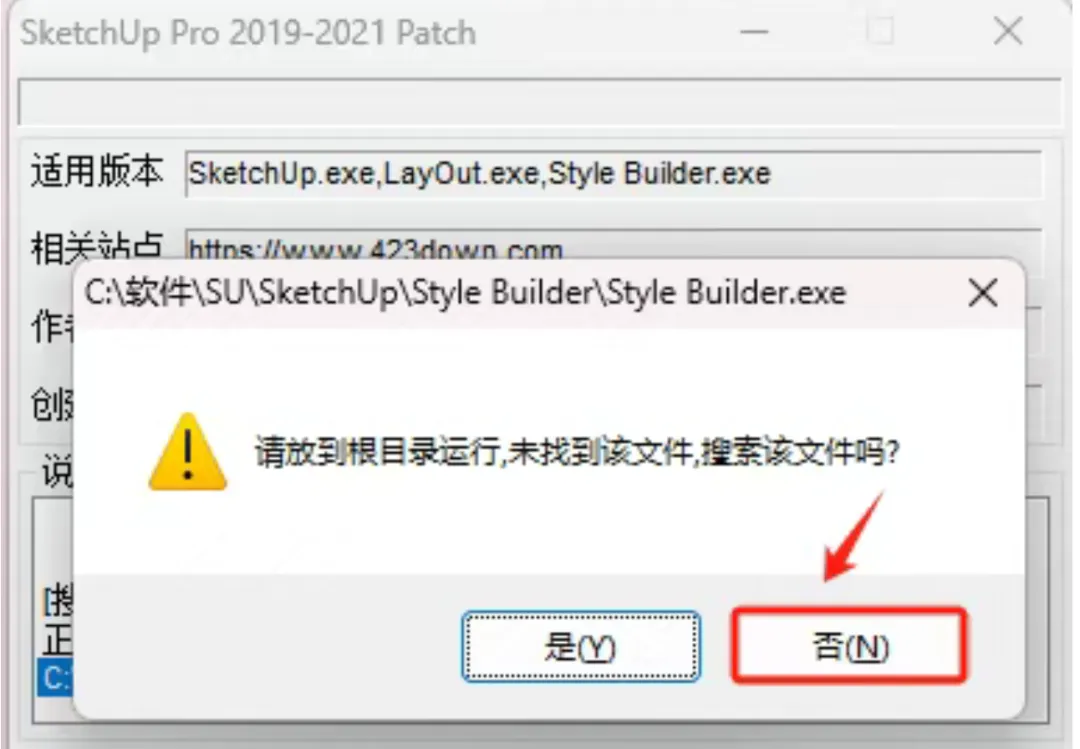
14.选择否
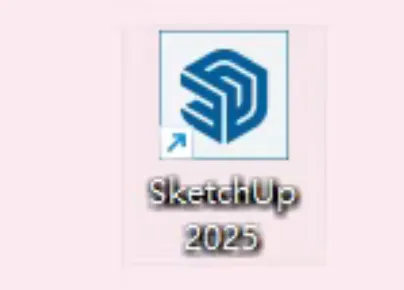
15.双击SketchUp2025图标启动软件
16.勾选【我同意……】,点击【继续】
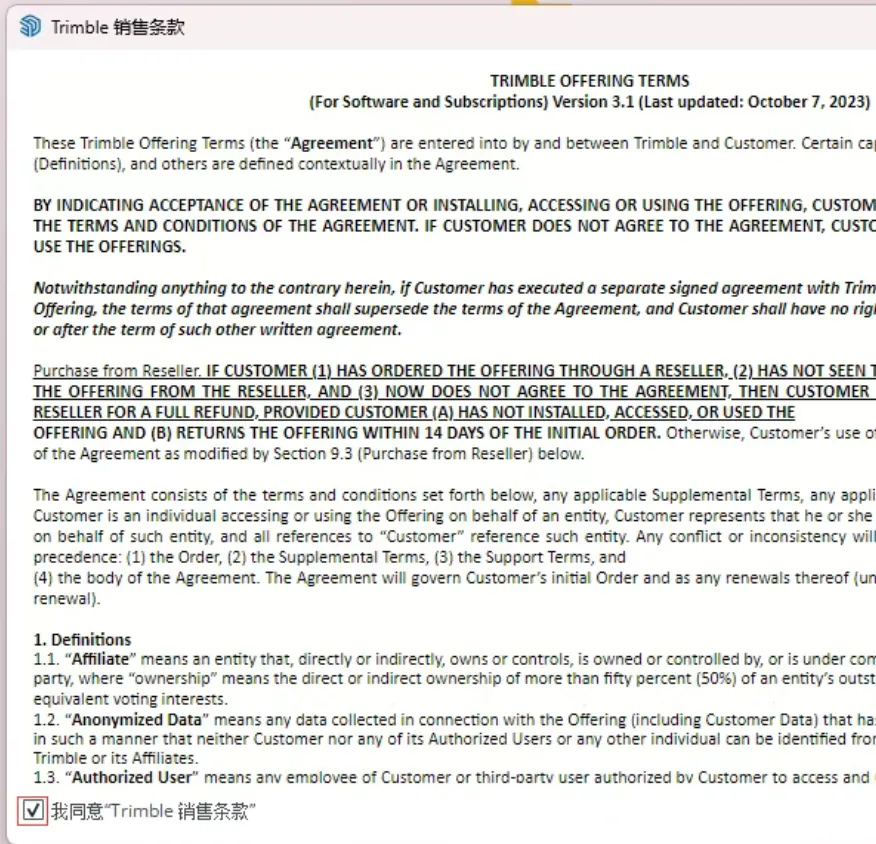
17.安装成功,打开即可使用