乐于分享
好东西不私藏

Windows系统怎么安装OpenClaw?

Windows系统怎么安装OpenClaw?

👇点击下方关注大叔 看最新干货!

本篇文章,用最简单易懂的语言,教会不会代码的你完成3件事情:
不会代码,如何在Windows电脑上成功安装OpenClaw?
选错大模型,如何更换OpenClaw的大模型?
安装完成后,有什么Skills适合自己?

一、准备工作和注意事项:

Windows系统:这次用Windows系统,但并不难,所以不用担心。

系统版本:更新一下电脑系统到 Windows 11。

安全事项:OpenClaw 需要访问不少本地权限和文件,用得越深入胆子会变得越来越大,会开放更多权限给它,重要文件得放好,避免信息泄露,如果只是小白试水,倒是不用过于担心。

二、安装地基级的环境依赖

1. Node.js,简称Node

它可以帮你自动搞定 Openclaw 复杂的的底层运行依赖,不用具体知道它是什么,安装就完事了。

官方下载地址:

https://nodejs.org/en/download

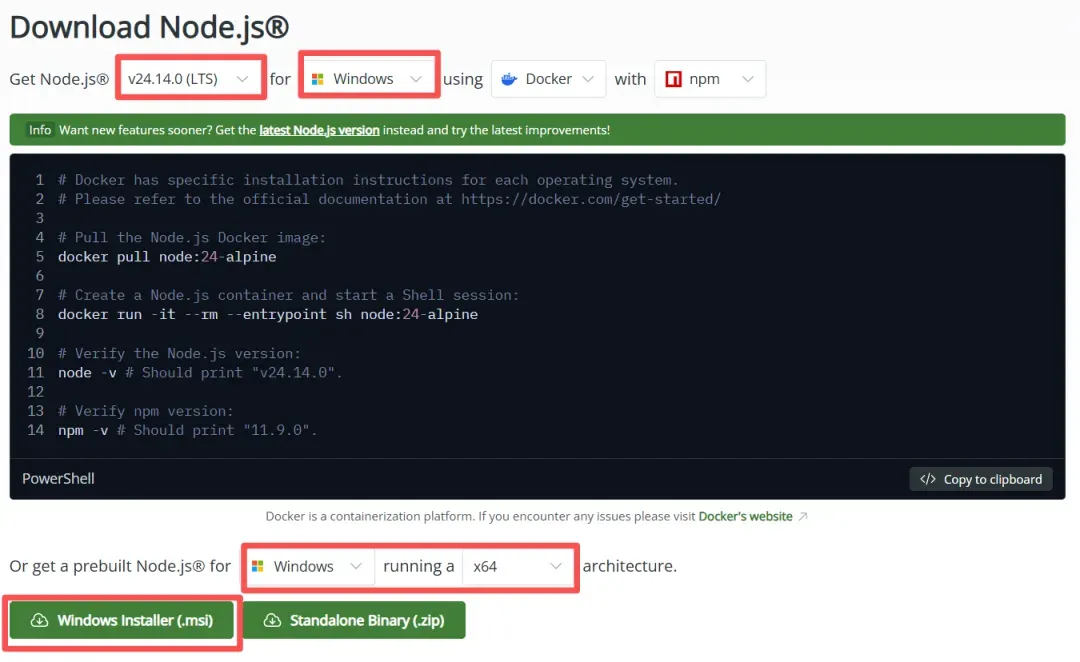
2.下载Node.js

下载v22.22.0 这个版本就可以,过高版本经常出问题(如果后面出现 Node 相关的错误,你再下载 v24.14.0 版本安装多测试一次)

直接使用官网的安装包即可。不建议学网上一些教程用命令行来安装Node,可以避免出现一些奇怪的错误。
全程点下一步和同意,直到安装完成后,关闭即可
安装完成,关闭即可。
3.学会调出 Windows 的终端
方法一:
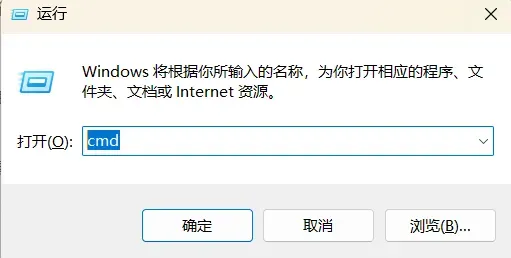
直接按键盘上的Windows键+R键,调出终端(Windows键是键盘左侧最下方第3个键,如果没有反应,看看键盘最右侧最下方第5个Windows是不是锁着)
然后输入CMD,回车键确认。
方法二:
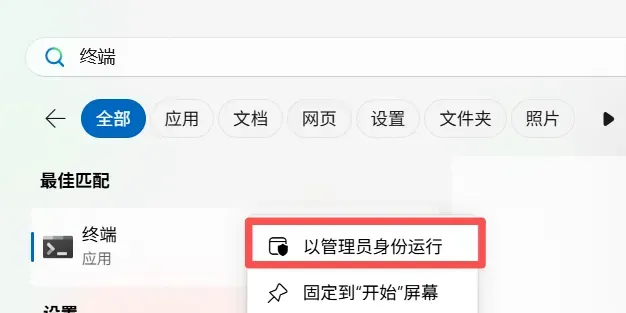
点击电脑最左侧的搜索图标(或者按Windows键),直接搜索“终端”,右击,然后以管理员身份运行。
4.检查一次Node是否安装成功
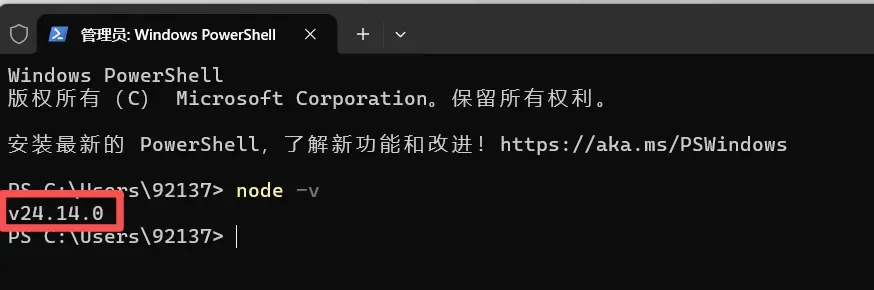
安装完成并打开终端后,我们复制粘贴下方命令并回车键,如果能够弹出版本号,证明Node.js已经安装完成了。
node -v
5.接下来安装Git
接下来,安装 Homebrew 和 Git,如果这一步没有安装到话,在后面通常会出现出错,所以别管三七二十一,先安装了再说。
官方地址:
https://git-scm.com/
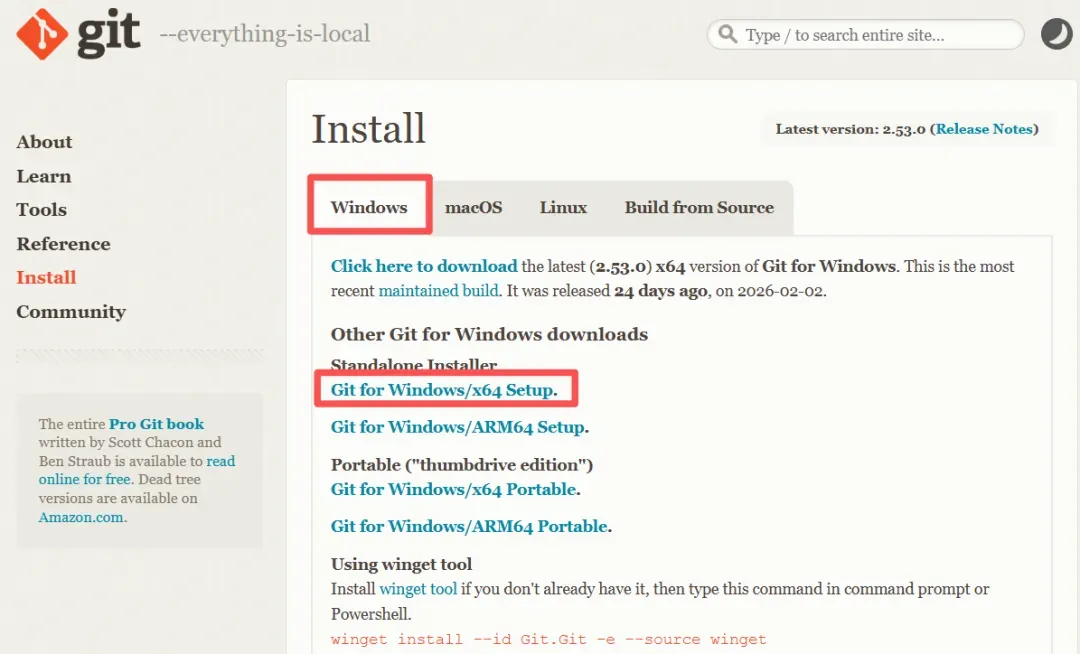
打开官网后,点击前往安装
点击后就跳到了这个页面,选择Windows版本和第一个64位系统安装包,通常都是64位,下载安装即可。
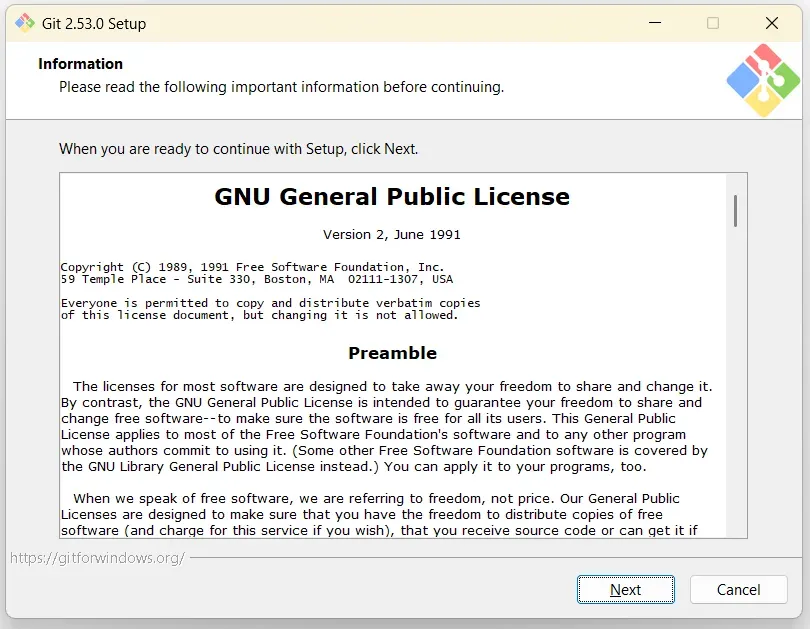
全程点下一步和同意,不需要点其它的多余配置。
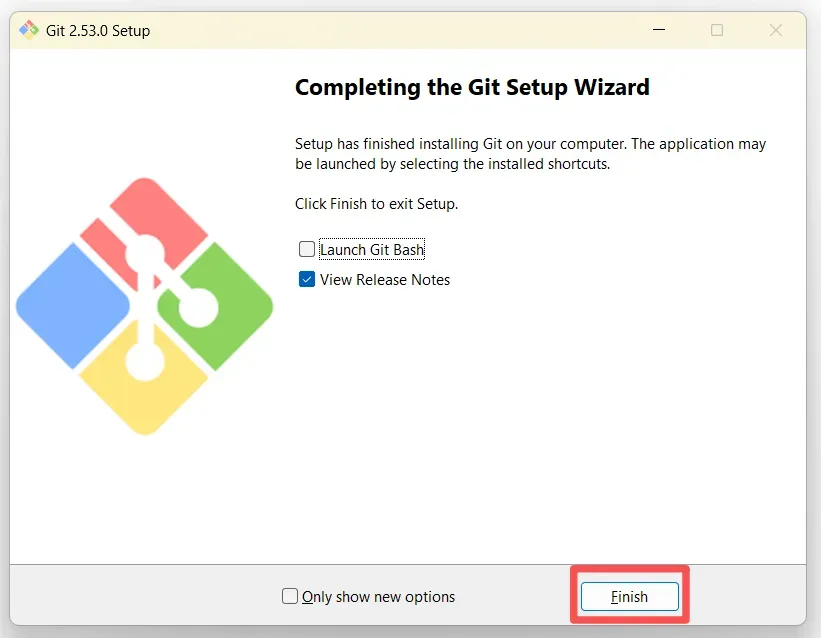
安装完成后,关闭即可
6.检查一次Git是否安装成功
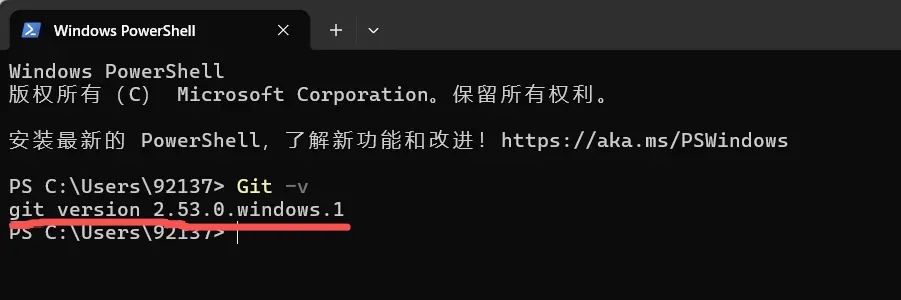
安装完成后,我们需要打开一个新的终端,我们复制粘贴下方命令并回车键,如果能够弹出版本号,证明 Git 也已经安装完成了。
Git -v
7.防止报错和修改Https协议
做完这两步,你已经很厉害了,你已成功了一半。
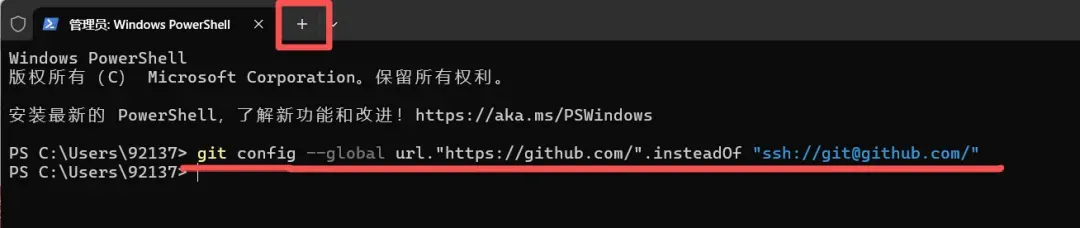
接下来我们再执行一条命令,可以新建一个终端对话框,也可以在原来的终端里执行。
像我这样,没有报错,就是执行成功的意思。
它主要的作用就是为了防止报错和修改Https协议,临时绕过下载。
git config --global url."https://github.com/".insteadOf "ssh://git@github.com/"
8.调出Powershell
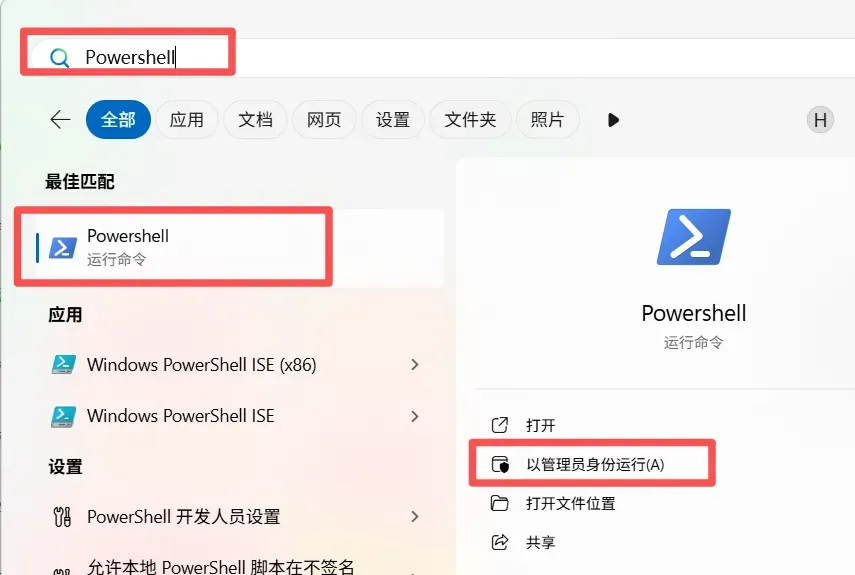
点击Windows键,调出搜索框🔍,搜:Powershell
搜索出来后,鼠标右击,点管理员身份运行。
Powershell
9. 开始安装 OpenClaw
官方下载地址:
https://openclaw.ai/
① 执行第一条命令
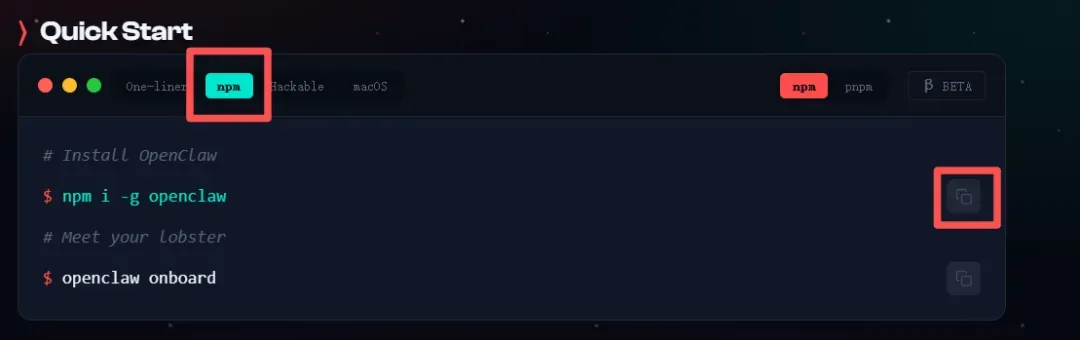
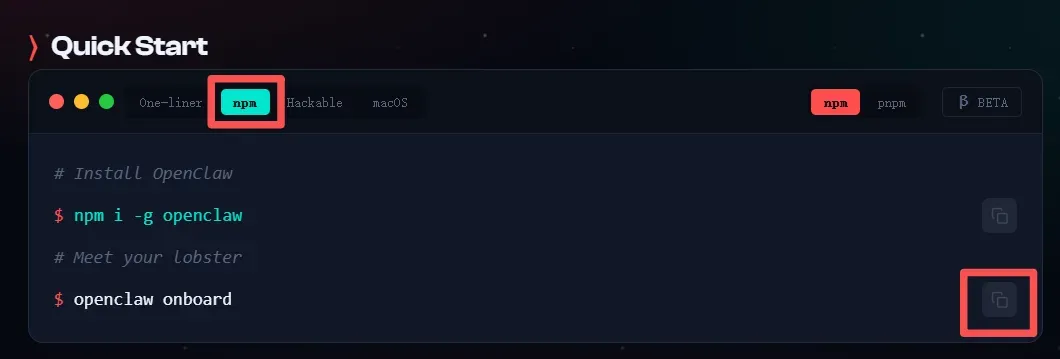
打开 OpenClaw 的官方网站,网站的首页就有一行命令。
选择 npm 这个选项。
复制第一行命令
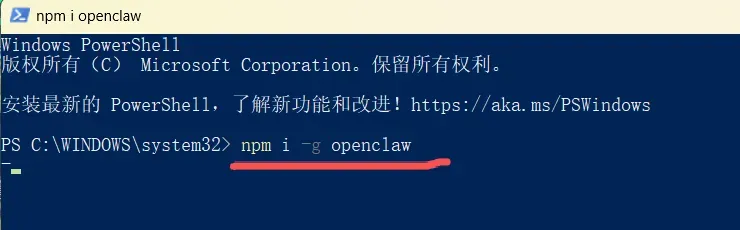
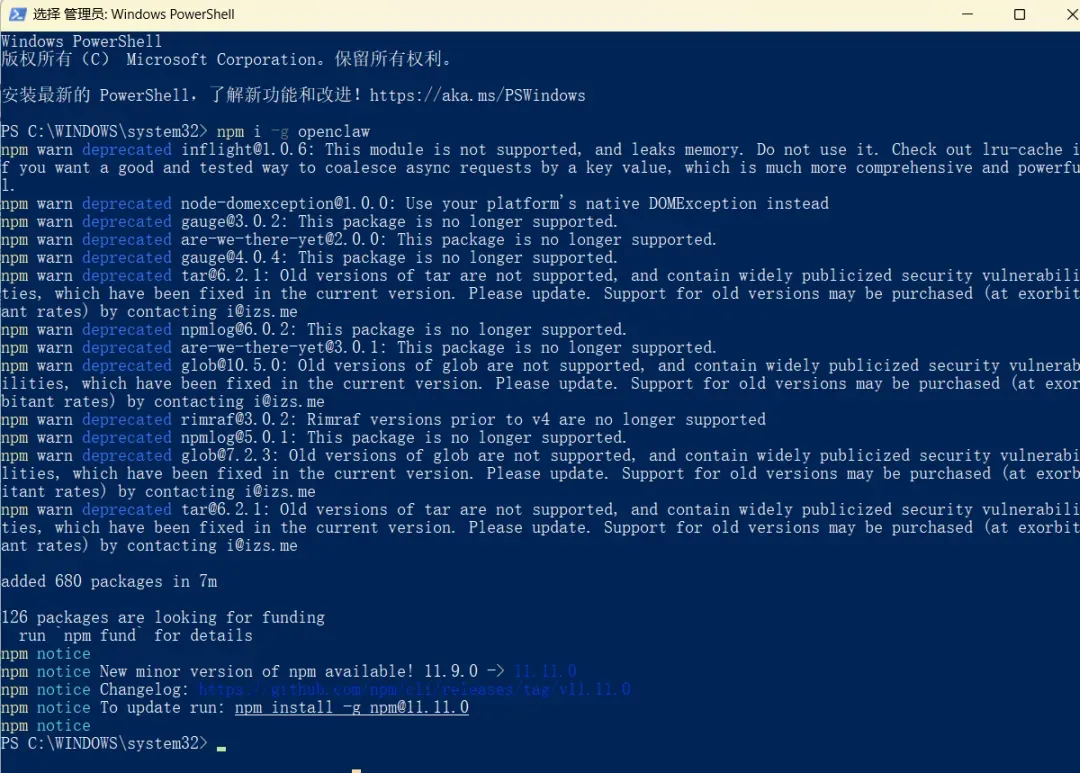
npm i -g openclaw
把第一行命令粘贴到 Powershell 中,按回车键执行。
耐心等待这行命令执行完成,大概会转5分钟左右
出现这样,代表第一条命令,已经安装成功了,只是它在提示我有最新版本可以更新,先不管它
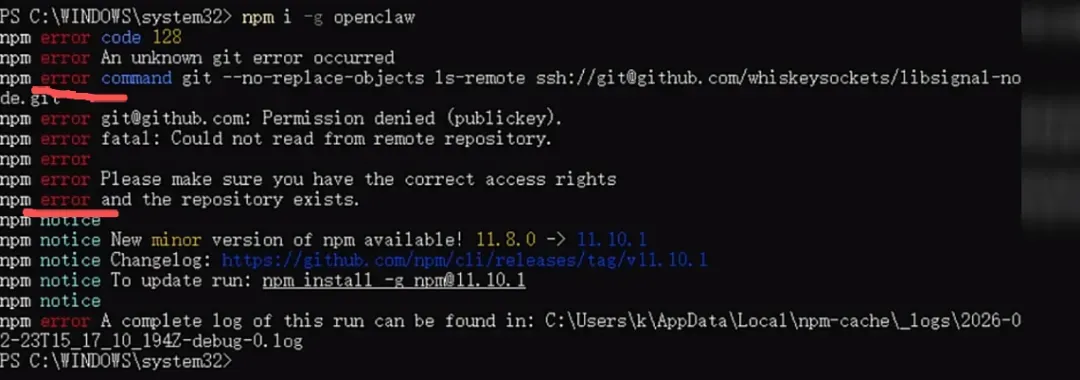
注意,这里有可能出现的错误情况:
如果出现这样的错误,可能就是上面那条命令没有执行好,重新执行一次下方命令即可。
git config --global url."https://github.com/".insteadOf "ssh://git@github.com/"
出现错误示意图↓
② 执行第二条命令
回到 OpenClaw 的官方网站
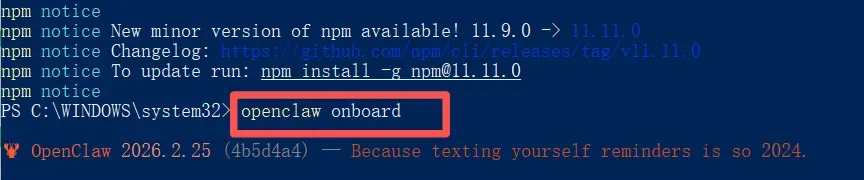
复制第二行命令
openclaw onboard
10.输入第二行命令后,等待1分钟左右,就进入到了这个界面
11. 选择与配置
如果你进入到了这一步,证明你已经接近成功了。
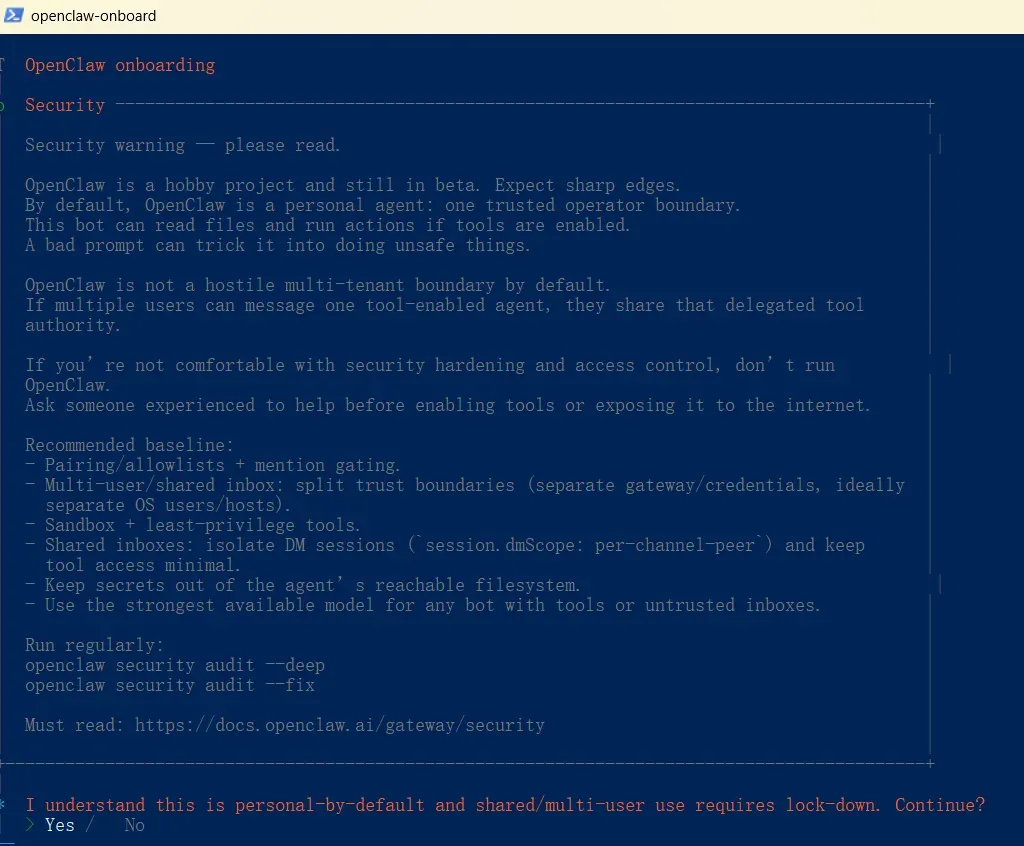
这里它会给我们风险提示
按向左方向键 ,选择 Yes,按 Enter 回车确认(用键盘操控)。
12.选择QuickStart即可(快速开始模式)。
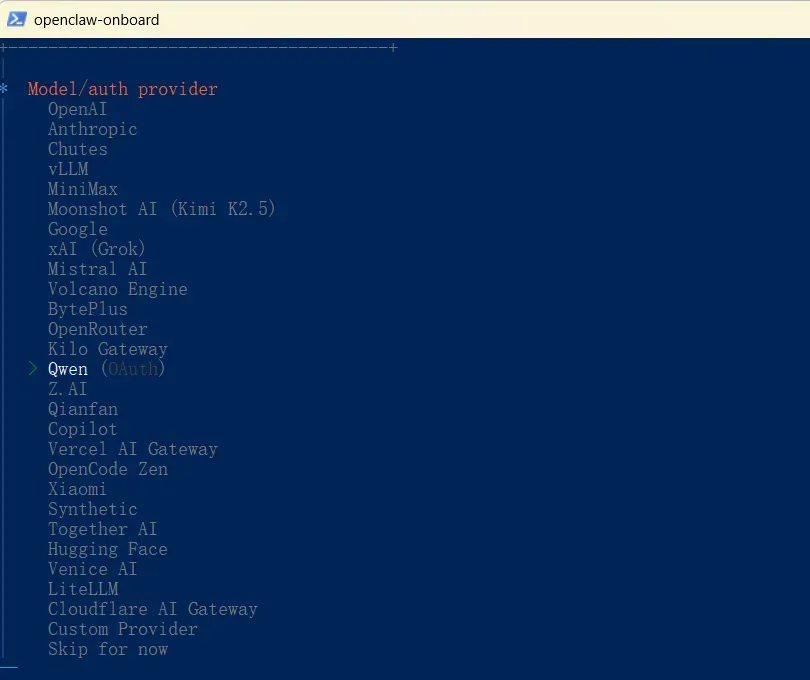
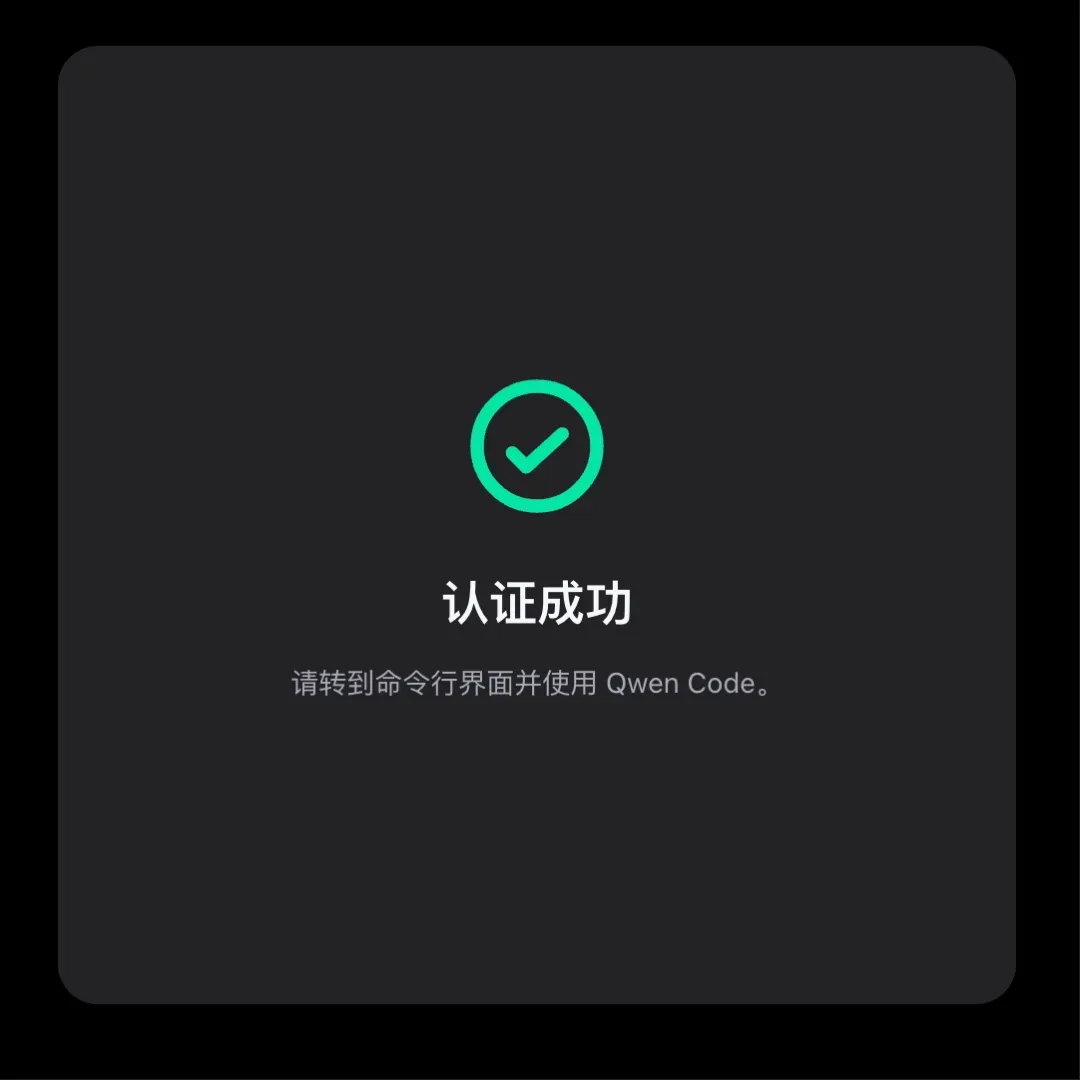
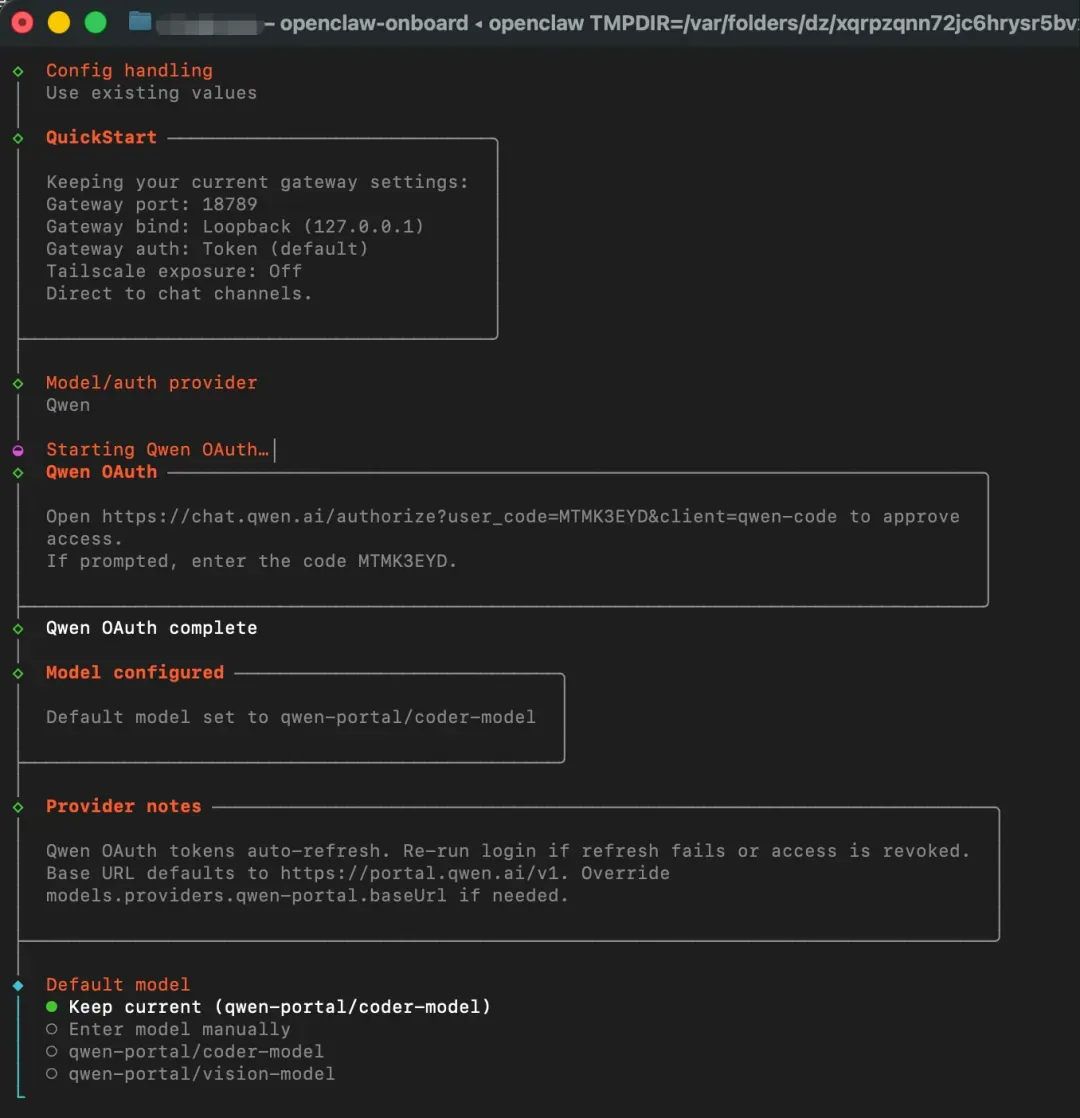
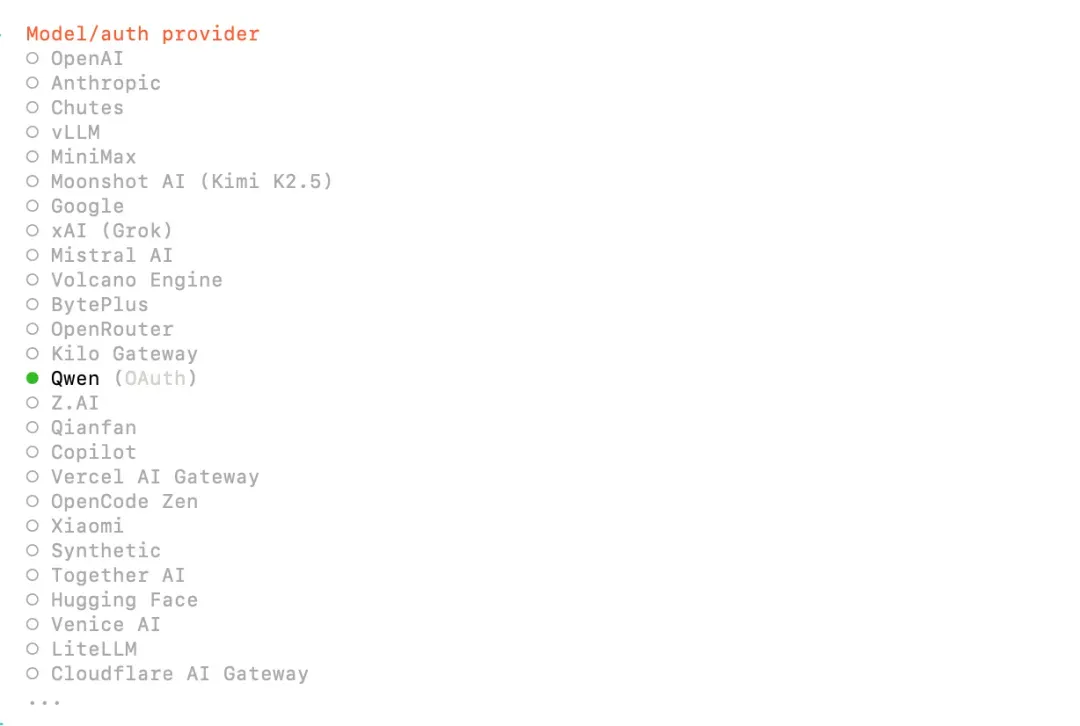
13.这里为了方便,我选择的是千问,选择后,它自动给你跳出一个网页,你在这个网页登录和认证后,终端里也自动完成了相应的配置。
我在另外一台电脑用的是Kimi的API Key,KIMI 认证后的账号可以获得15元的免费代金券。
Kimi官网:
https://platform.moonshot.cn/console/api-keys
14.选择完成后,继续点 Keep Current。
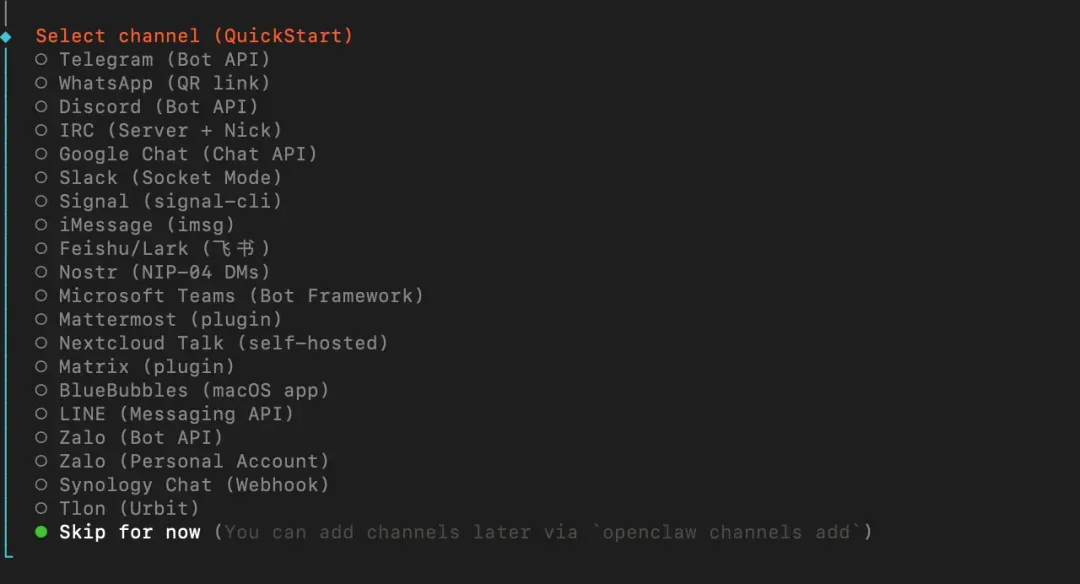
15. 接下来它会让你选择一个聊天软件
就是你电脑和手机交互的方式,这里很多都是国外主流的通讯工具,也有飞书,网上对于飞书接入的教程也很多,后期考虑要不要也出一期简单易懂的。
这里我选择先跳过这一步,点下方的 Skip For now。
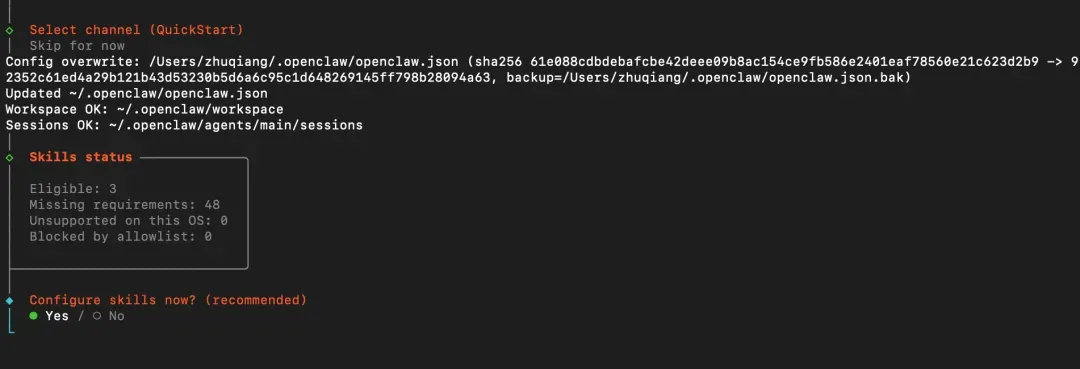
16.这里它会问你是否现在配置Skills
相当于它的技能树,给它加技能点,因为后面可以慢慢配置,所以我在这里选择的是No。
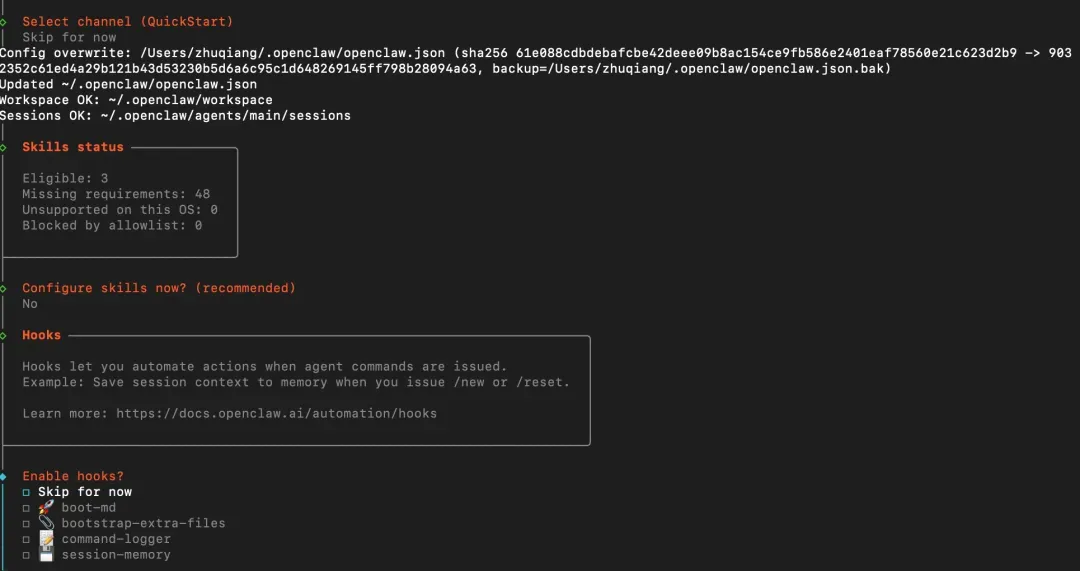
17.这一步问你是不是要启用钩子
Enable hooks?
选 Skip for now(无需钩子功能)
先按空格键勾选,再点回车键确定。
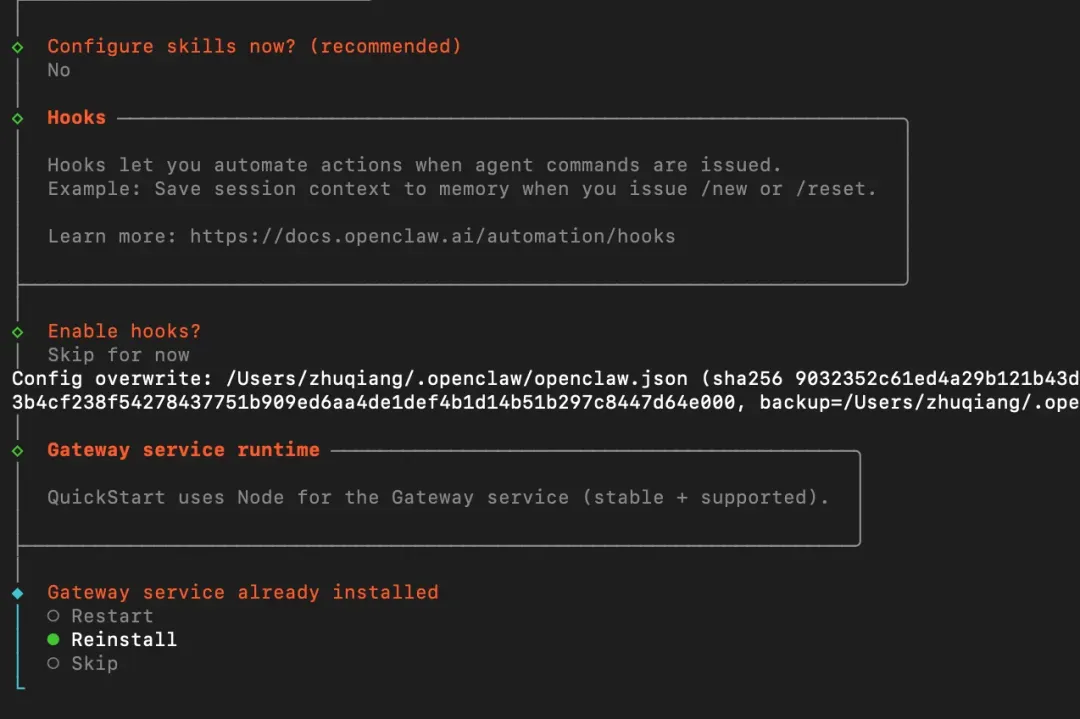
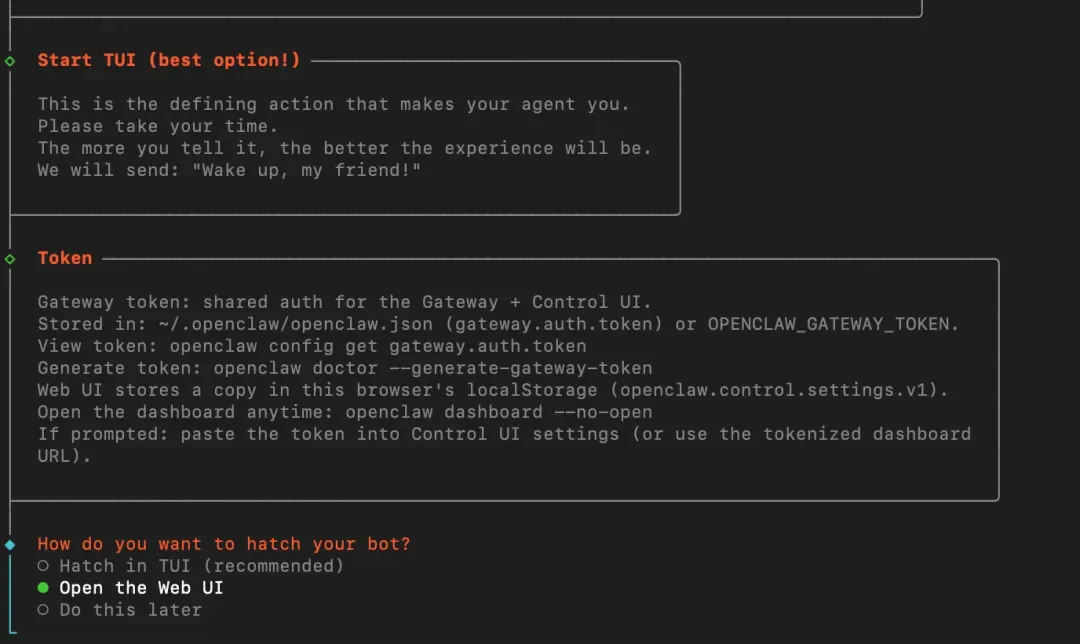
18.这一步是说,网关服务已经安装好了,要帮你怎么操作?
选第二个,Reinstall 即可。
19.到这一步,差不多也接近尾声了。
选第二个,Open the web ui。
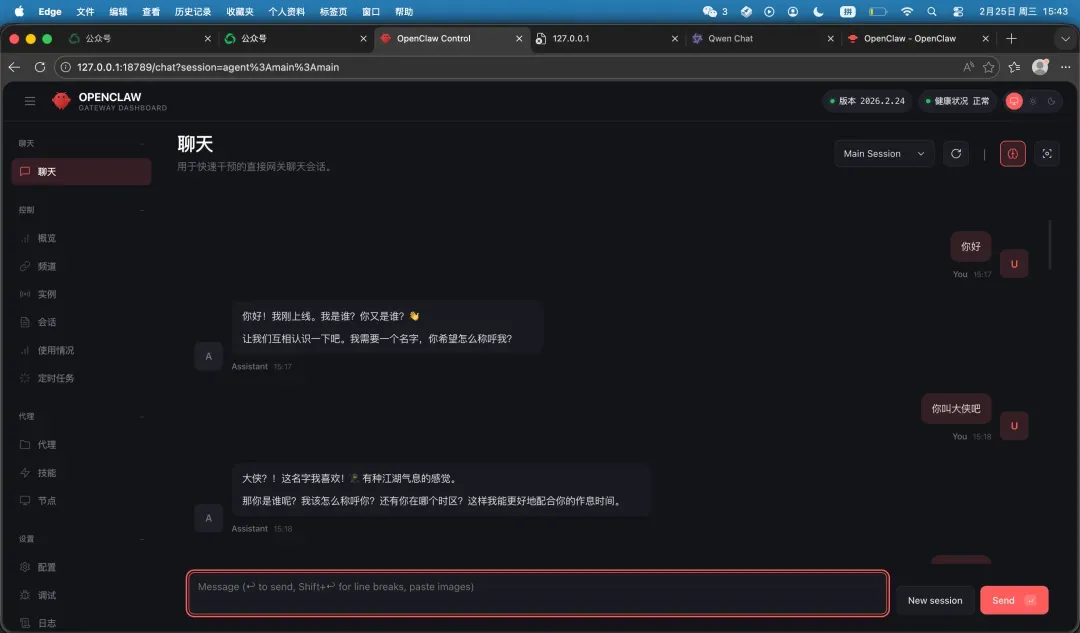
选择之后它会帮你打开一个网页,这个就是OpenClaw的控制页面,这个也差不多是整个安装流程了。
20.到这里,整个基础安装教程也结束了。
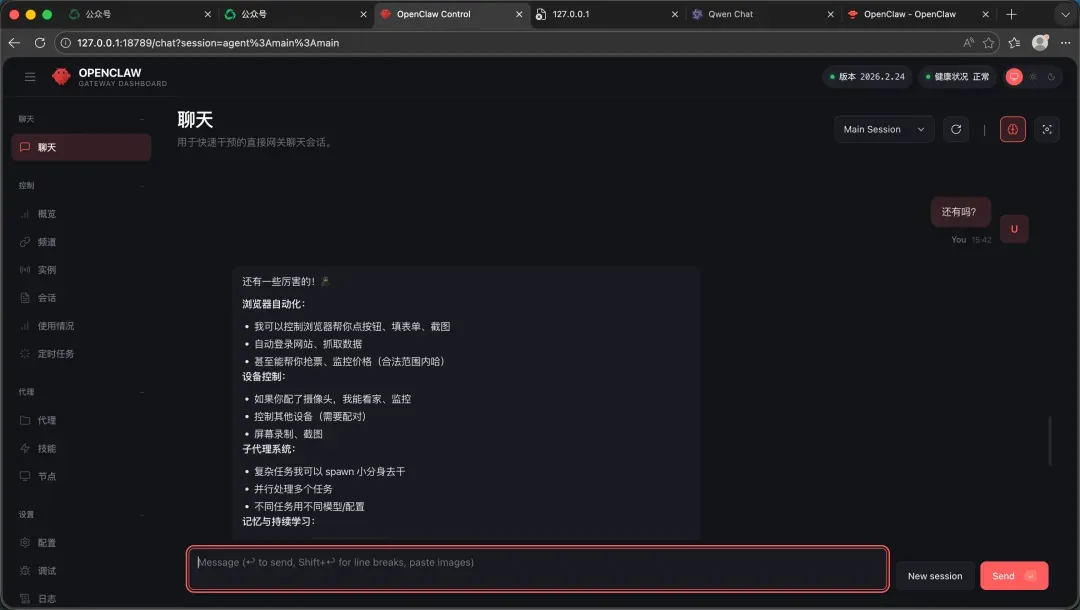
恭喜你,您的私人AI助理已经完成基础安装。
注意事项:如果你按照流程走完,你到这一步跟它聊天,它一定会回你话的,如果你发消息给它后它不理你,那可能是在配置千问(大模型)那一步出错了。
你需要在终端里输入这个指令,然后点回车:
openclaw onboard
输入这个指令后,它会让你把流程重新走一遍,你安装我的教程重新配置就可以了。
三、如何更换大模型?
很多小伙伴在安装时,选择了不喜欢的大模型,现在想更换,却不知道从哪里下手,别着急,这里手把手教你如何更换。
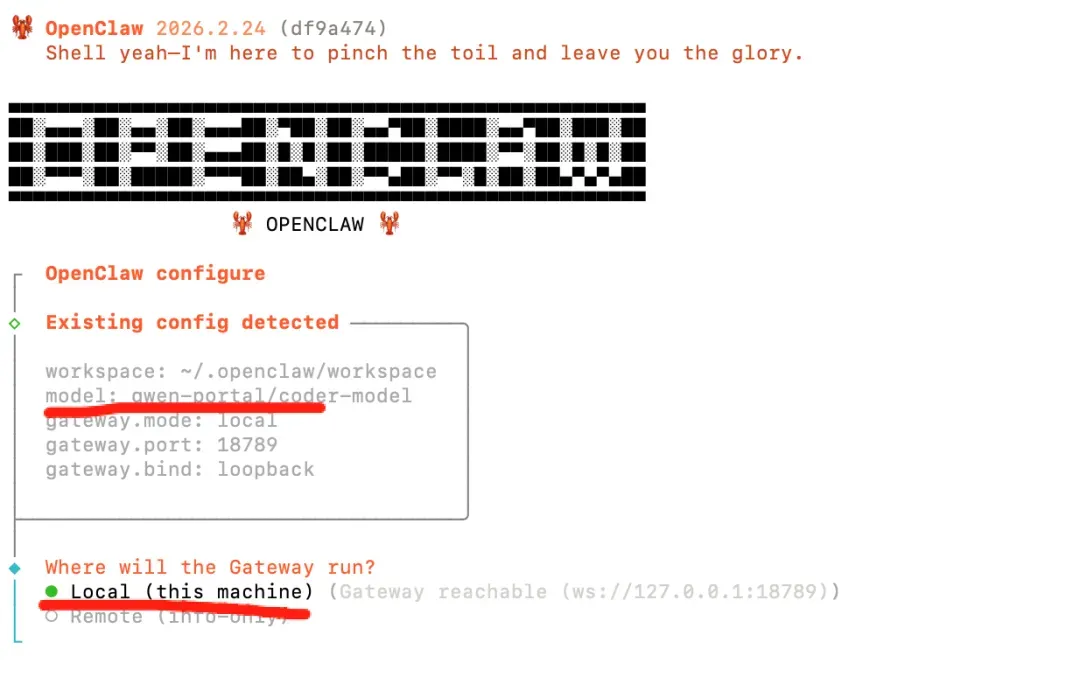
依然是打开终端,或者Powershell,输入这段命令,然后按回车键
openclaw config
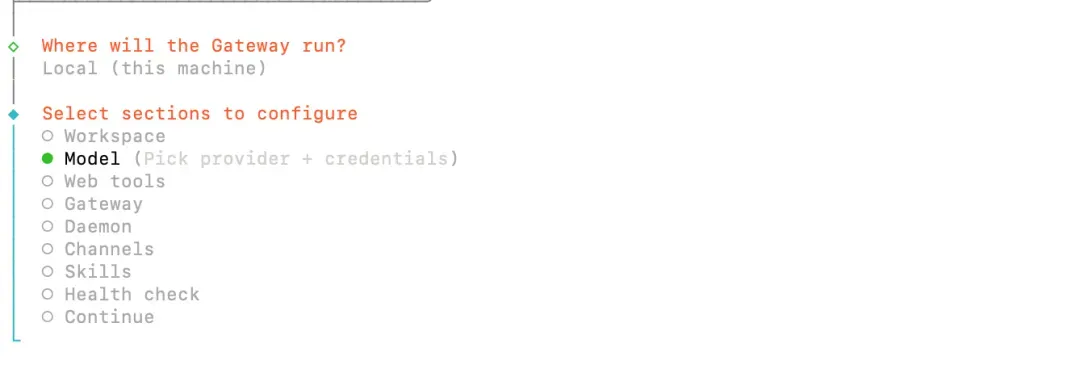
这里可以看到,我当前的模型是千问。
下方的选择是问你,选择本地部署还是远程部署
我选择第一个,本地部署。
这一步,是问你选择配置的区域,我们这里选择模型配置(第二个)。
这一步,又到了我们熟悉的模型列表界面
我们选择自己想要的模型后,选择回车确定。
后面的步骤就是粘贴API Key登陆或者是授权登陆,跟着步骤走就可以完成了
快去试试吧!
AI资料下载👇

👇点击下方关注大叔 看最新干货!

★运营大纲★
AI:
OpenClawSeedanceCoze | 即梦 | 豆包 | Deepseek

小红书:

涨粉违规开店直播算法变现爆文

视频号:

算法违禁词限流直播引流SOP爆单 | 

抖音:

起号 | 违禁词 | 算法 | 直播 | 培训 | 爆款 | 选题 |